Panduan Rinci tentang Cara Menambahkan Stempel di PDF Gratis

Ringkasan :
Artikel ini memberikan gambaran umum yang komprehensif tentang metode untuk membuat stempel PDF. Jelajahi petunjuk langkah demi langkah untuk menggunakan Adobe Acrobat dan PDFgear. Membantu Anda mempersonalisasi dokumen PDF secara efektif.
Daftar Isi
Cara Menambahkan Stempel di PDF
Stempel pada PDF berfungsi seperti stempel pada dokumen fisik—penting untuk mengautentikasi, melindungi, dan memberi identitas dokumen Anda. Mulai dari tanda tangan hingga logo, stempel memastikan keaslian konten.
Tapi bagaimana cara menambahkannya? Artikel ini membahas 4 cara praktis untuk membuat dan menambahkan stempel ke PDF, meningkatkan keamanan dan profesionalisme dokumen elektronik Anda.
PDFgear memungkinkan Anda menyesuaikan stempel PDF dengan mudah di HP, laptop, atau komputer.
Setelah mengunduh PDFgear, klik di sini untuk langsung melanjutkan ke metode kedua dan melihat langkah-langkah lengkapnya.
Menambahkan Stempel di PDF Online
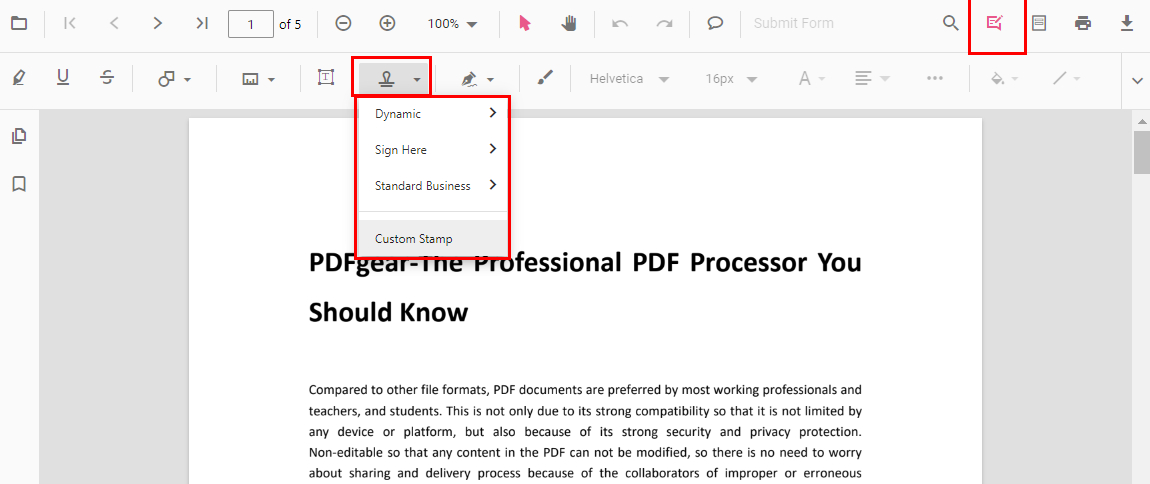
Editor online PDFgear menawarkan tiga jenis stempel preset, yaitu Dynamic, Sign Here, dan Standard Business. Selain itu, Anda juga dapat membuat stempel kustom sesuai kebutuhan.
Menariknya, layanan ini sepenuhnya gratis dan memungkinkan Anda menambahkan stempel ke file PDF dengan cepat tanpa perlu mengunduh atau mendaftar terlebih dahulu.
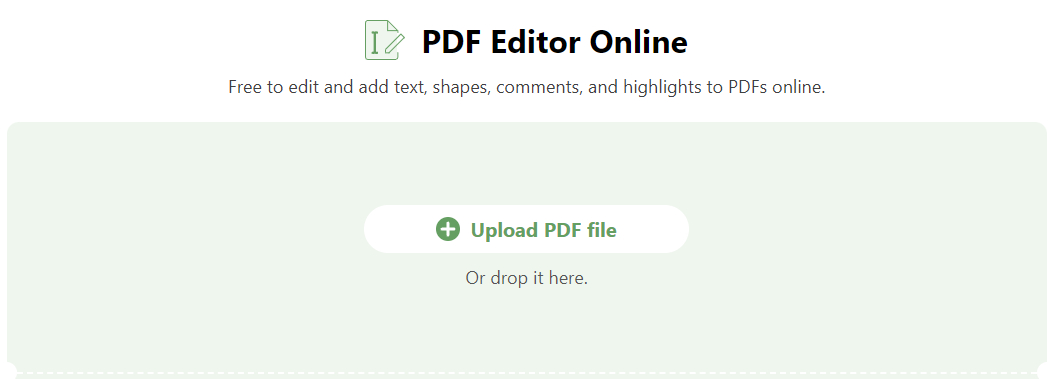
Langkah 1. Akses editor online PDFgear dan unggah PDF yang perlu diberi stempel.
Buka Editor PDF Online
Langkah 2. Klik “Tambahkan dan Edit Annotasi” di bilah menu di pojok kanan atas > Pilih ikon “Tambahkan Stempel“.
Tambahkan Stempel Online
Langkah 3. Jika Anda perlu menambahkan stempel kustom, klik “Tambahkan Stempel” > “Stempel Kustom” > Pilih dan unggah stempel yang diperlukan secara lokal > Gerakkan kursor ke posisi yang tepat dan klik mouse untuk menambahkan gambar ke PDF.
Langkah 4. Klik ikon “Unduh” di pojok kanan atas untuk menyimpan PDF yang telah diberi stempel.
Cara Menambahkan Stempel di PDF GRATIS
PDFgear adalah pembuat stempel PDF yang sepenuhnya gratis dengan berbagai stempel preset untuk kenyamanan Anda. Selain itu, Anda memiliki opsi untuk menyesuaikan stempel dengan menambahkan teks atau mengunggah gambar.
Berikut adalah langkah-langkah sederhana untuk menambahkan stempel ke PDF Anda secara gratis menggunakan PDFgear:
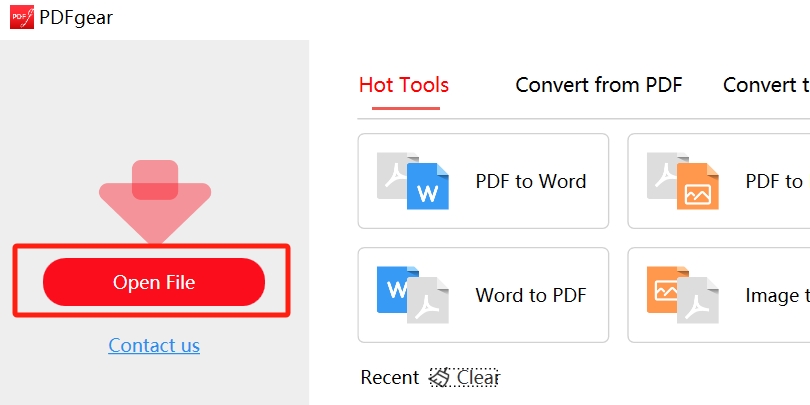
Langkah 1. Unduh PDFgear, buka PDFgear, dan klik “Buka File” untuk mengunggah file PDF.
Buka PDF di PDFgear
Langkah 2. Klik “Annotasi” di bilah menu atas > pilih “Stempel” > “Preset” > lalu pilih stempel yang sesuai.
PDFgear menyediakan beberapa stempel preset untuk memenuhi sebagian besar kebutuhan Anda.
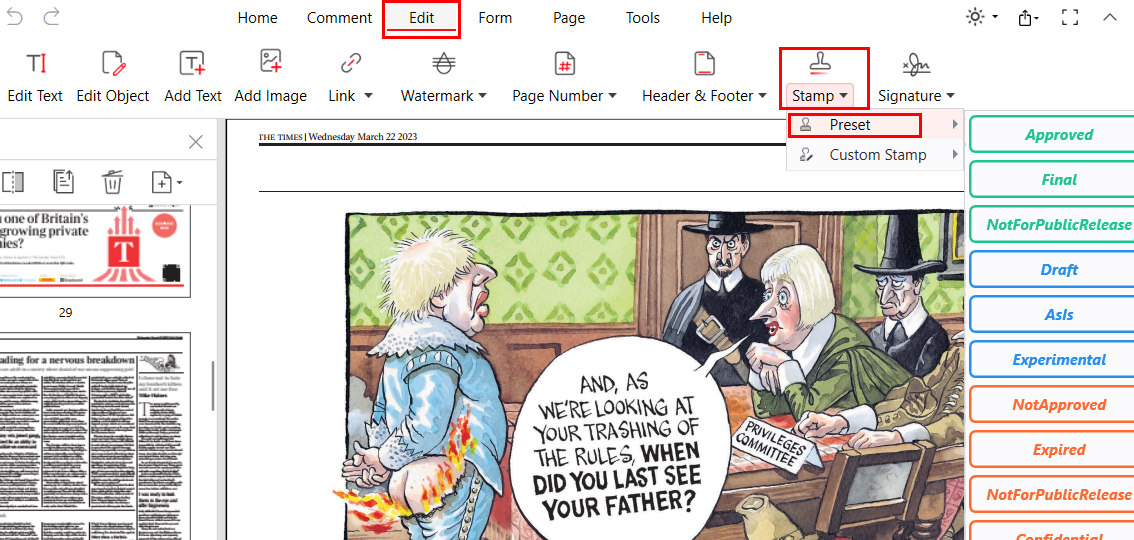
Tambahkan Stempel Preset
Langkah 3. Jika Anda perlu menambahkan stempel kustom, pilih “Stempel” > “Stempel Kustom“. Anda dapat menambahkan dua jenis stempel kustom: stempel teks kustom dan gambar.
Cukup masukkan teks yang sesuai atau unggah gambar dan klik “OK“. Jika Anda ingin menyimpannya sebagai stempel yang sering digunakan, cukup centang “Simpan ikon kustom“.
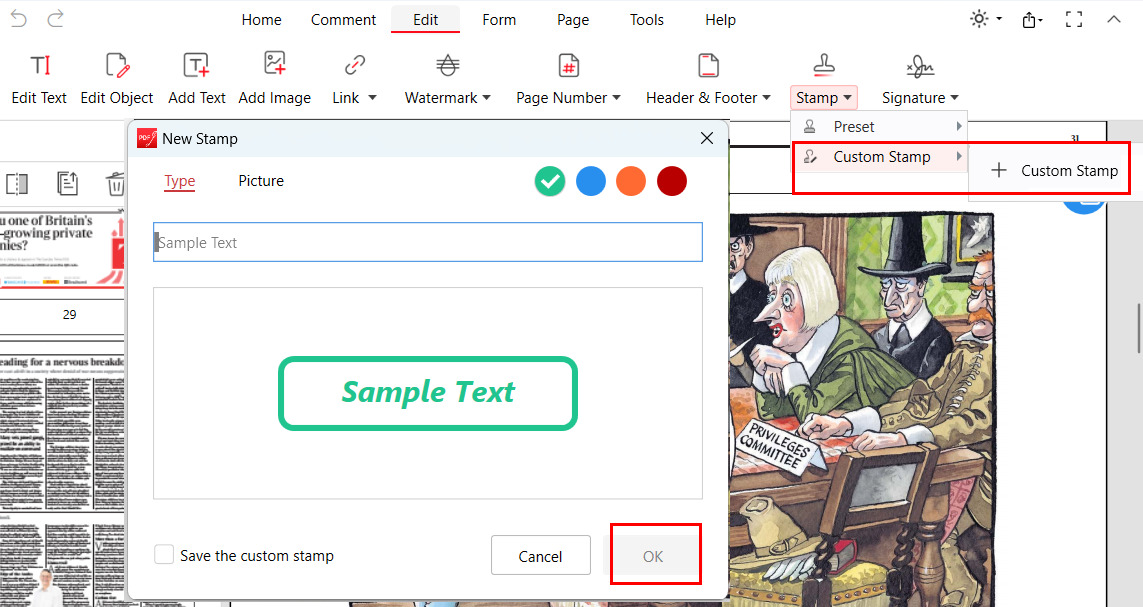
Tambahkan Stempel Kustom
Langkah 4. Gerakkan kursor ke posisi yang benar dan klik mouse untuk menambahkan stempel ke PDF.
Langkah 5. Klik ikon “Simpan” di pojok kiri atas untuk menyimpan modifikasi PDF.
Cara Menambahkan Stempel di PDF dengan Adobe
Menambahkan stempel ke PDF sangat mudah dengan Adobe Acrobat Reader. Ikuti langkah-langkah berikut:
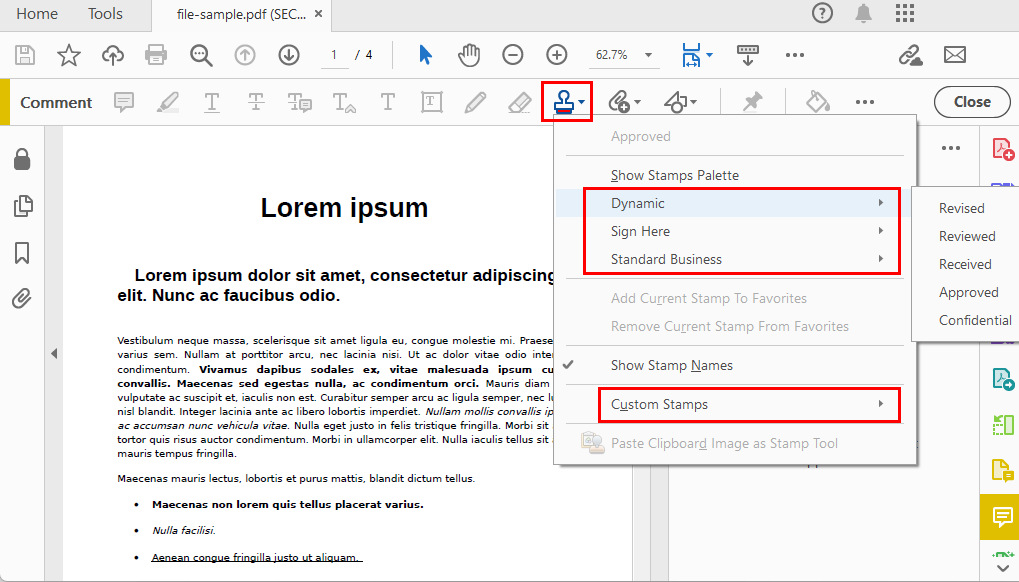
Menambahkan Stempel ke PDF di Adobe
Langkah 1. Buka PDF di Adobe Acrobat Reader dan klik “Alat” > “Komentar”.
Langkah 2. Pilih alat “Stempel” dan pilih jenis stempel yang diinginkan: “Dinamis”, “Sign Here”, atau “Standard Business”.
Langkah 3. Untuk menambahkan stempel kustom, klik “Stempel” > “Stempel Kustom” > “Browse” untuk mengunggah stempel dari komputer Anda.
Langkah 4. Setelah memilih stempel, klik lokasi di PDF untuk menambahkannya.
Cara Menambahkan Stempel di PDF HP
Apakah ada aplikasi yang memungkinkan Anda menambahkan stempel ke PDF langsung dari ponsel? PDFgear hadir untuk menjawab kebutuhan ini.
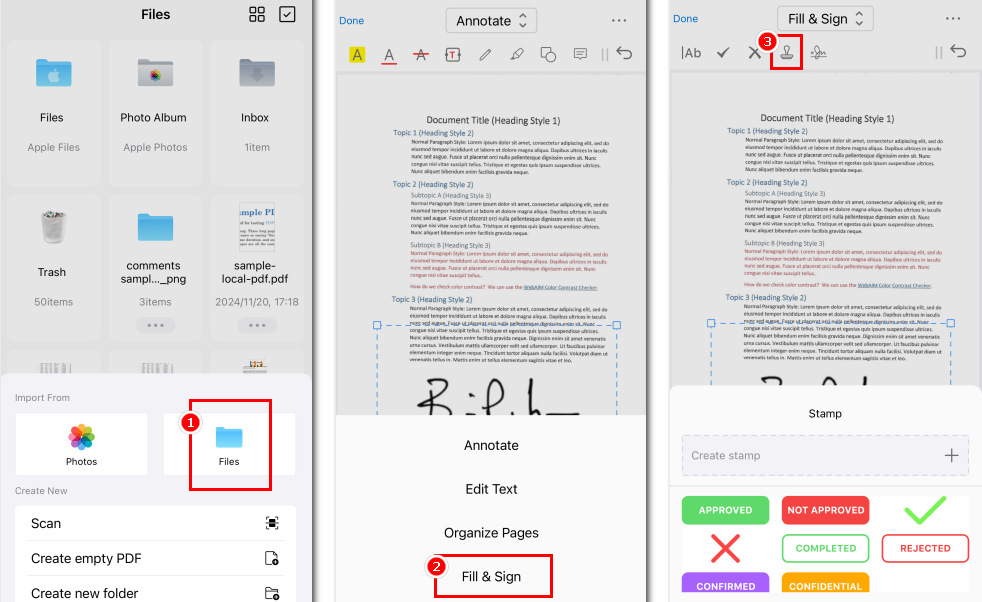
Menambahkan Stempel di PDF HP
Langkah 1. Unduh PDFgear dari App Store untuk iPhone, atau dari Google Play untuk Android.
Langkah 2. Ketuk “Edit” di pojok kanan atas, lalu pilih “Fill & Sign” dari menu.
Langkah 3. Ketuk tombol “Stamp” untuk memilih stempel preset atau unggah stempel kustom dari file lokal.
Langkah 4. Setelah menambahkan stempel, ketuk “Done” di pojok kiri atas dan simpan PDF Anda.
Pertanyaan yang Sering Diajukan
Bagaimana Saya Bisa Membubuhkan Stempel pada PDF Secara Gratis?
PDFgear menyediakan alat online dan offline untuk membantu Anda menambahkan stempel ke PDF. Kedua alat ini sepenuhnya gratis.
Bagaimana Cara Membuat Stempel Dinamis di Adobe?
Langkah-langkah untuk membuat stempel yang berisi informasi dinamis di Adobe Acrobat adalah sebagai berikut: Buka PDF di Adobe Acrobat > Klik “Alat” > “Komentar” > Klik ikon “Stempel” > “Stempel Dinamis” > Pilih ikon yang Anda butuhkan dan tambahkan ke lokasi yang sesuai.
Bagaimana Cara Membuat Stempel untuk PDF Online?
Editor online PDFgear dapat membuat dan menyesuaikan stempel untuk PDF Anda secara online tanpa perlu mengunduh dan masuk.
Akses editor online PDFgear dan buka PDF > Klik “Tambahkan dan Edit anotasi” > “Tambahkan Stempel” > Pilih stempel yang diperlukan atau unggah stempel kustom > Tambahkan stempel ke lokasi yang sesuai.
Kesimpulan
Temukan 4 cara efisien untuk membuat dan menambahkan stempel ke PDF dalam panduan ini. Editor offline dan online menyediakan opsi fleksibel sesuai kebutuhan Anda.
Pilih metode yang Anda sukai untuk kustomisasi PDF profesional, menyoroti, dan memverifikasi dokumen digital dengan stempel kustom.
