5 Metode untuk Mengedit PDF (Online dan Offline)

Ringkasan :
Ada lima cara gratis yang tersedia untuk mengedit berkas PDF di laptop dan ponsel, baik dengan maupun tanpa perangkat lunak.
Daftar Isi
Cara Mengedit Teks yang Ada dalam PDF
File PDF telah menjadi format pilihan untuk berbagi dokumen, tetapi saat perlu memperbarui informasi atau melakukan kolaborasi, mengedit PDF menjadi hal yang tak terhindarkan.
Panduan ini menawarkan berbagai metode yang cocok untuk laptop, ponsel (Android dan iPhone), Windows, dan Mac, serta memberikan opsi alat online maupun offline sesuai kebutuhan Anda.
Cara Mengedit PDF Online Gratis
Jika Anda memiliki penyimpanan perangkat terbatas atau lebih memilih untuk tidak mengunduh perangkat lunak, alat online adalah solusi yang bagus. Berikut adalah langkah-langkah terperinci yang dapat Anda ikuti.
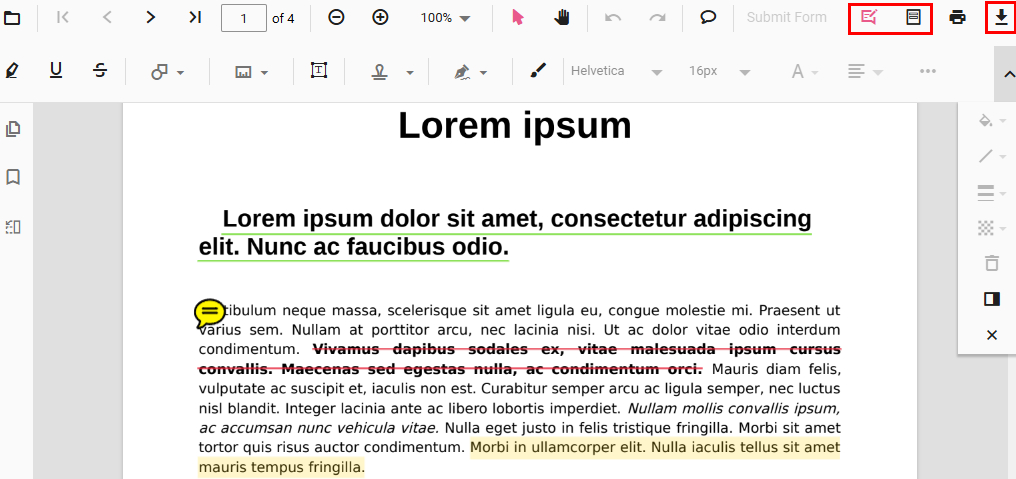
Langkah 1. Buka editor daring PDFgear.
Langkah 2. Klik “Pilih berkas PDF” untuk membuka PDF.
Langkah 3. Klik “Tambah atau edit Anotasi” untuk menyorot, menggarisbawahi, mencoret, memberi cap, menandatangani, melingkari, mengkalibrasi, atau menggambar.
Klik “Tambah dan Edit Kolom Formulir” untuk mengisi atau membuat formulir.
Langkah 4. Klik “Unduh” untuk menyimpan PDF yang telah diedit.
Cara Mengedit File PDF di Laptop Gratis
PDFgear menawarkan pengeditan teks PDF yang efisien dan profesional, sepenuhnya gratis tanpa registrasi.
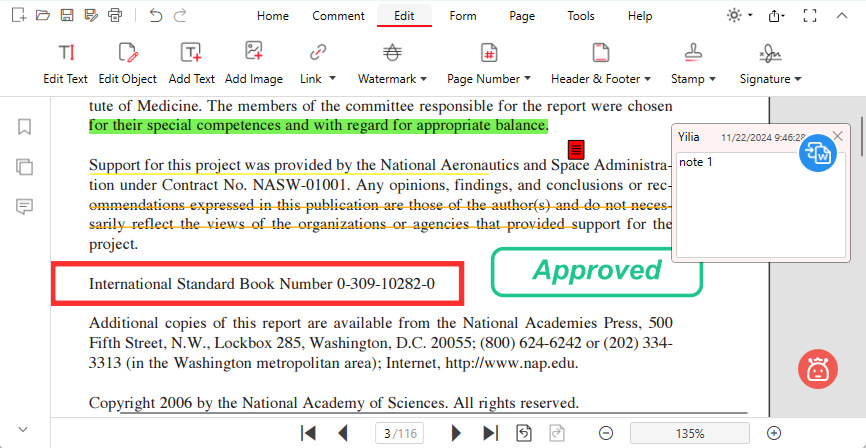
Langkah 1. Buka PDFgear dan pilih “Buka file” untuk memilih PDF yang ingin Anda edit.
Langkah 2. Mengedit PDF Anda.
- Di bilah alat Komentar, Anda bisa menyorot, menggarisbawahi, mencoret, memberi cap, menggambar, dan memberi catatan pada PDF.
- Di bilah alat Edit, Anda dapat mengedit teks, menambahkan header, footer, tanda tangan, tanda air, video, tautan, dan gambar.
- Di bilah alat Formulir, Anda bisa mengisi atau membuat formulir.
- Di bilah alat Halaman, Anda dapat mengekstrak, menambah, menghapus, memutar, memotong, atau mengatur ulang halaman.
- Di bilah alat Alat, Anda bisa mengonversi, mengompres, menggabungkan, membagi PDF, menambah atau menghapus kata sandi, dan bahkan membaca PDF dengan suara keras.
Langkah 3. Klik “Simpan” atau “Simpan sebagai” untuk menyimpan PDF yang telah diedit.
Cara Mengedit File PDF di Android Gratis
Mengedit PDF di ponsel sangat dibutuhkan. Jika Anda pengguna Android, coba editor PDF gratis ini untuk mengedit file PDF. PDFgear bekerja dengan baik di Android, memberikan berbagai fitur pengeditan.
- Edit, hapus, atau ubah teks PDF.
- Ubah font, ukuran, warna, miring, dan tebal teks.
- Tambahkan sorotan, coretan, garis bawah, stempel, komentar, gambar, dan tanda tangan.
- Tambah, hapus, ekstrak, atau putar halaman PDF.
Ikuti langkah-langkah berikut untuk mengedit berkas PDF di Android dengan PDFgear secara gratis.
Unduh PDFgear di Google Play > Buka PDF > Klik “Edit” di sudut kanan atas > Edit PDF > Simpan dan unduh PDF yang telah diedit.
Mengedit PDF di Android dengan PDFgear
Cara Mengedit File PDF di iPhone Gratis
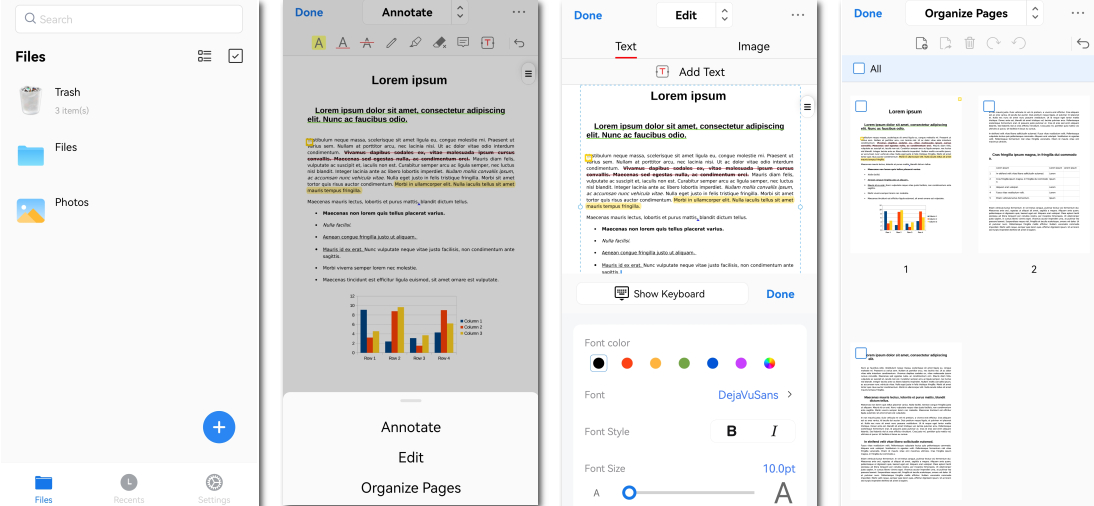
Untuk pengguna iPhone, PDFgear menawarkan 4 bilah alat pengeditan:
- Annotasi: Tambahkan sorotan, garis bawah, coretan, gambar, tinta, bentuk, bookmark, dan komentar.
- Edit Teks: Sesuaikan ukuran, warna, atau edit teks tanpa konversi.
- Organisir Halaman: Tambah, ekstrak, hapus, atau putar halaman.
- Isi & Tandatangani: Isi formulir, beri stempel, dan tandatangani PDF.
Unduh PDFgear di Apple Store > Buka file PDF > Edit PDF dengan alat pengeditan PDFgear > Klik tiga titik di sudut kanan atas > Tekan “Simpan Salinan”.
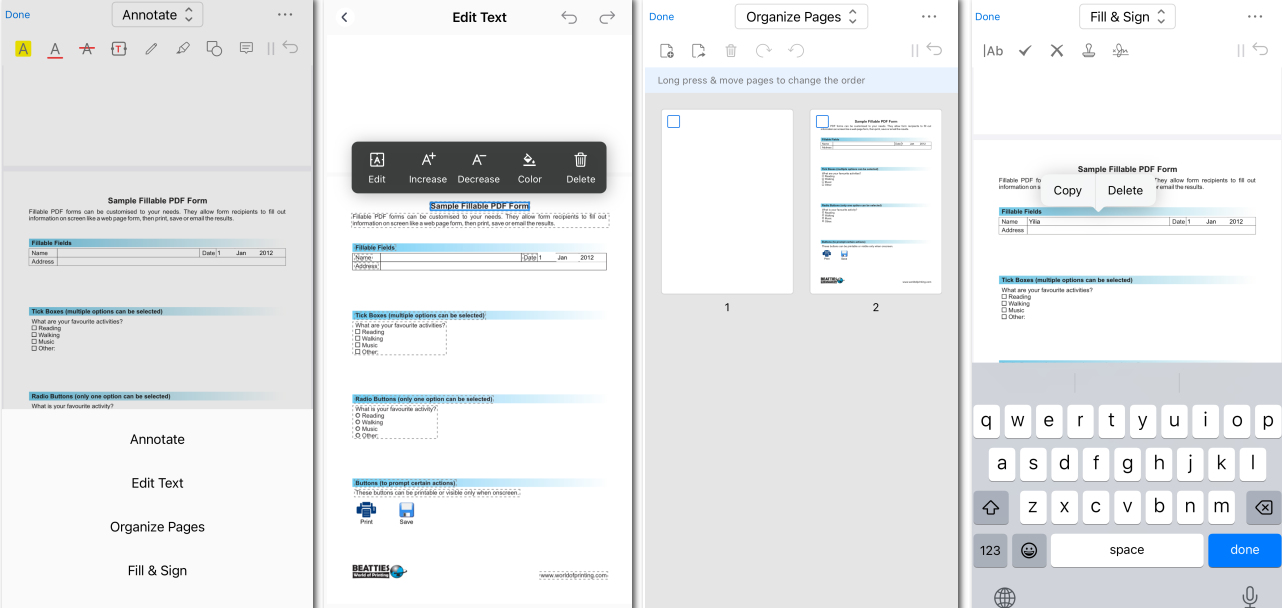
Mengedit PDF di iPhone dengan PDFgear
Cara Mengedit File PDF dengan Adobe Acrobat
Adobe Acrobat memungkinkan pengguna mengedit file PDF, termasuk menghapus, mengubah ukuran teks, dan mengedit gambar. Namun, banyak fitur memerlukan biaya berlangganan bulanan sebesar $12,99.
Langkah 1. Luncurkan Adobe Acrobat di komputer Anda dan buka file PDF yang ingin Anda edit. Atau, klik kanan pada file PDF dan pilih “Buka dengan Adobe Acrobat.”
Langkah 2. Klik pada alat “Sunting PDF” yang terletak di toolbar. Sorot teks yang ingin Anda ubah dengan mengklik dan menyeret mouse untuk memilih teks yang diinginkan.
Langkah 3. Setelah teks dipilih, Anda dapat membuat perubahan langsung dalam kotak teks. Anda memiliki fleksibilitas untuk menghapus, menambahkan, atau memodifikasi teks sesuai kebutuhan.
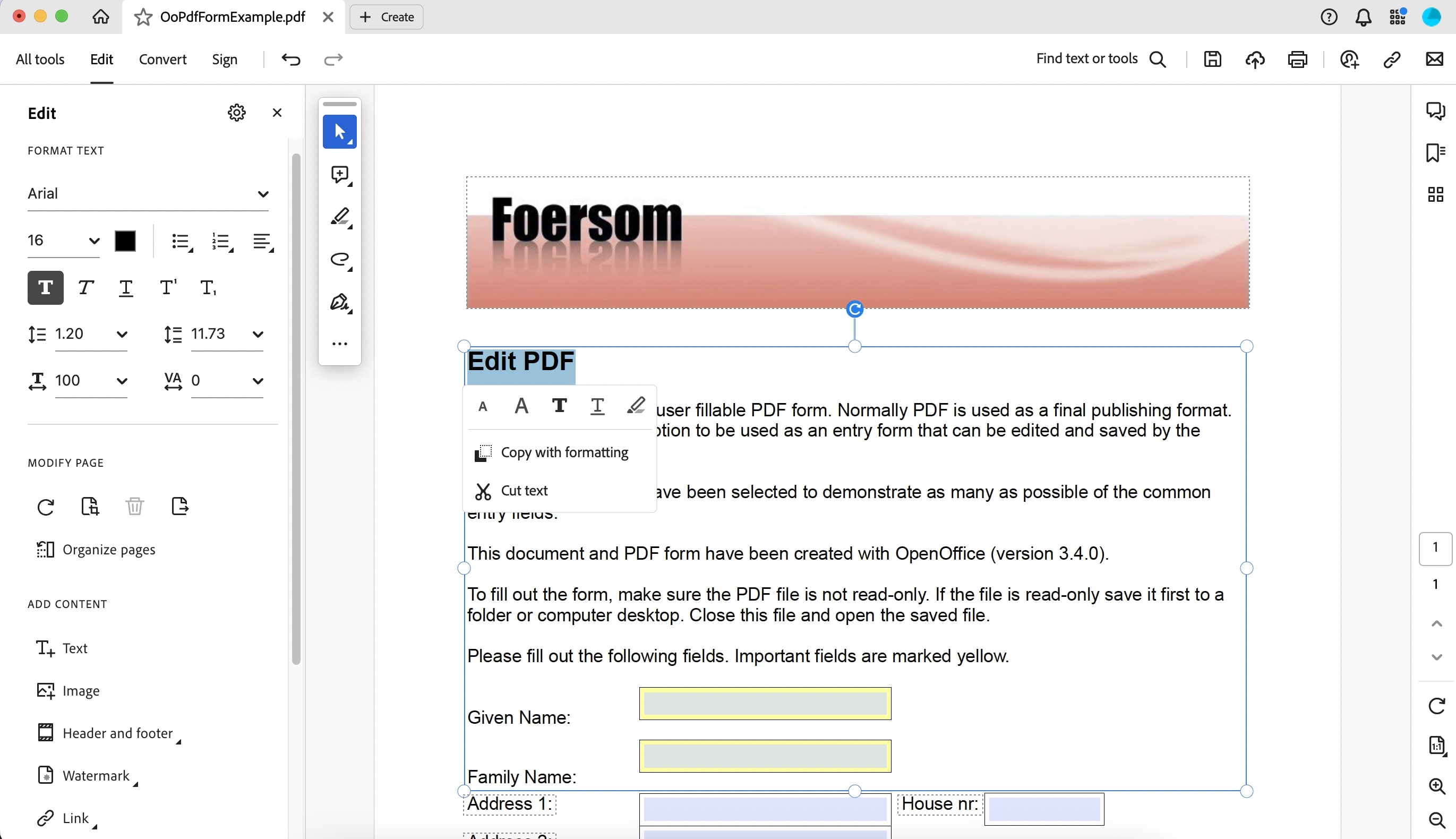
Buat Pengeditan pada Teks yang Dipilih di Dalam Area yang Dapat Diedit
Pertanyaan yang Sering Diajukan
Mengapa Anda masih tidak dapat mengedit tulisan di PDF Anda?
Mungkin ada tiga alasan yang perlu dipertimbangkan:
⏩1. PDF Pindai atau PDF Berbasis Gambar. Jenis PDF ini tidak dapat diedit langsung. Meskipun mahal, Anda dapat menggunakan Adobe Acrobat untuk mengeditnya langsung tanpa konversi.
Sebagai alternatif, Anda dapat menggunakan PDFgear untuk mengkonversi PDF ke dokumen Word yang dapat diedit dan kemudian melakukan pengeditan Anda.
⏩2. PDF Hanya Baca: Jika PDF diatur sebagai hanya baca, Anda perlu meminta pemiliknya untuk menghapus pembatasan atau menyimpan salinan PDF dan kemudian mengedit salinan tersebut.
⏩3. PDF yang Dilindungi Kata Sandi. Anda perlu memasukkan kata sandi yang benar untuk membuka dan mengedit PDF.
Bagaimana cara mengedit teks yang ada dalam PDF di Mac?
PDFgear, editor PDF gratis, kompatibel dengan Windows, macOS, Android, dan iOS. Unduh perangkat lunak ringan ini di Mac Anda, impor PDF, temukan toolbar “Home”, dan klik “Edit Text” untuk mengubah teks yang ada dalam PDF.
Bisakah saya mengubah font dan warna teks saat mengedit PDF?
Tentu saja ya! PDFgear menawarkan semua fitur kuat ini untuk semua orang. Anda dapat mengubah warna teks, font, ukuran, dan lokasi, membuat teks tebal atau miring, dan banyak lagi.
Pemikiran Akhir
Adobe Acrobat dengan fitur canggihnya adalah pilihan tepat untuk pengguna bisnis, meski memerlukan biaya keanggotaan yang signifikan.
Sebagai alternatif, PDFgear menawarkan solusi gratis tanpa biaya tersembunyi, iklan, atau pendaftaran.
PDFgear memungkinkan pengeditan teks dan gambar langsung dalam PDF, serta kompatibel dengan Windows, macOS, Android, dan iPhone.
