Cara Memasukkan File PDF ke Word [4 Cara]

Ringkasan :
Temukan 4 cara cepat untuk memasukkan PDF ke Word di Windows tanpa kehilangan tata letak file. Anda dapat menambahkannya sebagai teks, objek, gambar, atau cukup dengan menyalin dan menempel.
Daftar Isi
Cara Memasukkan PDF ke Word
Memasukkan PDF ke dalam Microsoft Word diperlukan ketika Anda ingin memberikan informasi tambahan pada dokumen. Namun, agak rumit untuk memasukkan PDF ke Word tanpa kehilangan formatnya.
Untungnya, masih ada beberapa cara untuk menambahkan PDF ke Word dan mempertahankan tata letaknya. Anda dapat menjadikan dokumen tersebut sebagai gambar, teks, atau file Word. Baca terus untuk mengetahui lebih lanjut.
Cara Memasukkan PDF ke Word sebagai Teks dari PDF
Microsoft Word adalah alat pengolah kata dan manajemen dokumen yang kuat. Ada beberapa cara untuk memasukkan PDF ke dalam dokumen Word.
Memasukkan konten PDF ke Word sebagai teks memungkinkan Anda menyorot, menghapus, dan mengedit teks PDF tanpa perlu mengonversi file PDF terlebih dahulu.
Langkah 1. Buka dokumen Word dengan Microsoft Word.
Langkah 2. Pergi ke tab “Insert” di toolbar, temukan menu dropdown “Object”, pilih “Text from File”, dan pilih PDF dari perangkat Anda.

Pilih Opsi Penyisipan
Langkah 3. Ketika jendela pop-up muncul, pilih file PDF dari perangkat Anda dan klik “OK” untuk melanjutkan.

Jendela Peringatan di Word
Langkah 4. Terakhir, semua konten, termasuk teks dan gambar dari file PDF, akan dimasukkan ke dalam dokumen Word.
Cara Memasukkan PDF ke Word dengan Menyalin dan Menempel
Microsoft Word menawarkan berbagai alat pengeditan. Sekarang mendukung pembukaan PDF secara langsung, menghemat waktu Anda untuk mengekstrak teks dan menempelkannya ke dalam dokumen. Ini berarti Anda dapat membuka PDF di Word tanpa perlu mengonversinya terlebih dahulu.
Langkah 1. Luncurkan Microsoft Word. Buat dokumen kosong.
Langkah 2. Pergi ke “File” > “Open” > Pilih PDF dari perangkat Anda.
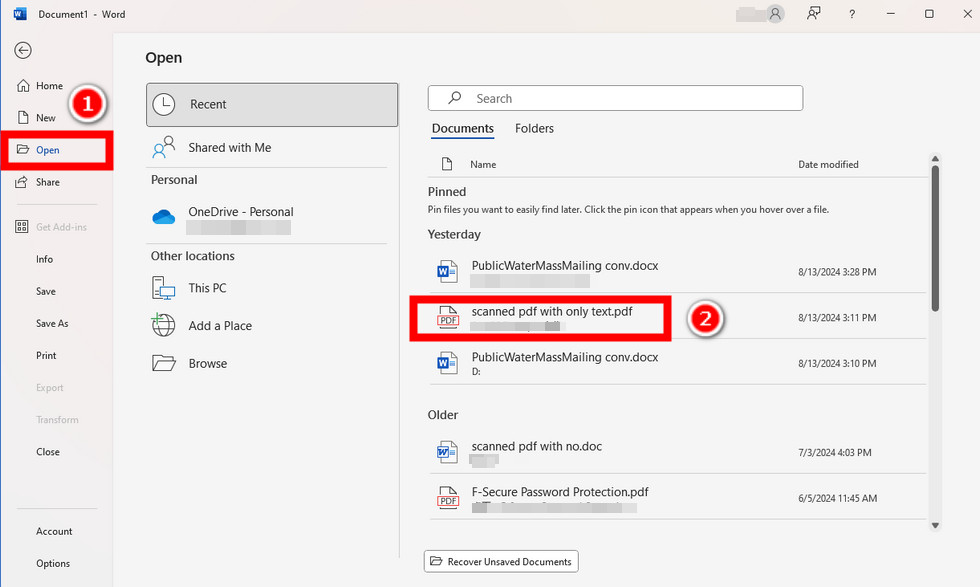
Buka PDF di Word Secara Langsung
Langkah 3. Sekarang, PDF secara otomatis dikonversi menjadi dokumen Word, memungkinkan Anda dengan mudah menyalin dan menempelkan teks langsung ke file Word Anda. Ini sangat efektif untuk PDF berbasis teks.
Namun, Word tidak dapat mengenali dan menyelesaikan konversi untuk PDF yang dipindai, yang dapat menghasilkan konten yang tidak terbaca atau teks yang hilang. Anda dapat mendapatkan solusinya dari PDFgear PDF converter.
PDFgear mendukung konversi PDF yang dipindai menjadi Word yang dapat diedit dengan teknologi OCR tanpa kehilangan format.
Cara Memasukkan PDF ke Word sebagai Objek
Memasukkan file PDF sebagai objek di Word seperti membuat pintasan untuk melihat dokumen, memastikan format file PDF terjaga. Fitur ini juga memungkinkan Anda memasukkan berbagai jenis media, seperti gambar, model 3D, tautan, dan ikon.
Langkah 1. Buka dokumen Word tempat Anda ingin memasukkan PDF.
Langkah 2. Pergi ke tab “Insert”, navigasikan ke menu dropdown “Object”, dan klik opsi “Object”. Anda akan memiliki dua pilihan untuk memasukkan PDF: Create New dan Create from File.
Create new: Pilih “Adobe Acrobat PDFXML Document” sebagai tipe objek, klik “OK”, dan pilih PDF dari folder Anda. PDF akan muncul sebagai gambar yang dapat diklik di Word.
Untuk PDF multi-halaman, hanya halaman pertama yang akan ditampilkan. Anda dapat menyesuaikan ukuran dan lokasi gambar yang dapat diklik. Atau, Memilih opsi “Display as icon” lebih visual dan sederhana untuk PDF panjang.
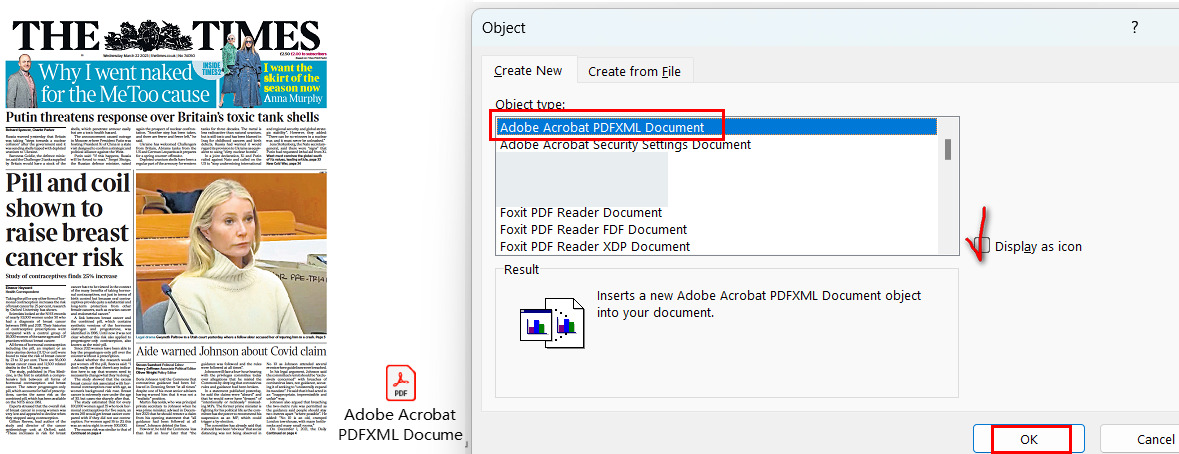
Opsi di Tab Create New
Create from file: Klik “Browse” untuk memilih PDF yang akan dimasukkan. Anda dapat memilih “Link to file” atau “Display as icon”, lalu klik “OK.”
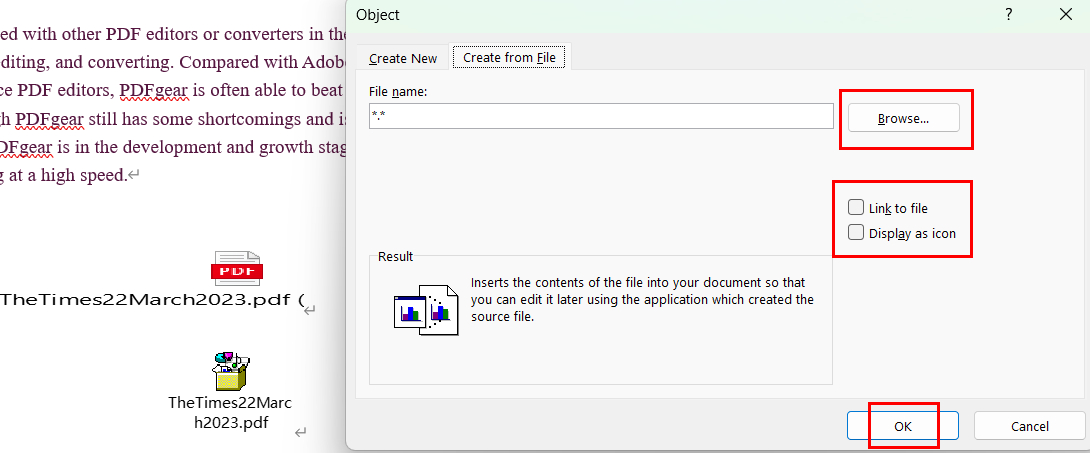
Opsi di Tab Create from File
Langkah 3. Simpan dokumen Word di perangkat Anda.
Cara Memasukkan PDF ke Word sebagai Gambar
Untuk mencegah orang lain melakukan perubahan, Anda dapat mengonversi PDF menjadi gambar dan melampirkannya ke dokumen Word Anda.
Langkah 1. Pertama, Anda dapat mengonversi PDF menjadi gambar — PNG atau JPG adalah format yang direkomendasikan. Untuk melakukan ini, Anda dapat menggunakan konverter PDF ke Gambar online PDFgear untuk mempermudah prosesnya.
Tidak perlu khawatir, ini sepenuhnya gratis tanpa pendaftaran, berlangganan, dan iklan.
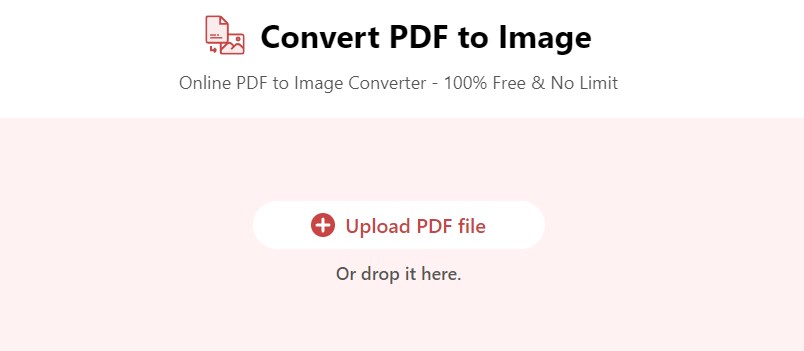
Konversi PDF ke Gambar
Langkah 2. Buka dokumen di Microsoft Word, lalu posisikan kursor di tempat Anda ingin memasukkan PDF.
Langkah 3. Arahkan mouse ke tombol “Insert” di pita, dan klik “Picture” di menu bar di bawah, Anda memiliki tiga opsi untuk mengunggah gambar: This Device, Stock Image, dan Online Image.
Klik “This Device” untuk memilih gambar PDF yang telah dikonversi untuk diunggah dan dimasukkan. Setelah memasukkan gambar, Anda dapat mengklik di sini untuk mempelajari cara Mengedit Gambar di Microsoft Word.
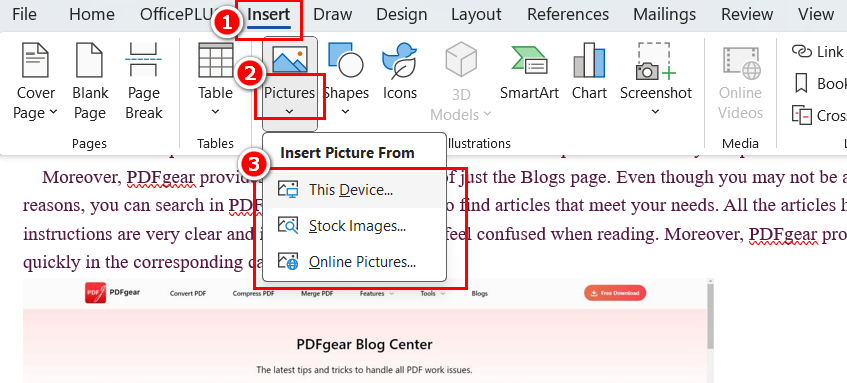
Masukkan PDF sebagai Gambar ke Word melalui Microsoft Word
Pertanyaan yang Sering Diajukan
Bisakah Saya Memasukkan PDF ke Word sebagai Gambar?
PDF tentu dapat dimasukkan ke Word sebagai gambar. Akses konverter PDF ke Gambar online PDFgear, lalu buka Microsoft Word, navigasikan ke toolbar “Insert”, dan klik “Pictures” untuk memilih gambar yang telah dikonversi untuk dimasukkan.
Bagaimana Cara Memasukkan File PDF Multi-halaman ke Dokumen Word?
Buka Word, temukan “Insert”, klik “Object”, pilih opsi “Text from file”, dan pilih PDF dari perangkat Anda. PDF akan dimasukkan sebagai dokumen Word tanpa konversi.
Perlu dicatat bahwa Anda mungkin mengalami masalah kehilangan format dalam proses konversi ketika PDF tersebut adalah PDF yang dipindai atau menyematkan terlalu banyak gambar. Oleh karena itu, disarankan untuk menggunakan PDFgear PDF Converter untuk mengonversi terlebih dahulu untuk menjaga format aslinya.
Bagaimana Cara Menyalin dan Menempel PDF ke Word?
Mencoba mengedit PDF bukanlah tugas yang mudah. Jadi, untuk menempelkan PDF ke Word, pertama-tama Anda perlu mengonversi PDF ke Word melalui alat gratis seperti PDFgear. Kemudian Anda dapat menempelkan semua konten PDF ke dokumen Word dengan menyalin dan menempel.
Atau Anda dapat menyalin teks dari PDF secara langsung dengan PDFgear. Ini lebih nyaman tanpa konversi.
Bagaimana Cara Memasukkan PDF ke Word dan Menjaga Formatnya?
Untuk menjaga format asli PDF setelah dimasukkan, cara terbaik adalah memasukkan PDF sebagai objek. Metode ini mempertahankan format sepenuhnya dan memungkinkan Anda membuka PDF dengan perangkat lunak yang sesuai.
Pergi ke “Insert”, klik “Object”, pilih tipe objek, dan masukkan.
