Cara Memasukkan Tanda Tangan di PDF Secara Gratis

Ringkasan :
Pelajari cara memasukkan tanda tangan di PDF dengan mengetik, menggambar, atau mengunggah gambar di Windows, Mac, iPhone, dan Android.
Daftar Isi
Sebelum mengeksplorasi metode memasukkan tanda tangan di PDF, penting untuk memahami jenis tanda tangan yang sesuai dengan kebutuhan Anda:
• Tanda Tangan Elektronik (E-Signatures): Cepat dan nyaman, ideal untuk penggunaan kasual seperti perjanjian pribadi, persetujuan internal, atau kontrak sederhana. Cocok digunakan jika kemudahan lebih diutamakan daripada keamanan tingkat tinggi.
• Tanda Tangan Digital: Aman dan memiliki kekuatan hukum, tanda tangan digital dirancang untuk dokumen sensitif atau penting seperti kontrak hukum, transaksi keuangan, atau catatan resmi di mana keaslian dan perlindungan dari perubahan sangat diperlukan.
Jika dokumen Anda tidak memerlukan standar keamanan atau hukum yang ketat, tanda tangan elektronik adalah pilihan yang praktis. Metode berikut ini akan berfokus pada cara tanda tangan di PDF gratis dengan mudah menggunakan tanda tangan elektronik.
Untuk panduan visual, tonton video ini untuk penjelasan lengkap tentang cara memasukkan tanda tangan di PDF di berbagai perangkat.

Cara Memasukkan Tanda Tangan di PDF Gratis
Cara Memasukkan Tanda Tangan di PDF Secara Online dan Gratis
Menandatangani PDF secara online itu cepat dan mudah tanpa perlu mengunduh aplikasi. Meskipun sebagian besar platform memerlukan akun, PDFgear menawarkan solusi gratis, tanpa iklan, dan tanpa watermark.
Kompatibel dengan Linux, Windows, macOS, dan browser seluler, Anda dapat memasukkan tanda tangan di PDF kapan saja dan di perangkat apa pun.
Langkah 1. Akses editor PDFgear online melalui browser web Anda. Kemudian klik “Pilih File PDF” untuk membuka PDF.
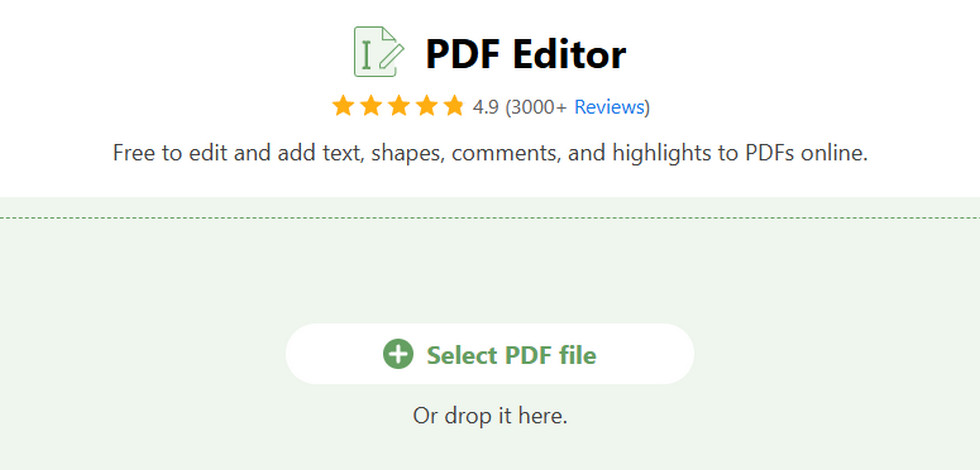
Alat Tanda Tangan PDF Gratis PDFgear
Langkah 2. Klik ikon “Tambahkan atau Edit Anotasi”, lalu pilih ikon Pena untuk menambahkan tanda tangan.
Pilih dari tiga opsi tanda tangan: unggah, ketik, atau gambar. Sesuaikan posisi, ukuran, dan perataan tanda tangan sesuai kebutuhan.
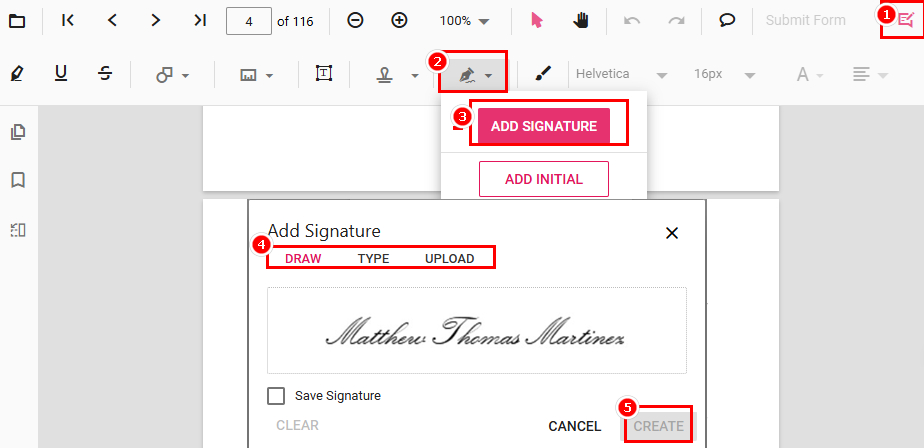
Memasukkan Tanda Tangan di PDF
Langkah 3. Klik “Unduh File” untuk menyimpan PDF yang sudah ditandatangani ke perangkat Anda.
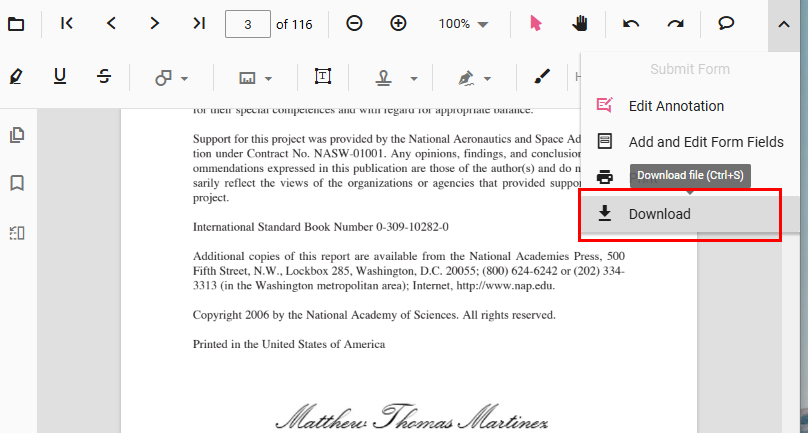
Unduh Tanda Tangan PDF Gratis
Cara Memasukkan Tanda Tangan di PDF di Windows
PDFgear adalah aplikasi tanda tangan PDF gratis tanpa watermark yang memungkinkan Anda menambahkan tanda tangan dengan cepat dan mudah. Antarmuka yang intuitif menjadikannya pilihan ideal untuk mengisi dan memasukkan tanda tangan di PDF di Windows.
Langkah 1. Unduh PDFgear dan buka file PDF.
Langkah 2. Buka toolbar “Edit”, pilih “Tanda Tangan,” lalu klik “Buat Tanda Tangan.”
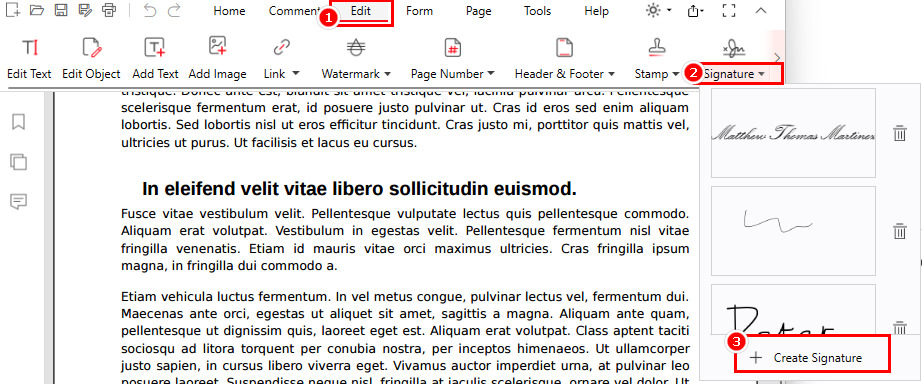
Pilih Opsi Buat Tanda Tangan di PDFgear
Langkah 3. Unggah gambar tanda tangan, ketik nama Anda, atau gambar tanda tangan secara manual.
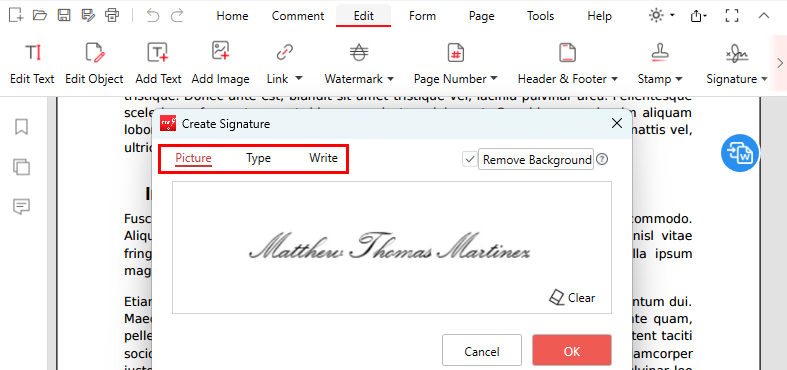
Tiga Metode untuk Memasukkan Tanda Tangan di PDF dengan PDFgear
Langkah 4. Posisikan tanda tangan di lokasi yang diinginkan. Gunakan opsi “Tempatkan di Beberapa Halaman” jika diperlukan, lalu ratakan tanda tangan untuk menyelesaikan proses.
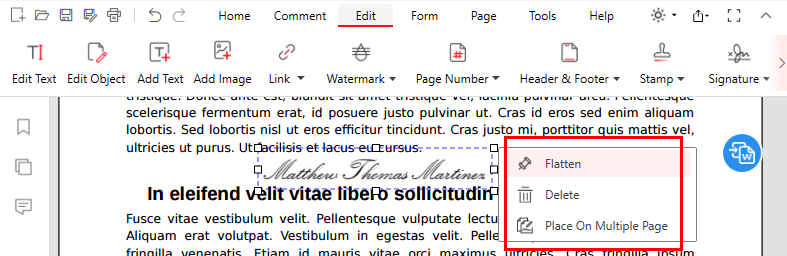
Tempatkan dan Ratakan Tanda Tangan di PDFgear
Selain itu, Anda dapat menggunakan berbagai metode untuk cara tanda tangan di PDF gratis di Windows, seperti menggunakan Microsoft Edge.
Cara Memasukkan Tanda Tangan di PDF di Mac
Meskipun aplikasi bawaan Preview memungkinkan Anda menambahkan tanda tangan di Mac, PDFgear menawarkan lebih banyak fitur seperti pengisian formulir PDF, pengeditan teks, pencetakan batch, dan berbagi PDF—semua dalam satu alat.
Selain itu, PDFgear kompatibel dengan semua perangkat macOS, sehingga memudahkan Anda untuk memasukkan tanda tangan di PDF pada MacBook, MacBook Pro, atau MacBook Air.
Langkah 1. Unduh PDFgear di Mac Anda dan buka file PDF dengan PDFgear.
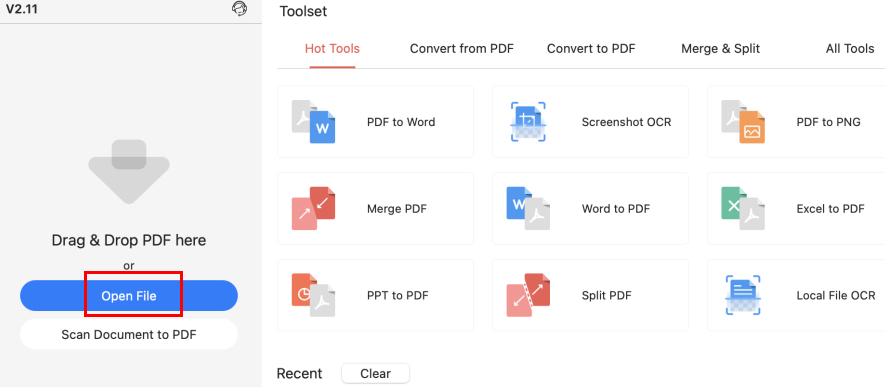
Buka PDF dengan PDFgear di Mac
Langkah 2. Buka toolbar “Isi & Tanda Tangan”, klik “Tanda Tangan”, lalu pilih “Buat Tanda Tangan”.
Tiga metode tanda tangan tersedia: Ketik, Trackpad, dan Gambar.
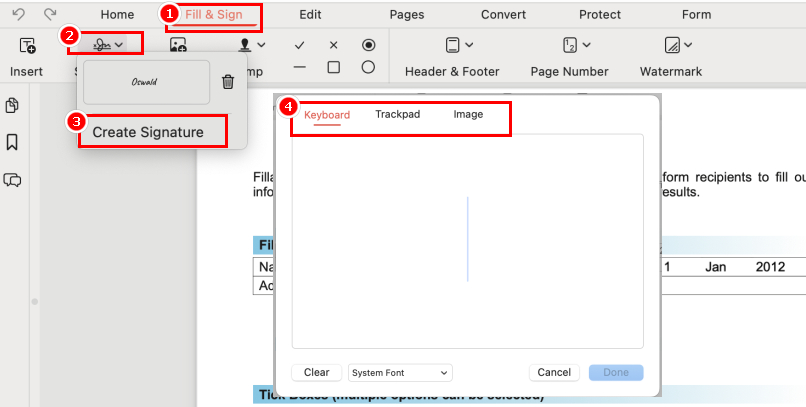
Buat Tanda Tangan dengan PDFgear
Langkah 3. Posisikan tanda tangan di tempat yang diinginkan dan klik tanda tangan tersebut, lalu pilih “Terapkan Tanda Tangan” untuk menyelesaikannya.
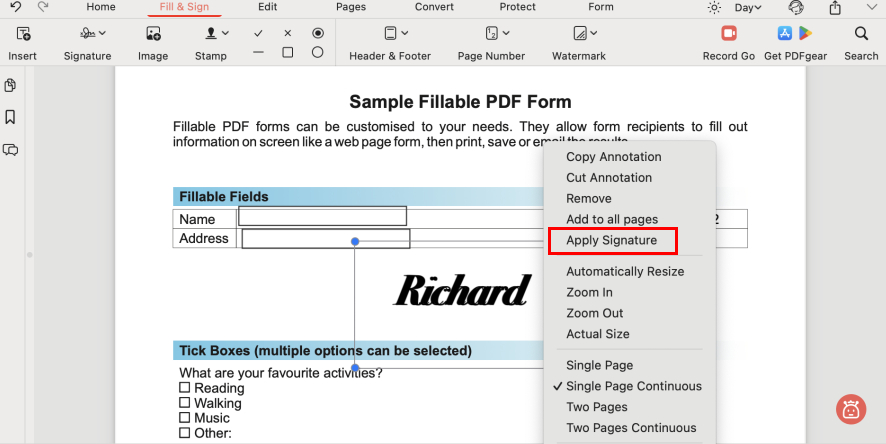
Terapkan Tanda Tangan di PDF pada Mac dengan PDFgear
Tips Tambahan: Jika Anda memiliki iPhone atau iPad, Anda dapat menggunakan Preview untuk cara tanda tangan di PDF gratis melalui iPhone atau iPad. Pastikan kedua perangkat terhubung ke jaringan Wi-Fi yang sama dan masuk dengan Apple ID yang sama.
Cara Memasukkan Tanda Tangan di PDF di iPhone/iPad
Fitur bawaan iPhone untuk tanda tangan tidak menjamin keamanan atau integritas dokumen yang telah ditandatangani.
Namun, PDFgear menawarkan opsi yang lebih aman dan andal untuk cara tanda tangan di PDF gratis di iPhone atau iPad. Selain meratakan tanda tangan untuk mencegah perubahan yang tidak sah, PDFgear juga memungkinkan Anda mengisi formulir dan menyelesaikan dokumen dengan mudah.
Langkah 1. Unduh PDFgear dari App Store dan buka file PDF Anda di aplikasi.
Langkah 2. Ketuk “Edit” di pojok kanan atas, pilih Isi & Tanda Tangan dari toolbar, ketuk ikon Tanda Tangan, lalu pilih “Buat Tanda Tangan” untuk memasukkan tanda tangan di PDF dengan mengetik, menggambar, mengunggah, atau mengambil foto.
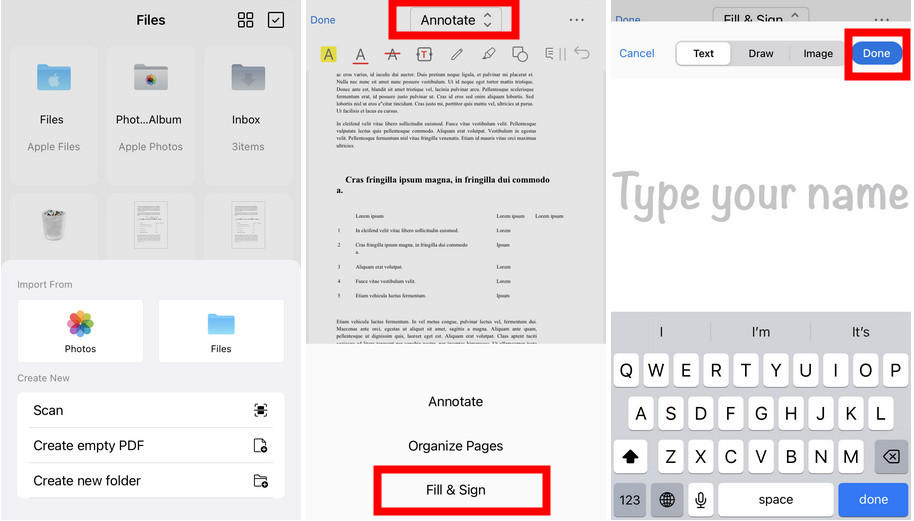
Tanda Tangan PDF Gratis di iPhone dengan PDFgear
Langkah 3. Tempatkan tanda tangan di mana saja dalam PDF, lalu ketuk untuk meratakan dan mengamankannya.
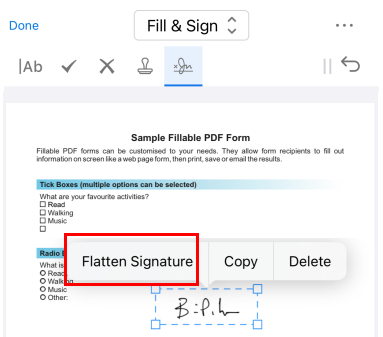
Memasukkan Tanda Tangan di PDF dan Meratakannya di iPhone
Selain itu, dibandingkan dengan menggunakan aplikasi bawaan untuk tanda tangan PDF di iPhone, PDFgear menawarkan fitur pengeditan tambahan, seperti mengisi formulir PDF, menambahkan kotak teks isian, dan menyisipkan stempel ke dalam PDF, serta lainnya.
Cara Memasukkan Tanda Tangan di PDF di Android
PDFgear adalah perangkat lunak pengeditan PDF serbaguna yang tersedia di semua platform, memungkinkan Anda untuk cara tanda tangan di PDF gratis di Android.
Anda dapat memasukkan tanda tangan di PDF dengan empat cara sederhana: mengetik nama, menggambar, mengunggah gambar tanda tangan, atau mengambil foto.
Langkah 1. Unduh PDFgear dari Google Play dan buka file PDF.
Langkah 2. Ketuk “Edit”, pilih “Isi & Tanda Tangan” dari tab yang tersedia di bagian atas, lalu klik tombol “Tanda Tangan”.
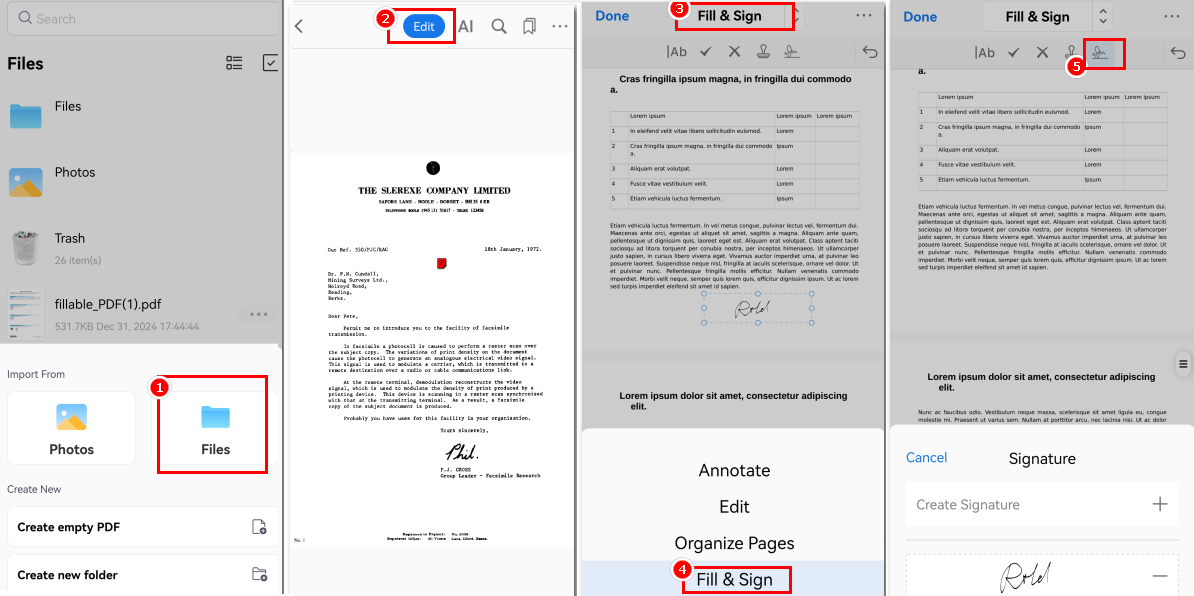
Temukan Tombol Tanda Tangan di PDFgear untuk Android
Langkah 3. Ketuk “Buat Tanda Tangan” untuk menggambar, mengetik, atau mengunggah tanda tangan Anda, lalu posisikan tanda tangan PDF gratis tersebut di dalam file PDF.
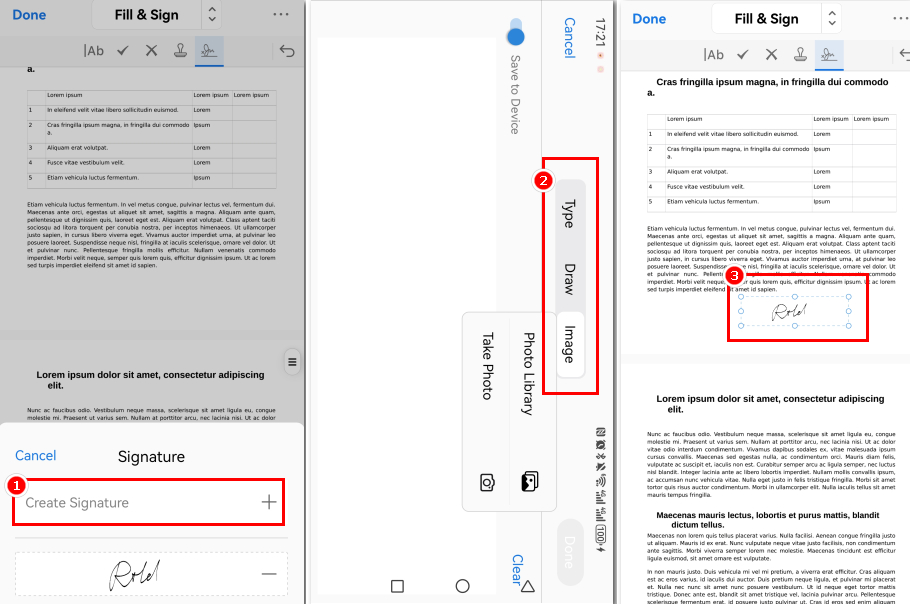
Memasukkan Tanda Tangan di PDF pada Android dengan PDFgear
Selain itu, PDFgear berfungsi di semua perangkat, memungkinkan Anda untuk menambahkan tanda tangan di PDF bahkan di tablet Android.
Pertanyaan yang Sering Diajukan
Bisakah saya menempatkan tanda tangan yang sama di beberapa halaman?
Ya, di PDFgear, setelah membuat tanda tangan, Anda dapat mengklik kanan tanda tangan tersebut dan memilih “Tempatkan di Beberapa Halaman” untuk menerapkannya ke semua halaman, halaman ganjil, halaman genap, atau rentang halaman khusus.
Bagaimana cara meratakan atau mengunci tanda tangan saya?
Untuk meratakan atau mengunci tanda tangan Anda agar tidak dapat dimodifikasi, klik pada tanda tangan dan pilih “Flatten”. Operasi ini tidak dapat dibatalkan.
Bisakah saya menandatangani PDF secara online dengan PDFgear?
Ya, PDFgear menyediakan editor online yang memungkinkan Anda mengunggah, menandatangani, dan mengunduh file PDF tanpa perlu menginstal perangkat lunak apa pun. Cukup kunjungi editor PDF online PDFgear, unggah PDF Anda, tambahkan tanda tangan, dan unduh file yang telah ditandatangani. Jika Anda mencari solusi untuk memasukan tanda tangan di PDF secara praktis, ini adalah pilihan yang tepat.
Apakah PDFgear gratis untuk digunakan?
Ya, PDFgear gratis untuk tanda tangan PDF dan melakukan tugas pengeditan PDF lainnya, tanpa watermark atau batasan pada file yang diunduh. Dengan PDFgear, Anda bisa dengan mudah memahami cara tanda tangan di PDF gratis tanpa perlu khawatir dengan biaya tambahan.
Bisakah saya menyimpan tanda tangan saya di PDFgear untuk digunakan di masa mendatang?
Ya, saat membuat tanda tangan baru, ada opsi “Simpan Tanda Tangan” yang memungkinkan Anda menyimpannya di perpustakaan tanda tangan PDFgear untuk akses yang lebih mudah di lain waktu.
Kesimpulan
Jika Anda mencari cara memasukan tanda tangan di PDF dengan mudah atau ingin mengisi dokumen PDF Anda, alat penanda tangan PDF adalah solusi terbaik.
Rekomendasi utama adalah PDFgear. Ini memungkinkan Anda menandatangani PDF tanpa batasan platform atau biaya. Baik Anda lebih suka solusi online atau offline, PDFgear selalu memberikan kinerja yang luar biasa dan merupakan pilihan terbaik untuk tanda tangan PDF gratis.
