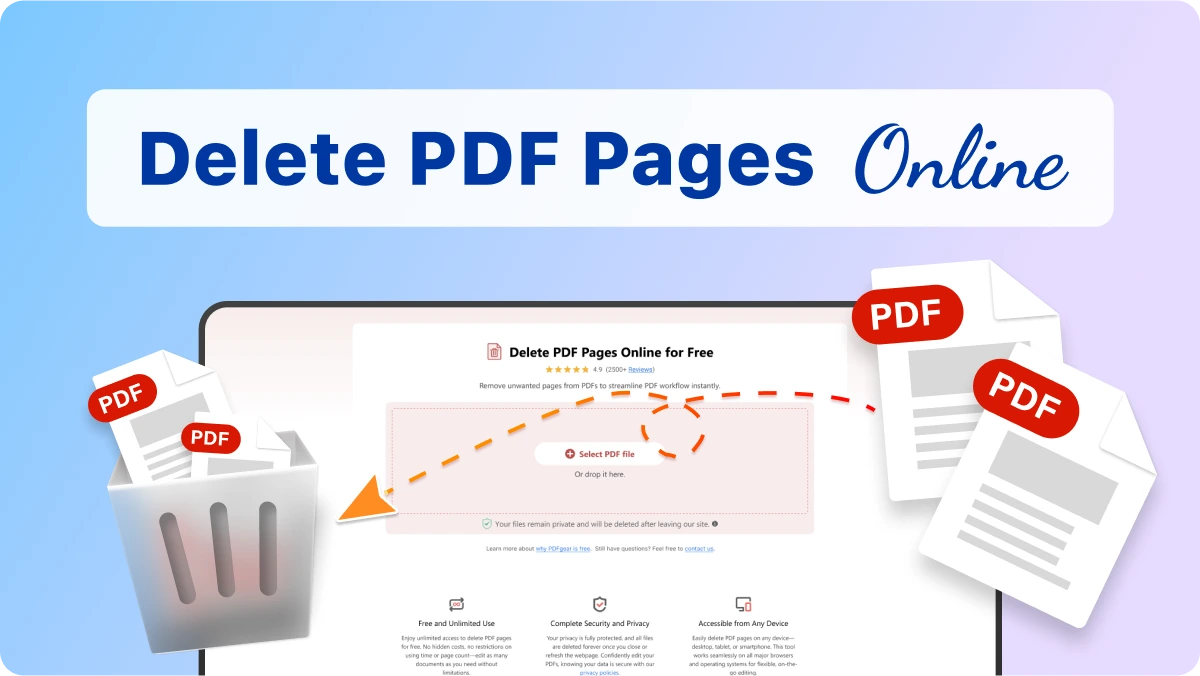
 PDF-Seiten löschen
 4,9 (9.000+ Bewertungen)
Entfernen Sie unerwünschte Seiten aus PDFs, um den Workflow sofort zu optimieren

 PDF-Datei wählen
Oder sie hier ablegen.
Lädt... 0%
Manifest der Kommunistischen Partei.pdf
1.19 MB
Ihre Datei ist fertig
Manifest der Kommunistischen Partei.jpg
 Ihre Datei wird dann endgültig gelöscht.
Datei löschen
Ihre Datei wird dann endgültig gelöscht.
Datei löschen
 Neu beginnen
Neu beginnen
Neu beginnen
Teilen zeigt Fürsorge
Finden Sie PDFgear hilfreich? Teilen Sie es, damit andere es entdecken können - Ihre Unterstützung bedeutet uns sehr viel!


- Es werden keine Dateidaten über das Internet hochgeladen oder übertragen
- Dateien bleiben vollständig im Browser
- Die gesamte Verarbeitung erfolgt direkt im Browser
Erfahren Sie mehr darüber, warum PDFgear kostenlos ist. Haben Sie noch Fragen? Kontaktieren Sie uns einfach.

Kostenloser PDF-Seitenentferner
Entfernen Sie leere oder unerwünschte Seiten aus Ihrem PDF – völlig kostenlos und ohne Einschränkungen. Keine versteckten Kosten, keine Seiten- oder Zeitlimits – organisieren Sie beliebig viele Dokumente.

Volle Sicherheit und Datenschutz
Ihre Dateien werden lokal auf Ihrem Gerät verarbeitet, ohne Upload. Sie können Ihre PDFs sicher bearbeiten – Ihre Daten sind durch unsere Datenschutzrichtlinien geschützt.

Von jedem Gerät aus zugänglich
Löschen Sie PDF-Seiten ganz einfach auf PC, Tablet oder Smartphone. Dieses Tool funktioniert nahtlos auf allen gängigen Browsern und Betriebssystemen – perfekt für flexibles Arbeiten unterwegs.

Originalqualität bleibt erhalten
Das Entfernen von Seiten beeinträchtigt nicht die Qualität Ihres Dokuments. Ihre bearbeitete PDF-Datei behält Auflösung, Layout und Formatierung bei – für ein professionelles Ergebnis.

Keine Registrierung erforderlich
Sie können sofort mit dem Löschen von PDF-Seiten beginnen – ganz ohne Kontoerstellung. PDF hochladen, Seiten auswählen, Ergebnis herunterladen – kein Login nötig.

Schnelles und einfaches Entfernen von Seiten
Löschen Sie leere oder unerwünschte Seiten in wenigen Klicks. Eine Seite oder mehrere gleichzeitig – ideal zum Aufräumen Ihrer Dokumente.
Alternative: Kostenlose Software zum Löschen von PDF-Seiten
PDFgear bietet sowohl Online- als auch Offline-Tools, um unerwünschte Seiten aus PDF-Dateien zu entfernen.
| Funktionen | PDFgear-Software | Online‑PDF‑Seitenentferner |
|---|---|---|
| Barriere- freiheit |
Installation erforderlich | Webbrowser-basiert |
| Begrenzung der Dateigröße | Kein Limit | Kein Limit |
| Leistung | Schnellst | Schneller ¹ |
| Internet- anforderung |
Funktioniert ohne Internet | Internet erforderlich |
| Funktions- umfang |
Erweiterte Funktionen wie Größenänderung, KI-Korrektur und bessere Dokumentenorganisation | Unterstützt Download und Teilen |
| Benutzer- freundlichkeit |
Fortgeschritten, mit vollständigen Funktionen, geeignet für Power-User | Einfach, intuitiv und anfängerfreundlich |
| Verarbeitung der Daten | Dateien werden auf dem lokalen Gerät verarbeitet | Dateien werden lokal im Browser verarbeitet |
| Ideal für | Power-User, die erweiterte Funktionen und Offline-Zugriff benötigen | Für Nutzer, die PDF-Seiten schnell und einfach löschen möchten |
1. Schneller: Erfordert das Laden der Seite; Geschwindigkeit hängt von Internetverbindung und Geräteleistung ab.
So löschen Sie PDF-Seiten kostenlos online
1. PDF-Datei auswählen
Wählen Sie eine PDF-Datei von Ihrem Gerät oder ziehen Sie sie auf die Schaltfläche „PDF-Datei wählen“.
2. Seiten auswählen und löschen
Alle Seiten werden angezeigt. Markieren Sie die Seiten, die Sie löschen möchten, und klicken Sie auf „Seiten löschen“.
3. PDF-Datei herunterladen
Klicken Sie auf „Herunterladen“, um die bearbeitete PDF auf Ihrem Gerät zu speichern.

Häufige Fragen
Kann ich mit PDFgear mehrere Seiten auf einmal löschen?
Ja, mit dem Seitenentferner von PDFgear können Sie mehrere Seiten gleichzeitig löschen. Wählen Sie zunächst die erste Seite im gewünschten Bereich, halten Sie die Umschalttaste gedrückt und klicken Sie auf die letzte Seite. So werden alle Seiten dazwischen markiert und gemeinsam entfernt.
Wie entferne ich leere Seiten aus einem PDF?
Leere Seiten können Sie in PDFgear ganz einfach löschen. Markieren Sie die weißen Seiten einzeln oder wählen Sie mehrere auf einmal für eine schnellere Bearbeitung.
Bleibt das Format nach dem Löschen von Seiten erhalten?
Ja, PDFgear behält das ursprüngliche Layout, die Schriftarten und die Qualität des Dokuments bei – für ein stets professionelles Erscheinungsbild.
Ist PDFgear mit allen Geräten und Browsern kompatibel?
Ja, PDFgear funktioniert einwandfrei in allen gängigen Browsern und ist für Desktop, Tablet und Mobilgeräte optimiert.
Gibt es Werbung oder eine Registrierungspflicht bei PDFgear?
Nein, PDFgear ist vollständig werbefrei und erfordert keine Anmeldung – für ein schlankes und angenehmes Nutzungserlebnis.
Gibt es Einschränkungen bei der Dateigröße oder -anzahl?
Nein, es gibt keine Begrenzungen in Bezug auf Nutzung, Dateigröße oder -anzahl. Bei sehr großen Dateien kann die Leistung je nach Hardware variieren.
Weitere Tipps zum Löschen von PDF‑Seiten
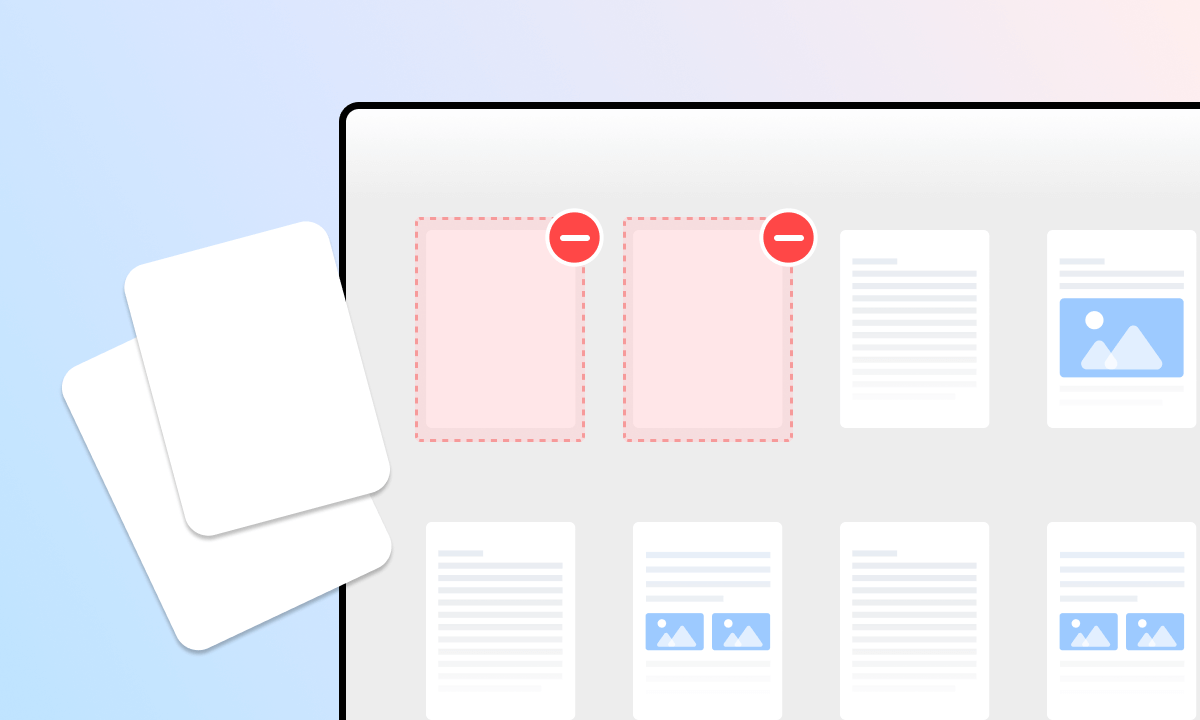 Der schnellste Weg, leere Seiten aus PDF zu löschen
Sie können leere Seiten ganz einfach aus PDF löschen. Diese Anleitung bietet eine kostenlose und effiziente Methode, die für jeden Benutzer geeignet ist.
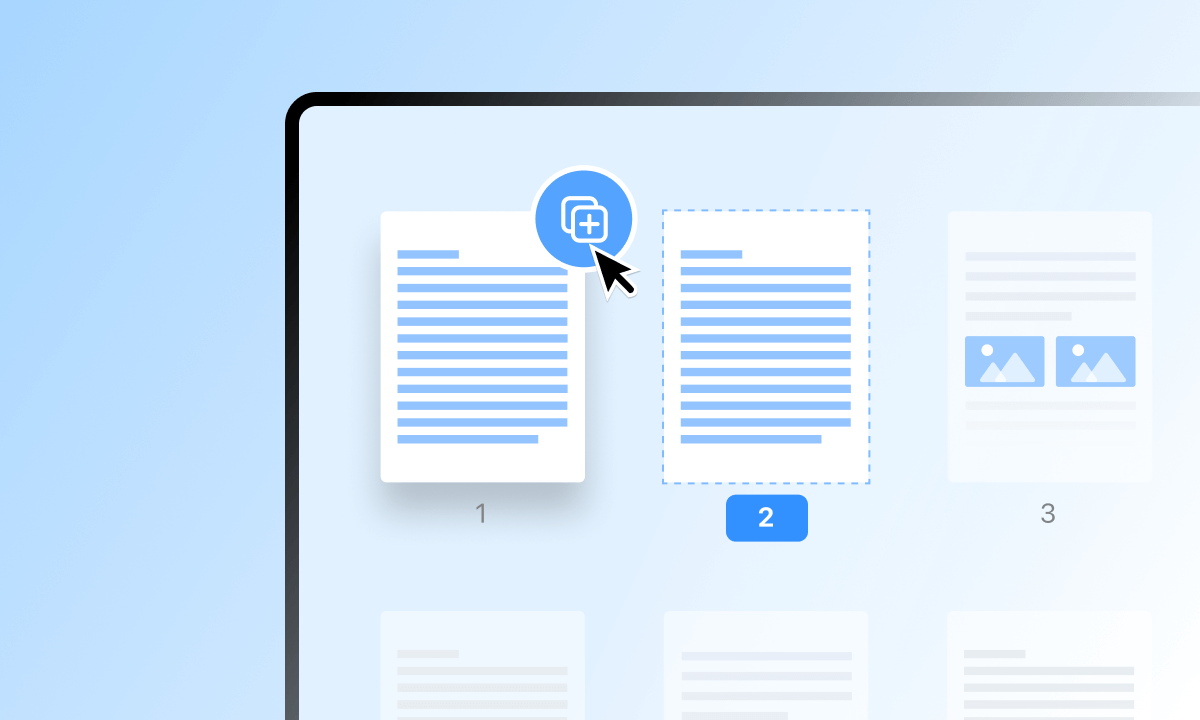 Eine oder mehrere PDF-Seiten duplizieren und anderswohin einfügen
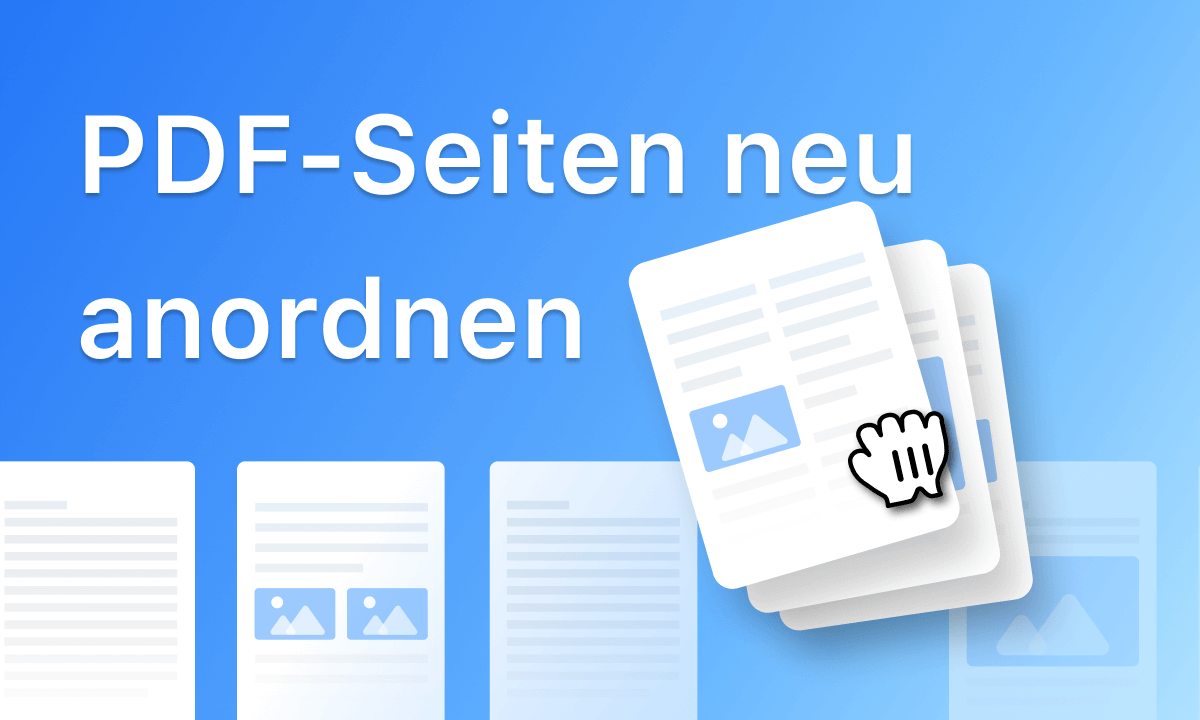 Wie man PDF-Seiten online und offline einfach neu anordnet
KI‑gestütztes PDF‑Verwaltungstool
Jetzt PDFgear Software & App testen.