Eine oder mehrere PDF-Seiten duplizieren und anderswohin einfügen

Überblick:
Möchten Sie PDF-Seiten duplizieren? In diesem Artikel stellen wir Ihnen vier kostenlose Methoden vor, mit denen Sie ganz einfach PDF-Seiten für alle Betriebssysteme kopieren können.
Inhaltsverzeichnis
PDF-Seite duplizieren
Das Kopieren wichtiger Seiten eines PDF-Dokuments – z.B. Referenzquellen, Inhaltsverzeichnisse – und das Einfügen an anderer Stelle erspart unnötiges Blättern und verbessert die Lesbarkeit. Dies ist besonders nützlich, wenn Schulungsunterlagen oder PDF-Präsentationen erstellt werden. Seiten duplizieren hilft auch, wenn Sie Inhalte aus verschiedenen Dokumenten zusammenführen möchten.
In diesem Artikel erfahren Sie, wie Sie mit vier kostenlosen Methoden schnell und einfach PDF-Seiten unter Windows, Mac und online kopieren können.
PDF Seite kostenlos duplizieren und sortieren
PDFgear bietet eine einfache und benutzerfreundliche Lösung zum kostenlosen Duplizieren und Sortieren von PDF-Seiten. Mit diesem kostenlosen PDF-Editor können Sie einzelne oder mehrere Seiten innerhalb eines Dokuments kopieren, eine einzelne Seite aus einem PDF extrahieren oder die Reihenfolge der Seiten nach Ihren Bedürfnissen neu anordnen.
Die Vorgehensweise wird an einem Mac demonstriert. So geht´s:
Schritt 1. PDFgear öffnen und Seitenansicht aufrufen
Laden Sie PDFgear herunter und öffnen Sie das PDF-Dokument mit PDFgear, aus dem Sie eine Seite duplizieren möchten. Klicken Sie auf die Registerkarte „Seiten“, um in den Bearbeitungsmodus zu wechseln und alle Seiten des Dokuments anzuzeigen.
Schritt 2. PDF-Seiten in PDFgear duplizieren
Um eine einzelne Seite schnell zu kopieren, klicken Sie mit der rechten Maustaste auf die gewünschte Seite und wählen Sie „Kopieren“ und „Einsetzen“. Die Seite wird nun an derselben Stelle eingefügt. Wenn Sie mehrere Seiten auf einmal kopieren möchten, können Sie diese gleichzeitig auswählen und mit einem Klick kopieren und einfügen.
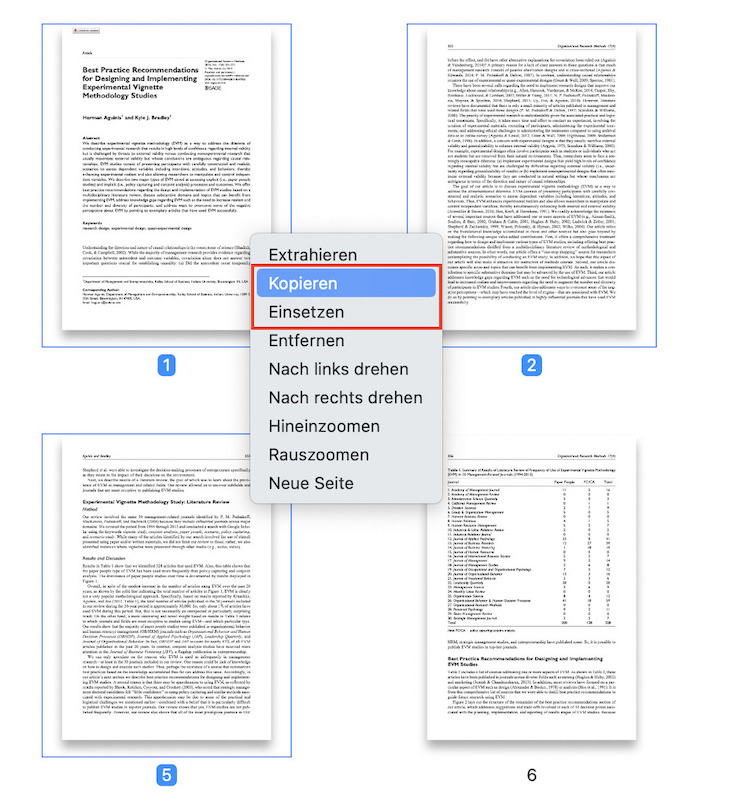
Seiten schnell kopieren
Schritt 3. PDF-Seiten sortieren
Um die Seiten zu sortieren, ziehen Sie die duplizierte Seite an die gewünschte Position im Dokument. Nach dem Duplizieren und Sortieren speichern Sie das Dokument, um die Änderungen zu übernehmen.
PDF Seite kopieren und in ein anderes PDF einfügen
Wenn Sie eine Seite aus einer PDF-Datei duplizieren und in eine andere einfügen möchten, können Sie dies ebenfalls ganz einfach mit PDFgear tun. Öffnen Sie die PDF-Datei, in die Sie die kopierte Seite einfügen möchten, klicken Sie auf „Seiten einfügen“ und dann auf „Datei hinzufügen“, um die PDF-Datei hinzuzufügen, aus der Sie die Seiten kopieren möchten. Im Bereich „Seitenbereich“ können Sie den zu kopierenden Seitenbereich auswählen und unter „Einfügen zu“ festlegen, an welcher Stelle die kopierten Seiten eingefügt werden sollen. Nachdem Sie alle Einstellungen vorgenommen haben, klicken Sie auf „Einfügen“.
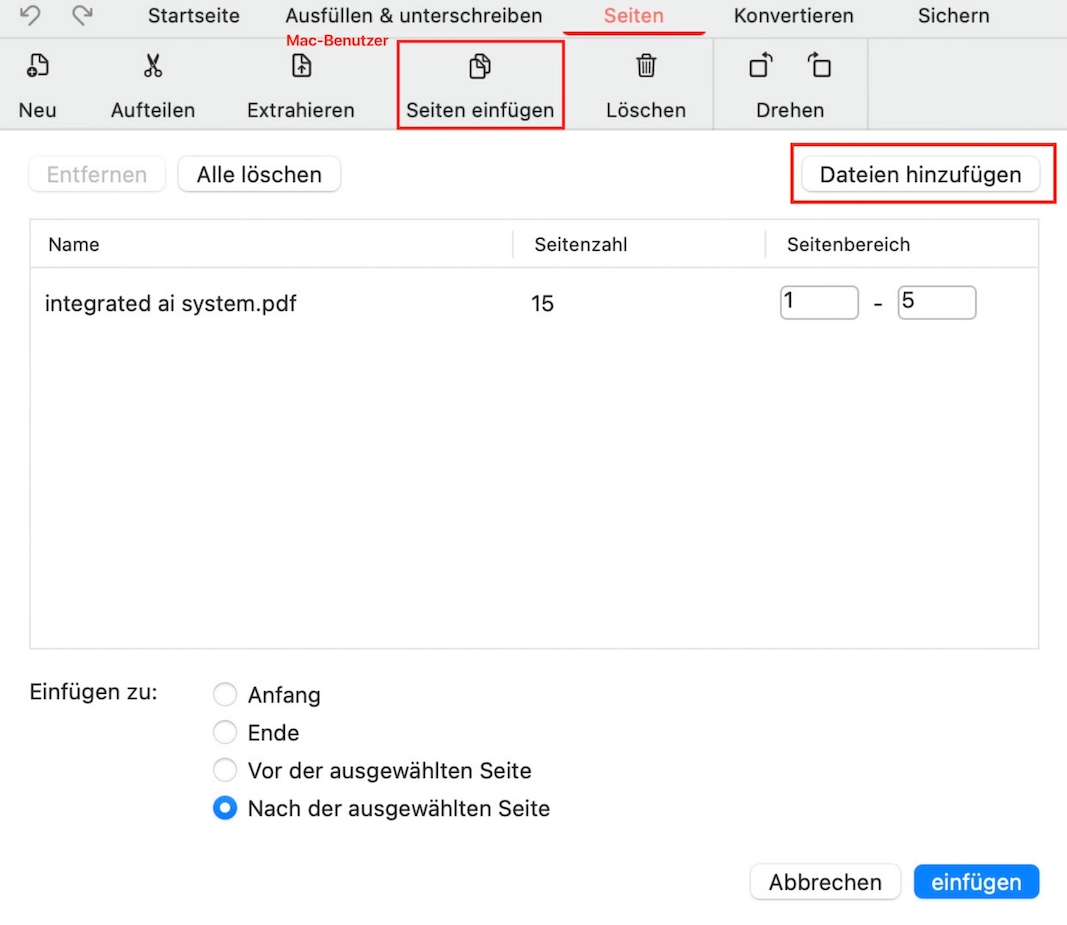
Kopie einer PDF Seite erstellen
Online PDF-Seite duplizieren
Wenn Sie keine Software herunterladen oder PDF-Dateien auf einem mobilen Gerät bearbeiten möchten, bieten Online-Tools wie Visual PDF eine praktische Lösung. Mit Visual PDF können Sie einfach und schnell PDF-Seiten direkt im Browser duplizieren, ohne dass eine Installation erforderlich ist. Dies ist besonders nützlich, wenn Sie unterwegs sind oder mit verschiedenen Geräten arbeiten. Egal, ob Sie nur eine Seite oder mehrere Seiten kopieren möchten, mit Visual PDF können Sie dies mühelos erledigen. In diesem Abschnitt erfahren Sie, wie Sie mit diesem Online-Tool kostenlos PDF-Seiten kopieren können.
Schritt 1. PDF-Datei in Visual PDF hochladen
Gehen Sie auf die Seite von Visual PDF, um die Funktion zum Kopieren von Seiten zu verwenden. Klicken Sie auf die Schaltfläche „Datei hinzufügen“ und wählen Sie die PDF-Datei auf Ihrem Gerät aus, von der Sie eine Seite duplizieren möchten.
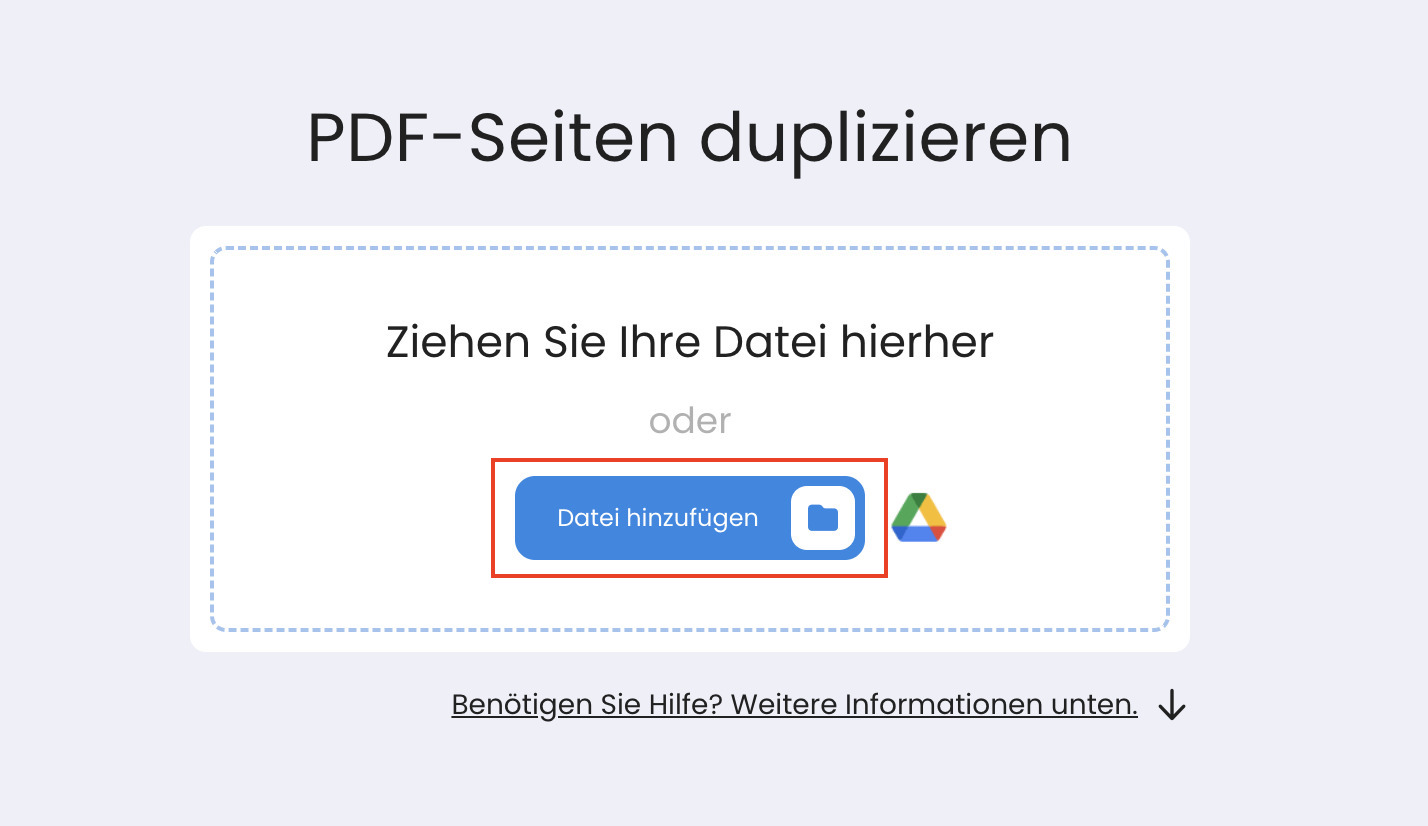
PDF in Visual PDF öffnen
Schritt 2. PDF-Seite online duplizieren
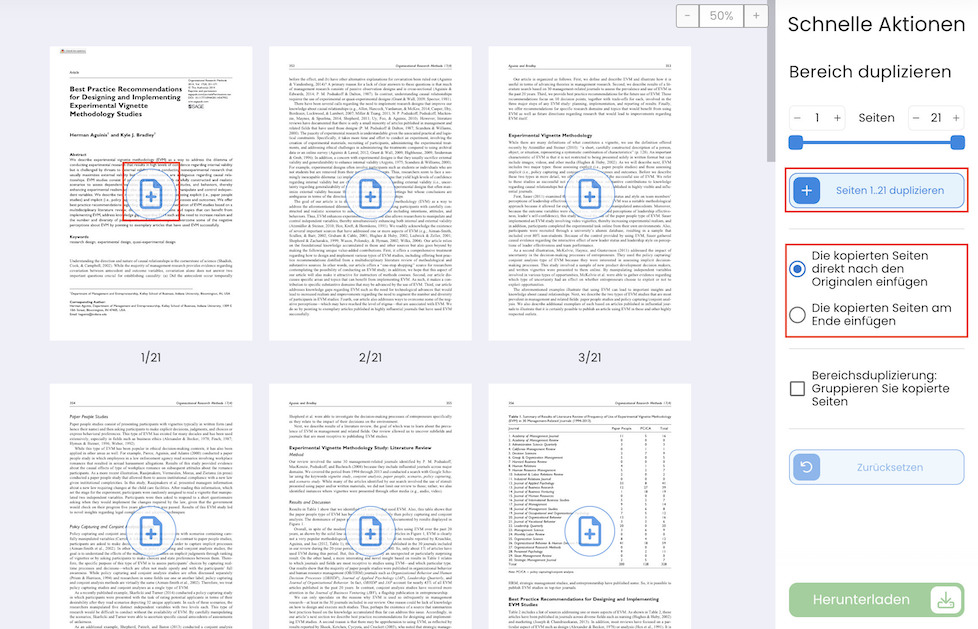
Sie können manuell auf das Pluszeichen klicken, um eine einzelne Seite zu kopieren. Sie können auch den Seitenbereich für Massenkopien in der rechten Symbolleiste auswählen und dann auf „Seiten duplizieren“ klicken, um mehrere Seiten auf einmal zu kopieren.
Seiten online kopieren
Schritt 3. Kopierte Seite anordnen
Sie können wählen, ob die kopierte Seite direkt nach der Originalseite oder am Ende aller Seiten eingefügt werden soll. Nachdem Sie alle Änderungen vorgenommen haben, klicken Sie auf „Herunterladen“, um die bearbeitete PDF-Datei herunterzuladen.
Das Duplizieren von PDF-Seiten mit dem Online-Tool Visual PDF bietet eine praktische und benutzerfreundliche Lösung. Die einfache Bedienung ermöglicht es den Nutzern, einzelne Seiten oder mehrere Seiten gleichzeitig zu kopieren, ohne eine Software herunterladen zu müssen. Mit wenigen Klicks können PDF-Dokumente effizient bearbeitet und angepasst werden.
PDF-Seite auf Mac duplizieren
Das Duplizieren von PDF-Seiten auf dem Mac ist mit der integrierten Vorschau-Anwendung ganz einfach und erfordert keinen zusätzlichen Herunterladen. Wenn Sie beispielsweise wichtige Informationen hervorheben oder bestimmte Seiten eines PDF-Dokuments speichern möchten, ist die Vorschau die perfekte Lösung. Die Anwendung ist benutzerfreundlich und ermöglicht das schnelle Kopieren und Bearbeiten von PDF-Seiten. Hier erfahren Sie, wie Sie mit der Vorschau PDF-Seiten auf dem Mac effizient duplizieren können.
Schritt 1. PDF mit Vorschau öffnen
Öffnen Sie die gewünschte PDF-Datei in der Vorschau-Anwendung. Klicken Sie dazu mit der rechten Maustaste auf die Datei und wählen Sie „Öffnen mit“ und dann „Vorschau“. Klicken Sie in der Menüleiste auf „Darstellung“. Wählen Sie dort die Option „Miniaturen“, um eine Seitenübersicht auf der linken Seite anzuzeigen.
Schritt 2. PDF-Seite mit Vorschau duplizieren
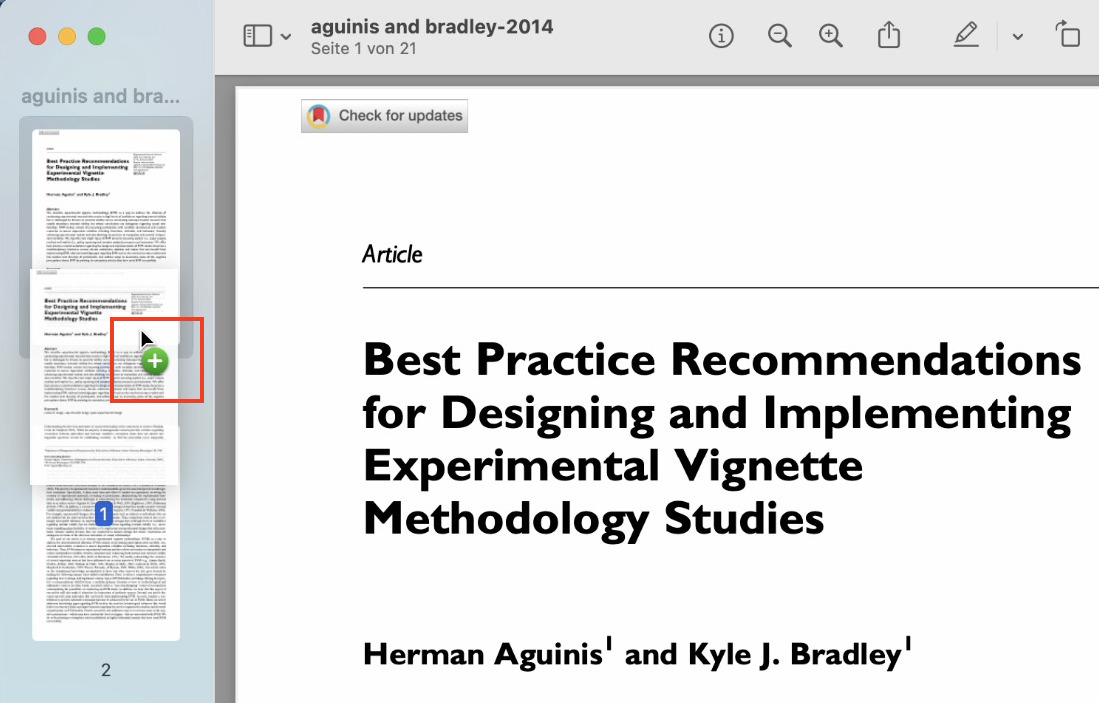
Klicken Sie in der Seitenleiste auf die Miniaturansicht der Seite, die Sie duplizieren möchten. Halten Sie die Optionstaste auf Ihrer Tastatur gedrückt. Wenn Sie den Mauszeiger über die ausgewählte Miniaturansicht bewegen, verwandelt er sich in ein grünes Plus (+).
Halten Sie die Optionstaste gedrückt, klicken Sie auf das ausgewählte Vorschaubild und ziehen Sie es an die Stelle, an der Sie die duplizierte Seite einfügen möchten. Lassen Sie die Maustaste los, um die duplizierte Seite zu platzieren.
PDF-Seite auf Mac duplizieren
Schritt 3. Änderungen speichern
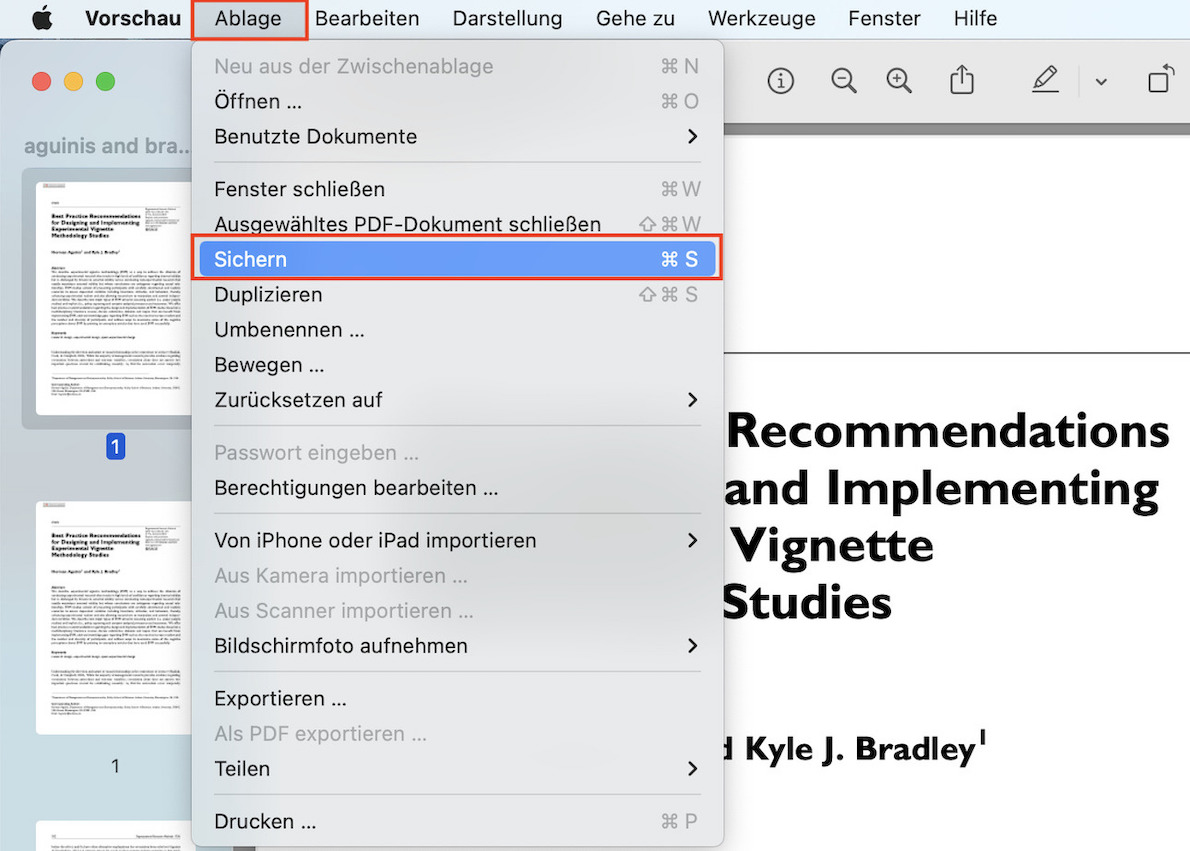
Die Kopie der PDF-Seite wird nun erstellt. Speichern Sie das Dokument, um die Änderungen zu übernehmen.
Bearbeitete PDF-Datei speichern
Für Mac-Benutzer ist die Vorschau sehr praktisch, da keine zusätzlichen Programme von Drittanbietern benötigt werden. Mit einfachen Schritten können Seiten effizient kopiert und bearbeitet werden. Sie können auch den Kontrast von PDF-Dateien erhöhen oder PDF-Dateien spiegeln. Das spart Zeit und bietet eine einfache Lösung, um PDF-Dokumente schnell anzupassen – ideal für alle, die Wert auf Benutzerfreundlichkeit legen.
Seite von einer PDF duplizieren und in Word einfügen
Microsoft Word ist ein weltweit verbreitetes Textverarbeitungsprogramm und Teil der Microsoft Office Suite. Es bietet umfangreiche Funktionen zum Erstellen, Bearbeiten und Formatieren von Dokumenten. Neben der Textverarbeitung unterstützt Word auch das Einfügen von Bildern, Tabellen, Diagrammen und sogar PDF-Dateien, was es zu einem vielseitigen Werkzeug für verschiedene Anwendungen macht. Im nächsten Schritt zeigen wir Ihnen, wie Sie eine bestimmte Seite aus einer PDF-Datei kopieren und diese Seite dann in Word einfügen können.
Methode 1. Screenshot der PDF-Seite einfügen
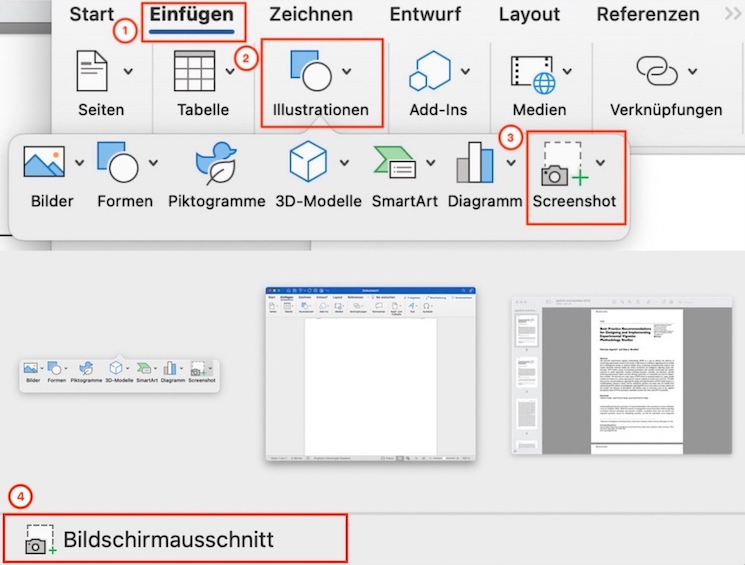
Sie können einen Screenshot der PDF-Seite, die Sie duplizieren möchten, in Word einfügen. Öffnen Sie dazu die PDF-Datei und anschließend Microsoft Word. Klicken Sie in der Word-Symbolleiste auf „Einfügen“ und wählen Sie unter „Illustrationen“ die Option „Screenshot“. Wenn Sie „Bildschirmausschnitt“ wählen, können Sie den gewünschten Bereich der PDF-Seite frei wählen, um den Screenshot zu erstellen.
Screenshot in Word einfügen
Bevor Sie einen Screenshot erstellen, sollten Sie den Anzeigeausschnitt der PDF-Datei anpassen, um sicherzustellen, dass der ausgewählte Inhalt vollständig und in der richtigen Größe angezeigt wird.
Das Bildschirmfoto wird jetzt automatisch in das Word-Dokument eingefügt. Mit den Bildbearbeitungsfunktionen von Word können Sie den Screenshot noch zuschneiden oder drehen, um ihn anzupassen.
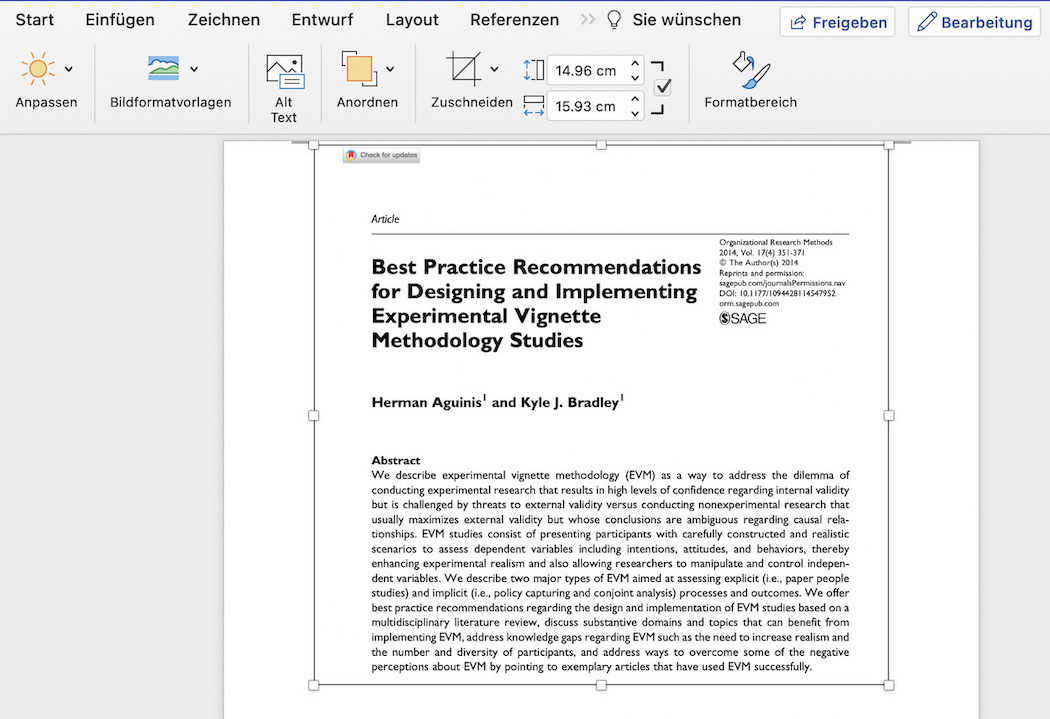
PDF-Screenshot in Word einfügen
Bei dieser Methode ist es nicht möglich, den Text oder den Inhalt der PDF-Seite in Word zu bearbeiten. Außerdem kann es zu Problemen mit querformatigen PDF-Seiten kommen, da diese nicht perfekt in ein hochformatiges Word-Dokument passen.
Methode 2. PDF in Word konvertieren und Inhalt kopieren
Um eine bearbeitbare Seite zu erhalten, müssen Sie die PDF-Datei zunächst in das Word-Format umwandeln. Mit PDFgear geht das ganz einfach. Unter „Bereich“ können Sie den Seitenbereich auswählen, den Sie konvertieren möchten. Wenn Sie das Kontrollkästchen OCR aktivieren, wird auch Text aus den Bildern des PDFs extrahiert. Klicken Sie auf „Umwandeln“ und die Datei wird automatisch in das Word-Dokumentformat konvertiert. Sie können nun den Inhalt direkt in Ihr Word-Dokument kopieren.
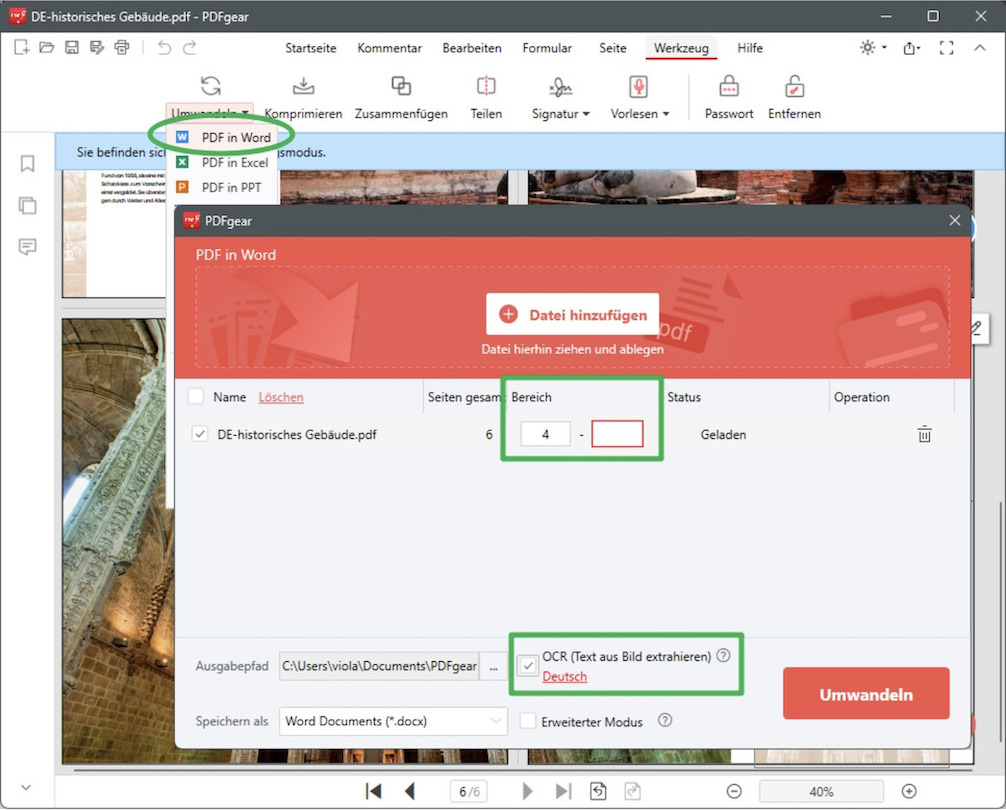
PDF in Word mit PDFgear umwandeln
Durch Hinzufügen eines Screenshots der PDF-Seite in ein Word-Dokument oder durch direktes Kopieren und Einfügen des Inhalts nach der Konvertierung des PDF in Word kann eine Seite aus einem PDF-Dokument kopiert und in Word eingefügt werden. Der Vorteil der ersten Methode liegt in der Geschwindigkeit, während die zweite Methode mehr Flexibilität bietet, aber einen zusätzlichen Konvertierungsschritt erfordert.
Zum Schluss
Zusammenfassend stellt dieser Artikel vier praktische und kostenlose Methoden zum Duplizieren von PDF-Seiten vor. Ob Sie Windows, Mac oder Online-Tools bevorzugen, es gibt eine einfache Lösung für jede Anforderung. PDFgear ermöglicht eine schnelle und benutzerfreundliche Bearbeitung ohne zusätzliche Kosten, während Visual PDF eine flexible Online-Option bietet. Mac-Benutzer können die integrierte Vorschauanwendung nutzen und Microsoft Word erlaubt sogar die Integration von PDF-Inhalten. Jede Methode hat ihre Vor- und Nachteile, vom schnellen Kopieren bis hin zur vollständigen Editierbarkeit der Seiten. Finden Sie die beste Lösung für Ihre Bedürfnisse.
