Wie man PDF-Seiten online und offline einfach neu anordnet [2 Wege]

Überblick:
Erfahren Sie mehr über 2 kostenlose und einfache Methoden, um PDF Seitenreihenfolge auf Windows- und Mac-Computern umzuordnen. Online- und Offline-Methoden werden jeweils vorgestellt.
Inhaltsverzeichnis

Wie man PDF-Seiten kostenlos neu anordnet
Das Neuordnen von PDF-Seiten ist in vielen Situationen praktisch wichtig. Bei der Zusammenführung mehrerer PDF-Dokumente müssen oft unerwünschte Seiten entfernt und die übrigen Seiten neu angeordnet werden, um ein klar strukturiertes und kohärentes Enddokument zu erstellen. Auch bei gescannten Dokumenten kommt es manchmal zu falschen Reihenfolgen, die man dann im PDF korrigieren muss. Egal, ob man die Struktur verbessern oder Fehler beheben will – wenn man die Reihenfolge der PDF-Seiten ändert, verbessert das die Qualität der Dokumente erheblich.
Glücklicherweise finden Sie heute in diesem Beitrag 2 einfache und kostenlose Methoden zum Umordnen von PDF-Seiten auf Windows und Mac, mit oder ohne Internetverbindung.
Schritt-für-Schritt-Anleitungen werden bereitgestellt, damit Sie die bevorzugte Methode auswählen können.
Offline | PDF neu anordnen, indem Sie die Reihenfolge der PDF-Seiten ändern
PDFgear, einer der besten PDF-Editoren für Windows, macOS und iOS, ist die Softwareversion des PDFgear-Onlinetools und ist mit stärkeren und umfassenderen Funktionen ausgestattet.
Mit PDFgear können Sie PDF-Seiten ganz einfach umordnen, ohne eine Internetverbindung zu benötigen. Sie können PDFgear herunterladen und installieren über die offizielle Website.
PDFgear ordnet PDF-Seiten mühelos neu, ohne Einschränkungen hinsichtlich Dateigröße oder Nutzungshäufigkeit, und bietet eine kostenlose und effiziente Lösung.
Schritt 1. Importieren Sie Ihre PDF-Datei
Starten Sie PDFgear > Klicken Sie auf die Schaltfläche Datei öffnen, um die PDF-Datei von Ihrem Computer zu importieren, die Sie umordnen möchten.
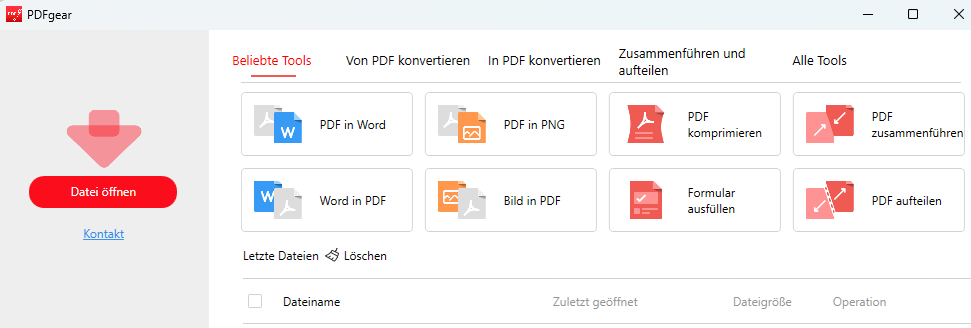
Öffnen Sie die PDF-Datei in PDFgear
Schritt 2. PDF-Seiten mit PDFgear umordnen
Klicken Sie auf die obere Registerkarte Seite. Dann sehen Sie Ihr PDF in PDF-Seiten unterteilt, die mit Seitennummern markiert sind. Hier können Sie einfach das Miniaturbild der Seite per Drag & Drop ziehen, um sie nach Belieben neu anzuordnen.
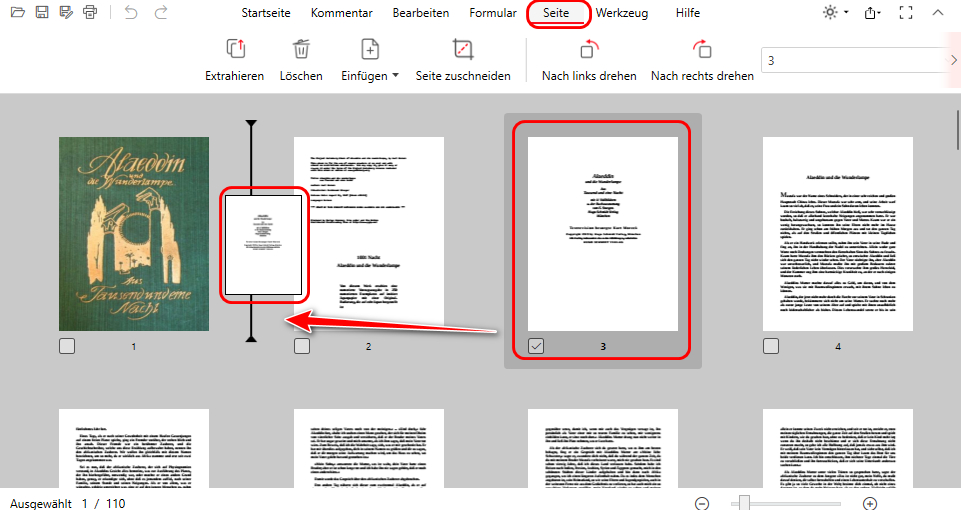
PDF-Seiten mit PDFgear umordnen
Klicken Sie auf zur Bestätigung, wenn Sie gefragt werden „Sind Sie sicher, dass Sie die ausgewählte(n) Seite(n) neu anordnen möchten?“
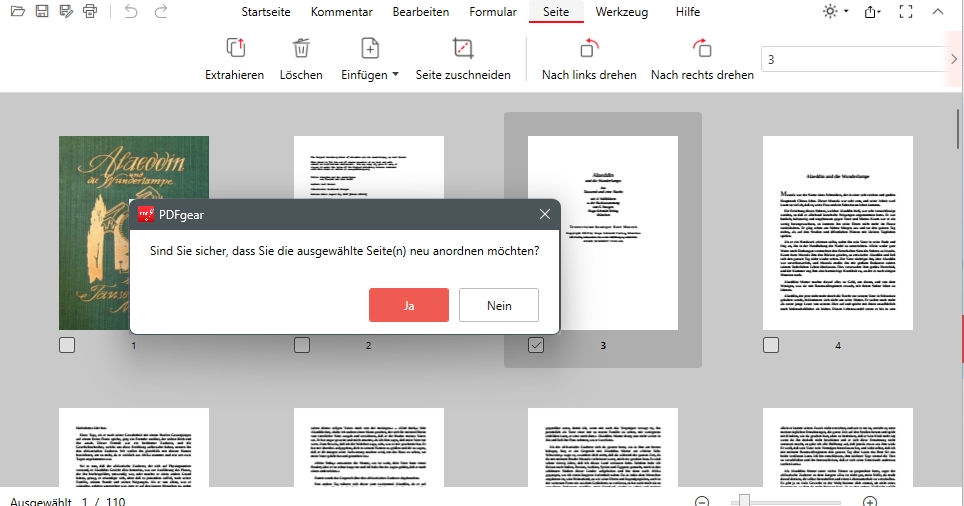
Bestätigen Sie die Umordnung der PDF-Seiten
Schritt 3. Wenn es fertig ist, klicken Sie auf die Schaltfläche Speichern oben links, um das umgeordnete PDF-Dokument zu speichern.
Online | PDF-Seiten mit Adobe Acrobat umordnen
Adobe Acrobat ist bekannt als Spitzenklasse in der PDF-Verarbeitung und hat in der Tat viele Lösungen für PDF-Dateien vorgeschlagen. Was das Umordnen von PDF-Seiten betrifft, wird es Ihnen mit seiner Hilfe sehr bequem und schnell möglich sein, dies zu bewältigen.
Schritt 1. Gehen Sie zur Adobe Acrobat Online-Website
Greifen Sie auf die offizielle Website von Adobe Acrobat Online zu > Navigieren Sie zum Bearbeiten-Dropdown-Menü > Klicken Sie auf PDF-Seiten Sortieren, um zum Adobe Acrobat Online-Rearranger zu gelangen.
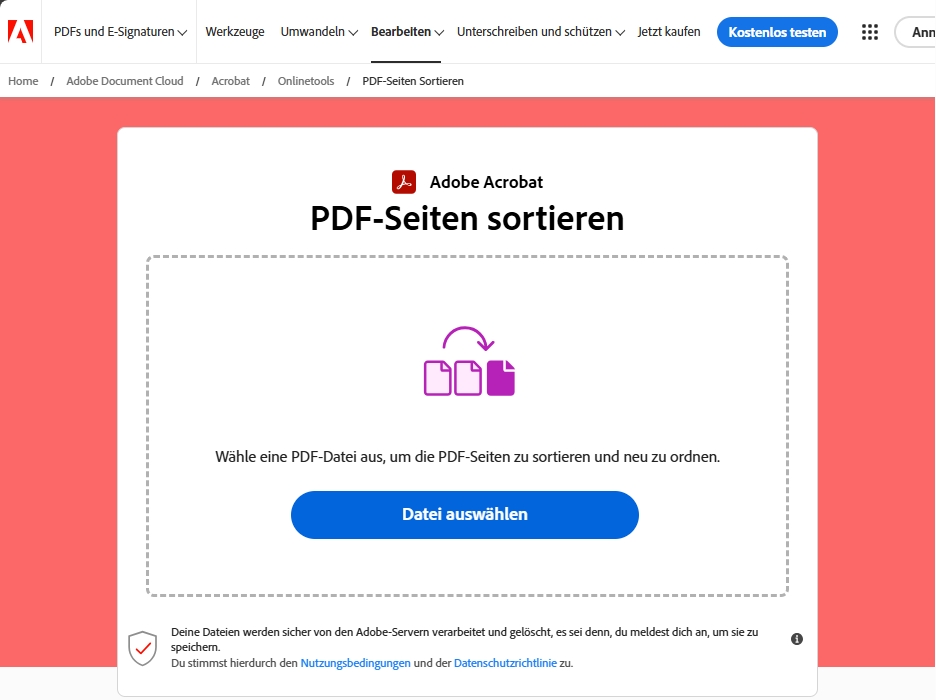
PDF Seiten online sortieren mit Adobe Acrobat
Schritt 2. Laden Sie die PDF-Datei hoch
Klicken Sie auf die Schaltfläche Datei auswählen, um eine PDF-Datei von Ihrem Gerät auszuwählen und hochzuladen. Alternativ können Sie die Datei in das Upload-Feld ziehen und ablegen.
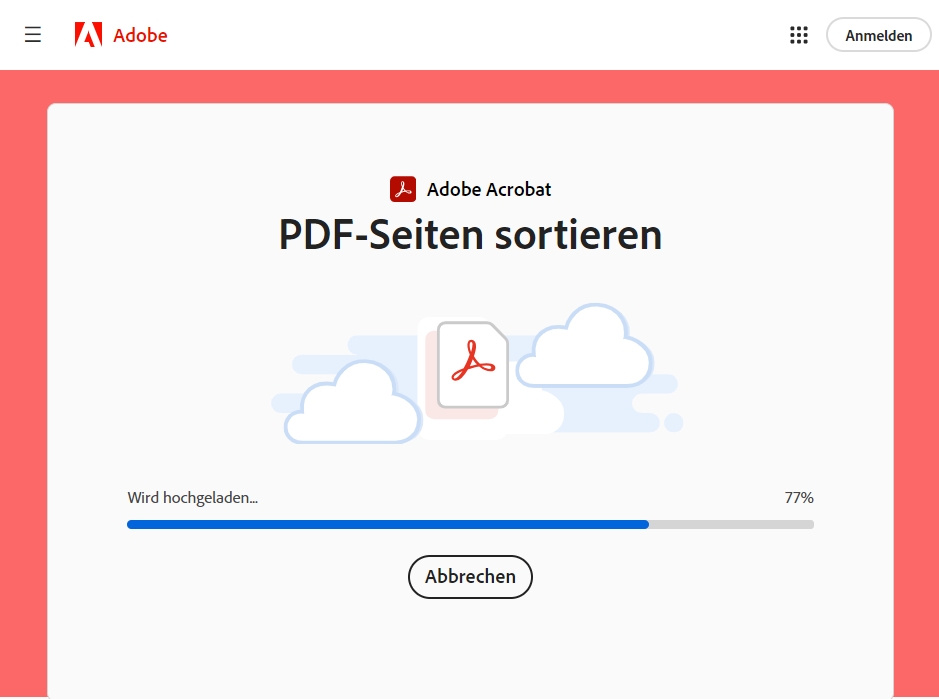
Reihenfolge von PDF-Seiten ändern
Schritt 3. PDF-Seiten umordnen
Halten Sie die Seite fest und ziehen Sie sie mit der Maus an die gewünschte Stelle. Klicken Sie dann auf die Schaltfläche Speichern, um die Datei herunterzuladen.
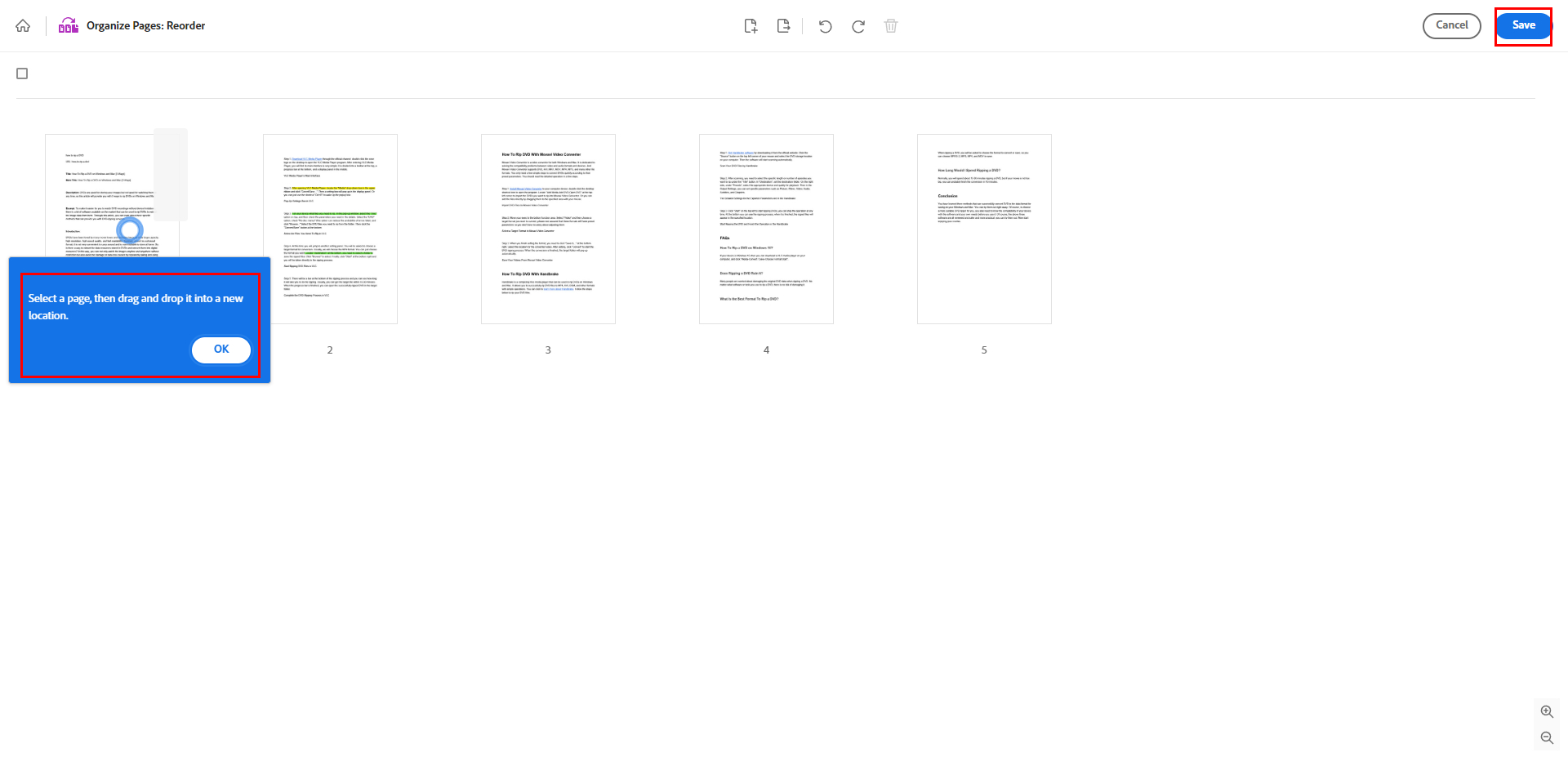
Ordnen Sie Ihre PDF-Seiten neu
Allerdings sind Sie immer anfällig für die hohen Abonnementgebühren von Adobe. Während Sie ein tägliches Limit für die Anzahl der kostenlosen Umordnungen haben, sind die Größe und Menge der hochladbaren Dateien eingeschränkt, was sehr frustrierend sein kann.
Häufig gestellte Fragen
I. Wie ordne ich Seiten in einer PDF kostenlos um?
Im Vergleich zu vielen kostenpflichtigen PDF-Editoren bietet PDFgear eine völlig kostenlose und professionelle Erfahrung. Um Seiten in einer PDF-Datei umzuordnen, laden Sie PDFgear herunter > Importieren Sie eine PDF-Datei > Klicken Sie auf Seiten > Wählen Sie die gewünschten Seiten > Ziehen Sie mit der Maus, um die Reihenfolge zu ändern.
II. Wie ordne ich Seiten in einer PDF ohne Acrobat neu?
Wenn Sie sich die hohen Abonnementkosten von Adobe Acrobat nicht leisten können, ist PDFgear Rearranger eine hilfreiche Alternative. Starten Sie PDFgear > Klicken Sie auf Datei öffnen, um Ihre PDF zu importieren > Navigieren Sie zu Seite > Ziehen Sie mit der Maus, um die Seitenreihenfolge zu ändern.
III. Wie ordne ich Seiten in einer PDF auf dem iPhone neu?
Das Umordnen von Seiten auf dem Handy ist bequemer als auf dem Computer. Verwenden Sie die Dateien-App > Öffnen Sie eine PDF-Datei > Wechseln Sie in den Vorschaumodus > Drücken und ziehen Sie die Seiten, um sie neu anzuordnen.
Fazit
Mit den 2 gegebenen Optionen glaube ich, dass Sie nun PDF Seitenreihenfolge problemlos umordnen können, unabhängig davon, auf welchem Gerät Sie sich befinden und ob Sie mit dem Internet verbunden sind oder nicht. Dies bedeutet auch, dass es möglich ist, Ihre PDF-Dokumente bequem zu verwalten, selbst wenn Sie mit einem Laptop im Flugzeug sind!
Stellen Sie also sicher, dass Sie mindestens eine Methode ausprobiert und den Anweisungen gefolgt sind. Bei Problemen während der Nutzung zögern Sie nicht, uns zu informieren!
