Leere Seiten aus PDF löschen – Online- und Offline-Methoden

Überblick:
Erfahren Sie, wie Sie leere Seiten aus PDF-Dateien löschen können, indem Sie verschiedene Methoden ausprobieren, von Offline-Tools bis hin zu Online-Lösungen, von kostenpflichtigen bis hin zu völlig kostenlosen Optionen.
Inhaltsverzeichnis
Leere Seiten aus PDF löschen
Bei der Bearbeitung von PDF-Dokumenten können versehentlich leere Seiten hinzugefügt werden, die zu einer unerwünschten Größe oder schlechten visuellen Darstellung führen. Es ist wichtig, diese leeren Seiten zu entfernen, um die Integrität des Dokuments zu erhalten. Dadurch wird die PDF-Datei kompakter und optisch ansprechender.
In dieser Anleitung werden verschiedene effiziente Methoden vorgestellt, um leere Seiten aus PDF-Dateien zu löschen. Die Optionen reichen von Offline- bis hin zu Online-Tools und von kostenpflichtigen bis hin zu völlig kostenlosen Lösungen, um sicherzustellen, dass Sie diese Aufgabe effizient erledigen können.
Leere Seiten aus PDF löschen – online
Wenn Sie keine Software herunterladen und PDF-Dateien online bearbeiten möchten, um leere Seiten zu entfernen, bietet PDFgear eine kostenlose Methode, um leere Seiten in PDF-Dateien online zu löschen. Es ist kostenlos und erfordert weder Herunterladen noch Registrierung.
PDFgear bietet benutzerfreundliche Online-Lösungen für Anwender, die gut vernetzt sind. Es stellt kostenlose Toolkits zur Verfügung, mit denen Benutzer fortgeschrittene Aufgaben wie das Löschen von PDF-Text, das Entfernen von Seiten und das Organisieren von Seiten durchführen können.
Sie können leere Seiten mit einem Klick löschen. Für eine schnelle Nutzung ohne Herunterladen von Software ist dies besonders nützlich.
Schritt 1. PDFgear Online-Seitenentferner öffnen
Gehen Sie zur PDFgear Online „PDF-Seiten löschen“ Seite> Klicken Sie auf „Dateien auswählen“, um eine PDF-Datei zu öffnen.
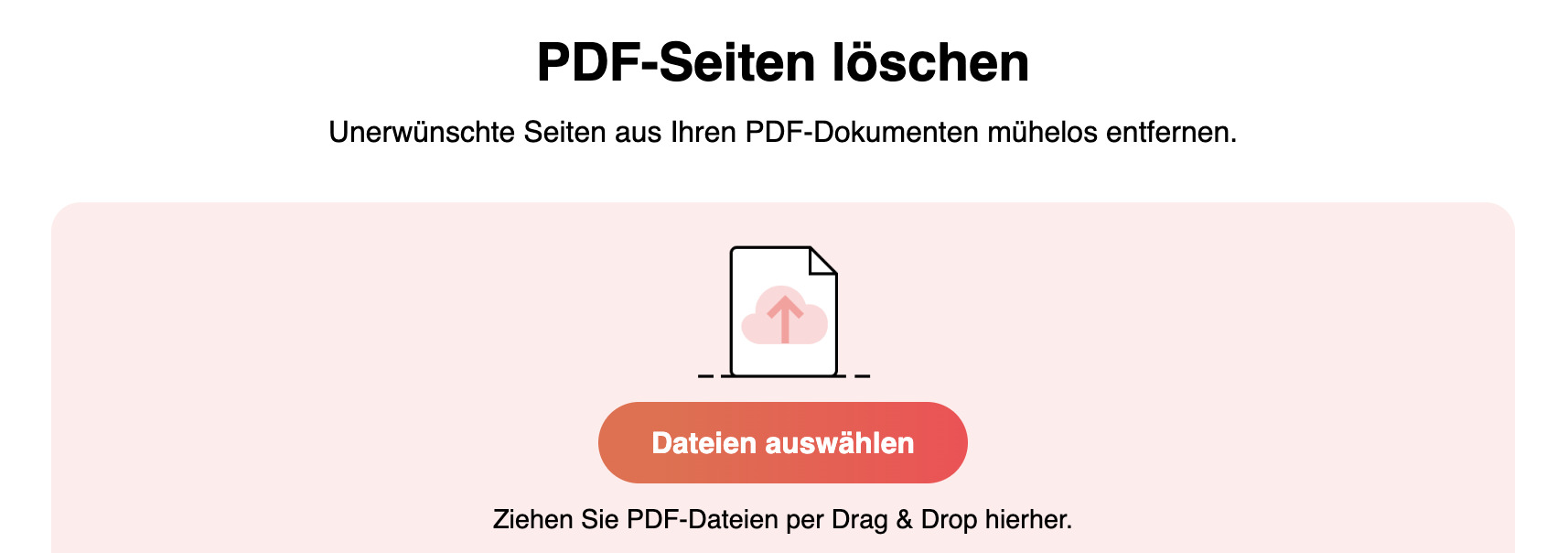
PDFgear Online-Seitenentferner
Schritt 2. Leere Seite auswählen
Wählen Sie die leeren Seiten, die Sie löschen möchten, nacheinander in den Seitenminiaturen aus. Sie können auch die Umschalttaste verwenden, um Bereiche festzulegen.
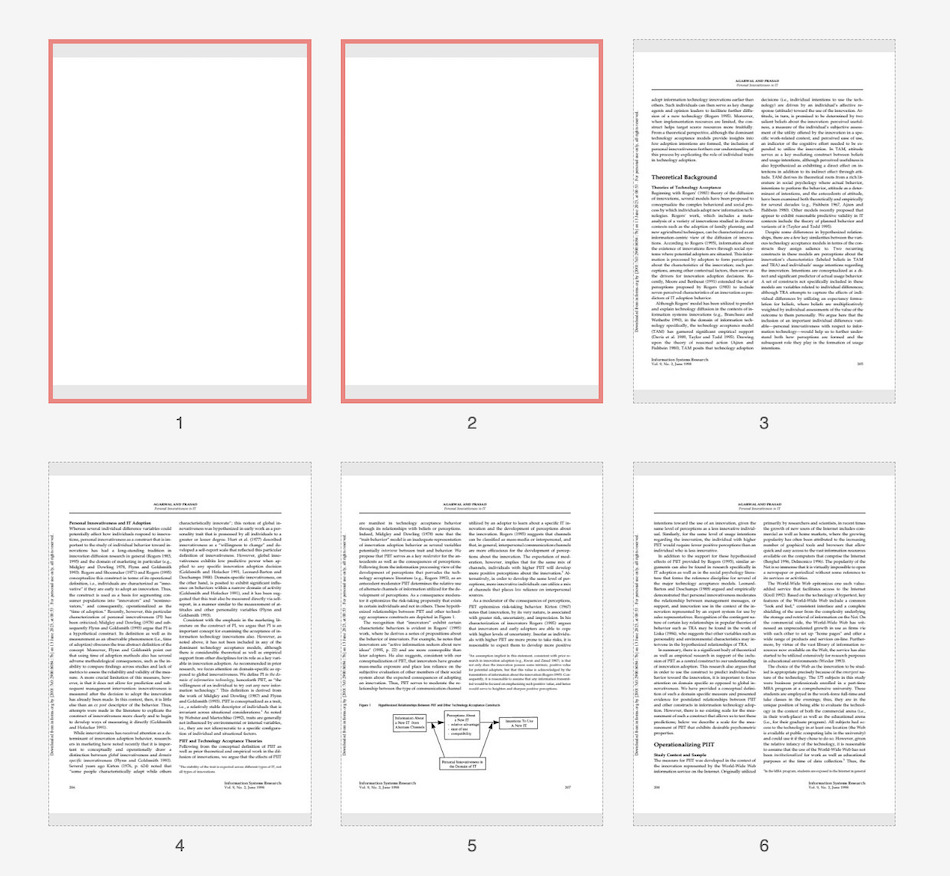
Leere Seite auswählen
Schritt 3. Leere Seite löschen
Klicken Sie auf die Schaltfläche „Seiten löschen“ auf der rechten Seite.
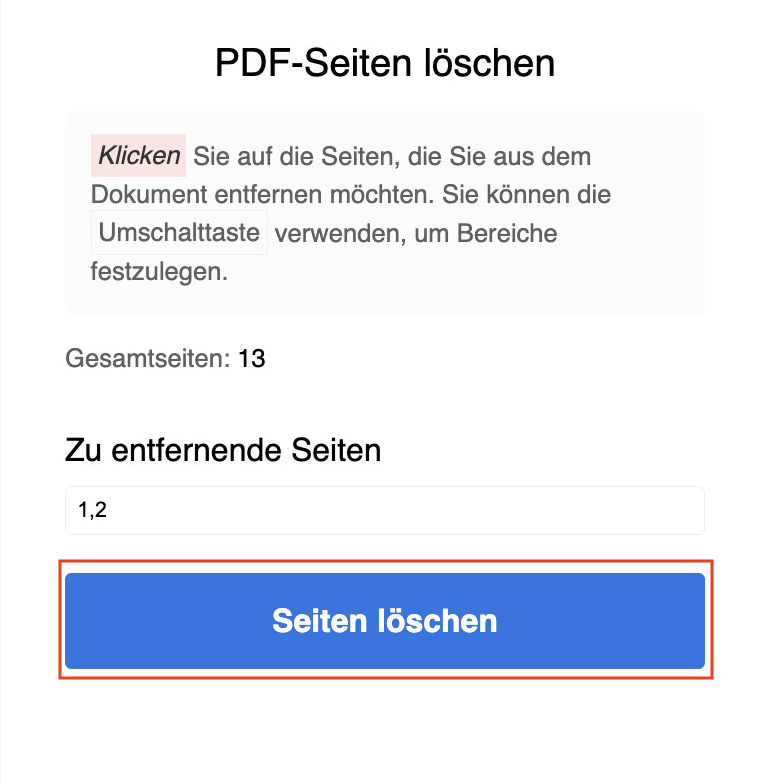
Seiten aus der PDF-Datei entfernen
Schritt 4. Erstellte PDF-Datei herunterladen
Klicken Sie auf die Schaltfläche „Herunterladen“, um die PDF-Datei auf Ihrem Gerät zu speichern.
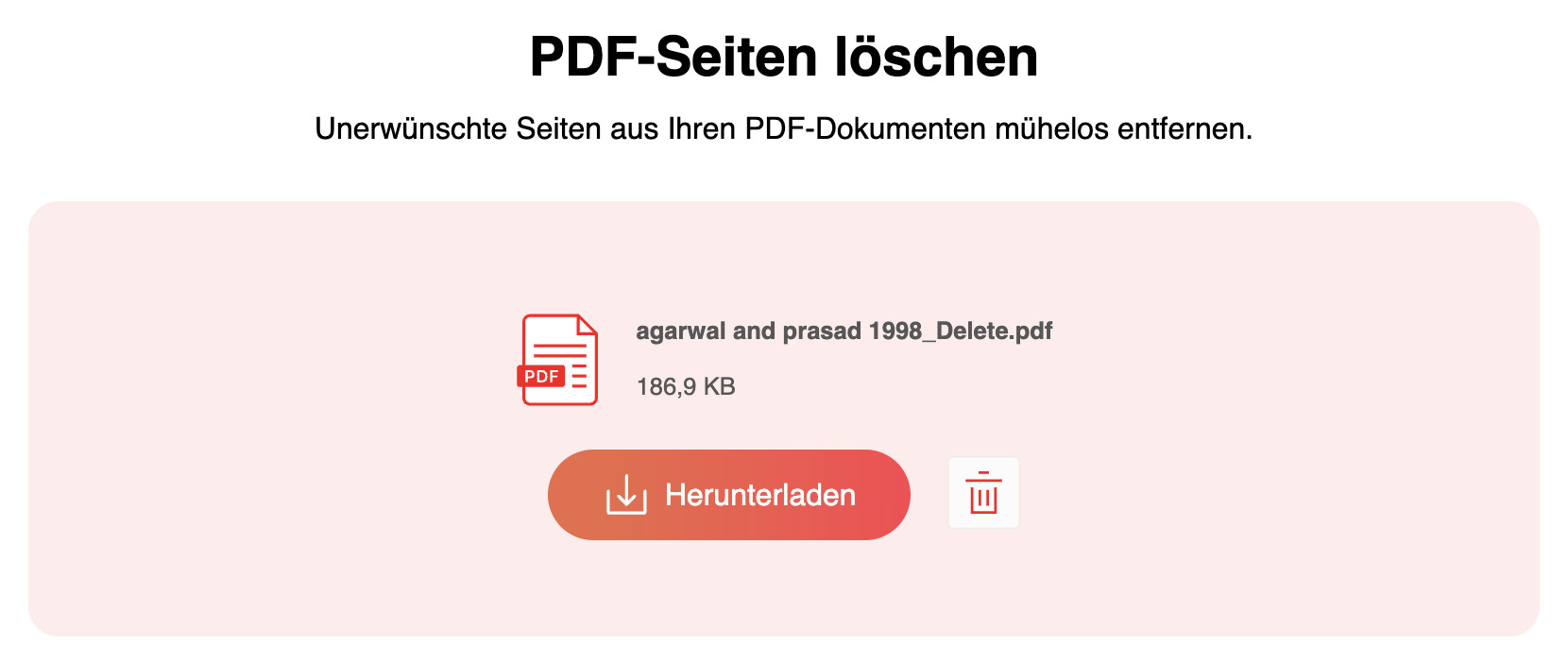
PDF-Datei herunterladen
Hinweis: Der PDFgear Online-Seitenentferner unterstützt nur das Hochladen von Dokumenten bis zu einer Größe von 50 MB und speichert den Vorgang nicht, wenn das Netzwerk abstürzt oder die Seite zu lange inaktiv ist. Es wird daher empfohlen, die unlimitierte Version von PDFgear Software zu verwenden, um eine Seite aus einer PDF-Datei zu entfernen.
Leere Seiten aus PDF löschen – kostenlos für Mac
Im Gegensatz zu vielen PDF-Editoren, die vorgeben, kostenlos zu sein, in Wirklichkeit aber zahlreiche kostenpflichtige Funktionen verstecken, bietet PDFgear eine Reihe robuster PDF-Bearbeitungsfunktionen, die völlig kostenlos sind.
Im Vergleich zur Online-Version gibt es bei PDFgear Software keine Einschränkungen bezüglich der Dateigröße oder der Anzahl der Dateien. Sie müssen sich auch keine Sorgen über eine steile Lernkurve machen. Mit den folgenden Schritten können Sie leere Seiten aus PDF-Dateien auf dem Mac ganz einfach stapelweise löschen.
Schritt 1. Laden Sie PDFgear von Mac App Store auf Ihr Gerät herunter. Alternativ können Sie auch auf die Schaltfläche unten klicken, um PDFgear auf Ihrem Gerät zu installieren.
PDFgear entfernt leere Seiten nahtlos mit nur wenigen Klicks und unterstützt die Stapelverarbeitung ohne Einschränkungen.
Keine Abo-Gebühren, keine Wasserzeichen und keine Registrierung.
Schritt 2. Öffnen Sie PDFgear, klicken Sie auf „Datei öffnen“ und wählen Sie die PDF-Datei aus, die Sie bearbeiten möchten.
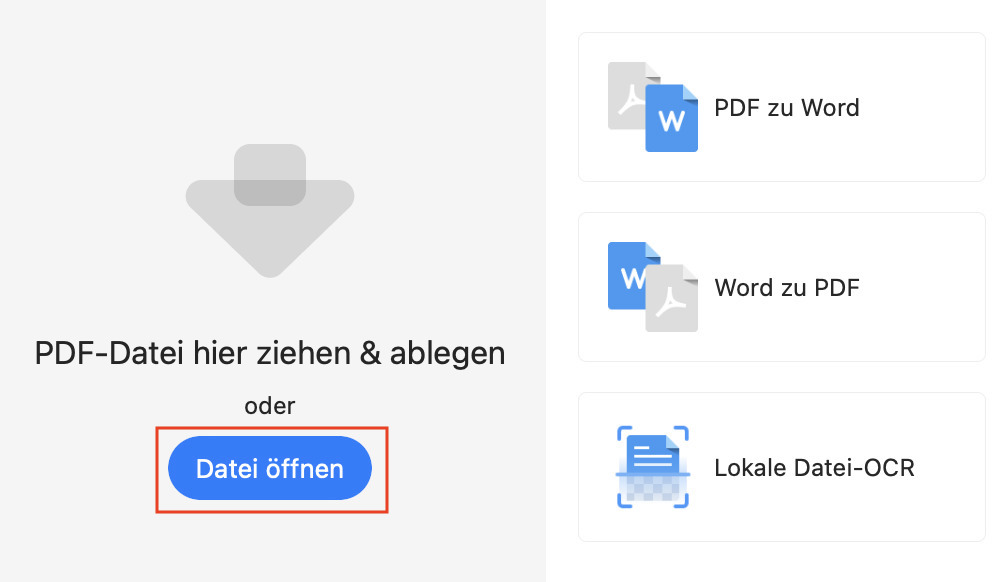
Ziel-PDF-Datei öffnen
Schritt 3. Klicken Sie auf die Registerkarte „Seiten“ in der oberen Symbolleiste > Wählen Sie alle leeren Seiten aus, die Sie löschen möchten > Klicken Sie auf „Löschen“.
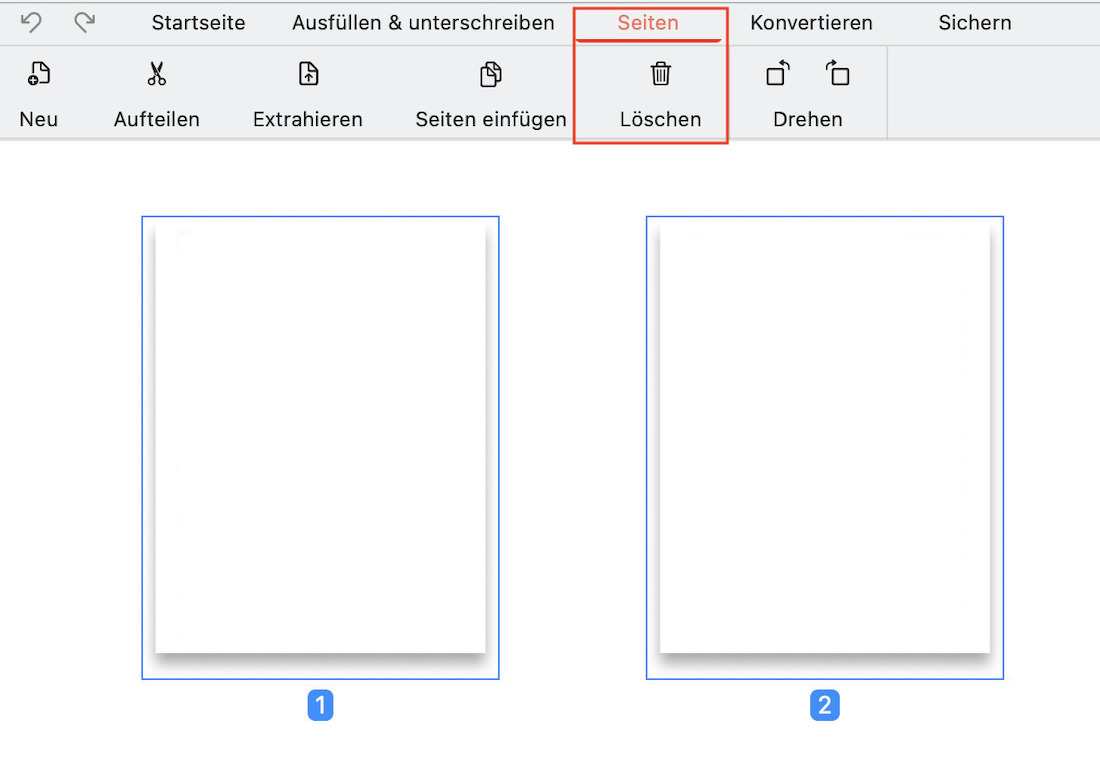
Leere Seiten in PDFgear auswählen
Schritt 4. Klicken Sie oben links auf „Datei“. Klicken Sie auf „Speichern als“, um die PDF-Datei auf Ihrem Computer zu speichern.
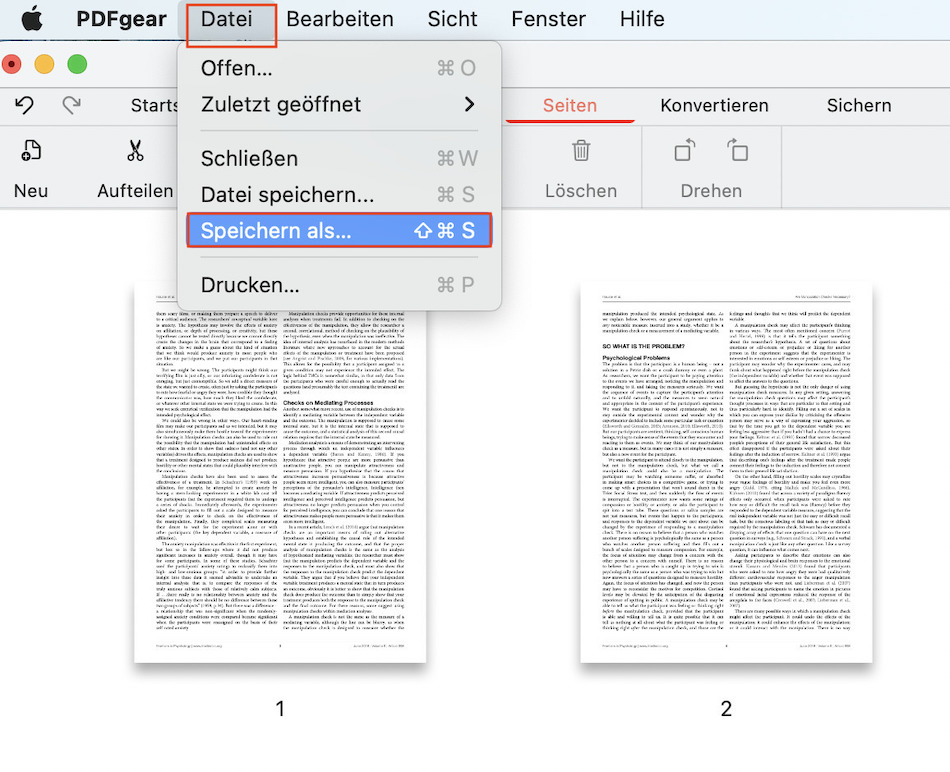
PDF-Datei speichern
Leere Seiten aus PDF löschen – kostenlos für Windows
PDFgear kann verschiedene Arten von PDF-Dateien bearbeiten, einschließlich geschützter PDFs. Es bietet eine effiziente und einfache Methode für Windows-Benutzer, um leere Seiten mit Miniaturansicht-Schaltfläche zu löschen.
Schritt 1. Laden Sie PDFgear von der offiziellen Website auf Ihr Gerät herunter. Öffnen Sie die PDF-Datei in PDFgear.
Schritt 2. Klicken Sie auf der Registerkarte „Startseite“ auf das Symbol „Miniaturansicht“ in der linken Symbolleiste, um alle Seiten anzuzeigen.
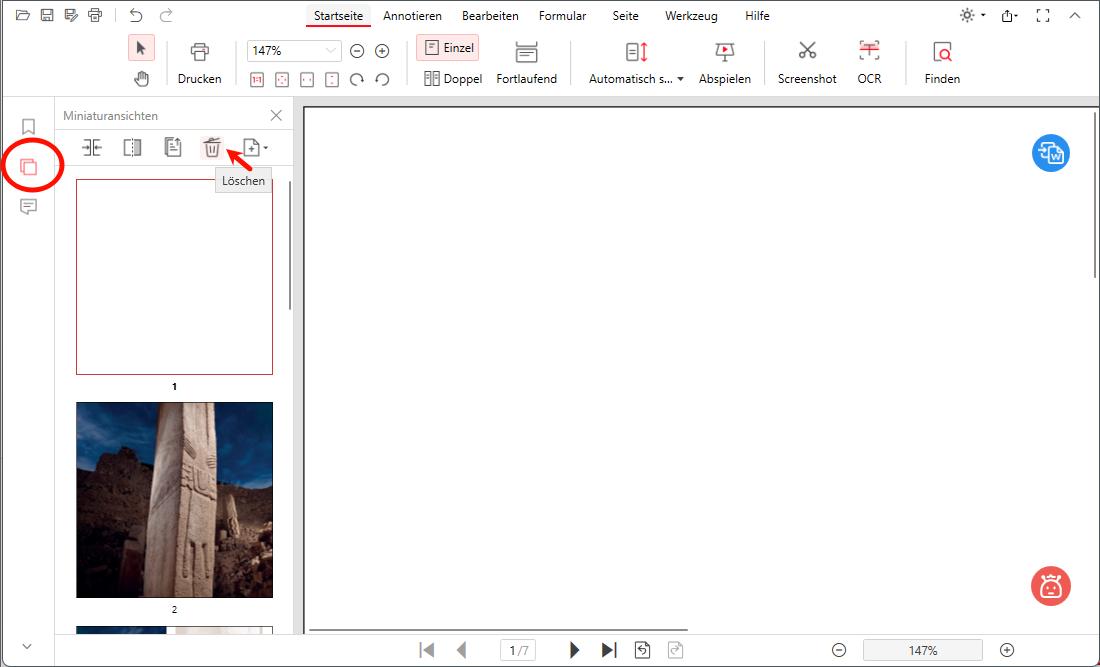
Alle Seiten der PDF-Datei anzeigen
Schritt 3. Bewegen Sie die Maus nach unten und markieren Sie die leere Seite, die Sie löschen möchten > Klicken Sie auf das Symbol „Löschen“ > Klicken Sie im Popup-Fenster auf „OK“, um die PDF-Datei zu speichern.
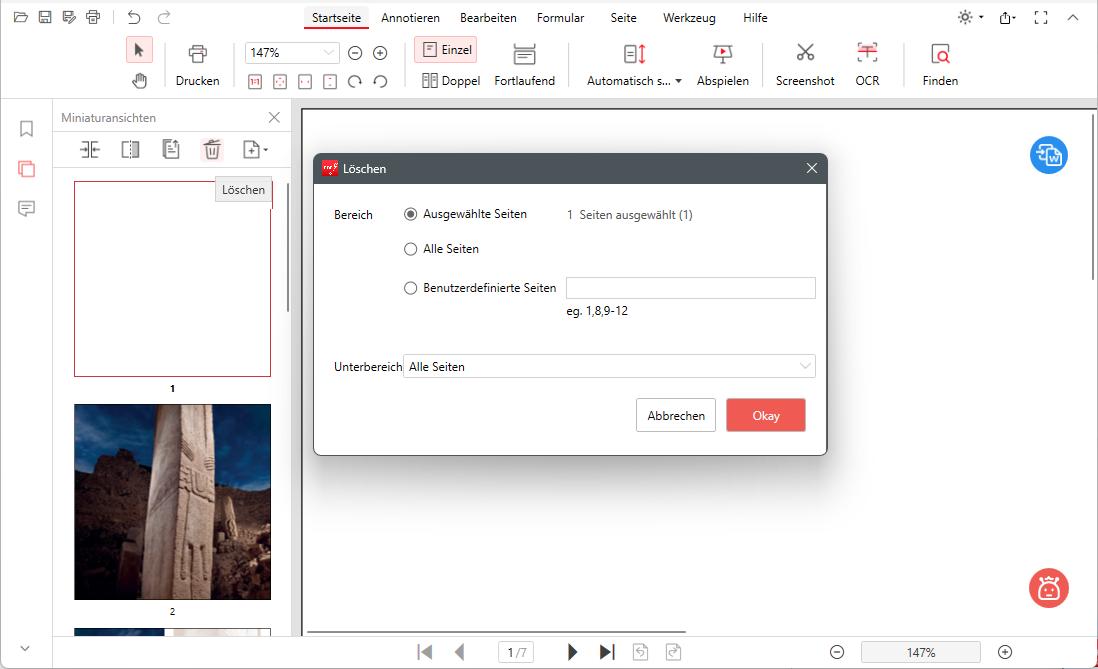
Leere Seiten mit PDFgear entfernen
Leere Seiten aus PDF löschen – mit Adobe
Um leere Seiten aus PDF-Dateien zu löschen, bietet Adobe Acrobat Pro eine zuverlässige Lösung. Sie können die zu löschenden Leerseiten manuell auswählen (eine Mehrfachauswahl ist möglich, wenn Sie die „Strg“-Taste gedrückt halten). Wenn es sich um aufeinanderfolgende leere Seiten handelt, können Sie alle auf einmal löschen, indem Sie die Nummer der Anfangs- und der Endseite angeben.
Das Programm ist bekannt für seine intuitive Benutzeroberfläche und die Unterstützung für das manuelle Hinzufügen von Seiten/Entfernen von leeren Seiten in PDF-Dateien.
Schritt 1. Öffnen Sie Adobe Acrobat Pro und klicken Sie auf „Datei öffnen“, um die PDF-Datei zu importieren.
Schritt 2. Klicken Sie auf das Symbol „Seitenminiaturen“ in der linken Symbolleiste, um alle PDF-Seiten anzuzeigen.
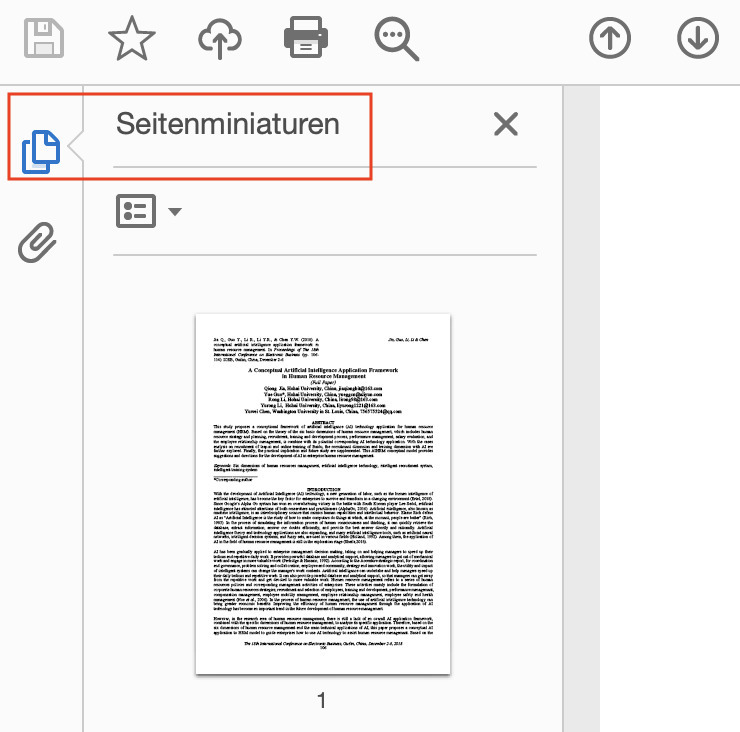
Seitenminiaturen öffnen
Schritt 3. Wählen Sie eine leere Seite in der PDF-Datei aus > Klicken Sie oben links auf „Bearbeiten“ > Wählen Sie „Seiten löschen“, um die aktuelle leere Seite zu löschen.
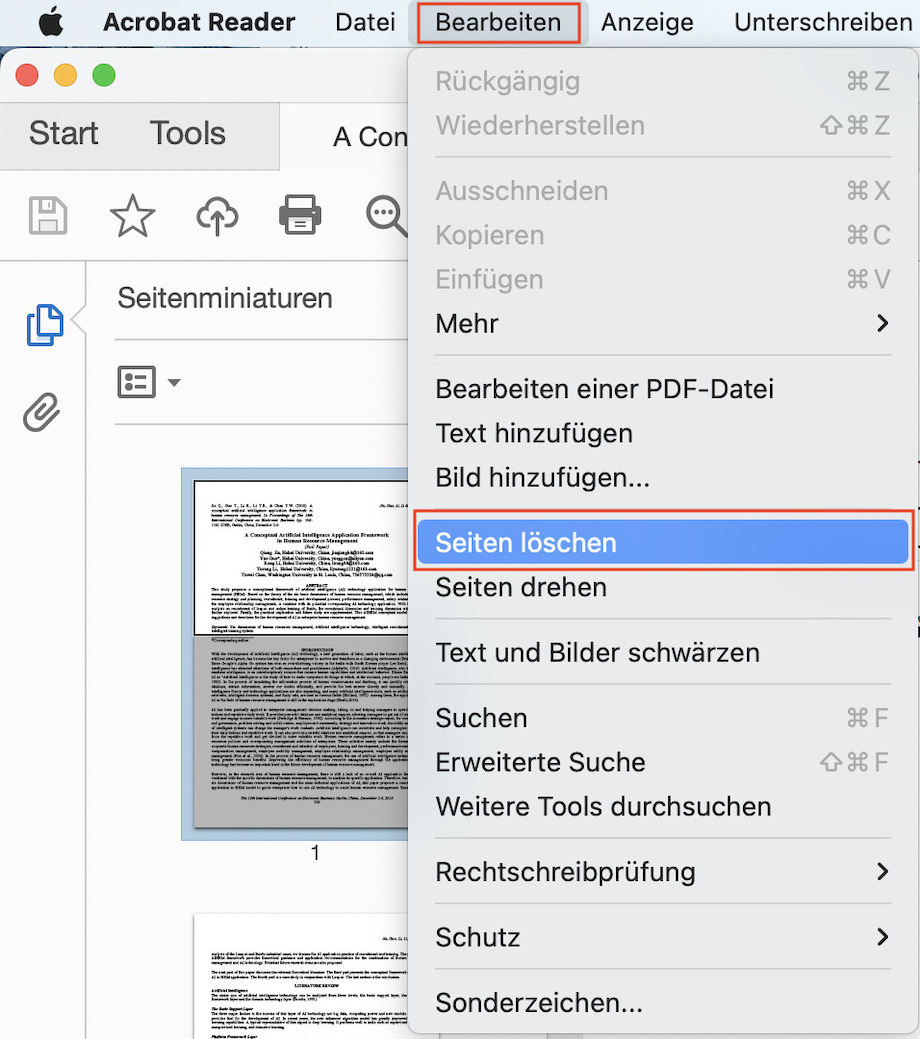
Leere Seiten auswählen und löschen
Oder klicken Sie nach Auswahl einer leeren Seite einfach auf das Symbol „Löschen“ in der Symbolleiste oben rechts.
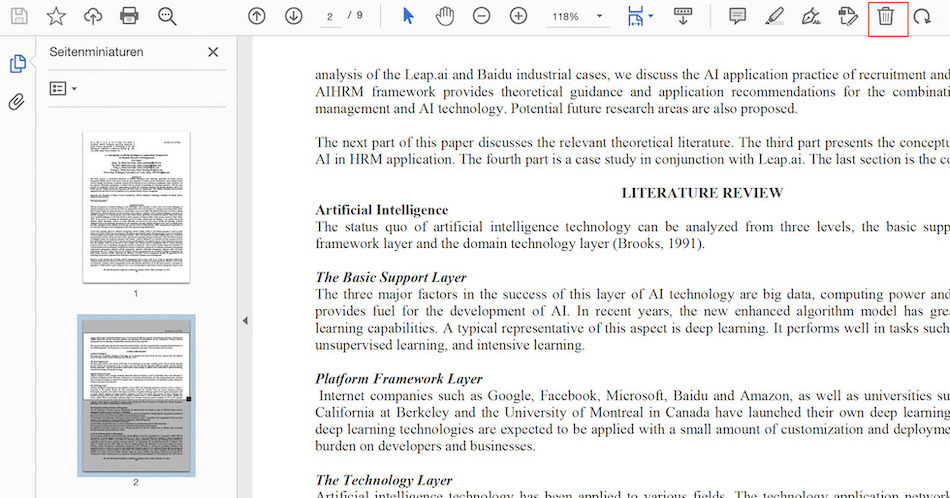
Löschen-Symbol klicken
Schritt 4. Wählen Sie die leeren Seiten manuell einzeln aus und löschen Sie sie, um alle leeren Seiten aus der PDF-Datei zu entfernen.
Schritt 5. Klicken Sie auf das Symbol „Speichern“ in der linken oberen Ecke, um die PDF-Datei zu speichern.
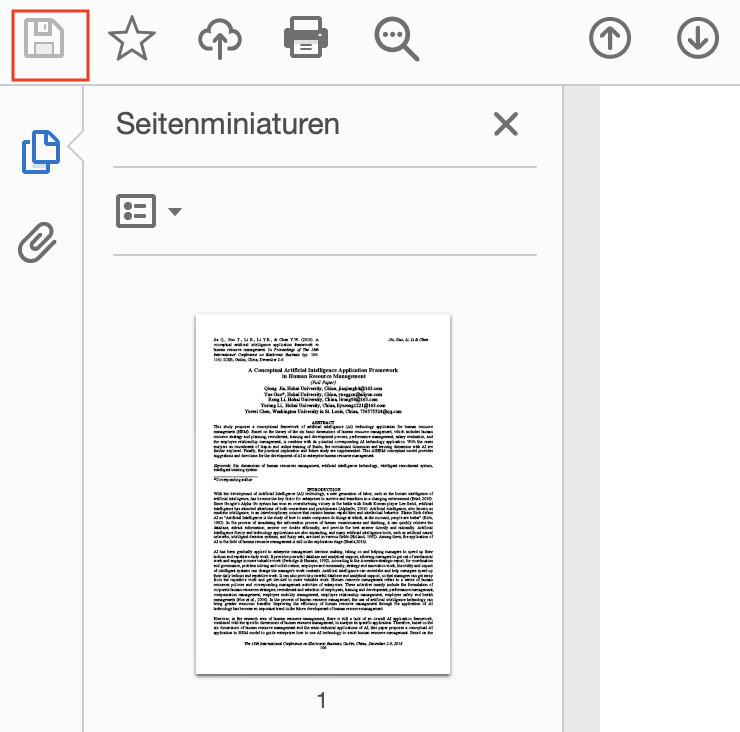
PDF ohne leere Seiten speichern
FAQs
Wie kann ich Seiten aus PDF-Dateien ohne Acrobat löschen?
Verwenden Sie PDFgear Seitenentferner, um leere Seiten aus PDF-Dateien einfach online zu löschen. Öffnen Sie die PDF-Datei in PDFgear Seitenentferner > Wählen Sie die leere Seite aus, die Sie löschen möchten > Klicken Sie auf „Seite löschen“ > Laden Sie die PDF-Datei herunter.
Kann ich leere Seiten in einer PDF-Datei mit einem Plug-in entfernen?
Das Plug-in AutoPageX kann Ihnen dabei helfen. Öffnen Sie das PDF-Dokument in Acrobat > Wählen Sie „Plug-ins“ > AutoPageX Plug-in > Leere Seiten löschen > Empfindlichkeit für leere Seiten einstellen > Klicken Sie auf „OK“ > Zeigen Sie die Seiten an, die das Plug-in als leer erkannt hat > Klicken Sie auf „Seiten löschen“.
Warum kann ich die leeren Seiten in der PDF-Datei nicht löschen?
Wenn Sie keine Seiten aus einer PDF-Datei löschen können, ist die PDF-Datei, die Sie bearbeiten möchten, möglicherweise geschützt und Sie haben keine Berechtigung, die geschützte PDF-Datei zu bearbeiten.
Wie kann ich eine leere Seite in eine PDF-Datei einfügen?
Öffnen Sie die PDF-Datei in PDFgear auf Ihrem Computer > Wählen Sie die Registerkarte „Seiten“ > Klicken Sie auf die vorherige Seite, nach der Sie die leere Seite einfügen möchten > Klicken Sie auf „Neu“ > Die leere Seite wird automatisch hinzugefügt.
Fazit
Entfernen Sie effizient leere Seiten und verschönern Sie Ihre PDFs. Ob Sie PDFgear für die leistungsstarke Offline-Bearbeitung oder für die schnelle Online-Bearbeitung verwenden, im Vergleich zu Adobe Acrobat bieten beide kostenlose und effiziente Methoden.
Wählen Sie die Option, die Ihren Anforderungen am besten entspricht, und profitieren Sie von besser organisierten und optisch ansprechenden PDF-Dateien.
