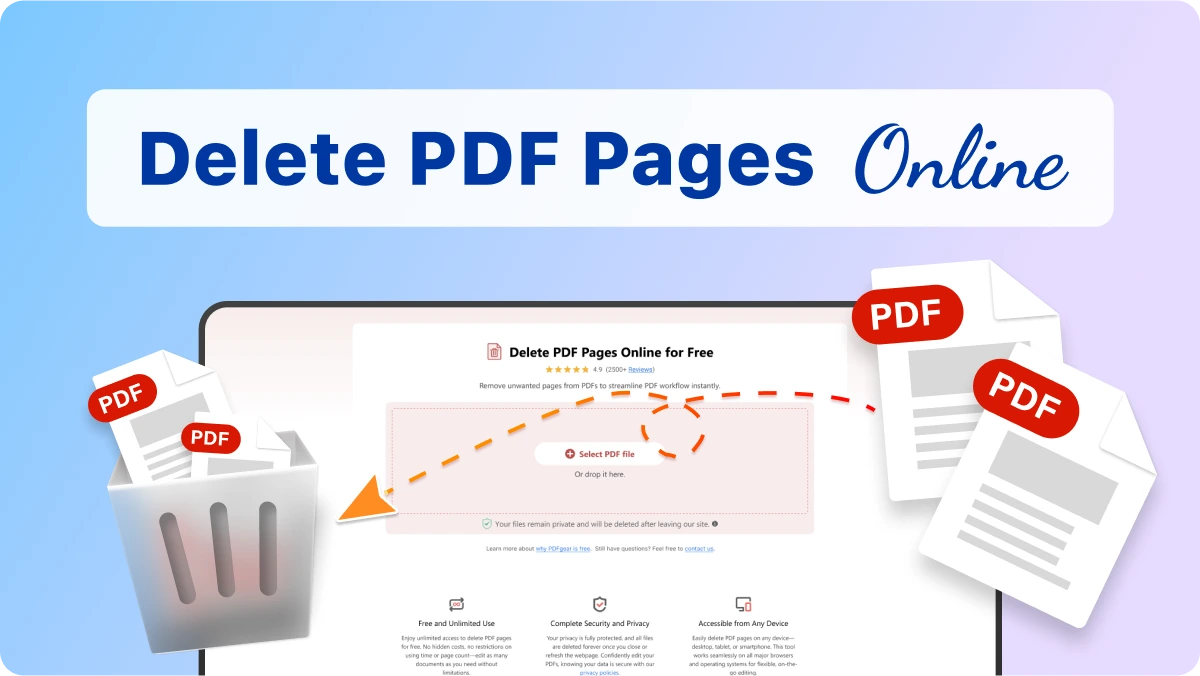
 Excluir páginas do PDF
 4,9 (9000+ opiniões)
Remova páginas indesejadas de PDFs para agilizar instantaneamente o fluxo de trabalho

 Selecionar arquivo PDF
Ou arraste-o aqui.
Carregando... 0%
Manifest der Kommunistischen Partei.pdf
1.19 MB
Seu arquivo está pronto
Manifest der Kommunistischen Partei.jpg
 Seu arquivo será excluído permanentemente.
Excluir arquivo
Seu arquivo será excluído permanentemente.
Excluir arquivo
 Recomeçar
Recomeçar
Recomeçar
Compartilhar é se importar
Acha o PDFgear útil? Compartilhe e ajude outras pessoas a descobri-lo. Seu apoio significa o mundo para nós!


- Nenhum dado de arquivo é enviado ou transferido pela internet
- Os arquivos permanecem dentro do seu navegador
- Todo o processamento ocorre inteiramente no navegador
Saiba mais sobre por que o PDFgear é gratuito. Ainda tem dúvidas? Sinta-se à vontade para entrar em contato conosco.

Removedor de Páginas PDF Grátis
Remova páginas em branco ou partes indesejadas do seu PDF sem custos ou limites. Sem taxas ocultas, limites de tempo ou de páginas—organize quantos documentos quiser.

Segurança e Privacidade Garantidas
Seus arquivos são processados localmente no seu dispositivo, sem upload. Edite PDFs com confiança, sabendo que sua privacidade está protegida.

Acessível de Qualquer Dispositivo
Exclua páginas PDF facilmente no computador, tablet ou celular. A ferramenta funciona em todos os principais navegadores e sistemas operacionais.

Mantém a Qualidade Original
Remover páginas não afeta a qualidade do arquivo. O PDF editado mantém sua resolução, layout e formatação originais, com aparência profissional.

Sem necessidade de cadastro
Comece a remover páginas de PDF agora mesmo, sem criar conta. Basta selecionar o arquivo, escolher as páginas e baixar—sem fornecer dados pessoais.

Remoção rápida e simples de páginas
Apague páginas em branco ou desnecessárias em poucos cliques. Excluir uma ou várias páginas de uma vez. Uma forma prática de limpar seus documentos.
Alternativa: Software gratuito para remover páginas de PDF
O PDFgear oferece serviços gratuitos online e offline para remover páginas indesejadas de arquivos PDF.
| Recursos | PDFgear Software | Removedor de Páginas PDF Online |
|---|---|---|
| Acessibilidade | Instalação necessária | Baseado em navegador da Web |
| Limite de tamanho de arquivo | Sem limite | Sem limite |
| Desempenho | O Mais rápido | Mais rápido ¹ |
| Requisito de Internet | Funciona sem Internet | Internet necessária |
| Funcionalidade | Recursos avançados como redimensionamento, correção com IA e melhor organização | Suporta download e compartilhamento |
| Experiência do Usuário | Avançado, completo, adequado para usuários avançados | Simples, intuitivo e amigável para iniciantes |
| Processamento de Dados | Arquivos processados no dispositivo local | Arquivos processados localmente no navegador |
| Ideal Para | Usuários avançados que precisam de recursos avançados e acesso offline | Para quem busca remover páginas de PDF de forma rápida e simples |
1. Mais rápido: Requer carregamento da página; a velocidade depende da conexão e do desempenho do dispositivo.
Como remover páginas de PDF online gratuitamente
1. Selecionar arquivo PDF
Escolha um arquivo do seu dispositivo ou arraste-o até o botão “Selecionar arquivo PDF”.
2. Escolher e excluir páginas
Todas as páginas serão exibidas. Selecione as que deseja remover e clique em “Remover páginas”.
3. Baixar arquivo PDF
Clique em “Baixar” para salvar o PDF atualizado no seu dispositivo.

Perguntas frequentes
Posso excluir várias páginas de uma vez no PDFgear?
Sim! O removedor de páginas do PDFgear permite excluir várias páginas de uma vez. Basta selecionar a primeira página, manter a tecla Shift pressionada e clicar na última página—todas as páginas intermediárias serão selecionadas e removidas juntas.
Como remover páginas em branco de um PDF?
Remover páginas em branco é simples com o PDFgear. Localize as páginas brancas e selecione uma por uma ou várias ao mesmo tempo para remoção em lote.
O PDFgear mantém a formatação após remover páginas?
Sim, o PDFgear mantém o layout, fontes e qualidade originais do documento, garantindo aparência profissional mesmo após exclusões.
O PDFgear é compatível com todos os dispositivos e navegadores?
Sim, o PDFgear funciona bem nos principais navegadores e é otimizado para computadores, tablets e celulares.
O PDFgear exibe anúncios ou exige cadastro?
Não. O PDFgear é totalmente livre de anúncios e não exige nenhum tipo de cadastro, proporcionando uma experiência simples e direta.
Existem limites de arquivos ao excluir páginas?
Não há limites de uso, tamanho ou número de arquivos. Mas o desempenho pode variar conforme o hardware do dispositivo, especialmente com arquivos grandes.
Mais dicas para remover páginas de PDF
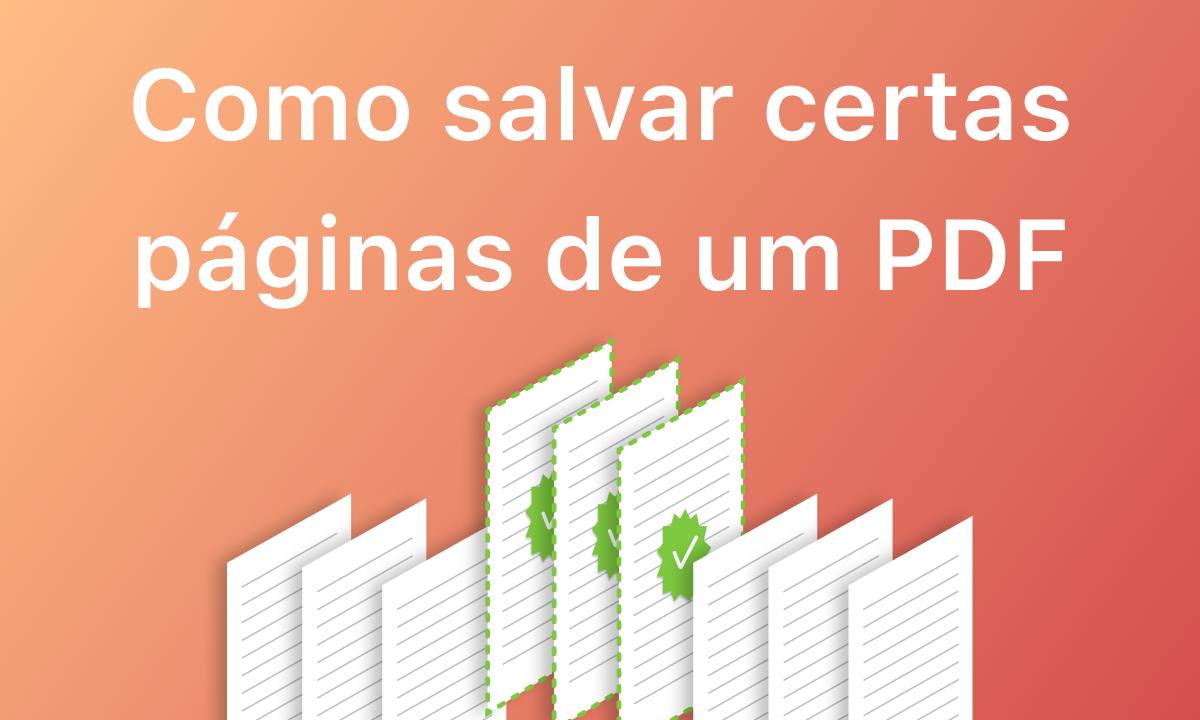 Como salvar páginas certas de um arquivo PDF
Veja cinco formas de salvar páginas específicas de um PDF: com editor de PDF, ferramentas online, Adobe Acrobat, Google Chrome e Preview.
 Como extrair páginas de arquivo PDF 100% grátis
 Como reorganizar facilmente páginas de PDF online e offline
Ferramenta de Gerenciamento de PDF com IA
Experimente o software e app PDFgear.