Como extrair páginas de PDF Grátis [5 métodos fáceis]

Resumo :
Esta postagem revelará cinco métodos fáceis e gratuitos para extrair páginas de um documento PDF. Métodos online e offline são fornecidos para você separar e extrair PDF desejado.
Conteúdo
Como extrair páginas de um PDF
Com a necessidade crescente de manipular documentos digitais, saber como extrair páginas específicas de um PDF tornou-se essencial. Neste tutorial, exploraremos 5 formas práticas de extrair páginas de um PDF sem comprometer a qualidade do conteúdo.
Extrair Páginas de PDF Online Grátis usando PDFgear
O PDFgear Online é uma ferramenta prática e gratuita que permite extrair páginas de PDF diretamente pelo navegador. Sem login e anúncios, PDFgear pode ajudá-lo facilmente a extrair PDFs e oferecer uma experiência confortável com páginas limpas e operações simples.
Passo 1. Envie Seu PDF para o PDFgear
Navegue até PDFgear PDF Splitter, e clique no botão azul para enviar o PDF que deseja dividir, ou você também pode arrastar e soltar o arquivo na caixa de ferramentas para carregá-lo.
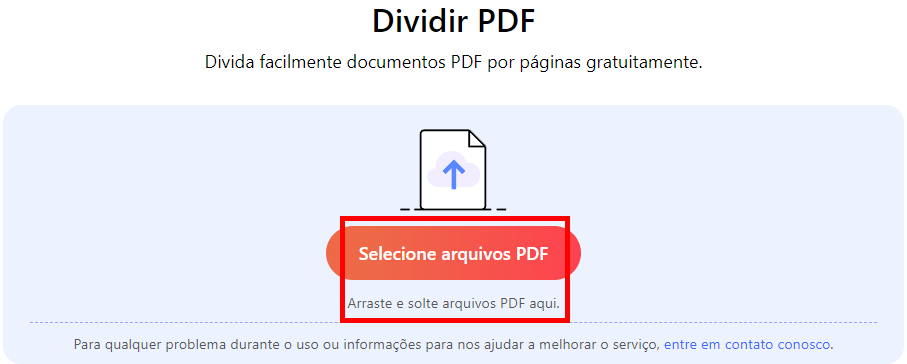
Envie PDF para o PDFgear
Passo 2. Extrair Páginas no PDFgear
Digite o intervalo de páginas desejado na caixa em branco. Se você deseja obter vários PDFs de uma vez após a divisão, por favor, insira diferentes intervalos de páginas na caixa em branco e separe-os com vírgulas (por exemplo, se você deseja o conteúdo das páginas 5-7, 10-11 e 25-30, você precisa inserir “5-7, 10-11, 25-30” na caixa em branco).
Depois de definir o intervalo de páginas, clique em “Dividir”.
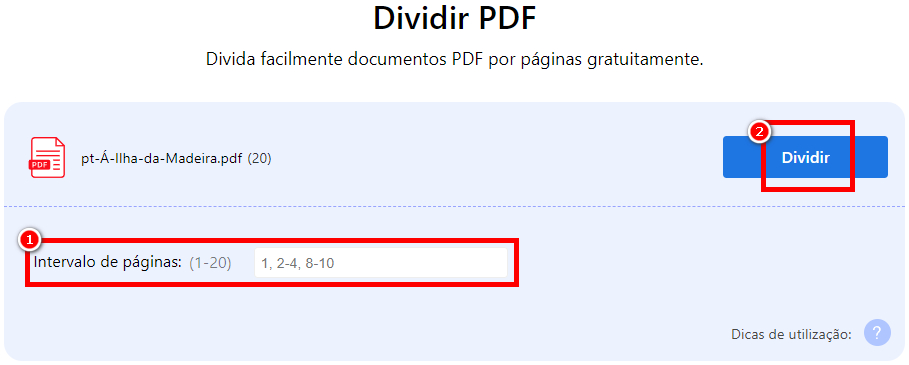
Dividir PDF no PDFgear
Passo 3. Salvar Novos PDFs
Clique no botão “Baixar” para salvar seu novo PDF ou PDFs no local de saída. Encontre-os e renomeie-os para facilitar o uso.
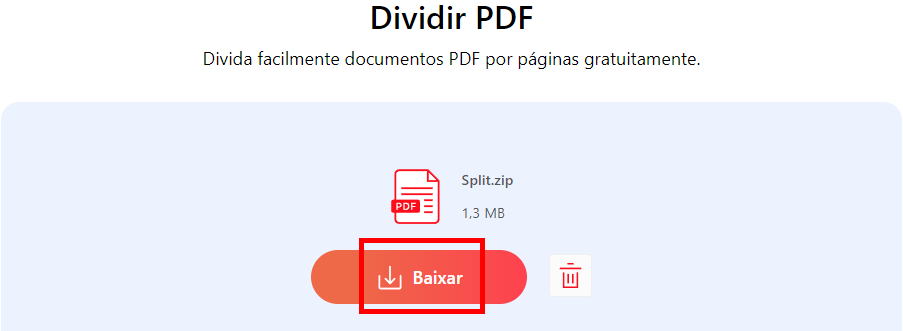
Baixar Novo PDF do PDFgear
Ao longo do processo, o PDFgear protegerá sua privacidade. Sempre que você fechar ou atualizar a janela, o PDFgear deletará todas as informações do servidor. Ao mesmo tempo, você não precisa se preocupar com a segurança do seu arquivo original. A ferramenta de divisão de PDF do PDFgear não danificará seu arquivo original. Ele permanecerá intacto no mesmo local em seu dispositivo.
PDFgear é uma ferramenta online completa para PDF que inclui uma variedade de funções como conversão de PDF, compressão de PDF, edição de PDF, fusão de PDF e divisão de PDF. Além disso, devido à sua excelente compatibilidade, a ferramenta online PDFgear pode funcionar em Windows, Mac, iOS, Android e Linux.
Extrair Páginas de PDF Online Usando o Google Chrome
Com a atualização cada vez mais poderosa do navegador, ele já desenvolveu funções de leitura de PDF e impressão de PDF. E a impressão de PDF é a chave para os usuários de PDF completarem a divisão de PDF com sucesso, e achatamento de PDF também. Qualquer aplicativo com função de impressão pode ajuda a separar páginas de PDF. Aqui vamos usar o Google Chrome como objeto de demonstração.
(As etapas completas são mostradas abaixo para usuários do Windows)
Passo 1. Abra um PDF com o Google Chrome
Abra o PDF com o Google Chrome e clique no ícone da impressora no canto superior direito da página para abrir a janela de configuração de impressão.
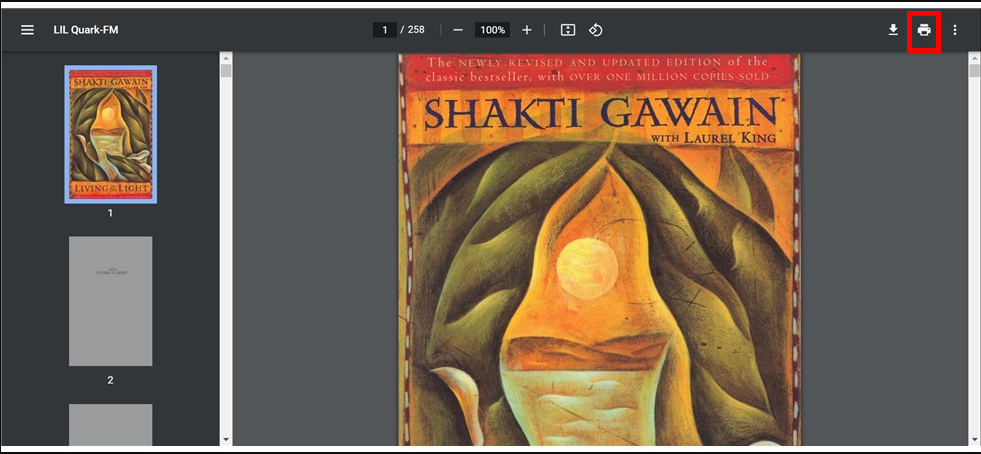
Abrir PDF com Chrome
Passo 2. Configuração de Impressão no Chrome
Na coluna “Destino”, selecione “Salvar como PDF”. Em seguida, selecione “personalizado” na coluna “páginas” e insira o intervalo de páginas que deseja extrair.
Dicas: Você também pode configurar o layout do conteúdo do novo PDF na coluna “Página por folha”.
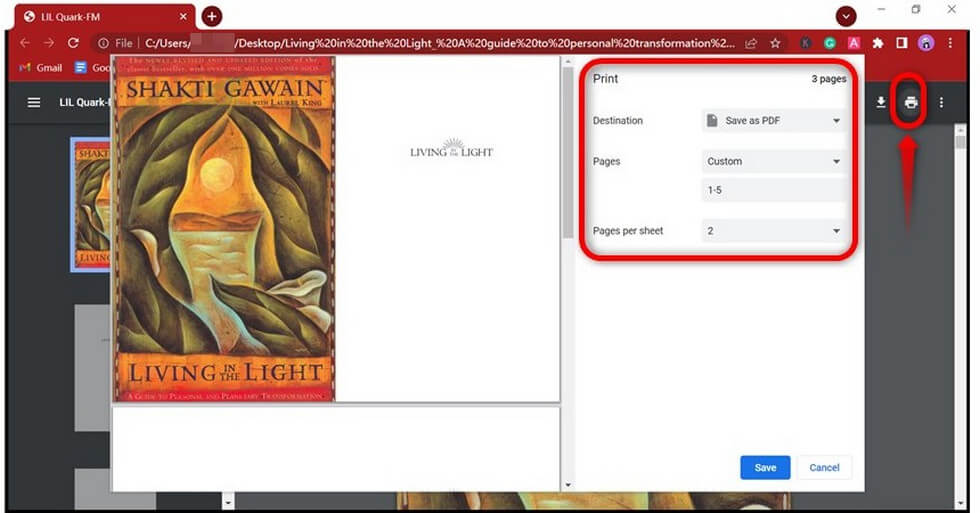
Configuração de Impressão no Chrome
Passo 3. Salvar como PDF pelo Chrome
Depois de configurar todos os conteúdos, clique no botão “Salvar” na parte inferior para salvar seu novo arquivo PDF em qualquer pasta que desejar.
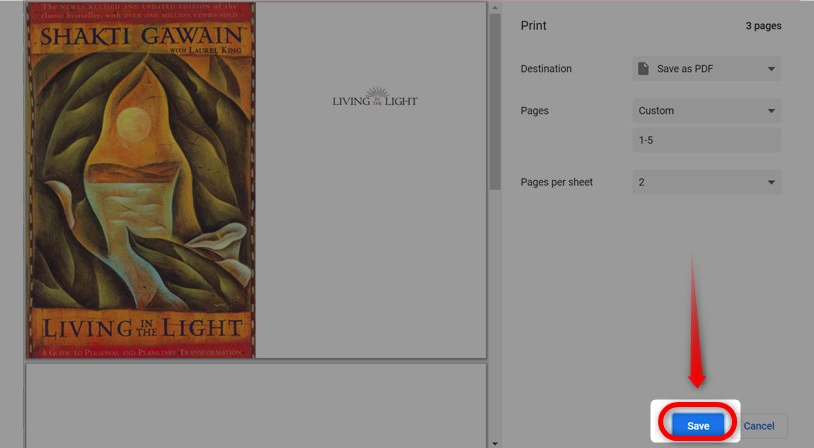
Salvar como PDF pelo Chrome
Embora seja conveniente usar o Google Chrome para extrair páginas PDF online gratuito, ele também apresenta algumas desvantagens, como funções simples, uma ligeira diminuição na qualidade da imagem e a incapacidade de processar diretamente arquivos PDF online. Este método é adequado para necessidades temporárias, mas pode não ser perfeito para edições complexas.
Extrair Páginas PDF Gratuitamente com PDFgear desktop
PDFgear destaca-se como uma alternativa de primeira linha ao Adobe Acrobat, atraindo uma base substancial de usuários em busca de soluções relacionadas a PDF. Se você está procurando uma ferramenta para gerenciamento eficaz de PDF, especialmente para extrair páginas de PDF, PDFgear é uma escolha excelente.
Notavelmente, não há necessidade de investir tempo criando uma conta ou fazendo login. Além disso, PDFgear garante uma experiência sem problemas sem assinaturas, marcas d’água ou anúncios intrusivos.
Passo 1. Instale o PDFgear em Seu Dispositivo
PDFgear é um software simples que funciona no Windows, macOS e iOS. É gratuito e não possui restrições. Ele lida com grandes PDFs com muitas páginas rapidamente. Baixe o PDFgear gratuitamente para extrair páginas dos seus PDFs.
PDFgear pode extrair páginas de grandes PDFs com centenas de páginas e suporta processamento em lote.
Passo 2. Selecione as Páginas para Extração
Abra o PDFgear > Clique em “Abrir Ficheiro” para carregar um PDF > Navegue até a barra de ferramentas “Página” > Marque as páginas que deseja extrair.
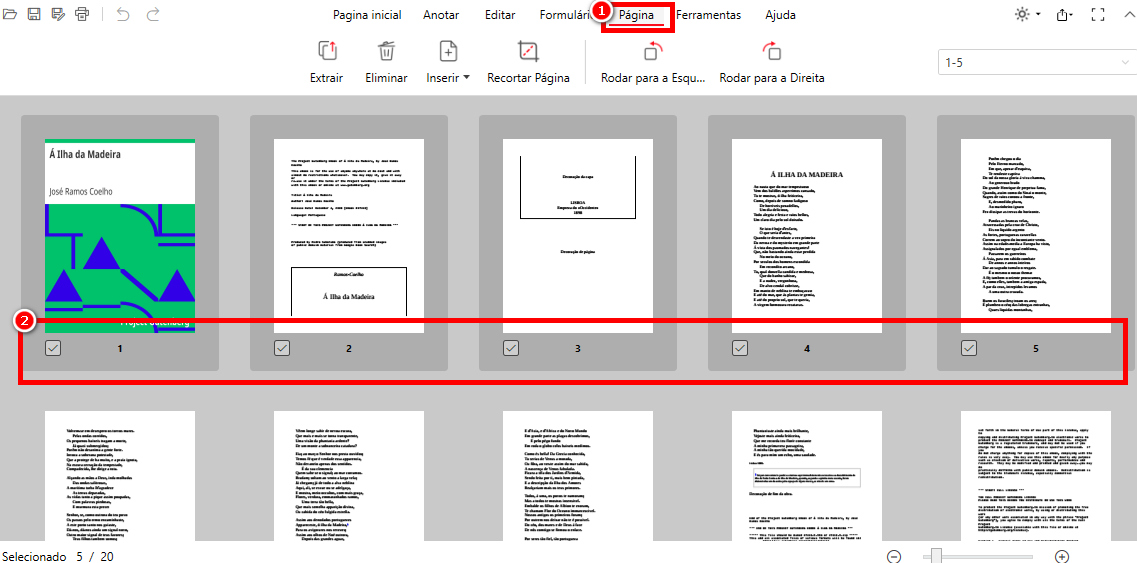
Selecionar Páginas para Extrair
Passo 3. Extrair Páginas do PDF
Em seguida, clique no botão “Extrair” e você descobrirá cinco opções: extrair as páginas selecionadas, extrair páginas personalizadas, extrair apenas páginas pares, extrair apenas páginas ímpares ou extrair todas as páginas.
Além disso, o modo de extração está disponível, permitindo que você extraia páginas em um PDF ou separe cada página em PDFs individuais. Além disso, PDFgear oferece a opção de excluir automaticamente as páginas selecionadas após a extração, se você marcar essa opção.
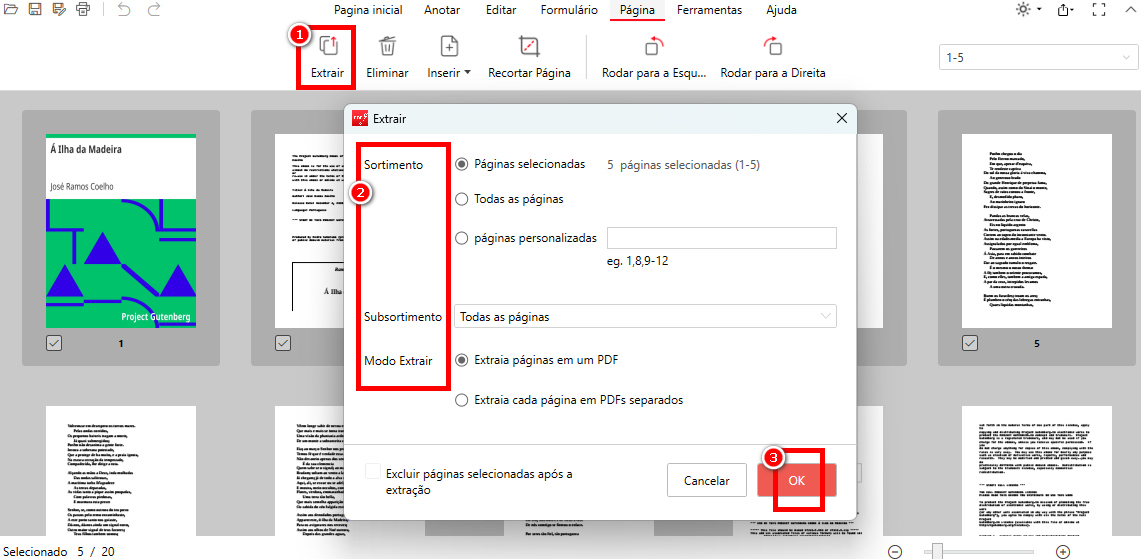
Personalizar as Configurações Detalhadas
Finalmente, clique em “OK” > Nomeie o arquivo extraído > Toque em “Salvar” para concluir todo o processo.
O PDFgear Desktop é uma solução completa para quem precisa extrair página PDF com frequência. Além de permitir a extração rápida e segura, ele oferece recursos adicionais, como compressão e conversão de formatos, tudo sem necessidade de conexão à internet. Ideal para garantir privacidade e agilidade no manuseio de PDFs no dia a dia.
Extrair Páginas de PDF Grátis no Mac com o Preview
O Preview, ferramenta nativa do macOS, permite extrair páginas de um PDF de forma rápida e sem precisar instalar outros programas. Para separar uma única página de várias páginas em um PDF com o aplicativo Preview, siga nossos passos abaixo.
Passo 1. Vá para “Imprimir…”
Encontre o arquivo PDF que você precisa editar e abra-o com o aplicativo Preview (Abrir com> Preview). Se o aplicativo Preview for o seu aplicativo padrão para abrir, basta dar um duplo clique no arquivo.
O arquivo PDF está aberto no Preview. Agora você clica em Arquivo e escolhe Imprimir…
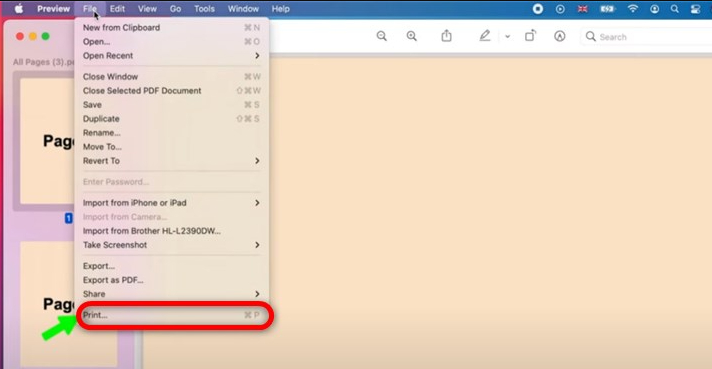
Ir para Imprimir no Preview
Passo 2. Selecionar Páginas no Preview
Uma janela de diálogo de impressão aparece como abaixo. Você pode selecionar páginas para extrair sob Página inserindo o número da página.
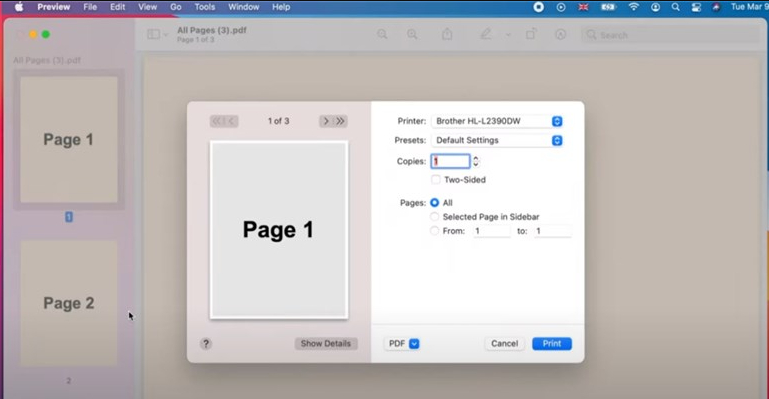
Selecionar Páginas no Preview
Passo 3. Escolha “Salvar como PDF”
Após definir o intervalo de páginas que deseja extrair do arquivo PDF selecionado, aqui queremos tomar como exemplo, definimos de 1 a 2, navegue até PDF na parte inferior e escolha “Salvar como PDF”.
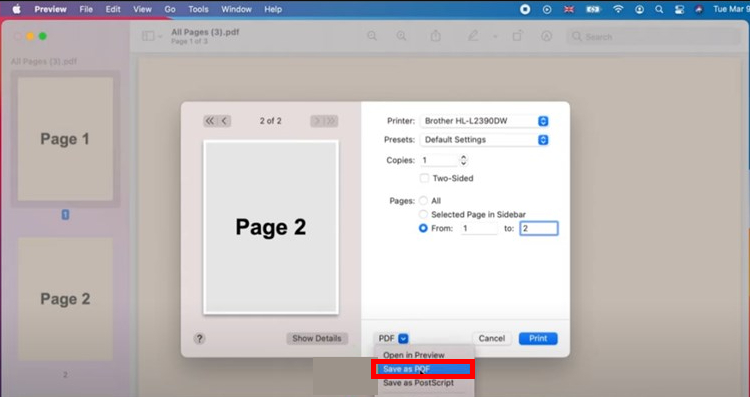
Salvar como PDF no Preview
Passo 4. Salve as Páginas Selecionadas
Uma nova janela aparecerá depois de escolher Salvar como PDF, para completar a extração das páginas, dê um nome para o seu novo arquivo PDF, escolha um local para salvá-lo e finalmente clique em Salvar.
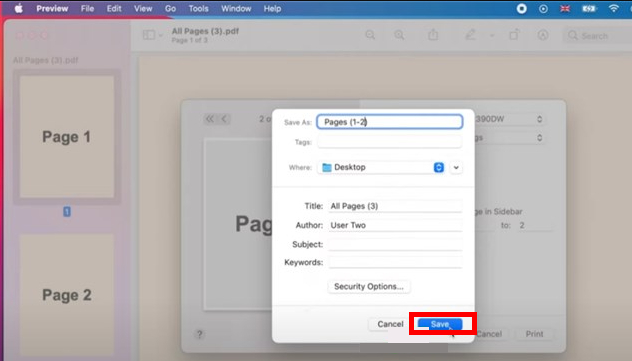
Obtenha Seu Novo PDF do Preview
O Preview é uma opção prática e gratuita para extrair página PDF em branco no macOS, permitindo selecionar e salvar páginas específicas de forma simples. No entanto, sua funcionalidade é limitada em comparação a outras ferramentas, oferecendo poucas opções de personalização e edição avançada. Além disso, não suporta arquivos protegidos por senha e pode não ser a melhor escolha para documentos complexos ou grandes lotes de arquivos.
Extrair Páginas de PDF Usando Adobe Grátis
Adobe Acrobat DC é um dos melhores editores de PDF por suas diversas características para ajudá-lo a organizar PDFs, incluindo dividir e fundir documentos, converter PDFs e mais. É uma pena que algumas das características você precise pagar para usar.
Para sua referência, o Adobe Acrobat Standard DC no seu site oficial de preços é US$12.99/mo. Ele oferece uma versão de avaliação gratuita por 7 dias. Durante esse período, pode extrair páginas de PDF grátis usando adobe.
Nesta parte, mostraremos como extrair páginas de um arquivo PDF com o Adobe Acrobat DC. Confira os passos seguintes para começar.
Passo 1. Escolha Organizar Páginas
Inicie Adobe Acrobat DC, abra o arquivo PDF do qual você vai extrair e escolha Ferramentas.
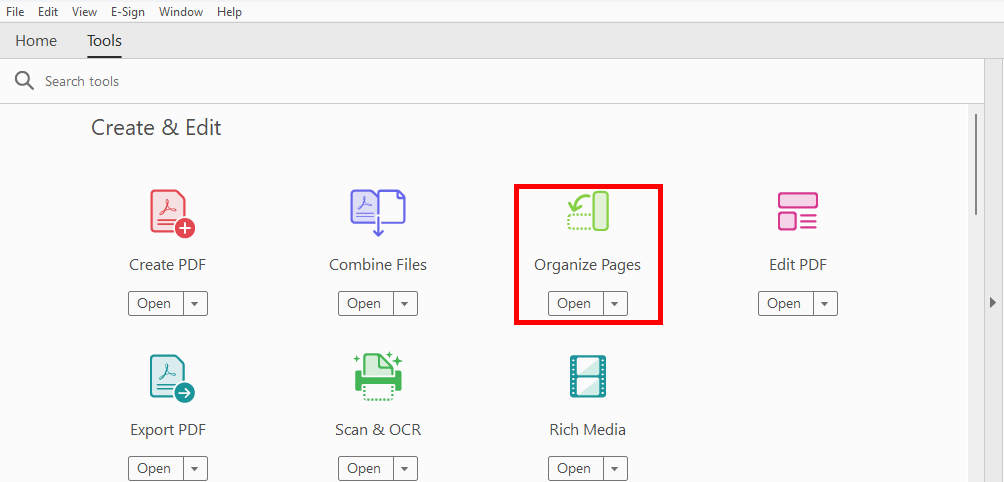
Escolher Organizar Páginas no Adobe Acrobat DC
Após escolher Ferramentas, você verá um painel de ferramentas de edição de PDF listadas abaixo, apenas escolha Organizar Páginas.
Passo 2. Escolha a Função Extrair
Você será guiado para uma nova página e selecione Extrair no topo da barra de ferramentas.
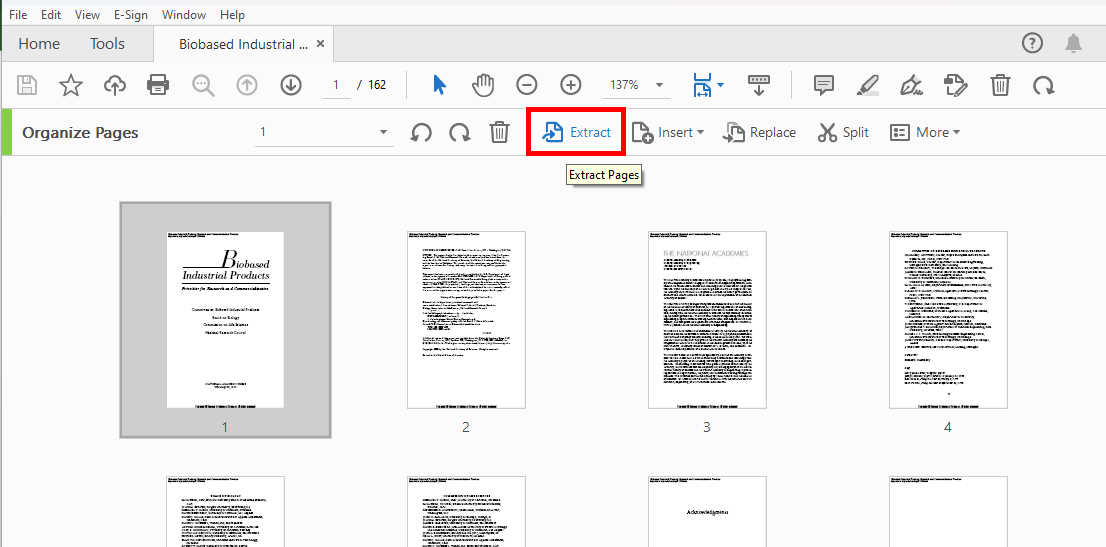
Escolher Extrair no Adobe Acrobat DC
Passo 3. Escolha a Página ou Páginas para Extrair
Adobe Acrobat DC leva todas as necessidades em consideração e fornece 2 opções para selecionar páginas para extrair. Apenas escolha a melhor para você.
- Digite diretamente um intervalo de páginas
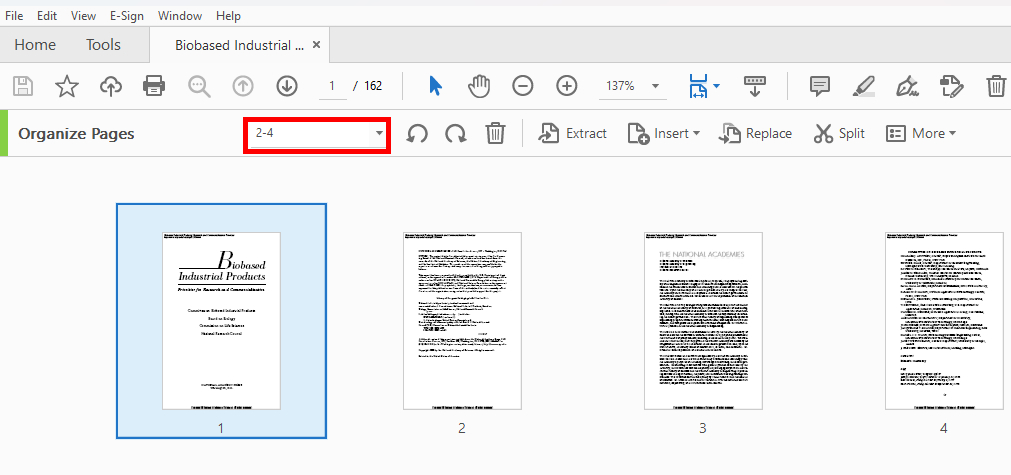
Inserir um Intervalo de Páginas no Adobe Acrobat DC
- Escolha entre Páginas Pares, Páginas Ímpares, Páginas de Paisagem, Páginas de Retrato ou Todas as Páginas.
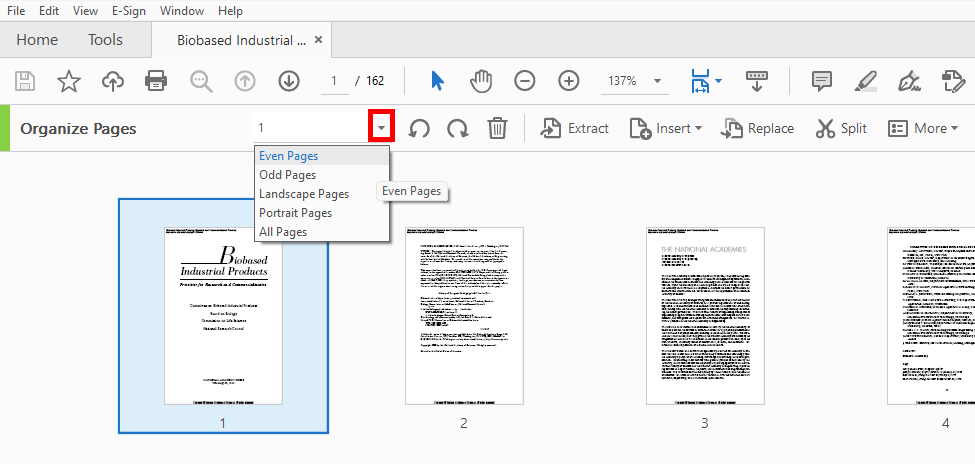
Selecionar um Modo de Extração no Adobe Acrobat DC
Passo 4. Clique em Extrair no Adobe Acrobat DC
Certifique-se de que selecionou as páginas que deseja extrair e então clique em Extrair. Após a extração ser concluída, um novo documento será automaticamente aberto em uma nova janela.
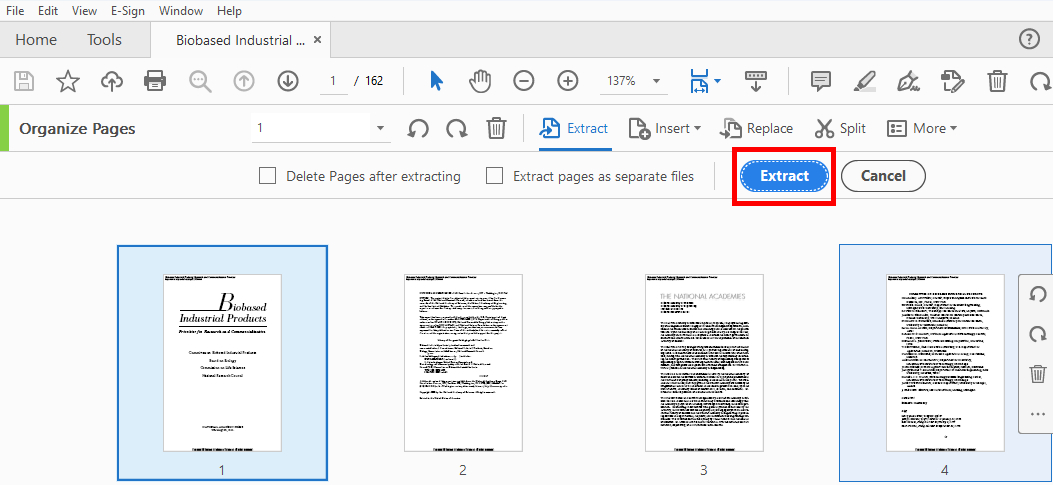
Extrair Páginas de PDF no Adobe Acrobat DC
Aqui estão duas opções mostradas à esquerda do botão Extrair.
Excluir Páginas Após Extração: As páginas extraídas serão removidas do arquivo PDF original.
Extrair Páginas Como Arquivos Separados: Cada página extraída será salva como um PDF individual.
Perguntas Frequentes sobre a Extração de Páginas de PDF
Após ler este post, se você ainda tiver algumas perguntas, por favor, leia as perguntas frequentes abaixo.
Como faço para extrair páginas de um PDF sem o Acrobat?
Como uma alternativa gratuita do Acrobat, o PDFgear, o remédio gratuito para usuários de PDF superarem todos os problemas com PDF. Ele pode dividir vários PDFs em apenas alguns cliques.
Aqui estão os passos simples: Abra a página da ferramenta de divisão do PDFgear e faça o upload do seu PDF > Insira o intervalo de páginas que deseja extrair e clique em “Dividir” após confirmar > Baixe e salve seu novo PDF ou PDFs.
Como mesclar PDFs gratuitamente?
O PDFgear oferece funções ricas e poderosas, incluindo divisão e mesclagem de PDFs. Usar a sua ferramenta de unir PDF online grátis pode ajudá-lo a mesclar documentos PDF de forma rápida e fácil.
Por que não consigo extrair as páginas do PDF?
Documentos protegidos, como documentos PDF/A ou PDFs que foram certificados ou criptografados com senhas fortes, não podem ter páginas extraídas. Para tais documentos, apenas o proprietário do documento pode extraí-las.
Para verificar se o PDF é suportado para ser extraído, por favor, vá para Arquivo > Propriedades > Segurança > Extração de página (Permitido ou Não Permitido).
Como faço para extrair páginas específicas de um PDF?
Se você deseja apenas extrair páginas específicas para obter um novo PDF, a Ferramenta de Divisão do PDFgear oferece uma opção de Intervalo de Páginas que permite que você insira o número da página desejada para extrair online gratuitamente.
Por exemplo, se você tem um PDF de 20 páginas e deseja extrair as páginas 2-3 e a página 7, basta inserir 2-3,7 (uma vírgula usada entre para separação) na coluna de Intervalo de Páginas. Então você obterá um novo documento PDF contendo as páginas 2, 3 e 7.
Para Resumir
Neste artigo, recomendamos os 5 métodos para extrair páginas de PDF grátis de forma prática e eficaz. Quando você precisar extrair páginas de um PDF, selecione o método correspondente de acordo com suas necessidades específicas.
Se você precisa apenas de uma página de conteúdo em PDF ou do intervalo de páginas do PDF, você pode operar de acordo com as funções padrão do seu sistema. No entanto, se você deseja obter vários arquivos PDF em uma operação, selecione diretamente o PDFgear, a ferramenta online gratuita de PDF, que pode ajudá-lo a economizar muito tempo e melhorar a eficiência do trabalho ou estudo.
Baixe o PDFgear para experimentar a operação sem limites de tamanho e quantidade de arquivos.
