Como salvar páginas certas de um arquivo PDF de 5 maneiras eficazes

Resumo :
Este post explica cinco maneiras de salvar páginas certas de um arquivo PDF, usando um editor de PDF, ferramentas online, Adobe Acrobat, Google Chrome e o aplicativo Preview.
Conteúdo
Como salvar certas páginas de um PDF
Arquivos PDF podem ser bastante grandes, mas saber como salvar páginas específicas deles pode ajudá-lo a evitar procurar por todo o documento para encontrar a informação necessária.
Você está com dificuldade para salvar páginas certas de um PDF ou extrair uma única página? Você está no lugar certo. Neste artigo, vamos guiá-lo por cinco métodos diferentes para realizar essa tarefa.
Solução Rápida: Como salvar páginas certas de um PDF
PDFgear é um editor de PDF tudo-em-um que fornece soluções GRATUITAS para usuários salvarem páginas certas de um PDF em apenas três passos simples.
Baixe PDFgear no Windows, Mac, iPhone ou iPad para experimentar seus recursos de extração de páginas, juntamente com outras ferramentas poderosas.
Salvar páginas certas de um PDF gratuitamente no Windows e Mac
Se você deseja fazer alterações detalhadas ou precisa de muita personalização para as páginas que deseja manter, um editor de PDF geralmente é a melhor escolha. Editores de PDF oferecem uma ampla gama de ferramentas para selecionar, editar e salvar páginas específicas.
Além disso, este editor de PDF especialista permite que você reordene, insira, exclua ou extraia páginas do PDF. Você também pode modificar, inserir ou excluir texto dentro do conteúdo do PDF.
Aqui está um guia geral sobre como selecionar a página especificada para salvar como um novo PDF:
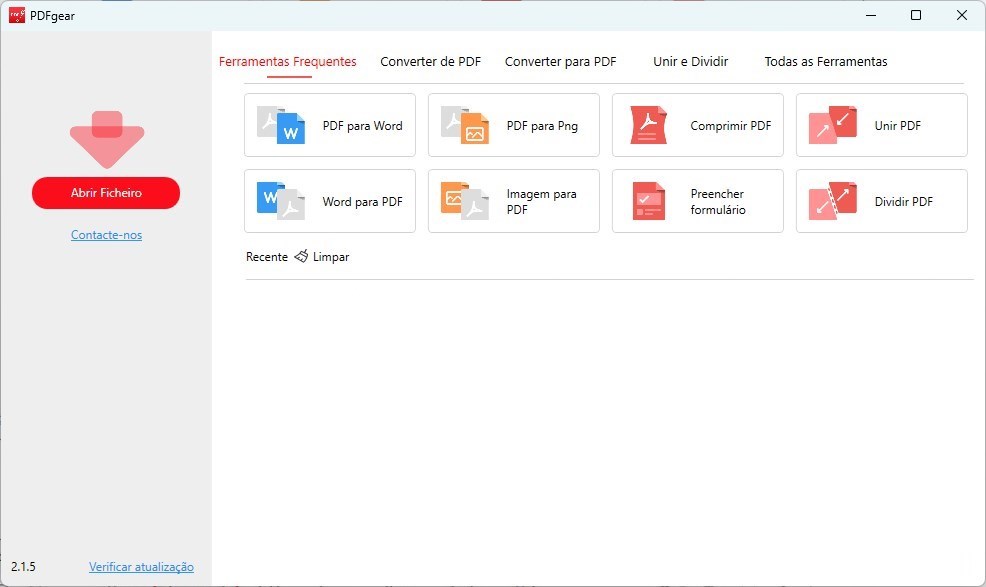
Passo 1. Abra o PDF no PDFgear
Baixe PDFgear > Abra o PDFgear > Abra o documento PDF que você deseja editar.
Abrir Ficheiro no PDFgear
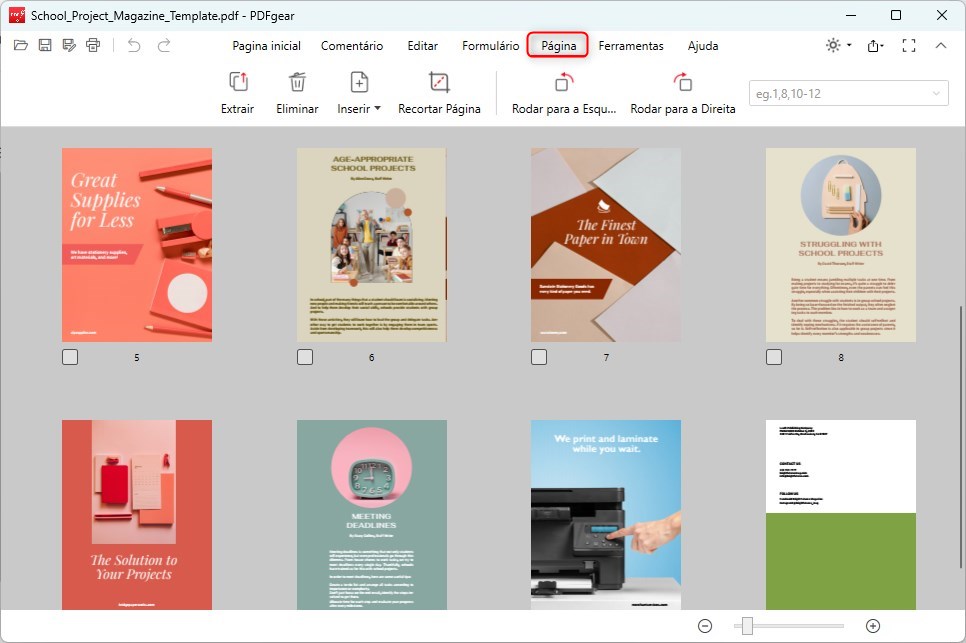
Na barra de menu superior, você verá uma aba “Página“. Clique nela para ver todas as páginas do PDF.
Clique na Aba Página
Passo 2. Escolha Páginas para Salvar
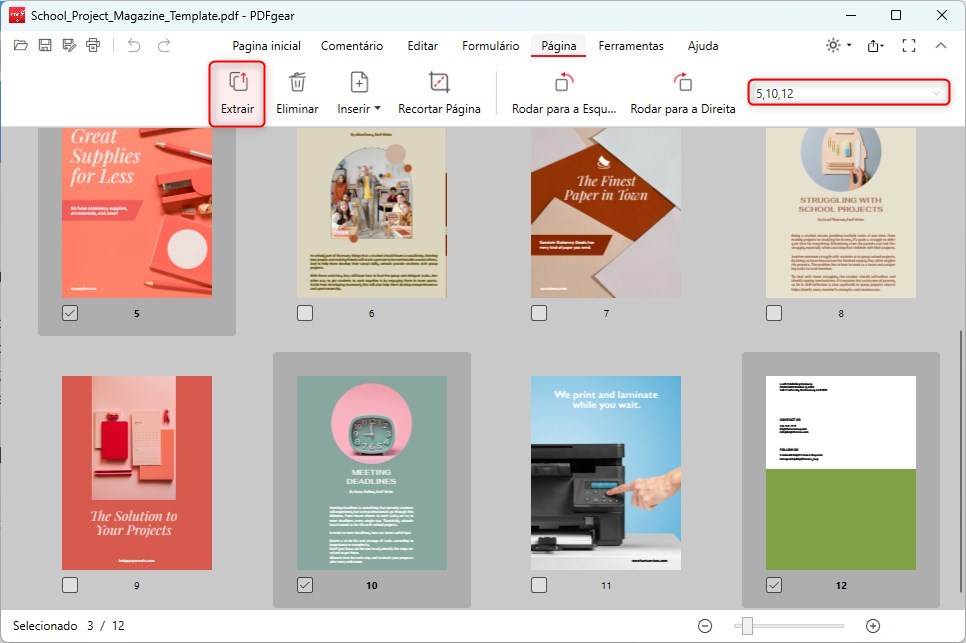
Selecione as páginas específicas que você deseja salvar. Você pode fazer isso clicando nas miniaturas das páginas individuais e clicar duas vezes para cancelar a seleção.
Salvar Páginas Específicas de um PDF
Em seguida, toque no botão “Extrair Páginas” no submenu.
Passo 3. Páginas Extraídas Personalizadas
Uma caixa de diálogo aparecerá, permitindo que você personalize o intervalo de páginas extraídas. Você também pode decidir extrair páginas em um único PDF ou extrair cada página em PDFs separados.
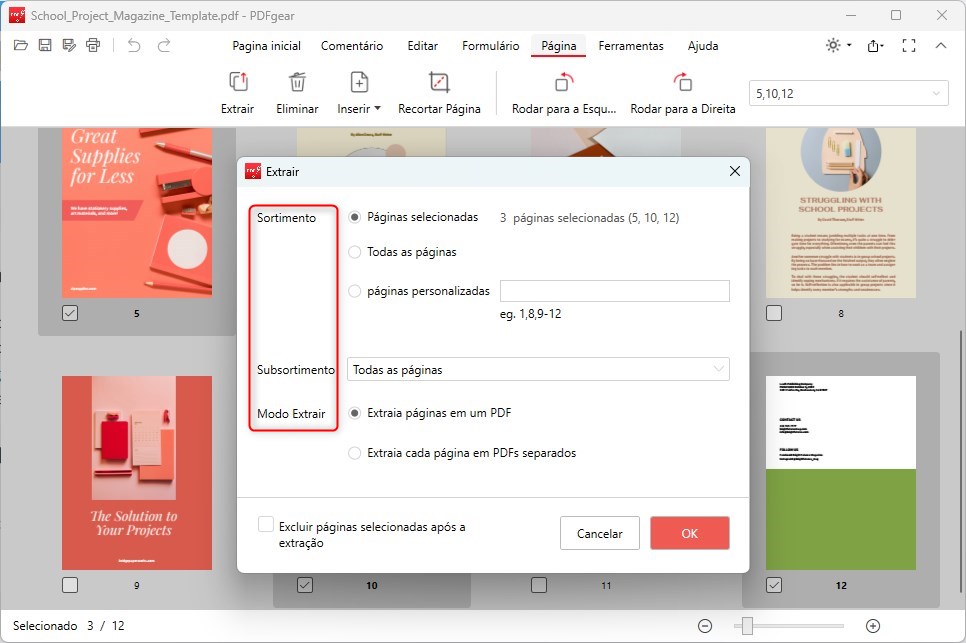
Páginas de PDF Extraídas Personalizadas
Em seguida, clique em “OK” para salvar as páginas selecionadas como um novo documento PDF.
Se você precisar de uma maneira rápida e fácil de extrair páginas certas de PDF, ferramentas online de PDF são uma ótima escolha.
Salvar uma página de um PDF online gratuitamente usando PDFgear
Ferramentas online são convenientes para salvar uma única página de um PDF, especialmente se você preferir não instalar software adicional. A plataforma online PDFgear não requer inscrição por e-mail para acessar suas ferramentas. Os usuários também podem usar livremente as ferramentas de edição, conversão e compressão de PDF da PDFgear.
Siga estes passos para salvar páginas individuais de PDF extraindo-as:
Passo 1. Acesse a Ferramenta Online PDFgear
Abra seu navegador da web e vá para a ferramenta online de extração de páginas de PDF da PDFgear.
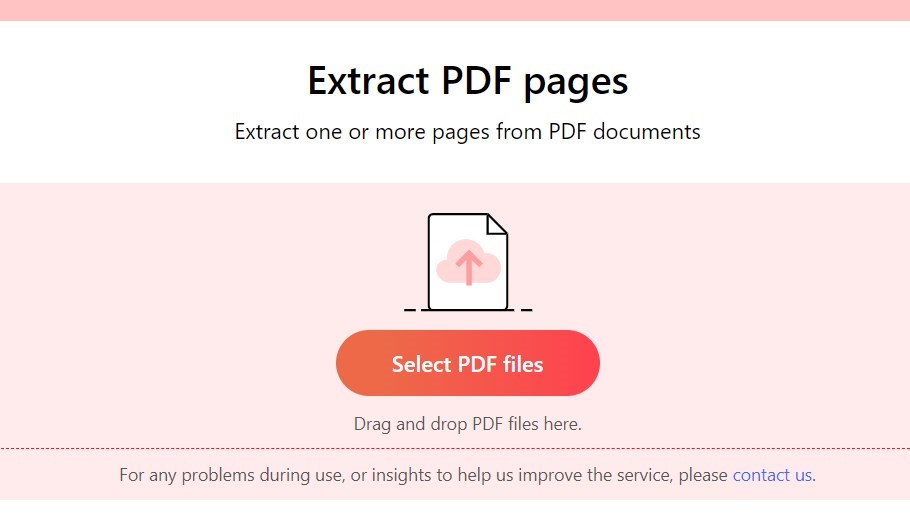
Abra o Extrator de Páginas de PDF Online
Clique no botão “Selecionar arquivos PDF” para carregar o arquivo PDF do qual você deseja extrair uma única página. Você deve notar que o tamanho máximo do arquivo é 20MB.
Passo 2. Selecione a Página para Extrair
Uma vez que o PDF esteja carregado, todas as páginas do PDF serão exibidas no painel esquerdo. Selecione o modo “Extrair todas as páginas” para converter cada página do PDF em um arquivo PDF separado.
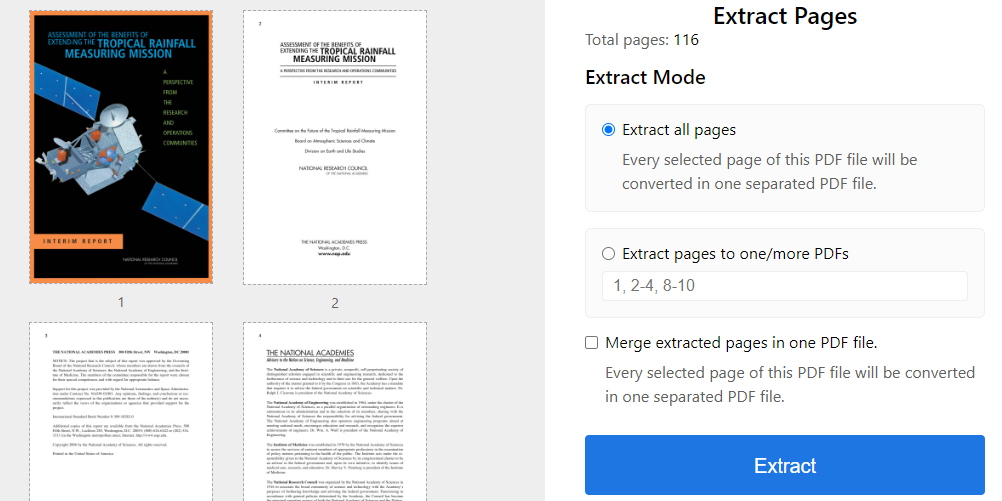
Salvar Uma Página de um PDF Online
Ou clique na página ou digite o número da página no campo de entrada para extraí-la. Após selecionar a página, clique no botão “Extrair” para iniciar o processo de extração.
Passo 3. Baixe a Página Extraída
PDFgear processará sua solicitação e gerará um novo PDF contendo apenas a página selecionada.
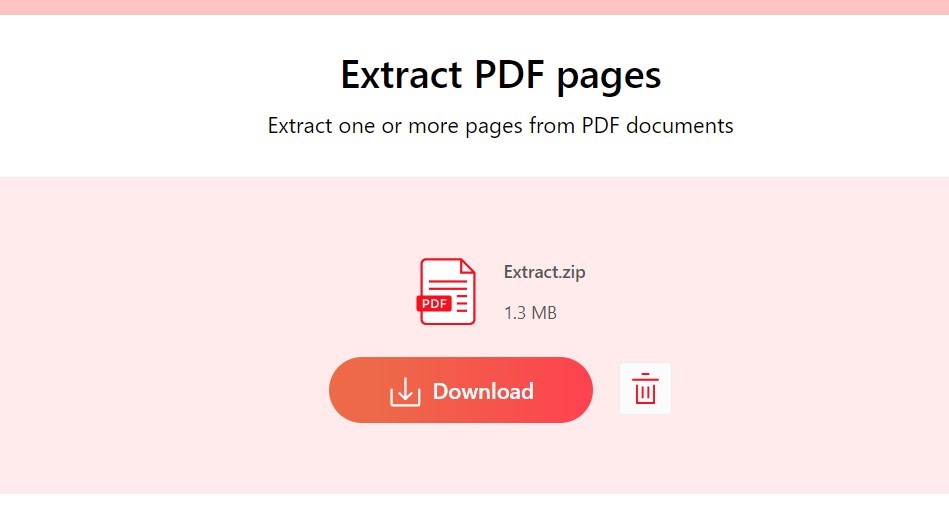
Baixe o Arquivo PDF Extraído
Uma vez que a extração esteja completa, você será fornecido com um botão de download, clique nele para salvar a página extraída no seu computador.
Para usuários do Adobe Acrobat, também fornecemos um guia detalhado sobre como salvar páginas individuais de PDF na próxima seção.
Salvar páginas individuais de um PDF usando Adobe Acrobat
Você pode usar o Adobe Acrobat para salvar uma única página de um arquivo PDF, bem como editar e anotar páginas de PDF antes de salvar.
No entanto, é importante notar que a versão de teste gratuita tem limitações e a versão completa pode ser cara.
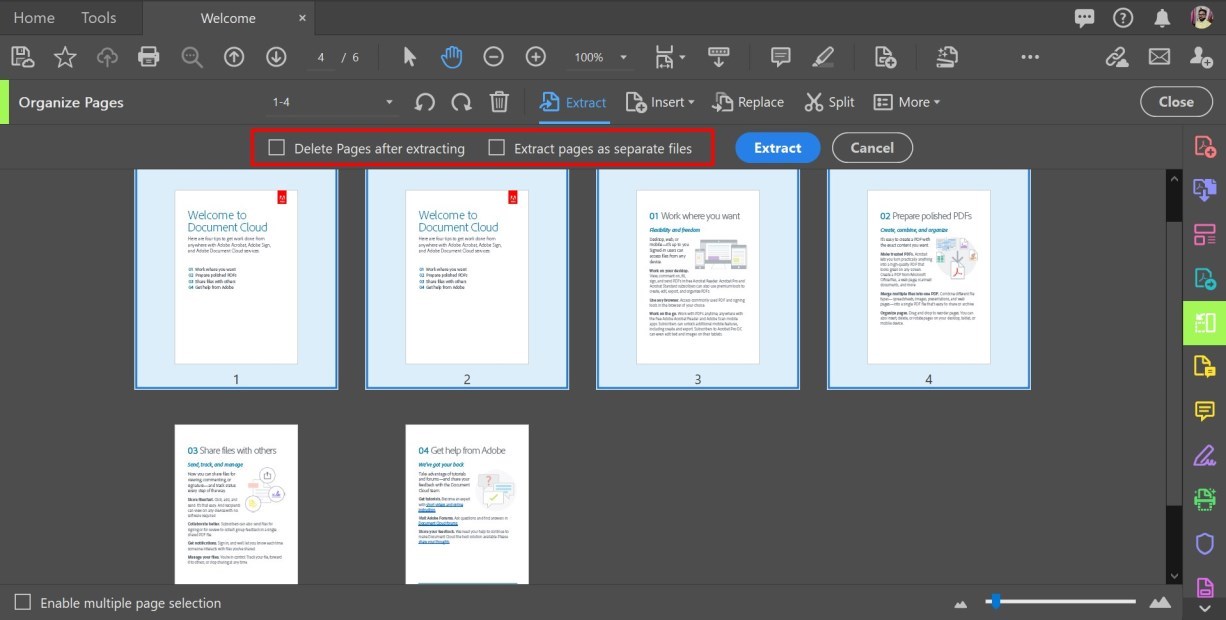
Salvar Páginas Específicas de um PDF no Adobe Acrobat
Aqui está como salvar uma página de PDF com o Adobe Acrobat:
Passo 1. Abra a ferramenta “Organizar Páginas” clicando em “Ferramentas” ou usando o atalho na barra de ferramentas no lado direito.
Passo 2. Selecione seu arquivo PDF clicando em “Selecionar um Arquivo” na caixa de diálogo e depois clique em “Abrir.”
Passo 3. Clique em “Extrair” no menu superior, escolha a página para extrair e clique em “Extrair” novamente.
Passo 4. Salve o novo PDF com um nome e local diferentes indo em “Arquivo” e selecionando “Salvar Como.”
Adobe Acrobat é caro e complicado, mas você pode usar as configurações de impressão em um visualizador de PDF para selecionar e salvar páginas certas.
Salvar as páginas selecionadas como um novo arquivo PDF no Google Chrome
Se você está usando o Google Chrome e precisa salvar rapidamente certas páginas de um PDF, você pode usar o visualizador de PDF embutido para imprimir a página do PDF. Siga os passos abaixo para salvar as páginas selecionadas como um novo arquivo PDF em segundos.
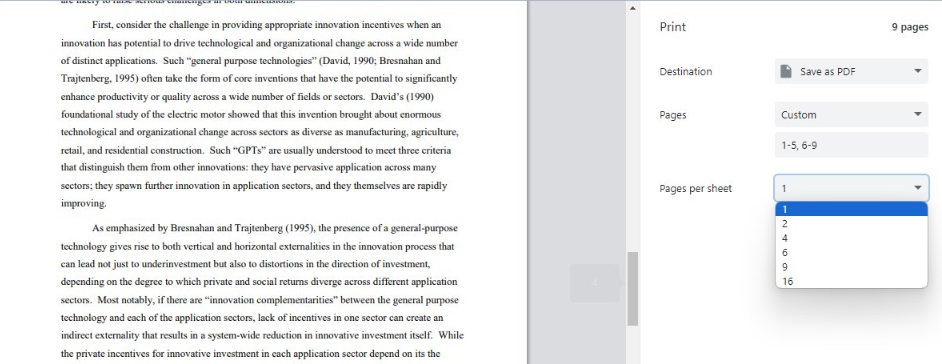
Salvar Páginas Específicas de um PDF Usando o Google Chrome
Passo 1. Abra um PDF em um navegador da web como o Google Chrome. Selecione a página específica que deseja salvar.
Passo 2. Clique na opção Imprimir no canto superior direito, ao lado do ícone da impressora.
Passo 3. No menu suspenso, escolha “Salvar como PDF” e navegue até a seção “Páginas”.
Passo 4. Opte por “Personalizar” em vez do padrão “Todas” e insira os números das páginas para extrair.
Passo 5. Clique em “Salvar como PDF” para salvar suas páginas selecionadas. Pronto!
Chrome é amplamente usado, e esse método é direto. Não requer software adicional, mas pode não suportar recursos avançados como marcadores ou anotações, que o PDFgear fornece, no PDF salvo.
Salvar páginas específicas de um PDF no Mac com o aplicativo Preview
Como o visualizador de PDF padrão no macOS, o Preview oferece recursos básicos de edição de PDF, incluindo anotação, destaque, edição de texto e extração de páginas. Siga estes passos para salvar páginas específicas de um PDF no Mac usando o Preview.
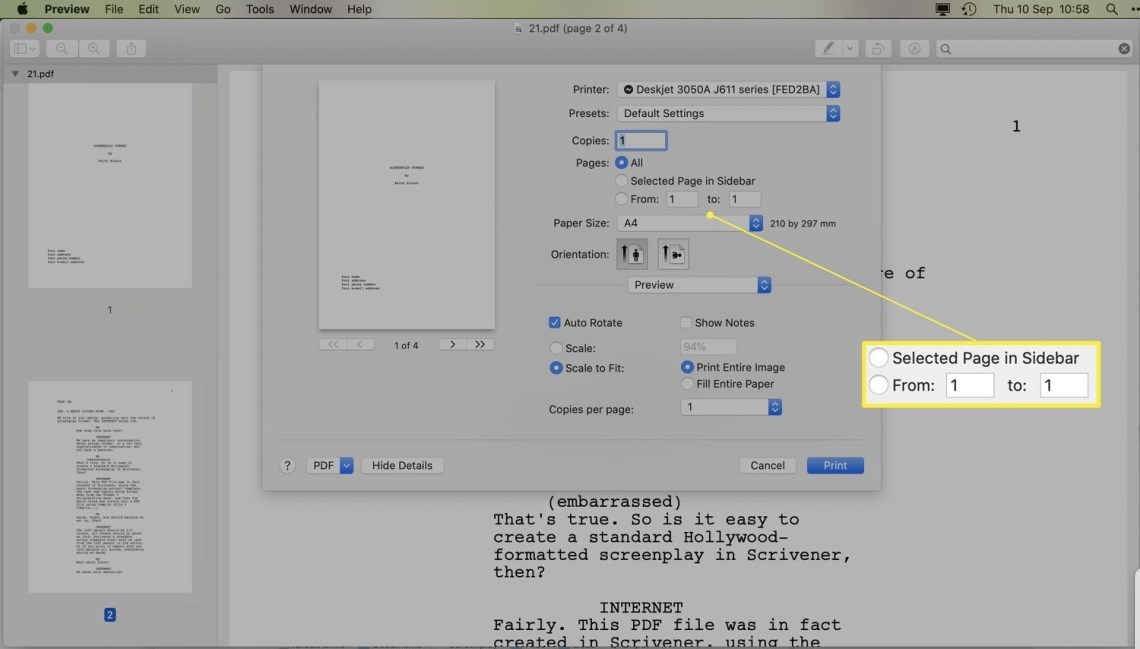
Salvar Páginas Específicas de um PDF Usando o Preview
Passo 1. Abra seu PDF no Preview, o visualizador de PDF padrão do macOS. Dê um clique duplo no PDF ou clique com o botão direito, selecione “Abrir com” e escolha Preview.
Passo 2. Clique em “Visualizar” no menu superior, depois selecione “Miniaturas.” Escolha as páginas para extrair. Segure Command e clique nas páginas que deseja. Elas serão destacadas.
Passo 3. Clique em “Arquivo” no canto superior esquerdo, depois selecione “Imprimir.” Especifique o intervalo de páginas.
Passo 4. Clique em “Mostrar Detalhes” na parte inferior. Se já estiver exibido, não há necessidade de clicar. Selecione “Páginas Selecionadas na Barra Lateral” na seção “Páginas”.
Passo 5. No menu suspenso inferior esquerdo, escolha “Salvar como PDF.” Nomeie o arquivo e clique em “Salvar” no local desejado. Pronto!
Usar o Preview no macOS é uma solução nativa que não requer software adicional. É rápido e se integra bem com o ambiente do macOS.
Conclusão
Salvar páginas específicas de um PDF pode facilitar suas tarefas, seja compartilhando documentos, estudando ou criando relatórios. Métodos simples, como usar as configurações de impressão, Adobe Acrobat ou aplicativos como o Preview no macOS, funcionam bem.
Para a melhor experiência, use a ferramenta online PDFgear ou o software PDFgear. Eles são fáceis de usar e eficazes para extrair páginas, garantindo que seus documentos sejam manipulados de forma rápida e profissional.
