Como reorganizar facilmente páginas de PDF online e offline [2 maneiras]

Resumo :
Nesta página web, você descobrirá duas abordagens simples e gratuitas para reorganizar páginas de PDF, tanto online quanto offline.
Conteúdo

Como reorganizar páginas de PDF gratuitamente
Para alcançar os resultados ideais de submissão ou colaboração, a organização e reordenação de documentos educacionais e empresariais importantes envolvem várias demandas de edição de PDF, como adicionar marcadores, mesclar vários documentos PDF, editar texto em PDF, extrair páginas PDF de documentos e reorganizar páginas em seus documentos PDF, sendo este último uma parte vital, pois oferece personalização da sequência das páginas do documento exibidas.
Por sorte, hoje neste post você encontrará soluções fáceis para todos os seus problemas de gerenciamento de documentos, e os 2 melhores métodos gratuitos para rearranjar páginas PDF no Windows e Mac, com ou sem conexão à internet.
Instruções passo a passo são fornecidas para você escolher o método que preferir.
Reorganizar Páginas PDF Gratuitamente Usando o Rearranger de PDF
PDFgear, um dos melhores editores de PDF para Windows, macOS e iOS, é a versão do software da ferramenta online PDFgear, que está repleta de recursos mais fortes e completos.
Com o PDFgear, você pode facilmente reorganizar páginas PDF sem precisar estar conectado à internet. Você pode baixar e instalar o PDFgear através de seu site oficial.
O PDFgear reorganiza páginas PDF sem quaisquer limitações de tamanho de arquivo ou contagem de uso, proporcionando uma solução gratuita e eficiente.
Passo 1. Importe Seu Arquivo PDF
Inicie o PDFgear > Clique no botão Abrir Ficheiro para importar o PDF que você deseja reorganizar do seu computador.
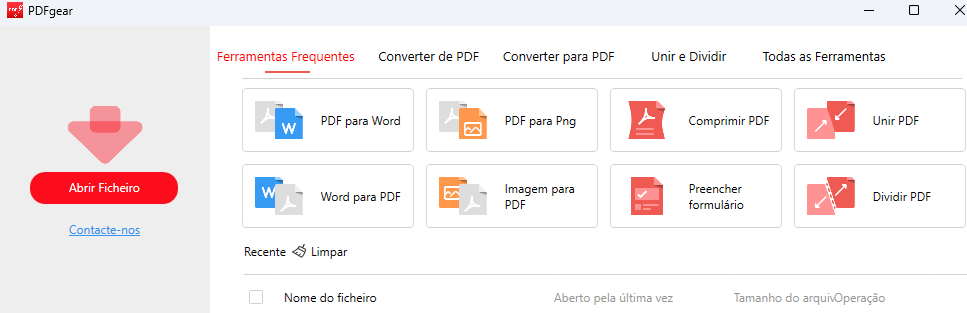
Abrir Arquivo PDF no PDFgear
Passo 2. Reorganize Páginas PDF com o PDFgear
Clique na aba superior Página. A partir daí, você verá seu PDF separado em páginas marcadas por números, e poderá simplesmente arrastar e soltar a miniatura da página para reorganizá-las como desejar.
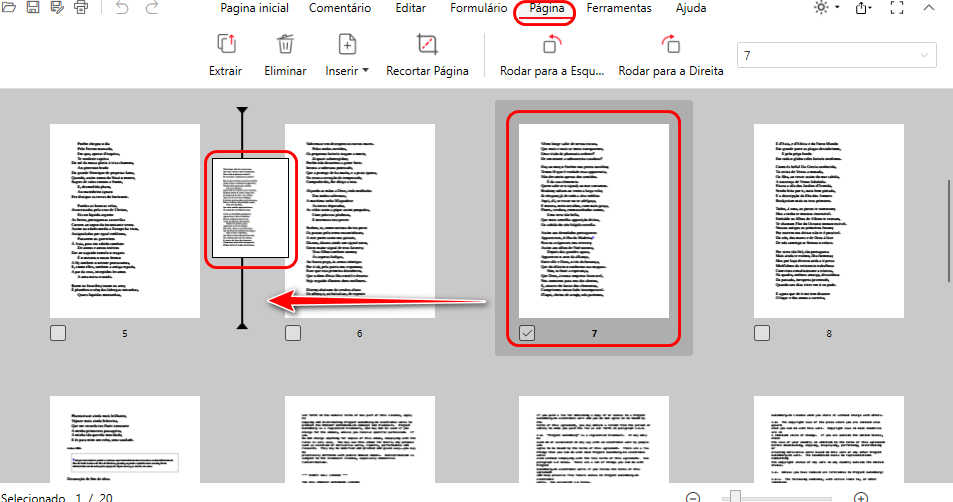
Reorganizar Páginas PDF com o PDFgear
Clique em Yes para confirmação quando for perguntado “Tem a certeza de que deseja reordenar a(s) página(s) selecionada(s)?”
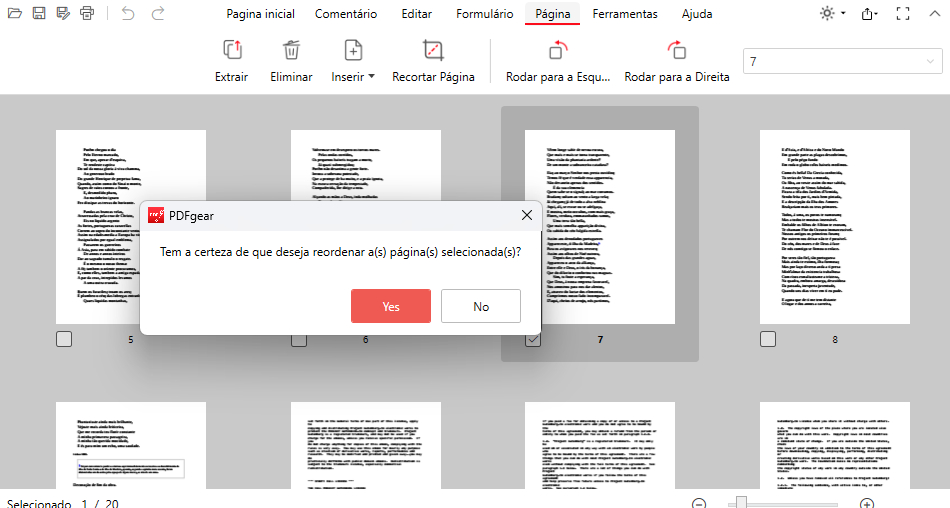
Confirmar Reorganização das Páginas PDF
Passo 3. Quando terminar, clique no botão Salvar no canto superior esquerdo para salvar o documento PDF reorganizado.
Reorganize Páginas PDF Online com o Adobe Acrobat
O Adobe Acrobat é conhecido como o melhor em processamento de PDF, e de fato propôs muitas soluções para arquivos PDF. No que diz respeito a reorganizar páginas PDF, será muito conveniente e rápido lidar com isso com sua ajuda.
Passo 1. Acesse o Site do Adobe Acrobat Online
Acesse o site oficial do Adobe Acrobat Online > Navegue até o menu suspenso Editar > Clique em Reordenar páginas PDF para ir ao reorganizador online do Adobe Acrobat.
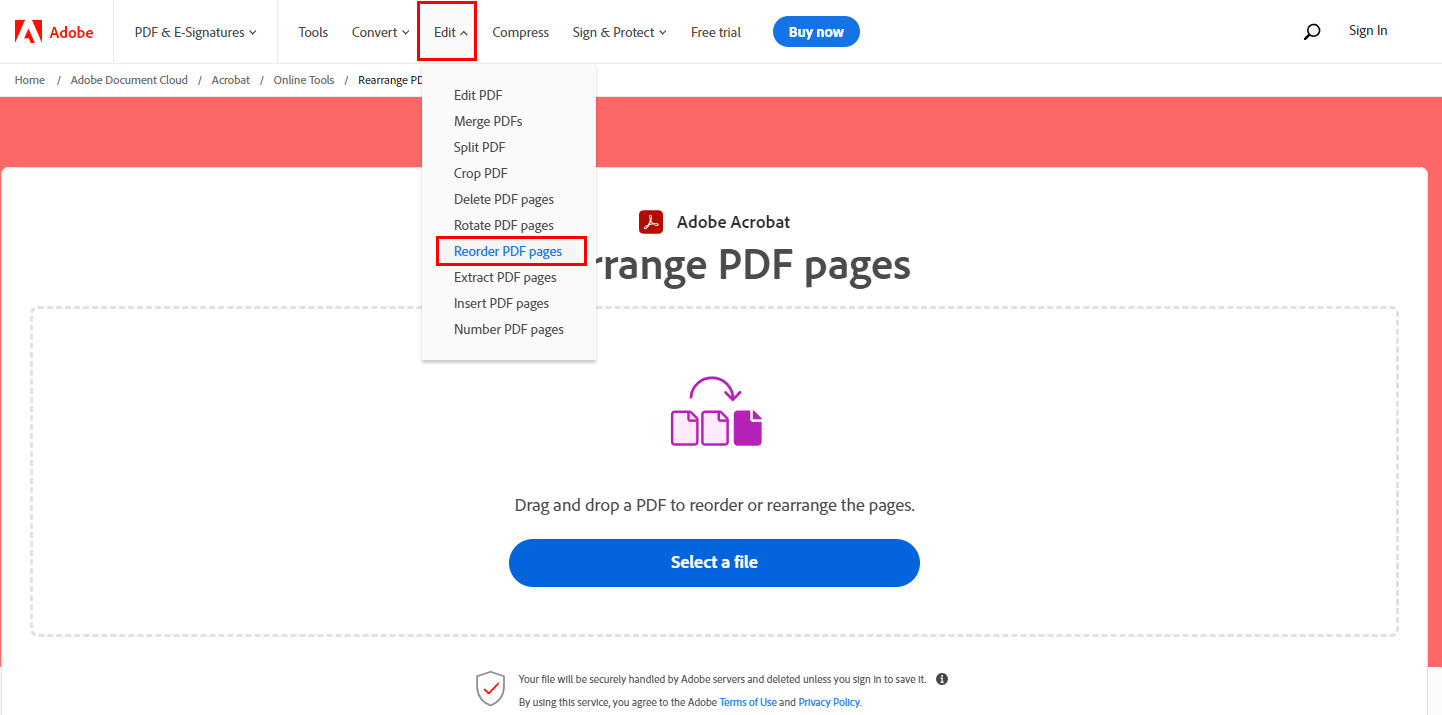
Entrar na Ferramenta de Reorganização Online
Passo 2. Carregar o Arquivo PDF
Clique no botão Selecionar um arquivo para escolher um PDF do seu dispositivo e carregá-lo. Alternativamente, você pode arrastar e soltar o arquivo na caixa de upload.
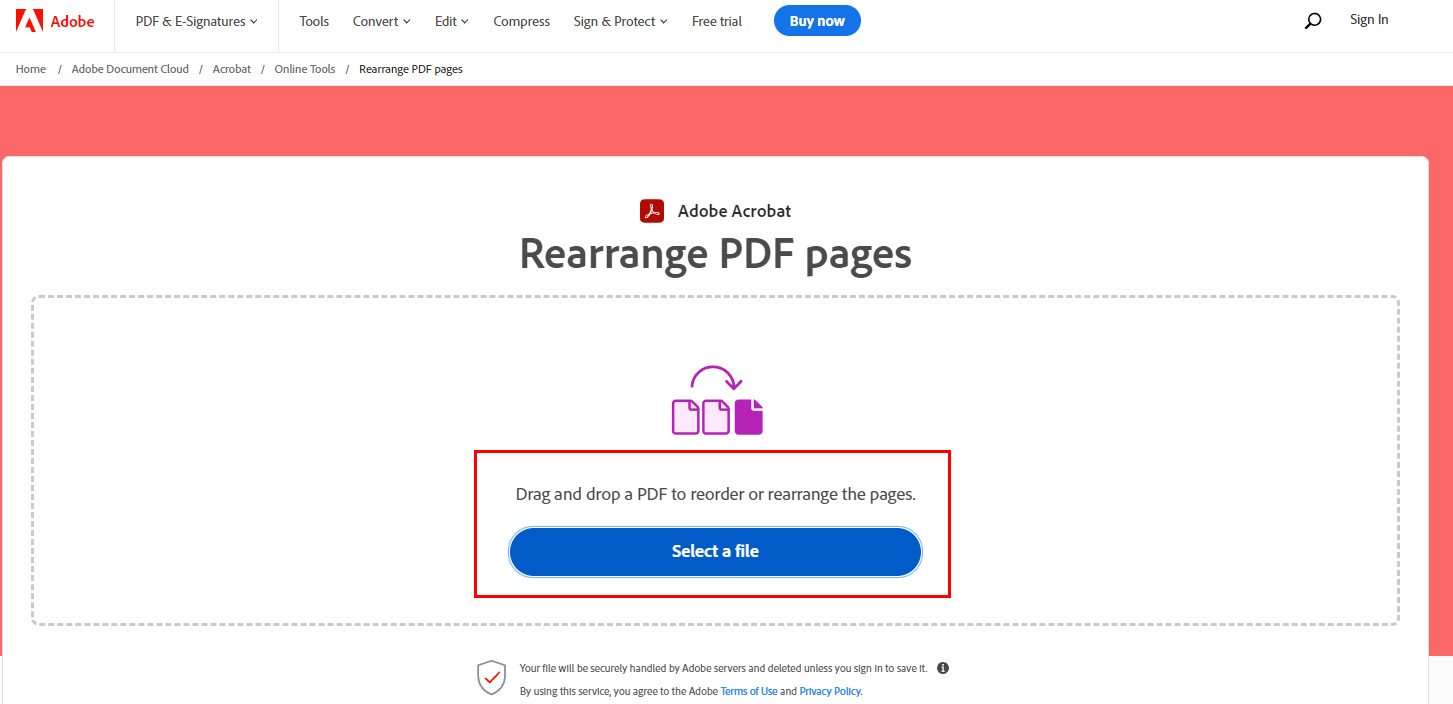
Escolher um PDF para Carregar
Passo 3. Reorganize Páginas PDF
Segure a página e arraste-a para o local desejado com o mouse. Em seguida, clique no botão Salvar para baixar o arquivo.
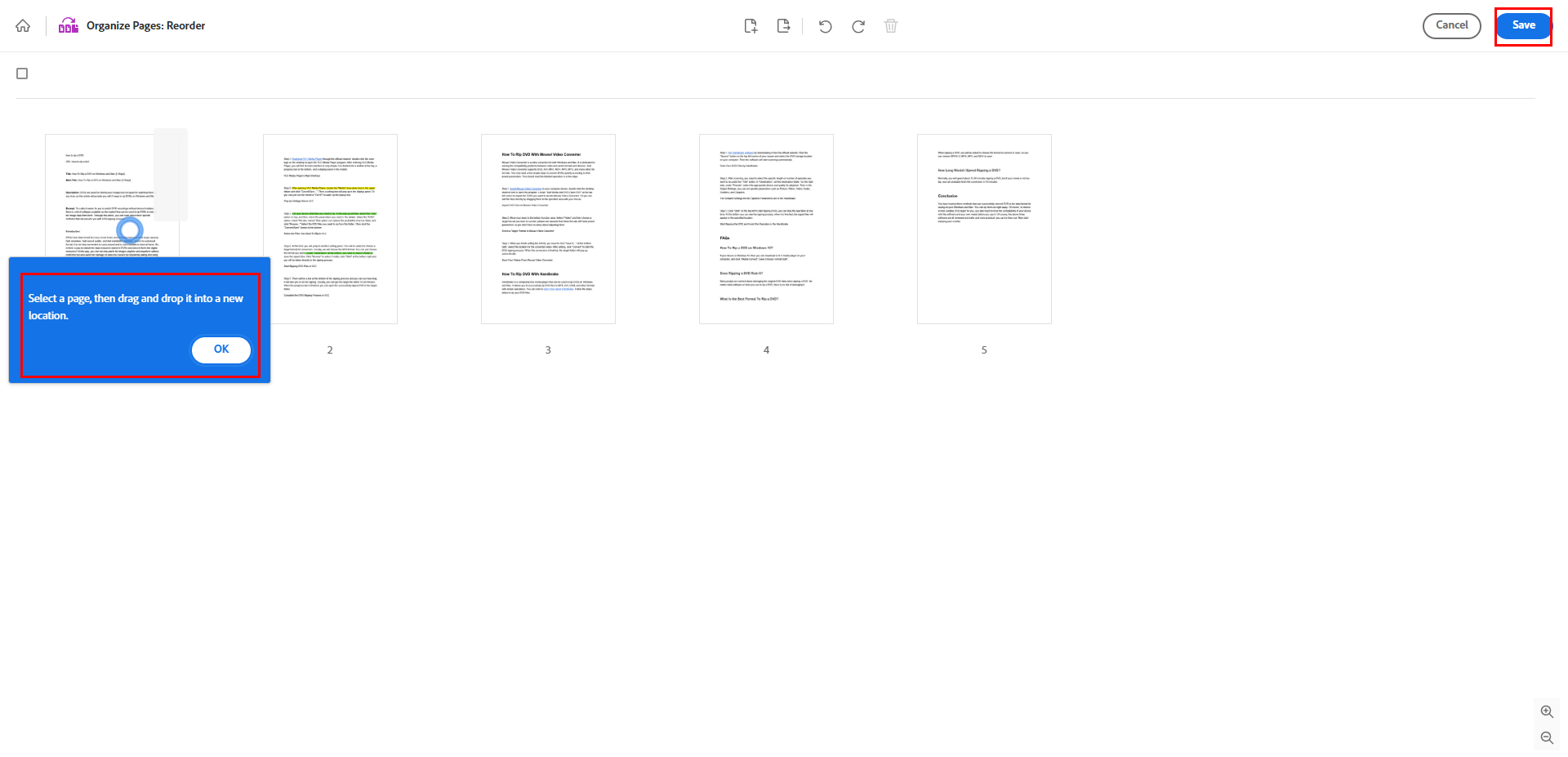
Reorganizar Suas Páginas PDF
No entanto, você está sempre vulnerável às taxas exorbitantes de assinatura da Adobe. Embora você tenha um limite diário no número de reorganizações gratuitas, o tamanho e a quantidade de arquivos que você pode carregar são restritos, o que pode ser bastante frustrante.
Além disso, as ferramentas online são suscetíveis à perda de dados e interrupções no progresso da operação causadas por falhas de rede.
Consequentemente, se existe um software offline gratuito que pode ajudar a reorganizar páginas em um PDF, ele certamente representaria uma opção superior.
Perguntas Frequentes
Como Reorganizar Páginas em um PDF Gratuitamente?
Comparado com muitos editores de PDF pagos, o PDFgear oferece uma experiência totalmente gratuita e profissional. Para reorganizar páginas em PDF, baixe o PDFgear > Importe um PDF > Clique em Páginas > Escolha as páginas desejadas > Arraste com o mouse para reordenar.
Como Reordenar Páginas em um PDF Sem o Acrobat?
Se você não pode pagar o alto custo de assinatura do Adobe Acrobat, o PDFgear Rearranger é uma alternativa útil. Inicie o PDFgear > Clique em Abrir Arquivo para importar seu PDF > Navegue até Página > Arraste com o mouse para mudar a ordem das páginas.
Como Reordenar Páginas em um PDF no iPhone?
Reordenar páginas no celular é mais conveniente do que no computador. Usando o App Arquivos > Abra um PDF > Entre no modo de visualização > Pressione e arraste as páginas para reordená-las.
Conclusão
Com as 2 opções fornecidas, acredito que agora você pode facilmente reorganizar seus documentos de trabalho, não importa qual dispositivo você está usando, e se está conectado à internet ou não. Isso significa que também é possível gerenciar convenientemente seus documentos PDF mesmo se você estiver em um avião com um laptop!
Portanto, certifique-se de ter tentado pelo menos um método e seguido as instruções. Para qualquer problema durante o uso, não hesite em nos informar!
