Como Juntar JPEGs em um único PDF gratuitamente

Resumo :
Aprenda como unir várias imagens em um PDF online e offline usando o PDFgear e o Adobe Acrobat.
Tabela de Conteúdos
Se você tem várias imagens JPG, convertê-las em um único arquivo PDF facilita o gerenciamento e o compartilhamento como um único documento.
Este guia mostra as melhores maneiras de combinar JPEGs em um único PDF. Vamos começar com um tutorial em vídeo.
Juntar Imagens em PDF Online Grátis
Converta imagens JPEG para PDF rapidamente com a ferramenta online gratuita do PDFgear. Não é necessário cadastro ou instalação—basta adicionar suas imagens e obter um PDF em segundos.
Você pode combinar várias imagens em um único PDF sem marcas d’água ou limites. Funciona em qualquer dispositivo e é 100% gratuito.
Passo 1. Clique no botão “Selecionar Arquivo de Imagem” ou arraste e solte uma imagem JPEG na área de upload.
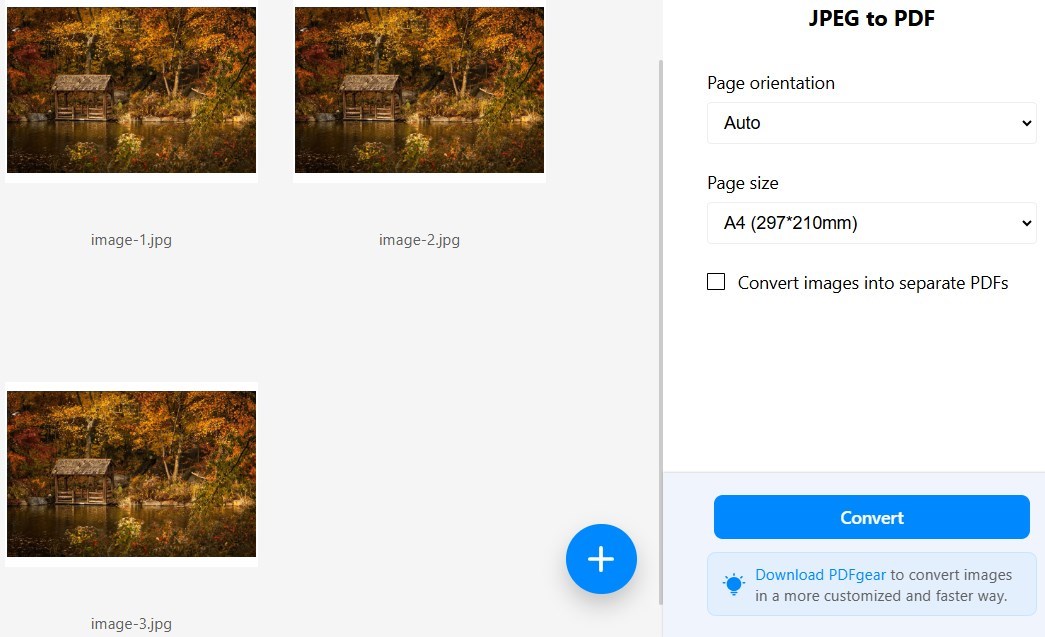
Passo 2. Ajuste configurações como tamanho, orientação e margem conforme necessário.
Personalizar Configurações da Imagem
Passo 3. Arraste e solte as imagens para reorganizar a ordem antes da conversão.
Converter JPEGs para PDF Online
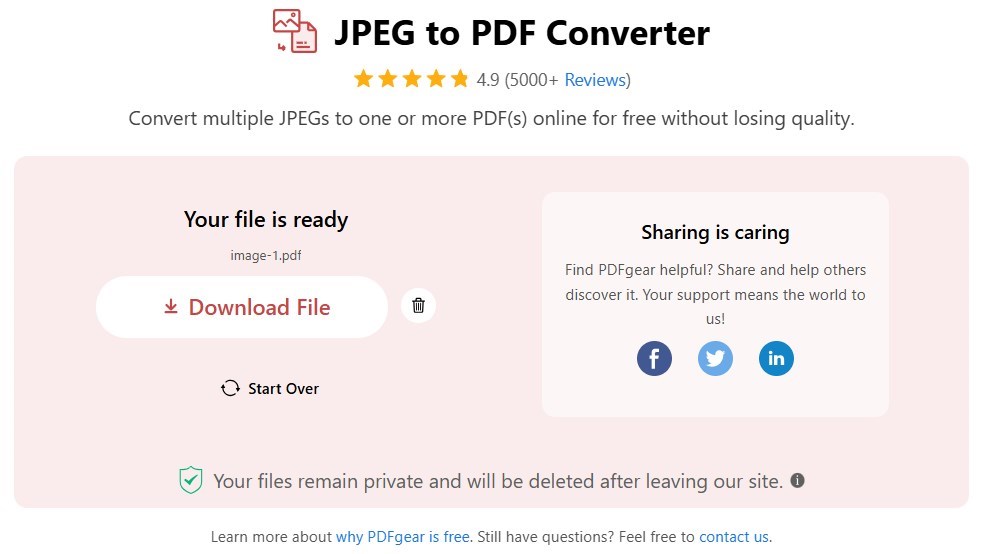
Passo 4. Clique no botão “Converter” e aguarde enquanto o PDFgear combina todas as imagens em um PDF em segundos.
Juntar Arquivos JPG em um PDF no Computador
O PDFgear permite combinar várias imagens em um único PDF offline no Windows e Mac gratuitamente. Você pode ajustar margem, orientação e tamanho livremente.
O PDFgear suporta vários formatos de imagem, incluindo JPG, JPEG, PNG, BMP, TIFF e ICO. Ele mantém suas imagens nítidas e claras no PDF final.
O PDFgear permite converter ou combinar várias imagens em um único PDF gratuitamente.
Passo 1. Baixe e instale o PDFgear no seu Mac ou PC com Windows.
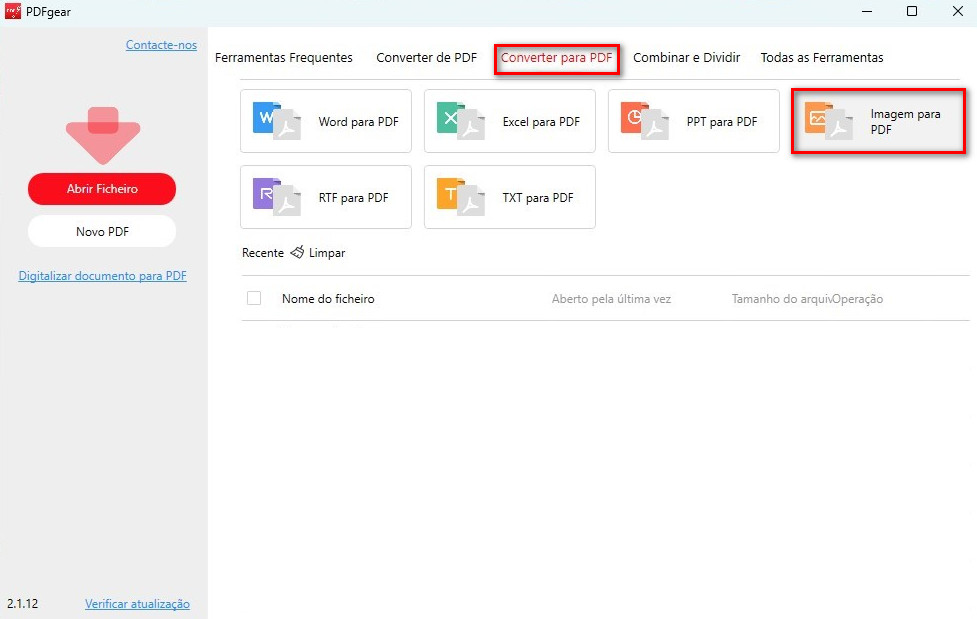
Passo 2. Abra o software e acesse a ferramenta “Imagem para PDF“.
Abrir o Conversor de Imagem para PDF
Passo 3. Clique em “Adicionar Arquivos” e selecione várias imagens JPEG.
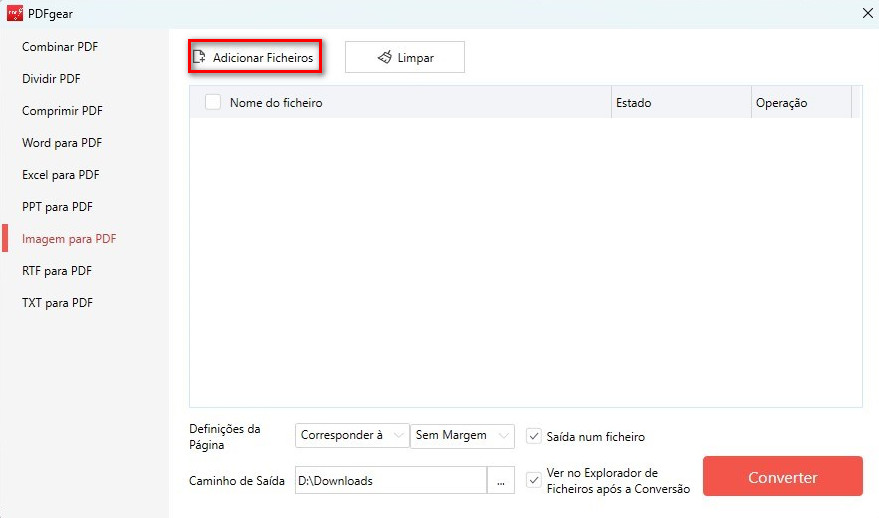
Adicionar JPEG para Converter para PDF
Passo 4. Ajuste o tamanho, orientação e margem conforme necessário. Escolha onde salvar o arquivo final.
Para mesclar todas as imagens em um único PDF, marque a opção “Saída em um Arquivo”. Se não for marcada, cada imagem será salva como um PDF separado.
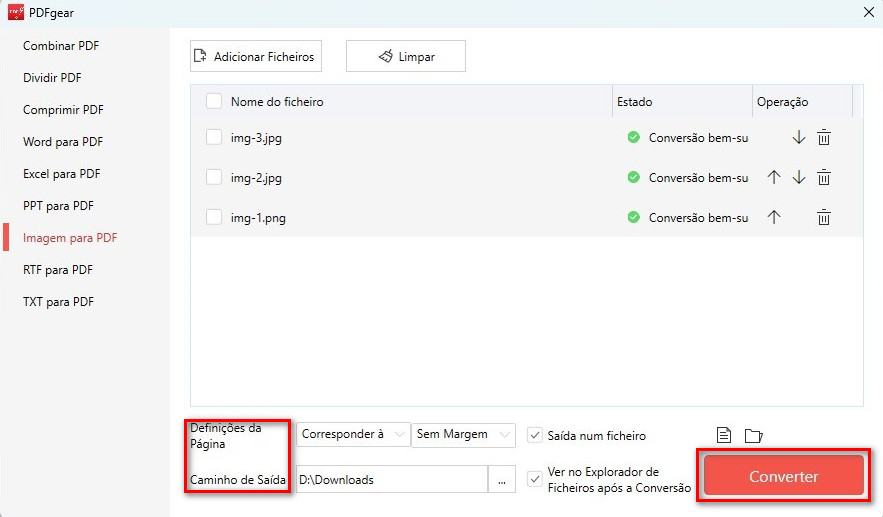
Combinar JPEGs em um PDF Offline
Passo 5. Clique em “Converter” e deixe o PDFgear realizar a conversão.
Juntar Imagens em um Único PDF no Celular Gratuitamente
O PDFgear também oferece um aplicativo móvel para converter duas ou mais imagens em um único PDF. O app é 100% gratuito e funciona tanto no iPhone quanto no Android.
A conversão é rápida e fácil. Após converter, você pode compartilhar o PDF por e-mail ou aplicativos de mensagens.
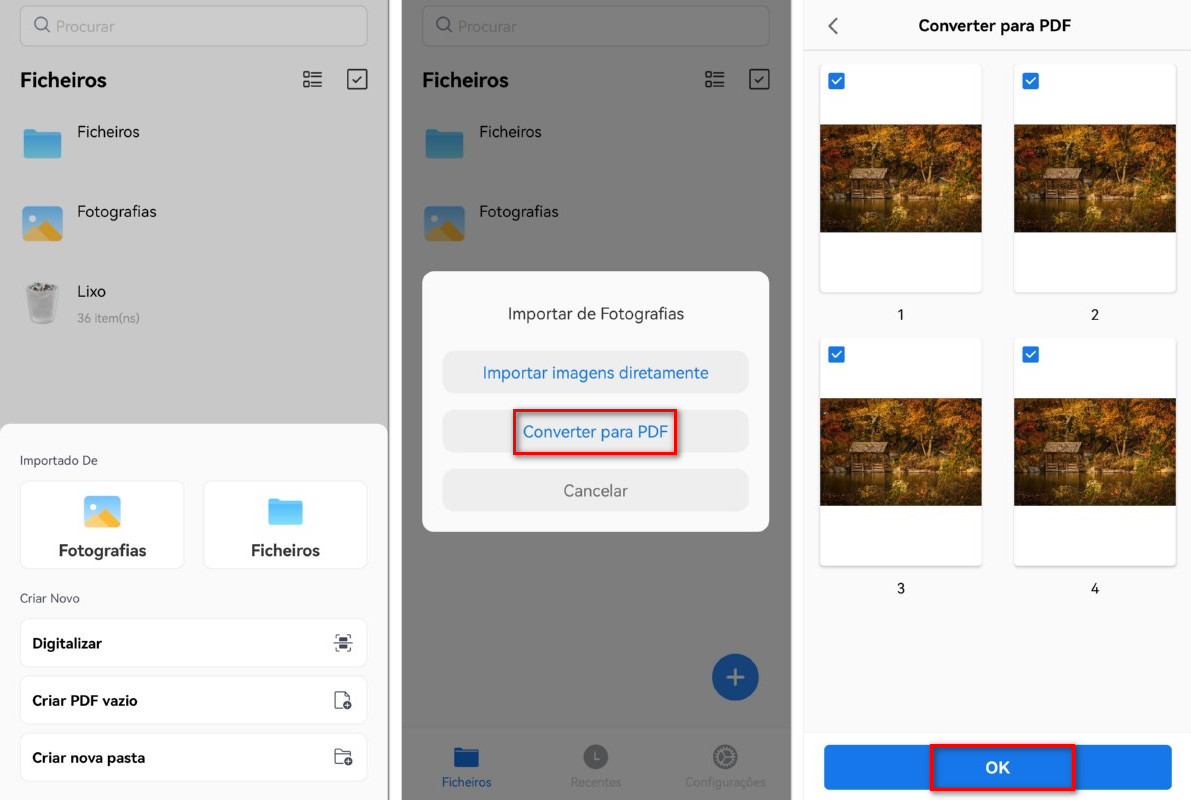
Combine imagens JPEG em um único PDF no celular
Passo 1. Baixe e instale o PDFgear na App Store ou no Google Play.
Passo 2. Abra o aplicativo PDFgear no seu celular.
Passo 3. Toque no ícone “+” e selecione todas as imagens JPEG que deseja adicionar.
Passo 4. Após importar as imagens, uma janela pop-up aparecerá. Escolha “Converter para PDF.”
Passo 5. As imagens selecionadas serão convertidas instantaneamente em um PDF e abertas para visualização.
Juntar Imagens em um PDF com Adobe Acrobat
O Adobe Acrobat permite combinar múltiplos JPEGs de uma vez, mantendo a qualidade das imagens. No entanto, o Adobe Acrobat é um software pago e pode ser excessivo para tarefas simples como combinar JPEGs.
Passo 1. Abra o Adobe Acrobat no seu dispositivo.
Passo 2. Vá para Arquivo > Criar > Combinar arquivos em um único PDF.
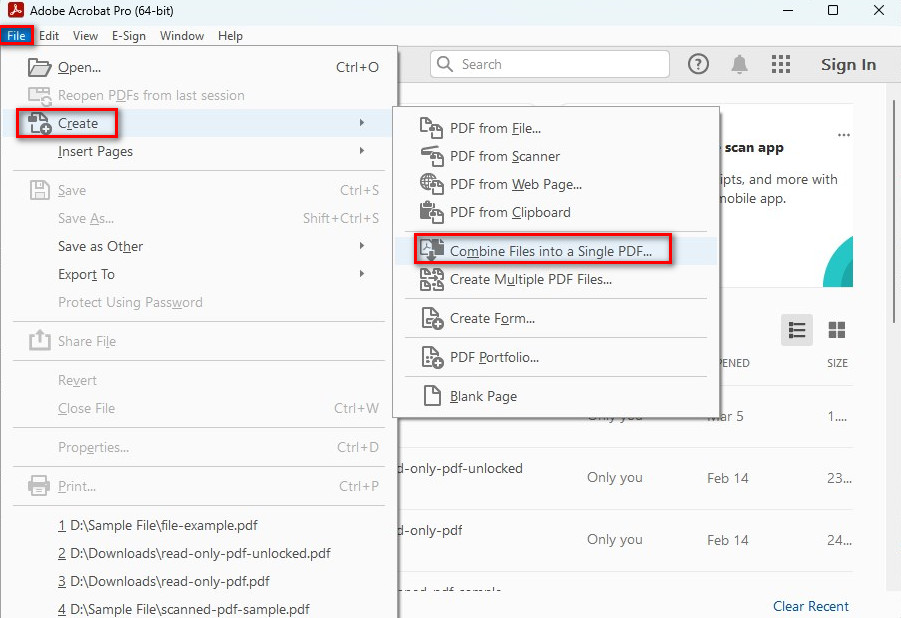
Combinar arquivos em um único PDF
Passo 3. Clique em Adicionar Arquivos e selecione os JPEGs que deseja combinar.
Passo 4. Organize os arquivos na ordem desejada usando arrastar e soltar ou as setas para cima/baixo.
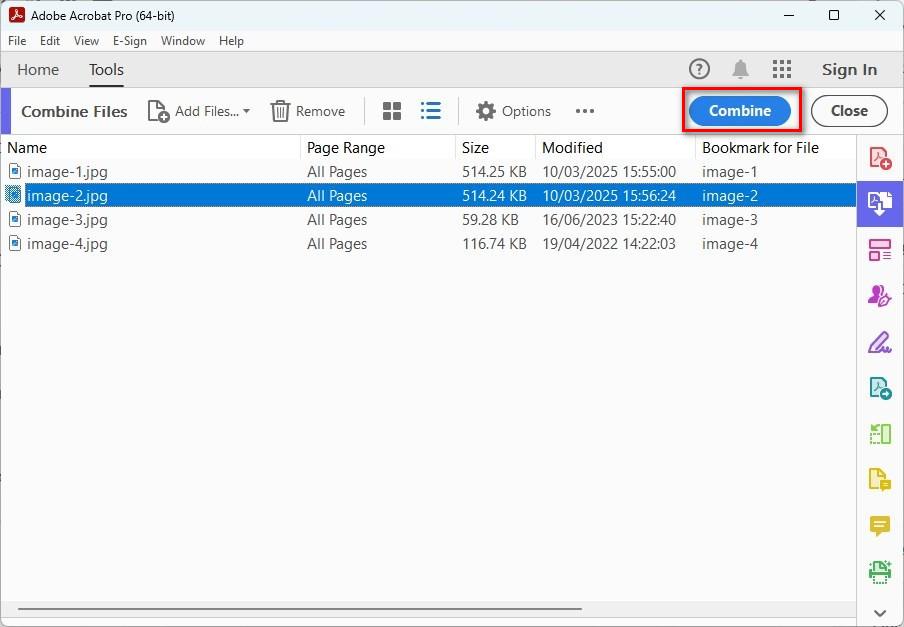
Combinar JPEGs em um PDF com Adobe
Passo 5. Clique em “Combinar” para mesclar as imagens em um único PDF.
Passo 6. Clique em “Salvar Como” e escolha um local para salvar o arquivo PDF.
Perguntas Frequentes
Posso reorganizar a ordem dos JPEGs no PDF?
Sim, o PDFgear permite organizar as imagens na ordem desejada antes de convertê-las em um único PDF. Baixe o PDFgear no seu dispositivo e experimente.
Juntar JPGs em um PDF reduz a qualidade?
Não, se você usar ferramentas como o PDFgear, os JPEGs manterão sua qualidade original. As imagens ficarão exatamente como esperado.
Como juntar JPGs em um PDF sem instalar nada?
Você pode combinar JPEGs em um PDF sem software usando a ferramenta online do PDFgear. Este conversor online de JPEG para PDF funciona no Windows, Mac, iPhone e Android. Não é necessário cadastro—basta adicionar suas imagens JPEG para começar.
