[En ligne/Hors ligne] Comment recadrer un PDF gratuitement

Sommaire :
Le recadrage d’un PDF peut le rendre plus adapté à la lecture, à l’impression ou au transfert entre plates-formes. Cet article vous aidera donc à comprendre comment recadrer gratuitement des PDF en ligne et hors ligne.
Navigation
Comment recadrer un PDF gratuitement
La manipulation des fichiers PDF est une compétence essentielle dans de nombreux domaines, que ce soit pour des raisons professionnelles ou personnelles. Que vous souhaitiez supprimer des pages indésirables, extraire des sections spécifiques ou créer de nouveaux fichiers PDF à partir d’un document existant, les techniques de découpe de PDF sont indispensables.
Dans ce guide, vous allez trouver comment recadrer un PDF avec des outils de recadrage PDF. Tout au long de ce tutoriel, on va vous guider pas à pas à travers les étapes nécessaires pour rogner vos fichiers PDF selon vos besoins spécifiques.
Prêt à commencer ? Alors, sans plus attendre, allons-y !
Que vous soyez un professionnel cherchant à optimiser votre flux de travail ou simplement un utilisateur souhaitant effectuer des modifications précises sur un document PDF, ce guide vous fournira toutes les informations nécessaires pour maîtriser l’art de la découpe de PDF.
Comment recadrer un PDF avec le recadrage PDF en ligne gratuit
Nous vous suggérons désormais d’utiliser PDFgear pour cette tâche, car il s’agit de l’un des rares outils de gestion de PDF en ligne à offrir des fonctionnalités de recadrage complètes, la conversion PDF, la compression PDF, l’annotation PDF, etc.
Méthodes de recadrage flexibles : PDFgear propose plusieurs méthodes de recadrage, notamment par plage de pages, par taille et par sélection personnalisée. Que vous ayez besoin de redimensionner une image sur une page entière ou simplement de recadrer une partie d’une image, PDFgear peut répondre à vos besoins.
Interface simple et facile à utiliser : PDFgear possède une interface utilisateur intuitive et conviviale, ce qui le rend simple et pratique à utiliser. Il vous suffit de télécharger le fichier PDF, de choisir la méthode de recadrage et d’apporter les modifications nécessaires pour terminer facilement le processus de recadrage.
Sortie de haute qualité : PDFgear garantit que les images recadrées conservent leur qualité d’origine sans perte ni dégradation. Vous pouvez recadrer des images au format PDF sans vous soucier de la perte de qualité de fichier.
Étape 1. Téléchargez le PDF sur PDFgear
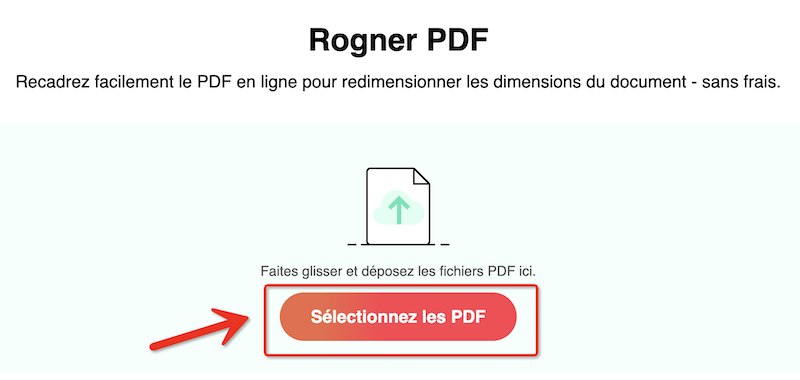
Accédez au module recadrage PDF – PDFgear en ligne. Pour charger un PDF, cliquez sur le bouton « Sélectionner les fichiers » ou faites glisser et déposez le document dans PDFgear.
Importer le fichier PDF vers PDFgear
Étape 2. Rogner le fichier PDF à l’aide de PDFgear
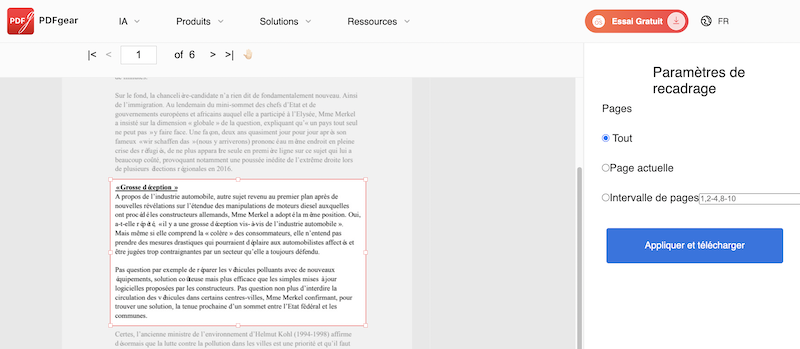
Sélectionnez la zone de recadrage de l’image. Dans les paramètres de recadrage, sélectionnez les pages auxquelles vous souhaitez appliquer le recadrage défini.
Une fois que vous avez effectué les sélections de recadrage nécessaires, cliquez sur le bouton bleu « Appliquer et télécharger » pour appliquer le recadrage à toutes les pages sélectionnées.
Interface de recadrage PDFgear
Étape 3. Téléchargez le document PDF recadré
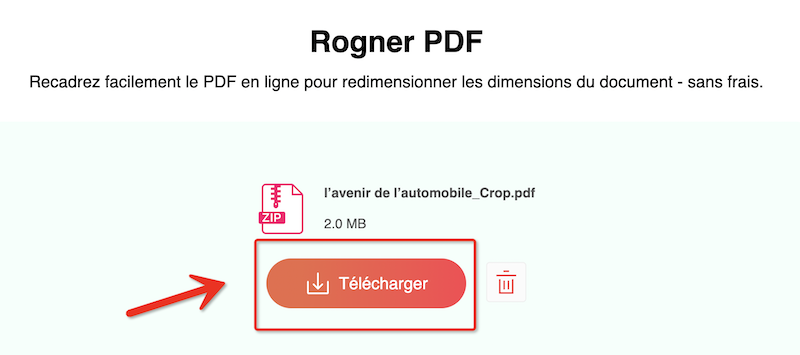
Ensuite, passez à l’écran suivant où vous pouvez télécharger le document PDF recadré en sélectionnant l’option « Télécharger ».
Téléchargement de fichier PDF recadré sur PDFgear
Comment recadrer un document PDF hors ligne
Si vous avez besoin d’un outil de recadrage PDF plus stabl, nous vous recommandons de choisir un logiciel de bureau, tel que PDFgear Bureau – il s’agit d’un logiciel de bureau gratuit qui offre une stabilité, une taille de document illimitée et de multiples avantages de recadrage.
Il propose des versions logicielles pour les systèmes d’exploitation Windows et Mac, cette application sert d’homologue mis à niveau et orienté bureau.
Cela le rend idéal pour recadrer des fichiers PDF, en particulier compte tenu de l’instabilité des outils en ligne et des limitations de taille des documents. Essayez PDFgear maintenant et découvrez un recadrage efficace des images PDF.
Étape 1. Installez PDFgear Desktop
Téléchargez PDFgear sur votre appareil en toute confiance, car il offre une compatibilité transparente avec les systèmes d’exploitation Mac, Windows et iOS.
Cliquez maintenant sur le bouton de téléchargement ci-dessous pour télécharger gratuitement PDF Desktop !
PDFgear est le choix ultime pour rogner des fichiers PDF, même avec des pages de grande taille et longues. Ses capacités de recadrage intelligent sont disponibles sur macOS, iOS et Windows, le tout gratuitement et en toute sécurité.
Étape 2. Importer un fichier PDF
Ouvrez PDFgear Bureau > Cliquez sur « Ouvrir le fichier » > Choisissez un fichier PDF à importer.
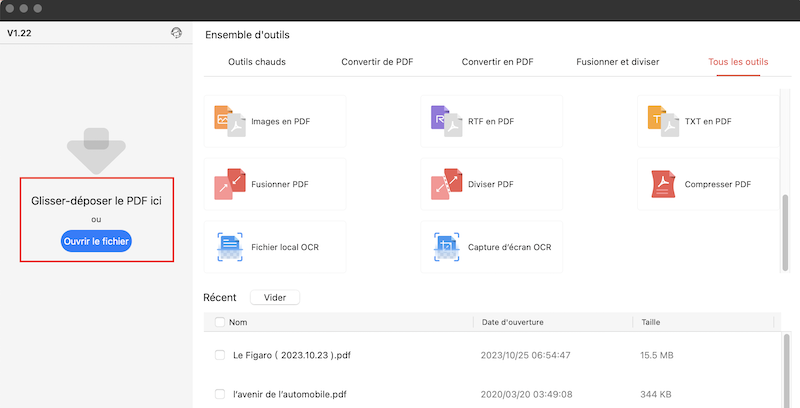
Ajouter le fichier PDF à PDFgear Bureau
Étape 3. Sélectionnez les pages dans le PDF
Pour sélectionner des pages spécifiques à recadrer, accédez au ruban Page et choisissez votre méthode préférée :
1. Cases à cocher : cochez la case sous chaque page pour les sélectionner individuellement.
2. Zone déroulante : cliquez sur la zone déroulante en haut à droite pour choisir parmi des options telles que « Toutes les pages », « Pages paires uniquement » ou « Pages impaires uniquement ».
3. Vous pouvez également saisir manuellement les numéros de page en utilisant des virgules pour les séparer et des tirets pour les relier.
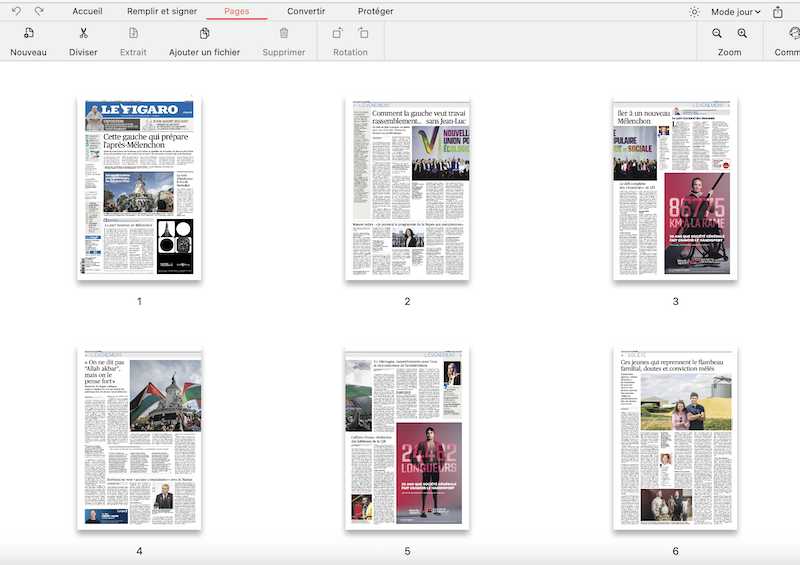
Sélectionnez la page qui doit être recadrée
Étape 4. Recadrez votre PDF avec PDFgear Bureau
- Cliquez sur le bouton « Recadrer la page » > Ajuster la zone sélectionnée.
- Cliquez sur Appliquer à toutes pages si vous le souhaitez > Appuyez sur OK.
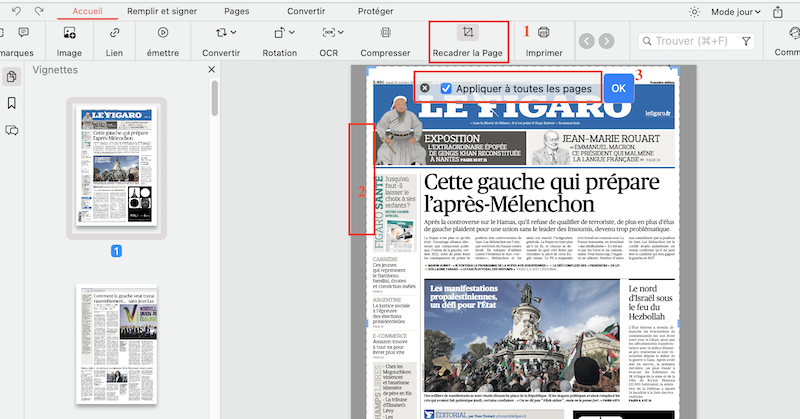
Recadrer un PDF à l’aide de PDFgear hors ligne
FAQ (Questions fréquemment posées)
Quand devriez-vous utiliser la fonction de recadrage de fichier PDF avec PDFgear ?
1. Lors de la modification d’un document PDF, vous devrez peut-être ajuster ou recadrer les images insérées pour les adapter à des mises en page ou à des exigences de conception spécifiques.
2. Lors de la création d’une présentation, vous devrez peut-être recadrer les images du PDF pour les adapter à la taille et au format d’image spécifiques de votre présentation pour une meilleure présentation.
3. Lors de la publication de fichiers PDF sur Internet ou sur des plateformes de réseaux sociaux, le recadrage des images dans le PDF peut garantir que les images s’affichent correctement sur la page et qu’il n’y a pas de blancs ou d’espaces inutiles.
4. Lors de l’impression ou de la publication de fichiers PDF, le recadrage des images dans le PDF peut garantir que la taille et la proportion des images correspondent aux exigences d’impression ou de publication afin d’obtenir la meilleure qualité d’impression et les meilleurs effets visuels.
Quels sont les avantages du logiciel PDFgear par rapport aux outils en ligne ?
Stabilité : les logiciels de bureau sont généralement plus stables que les outils en ligne et ne sont pas affectés par les problèmes de connexion réseau ou de serveur. Vous pouvez utiliser ces logiciels sur votre ordinateur local sans dépendre d’une connexion Internet.
Tailles de documents illimitées : les outils en ligne imposent souvent des limites quant à la taille des fichiers téléchargés, alors que les logiciels de bureau n’ont pas ces limites. Vous pouvez traiter des fichiers PDF de n’importe quelle taille, qu’il s’agisse d’une seule page ou d’un document de plusieurs pages.
Conclusion
Ce qui précède représente l’intégralité du contenu de l’article. J’espère que vous ne vous souciez plus de la taille de l’image dans le PDF après l’avoir lu ! PDFgear est un outil de recadrage en ligne gratuit, facile à utiliser et de haute qualité. Il propose plusieurs méthodes de recadrage, maintient la qualité de l’image et ne comporte aucun filigrane pour répondre à vos besoins.
Que vous éditiez des documents, créiez des présentations, publiiez en ligne ou imprimiez, PDFgear est le choix idéal. Utilisez PDFgear dès maintenant pour recadrer rapidement des images au format PDF, améliorant ainsi l’efficacité du travail et la qualité du traitement des images. Ne perdez plus de temps et commencez à découvrir les puissantes fonctionnalités de PDFgear!
