Como Recortar Imagem de PDF Grátis Online e Offline

Resumo :
Ao receber um documento PDF com imagens, pode ser necessário extrair as imagens separadamente. Então, como cortar uma imagem de um PDF? Este artigo mostrará como cortar e extrair imagens de PDF grátis usando ferramentas online e offline. Confira agora!
Conteúdo
Recortar Imagem de PDF
A edição de documentos em PDF tornou-se uma habilidade essencial, e recortar imagens de PDF é uma parte crucial desse processo. Seja para aprimorar a estética de apresentações, relatórios ou projetos, aprender a recortar imagens em documentos PDF é uma habilidade valiosa.
Recortar imagens em documentos PDF é necessário para remover elementos indesejados, ajustar o layout e focar em partes específicas da imagem. Isso é especialmente útil ao preparar relatórios profissionais ou apresentações visuais impactantes. Vamos explorar como recortar imagem em PDF de maneira eficiente e fácil.
Como recortar imagens de PDF com um cortador online gratuito
Existem muitas ferramentas disponíveis no mercado que podem ser usadas para cortar imagens PDF online grátis, mas qual é a melhor escolha, muitas vezes, é uma dor de cabeça e um problema chato, pois todas elas têm limitações para uso gratuito.
PDFgear Cortador de PDF Online grátis se destaca entre muitos produtos. A primeira e mais importante coisa é que o PDFgear Cortador de PDF Online é um cortador online totalmente gratuito. Ele não possui itens e funções pagas ocultas. Não há limite para o número de vezes que ele pode ser usado e não há marca d’água durante todo o uso. Além disso, a função de recortar imagens PDF também é muito simples e eficiente, e a interface do usuário e o processo são simples e claros.
Agora vamos aprender como recortar imagens de PDF grátis online usando a ferramenta PDFgear.
Passo 1. Carregar PDF para PDFgear
Visite o PDFgear Cortar PDF online grátis, clique no botão “Selecione arquivos” para carregar o PDF cuja imagem você deseja cortar ou você pode arrastar e soltar o documento PDF selecionado diretamente no PDFgear.
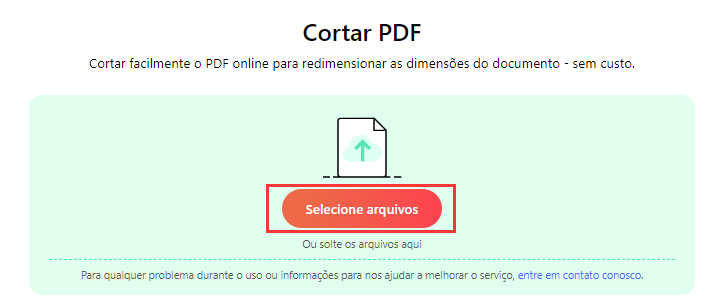
Carregar PDF para PDFgear cortador de PDF online grátis
Passo 2. Recortar imagem de PDF Online Grátis com PDFgear
Você será direcionado para a página do cortador de PDF do PDFgear. Agora pode usar o retângulo de corte para personalizar a área de corte e cortar a imagem desejada de PDF.
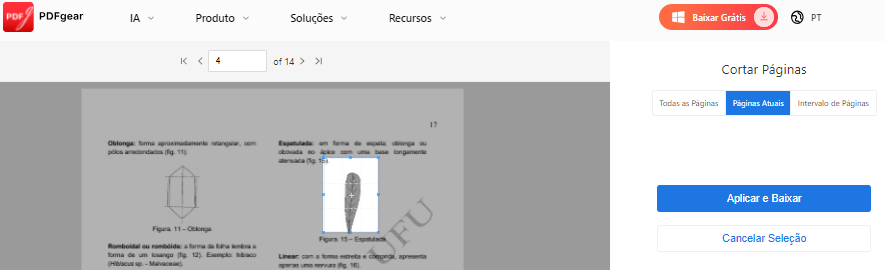
Recortar imagem de PDF online grátis com PDFgear
Passo 3. Baixe o documento recortado
Após realizar o recorte da imagem de PDF desejado, clique no botão azul “Aplicar e Baixar” para baixar a imagem recortada. Então você poderá baixar e obter imagem recortada de PDF selecionado agora.
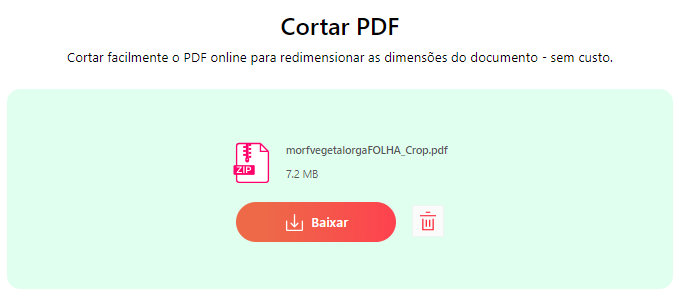
Baixar imagem recortada de PDF
Com essas três passos, você pode facilmente cortar imagens PDF online gratuitamente. Embora o uso de ferramentas de corte de imagem PDF online seja rápido e conveniente, existem algumas desvantagens que não devem ser ignoradas.
Por ser uma ferramenta online, seu funcionamento depende muito da internet, o que pode ser um problema para quem não tem acesso à internet ou tem uma conexão ruim. Devido a alterações nas condições da rede, você poderá enfrentar instabilidade ou indisponibilidade durante o uso. Para esta situação, PDFgear Desktop é uma solução boa. Além de recortar imagens em PDF, você também pode usar o PDFgear Desktop para extrair informações de imagens de PDF.
Extrair imagens de PDF com PDFgear Desktop
O sofeware de PDFgear Desktop oferece funções e serviços mais completos e de alta qualidade baseados nas ferramentas do PDFgear online. Seu uso é mais estável sem ser afetado pela rede e elimina restrições relacionadas ao tamanho dos arquivos, o que é muito benéfico para usuários que costumam manusear grandes quantidades de arquivos. O PDFgear Desktop é uma escolha ideal para cortar imagem arquivo PDF.
Além disso, quando quiser extrair imagem de PDF, você pode usar a função de extração do PDFgear Desktop para satisfazer essa necessidade.
Passo 1. Instale a versão Desktop do PDFgear
Baixe o PDFgear Desktop em seu dispositivo, que oferece compatibilidade perfeita com os sistemas operacionais Mac, Windows e iOS.
Passo 2. Importe o arquivo PDF
Abra o PDFgear Desktop > Clique em “Abrir Ficheiro” na interface principal > Selecione o arquivo PDF que deseja importar do seu dispositivo.
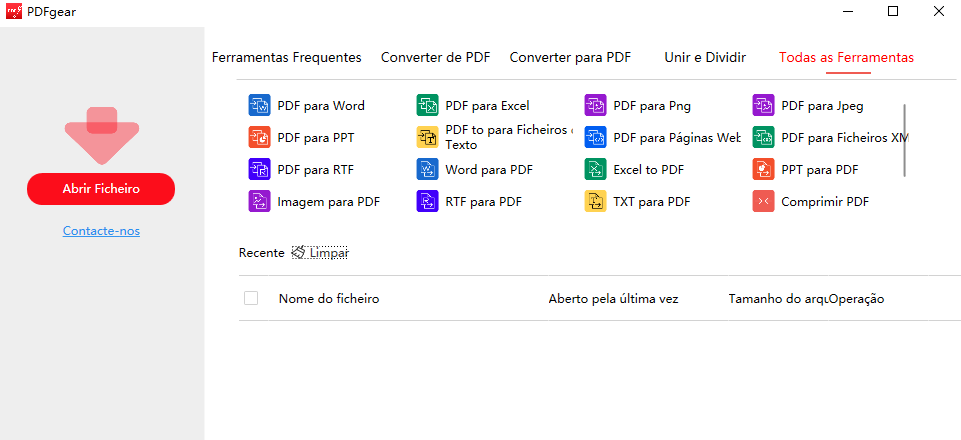
Adicione arquivos PDF ao PDFgear desktop
Passo 3. Extrair imagens de PDF
Após carregar o documento PDF, você poderá ver diversas funções na nova janela. Você pode usar “Cortar página” para recortar uma imagem em PDF ou pode usar a função OCR para extrair imagens de PDF grátis.
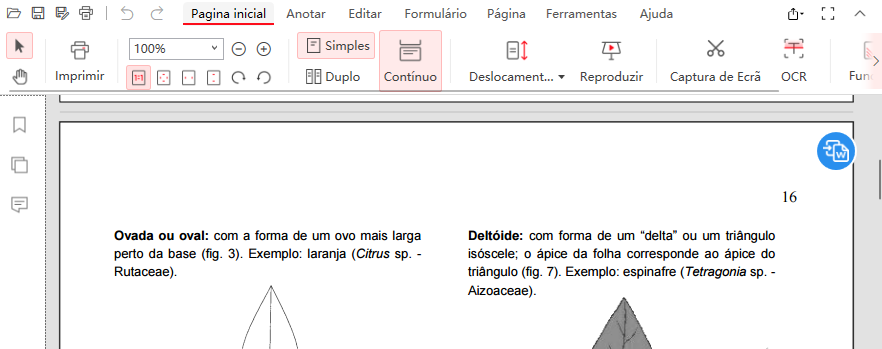
Extrair imagem em PDF com PDFgear Desktop
Com suas funções poderosas, o PDFgear Desktop pode ajudá-lo rapidamente a resolver sua necessidade de cortar ou extrair imagens de PDF. Além de cortar imagens de PDF, outras funções relacionadas ao PDF do PDFgear também são muito boas, como converter PDF para Word ou outros formatos, comprimir PDF, dividir PDF, desbloquear PDF, etc. E sua equipe vem estudando e otimizando mais funções para melhor atender as necessidades dos usuários.
Perguntas Frequentes
Posso recortar imagens de PDF sem perder qualidade?
Sim, muitas ferramentas permitem o recorte de imagem de PDF. Mas sem perda de qualidade ao recortar imagem, você precisa escolher escolher uma ferramenta confiável. PDFgear é uma boa escolha, que oferece serviço grátis de alta qualidade.
É possível recortar várias imagens simultaneamente em um PDF?
Sim, algumas ferramentas avançadas permitem o recorte de várias imagens de uma só vez. Verifique as opções disponíveis na ferramenta escolhida. Ao usar o PDFgear para cortar um PDF, você pode optar por aplicá-lo à página atual ou a várias páginas.
Há alguma diferença entre recortar imagens em PDF online e offline?
Ambas as opções têm suas vantagens, mas a principal diferença é a acessibilidade. As ferramentas online são convenientes, mas podem ser afetadas pela instabilidade da rede, enquanto as ferramentas offline oferecem melhor controle e podem lidar com grandes lotes de demanda de forma estável.
Posso recortar imagens em PDF em dispositivos móveis?
Sim, PDFgear é uma ferramenta de PDF online gratuita. Sua ferramenta online de recortar imagem de PDF é totalmente gratuita e pode ser facilmente acessada por meio de um navegador da web em seu dispositivo móvel.
Conclusão
Como recortar imagens de arquivos PDF online gratuitamente? Acredito que você encontrou a resposta depois de ler este artigo. PDFgear é uma ferramenta de recortar imagem de PDF de alta qualidade. Suas funções poderosas e operações rápidas e claras atendem às necessidades profissionais e pessoais. Além de recortar PDF, há conteúdos mais interessantes para explorar, baixe o PDFgear agora e melhore a eficiência do seu trabalho!
