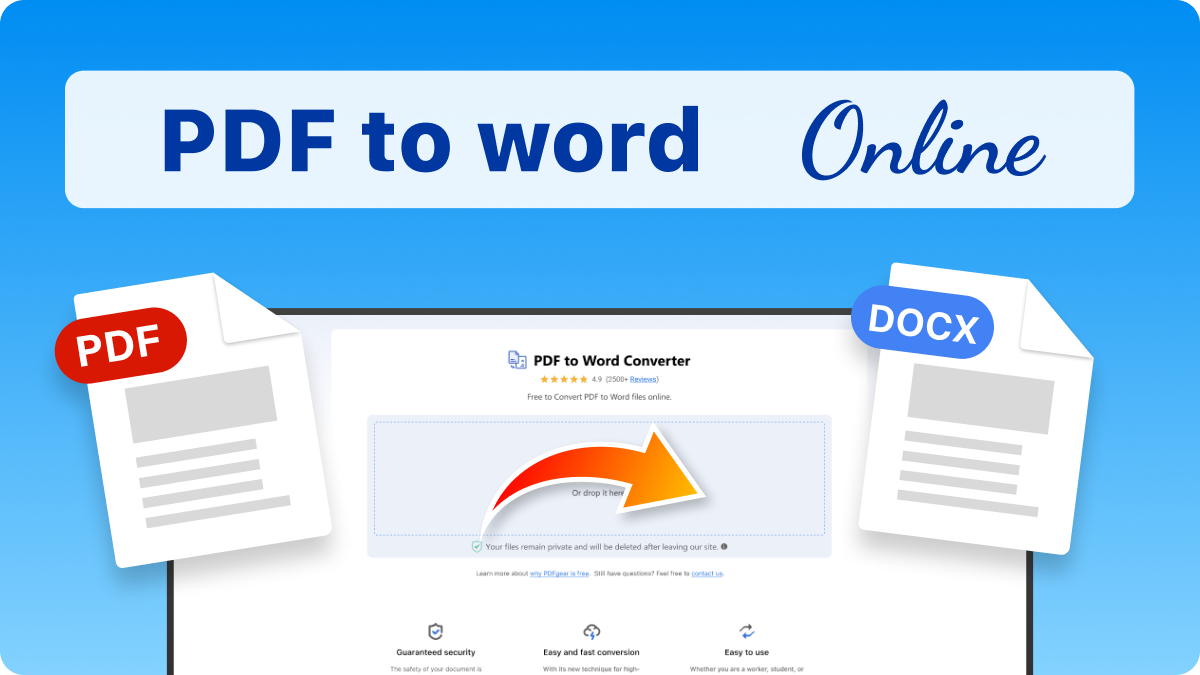
Segurança garantida
A segurança do seu documento é fundamental no PDFgear. Não salvaremos nenhum dos seus arquivos e eles serão excluídos assim que você fechar a janela. Para mais informações detalhadas sobre como tratamos a privacidade dos arquivos, consulte nossa Política de Privacidade.
Conversão rápida e precisa
Com sua nova técnica de medições de extração de alta precisão, o PDFgear não apresenta atrasos ou lags ao converter arquivos PDF para o formato de documento Word.
OCR para texto preciso
Use o nosso Reconhecimento Óptico de Caracteres (OCR) para extrair texto de PDFs digitalizados ou baseados em imagem. Essa tecnologia identifica o texto com precisão, permitindo obter texto editável no Word a partir de arquivos que antes eram apenas imagens não selecionáveis ou copiáveis.
Converter arquivos a qualquer hora e em qualquer lugar
Nossos kits de ferramentas online PDFgear são compatíveis com navegadores Linux, Windows e Mac. Isso significa que você pode converter qualquer arquivo PDF para o formato Word em qualquer dispositivo e a qualquer momento.
Fácil de usar
Um design simplificado e direto da interface principal permite que você encontre exatamente a função que precisa enquanto trabalha com arquivos PDF. Todas as suas necessidades podem ser rapidamente identificadas e resolvidas perfeitamente.
Muitos ferramentas PDF
Além de converter PDF para Word, o PDFgear oferece outras ferramentas online para transformar PDF em Excel ou PPT, e para editar ou comprimir PDFs. Tudo funciona de forma integrada para facilitar o seu trabalho com PDFs.
O PDFgear oferece tanto um conversor PDF para Word online gratuito quanto uma versão offline.
| Recursos | Software PDFgear | PDFgear PDF para Word |
|---|---|---|
| Acessibilidade | Instalação necessária | Baseado no navegador web |
| Limite de Tamanho de Arquivo | Sem limite | 100 MB |
| Desempenho | O mais rápido | Mais rápido ¹ |
| Requisito de Internet | Funciona sem Internet | Internet necessária |
| Funcionalidade | Converter vários PDFs para Word em lote de uma só vez, com suporte para quase 30 idiomas para melhorar a precisão da conversão | Um arquivo por vez. Nenhuma operação adicional é suportada após a conversão |
| Experiência do Usuário | Avançado e completo | Simples e fácil de usar |
| Processamento de Dados | Arquivos processados no dispositivo local | Arquivos processados por servidores em nuvem ² |
| Ideal para | Usuários avançados que precisam de recursos avançados e acesso offline | Usuários que buscam conversão rápida e fácil de PDF para Word online |
1. Mais rápido: Requer o upload dos arquivos para o servidor para processamento; a velocidade pode variar dependendo do tamanho e da complexidade do arquivo PDF.
2. Arquivos processados por servidores em nuvem: Seus arquivos são carregados e processados nos servidores seguros em nuvem da AWS US. Os arquivos são excluídos imediatamente após o download, garantindo a privacidade dos dados.
Clique em “Selecionar arquivo PDF” ou arraste seu PDF para o conversor online.
Escolha o modo de conversão desejado e clique em “Converter” para iniciar.
Quando o processo terminar, clique em “Baixar” para salvar o arquivo DOCX no seu dispositivo.
O PDFgear oferece conversão gratuita de PDF para Word tanto online quanto offline. Nosso conversor online é completamente gratuito e permite converter arquivos PDF únicos de até 100 MB. Para conversões em lote e arquivos maiores, nosso aplicativo de desktop gratuito é a solução ideal. Ele permite conversões ilimitadas sem exigir email, criação de conta ou inscrições.
O PDFgear oferece duas maneiras convenientes de editar PDFs em um ambiente semelhante ao Word. Nosso aplicativo de desktop permite editar diretamente o conteúdo do PDF, como se você estivesse trabalhando no Word. Alternativamente, você pode converter seu PDF em um documento Word editável usando nosso conversor online ou offline, permitindo edição completa do texto.
Sim. O PDFgear PDF to Word Converter foi projetado para alta precisão, preservando elementos importantes de formatação como negrito, itálico, sublinhado e todo o layout. Para PDFs digitalizados, certifique-se de escolher o Modo Avançado para ativar o OCR (Reconhecimento Óptico de Caracteres). Isso é essencial para transformar texto baseado em imagem em conteúdo Word editável e formatado.
Sim, essa é exatamente a finalidade do recurso de OCR. Se o seu PDF parecer uma imagem ou tiver sido criado por um scanner, a ferramenta utilizará OCR para reconhecer o texto e convertê-lo em um documento Microsoft Word que você pode editar e copiar.
A tecnologia de OCR online do PDFgear é altamente precisa e suporta cerca de 20 idiomas. O sucesso do OCR depende muito da qualidade do seu PDF; digitalizações nítidas e alinhadas proporcionam um reconhecimento melhor. Recomendamos sempre revisar o arquivo Word convertido e compará-lo com o PDF original para garantir que tudo esteja correto.
Como Abrir e Editar PDF no Word [Guia detalhado]
Descubra como editar PDF no Word diretamente e mais 3 métodos de simplificar a edição de PDF, incluindo o para dispositivos móveis.
Prueba gratis el software y la app de PDFgear.