Como Editar Arquivo de PDF no Word com Facilidade

Resumo :
Neste artigo, apresentamos guia completo para como editar PDFs no Word diretamente, usar ferramentas para melhorar a edição de PDF para PC e celular. Vamos explorar em detalhes para escolher o que melhor se adapta às suas necessidades.
Conteúdo
Como Editar PDF no Word
Os arquivos PDF são populares porque são multiplataforma e difíceis de modificar. No entanto, quando precisamos editar arquivos PDF, muitas vezes nos sentimos impotentes. Quer editar arquivos PDF diretamente no Word? Isso não é mais um problema! Neste guia, apresentará detalhadamente como editar PDF no Word facilmente. Também exploraremos outras maneiras mais convenientes e poderosas de editar PDF como no Word, além de opções para dispositivos móveis.
Agora, vamos entender os métodos para como editar PDF no Word, facilitando suas tarefas de edição de PDF e, ao mesmo tempo, garantir eficiência e precisão.
Como Editar PDF no Word Diretamente
Como um poderoso software de processamento de texto, o Word é profundamente apreciado pela maioria dos usuários. Abrir PDF no word para editar é um novo recurso que atraiu muita atenção. Essa ferramenta, amplamente utilizada para criação e edição de documentos, possui uma funcionalidade que permite importar e converter PDFs em arquivos editáveis. Vamos explorar como isso pode ser feito de maneira simples e rápida.
Passo 1. Abrir o Word
Abra o Microsoft Word em seu computador. Certifique-se de que está usando uma versão que suporte a conversão de PDF.
Passo 2. Importar o PDF
Clique em “Arquivo” > “Abrir” e selecione o PDF que deseja editar. Pode selecionar “Procurar” e localizar o PDF em uma pasta. O Word converterá automaticamente o PDF em um documento editável.
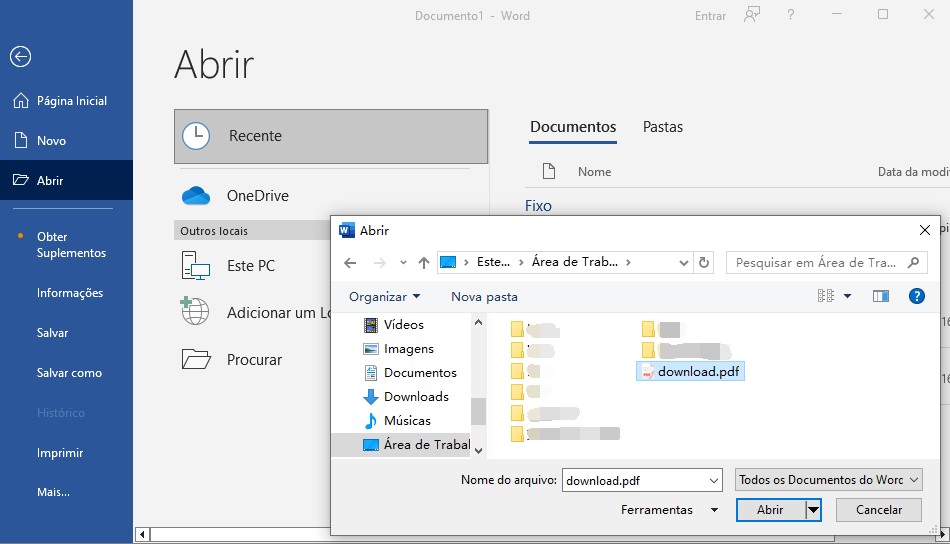
Abrir PDF no Word para editar
Passo 3. Editar o Documento
Após a conversão, você poderá editar o texto de PDF no Word como faria com qualquer documento do Word. Utilize as ferramentas de edição do Word para ajustar o conteúdo conforme necessário.
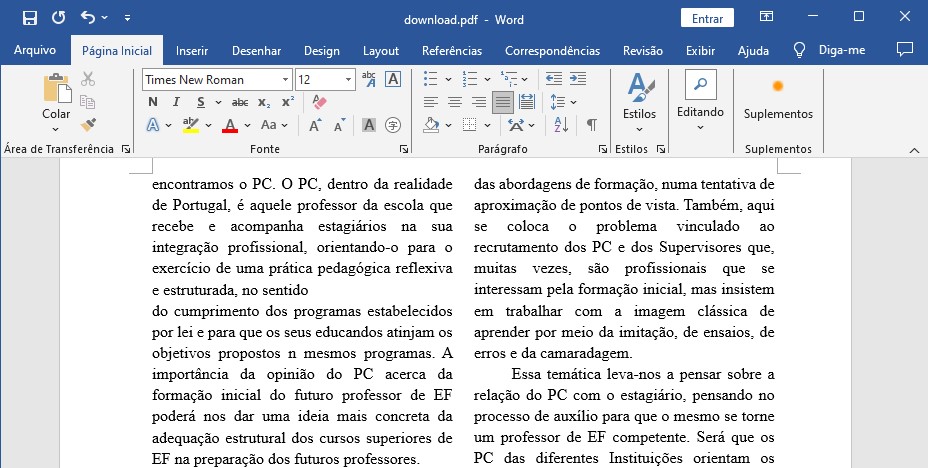
Editar PDF no Word diretamente
Passo 4. Salvar o Documento
Depois de concluir as edições, clique em “Arquivo” > “Salvar como” e escolha o formato desejado (PDF ou DOCX) para salvar o documento editado.
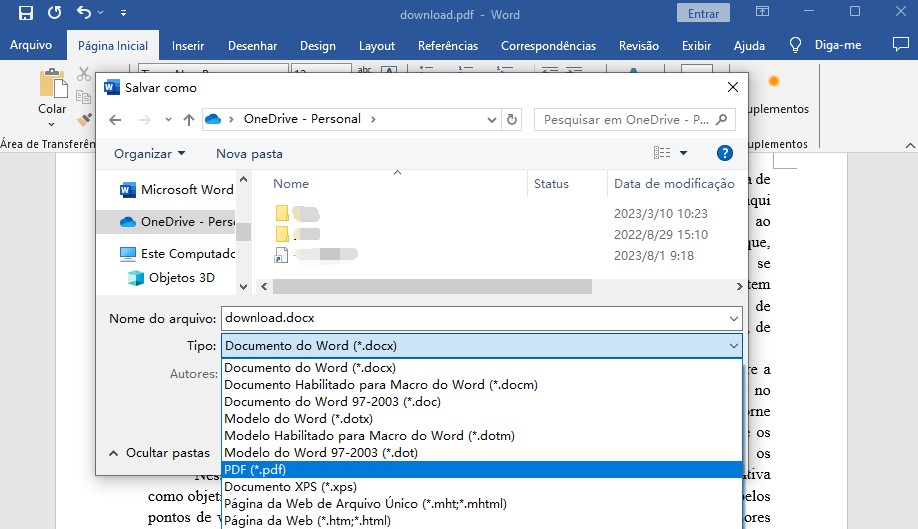
Salvar PDF editado no Word
Para edição simples de texto em PDF, editar PDF diretamente no Word é uma solução rápida e conveniente. No entanto, o suporte do Word para PDF é relativamente limitado, por exemplo, o formato original do PDF pode ser alterado durante o processo de conversão. Para quem procura uma solução mais precisa e poderosa, usar uma ferramenta dedicada para PDF pode ser uma alternativa mais eficaz.
Converter PDF para Word Editável com PDFgear
Se o arquivo PDF contiver um grande número de elementos complexos o Word poderá encontrar algumas dificuldades ao convertê-lo e editá-lo, uma alternativa eficaz é converter arquivo PDF no Word editável utilizando o PDFgear. Esta ferramenta especializada não só facilita a conversão, mas também mantém a integridade do layout original do PDF, permitindo edições mais precisas e confiáveis.
Passo 1. Baixar PDFgear para dispositivo
Baixe o PDFgear desktop através dos canais oficiais, siga as instruções para concluir a instalação e execute-o.
Passo 2. Importar PDF para Converter no Word
Na interface do PDFgear, selecione a opção de converter PDF para Word. Depois de importar o PDF, clique em “Converter” e aguarde enquanto o PDFgear processa o arquivo.
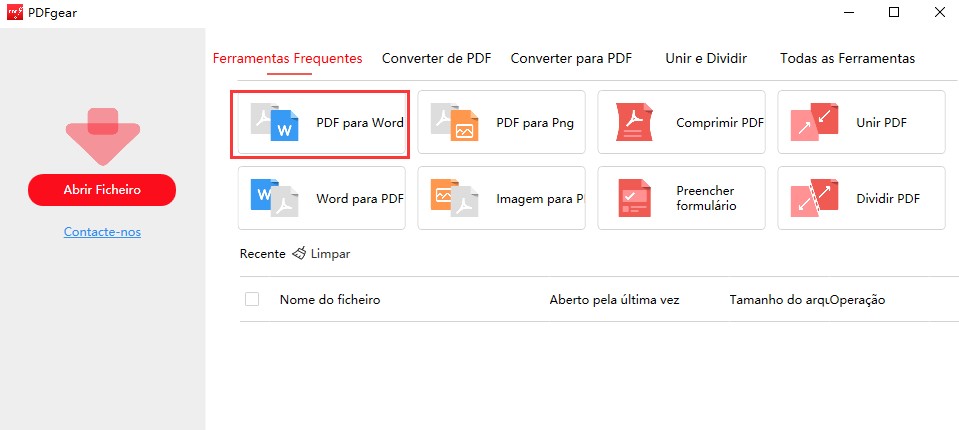
Converter PDF para Word editável
Passo 3. Editar PDF no Word
Após a conversão, faça o download do documento do Word convertido. Com o documento aberto no Word, edite o conteúdo conforme necessário, aproveitando todas as ferramentas de formatação e edição disponíveis.
Usar o PDFgear desktop para converter PDFs em documentos do Word oferece uma solução robusta e eficiente, especialmente para preservação da formatação original. Além disso, o PDFgear se destaca por suas funcionalidades poderosas, como conversar com PDF, unir PDF, preencher PDF e mais, sendo totalmente gratuito e sem limitações.
Usar PDFgear para Editar PDF no Word Grátis
Como editar um documento PDF no Word? Além de converter PDF para Word, o PDFgear desktop permite editar PDF no Word grátis diretamente, proporcionando uma experiência de edição direta e simplificada. Todas as suas necessidades sobre PDF podem ser atendidas no PDFgear
Passo 1. Abrir PDF com PDFgear
Abra o PDFgear Desktop no seu computador. Clique em “Abrir Ficheiro” na interface principal e selecione o PDF que deseja editar.
Passo 2. Editar o PDF no PDFgear
Utilize as diversas ferramentas de edição do PDFgear para editar texto de um PDF. Você pode editar o conteúdo textual diretamente no PDF, usar a ferramenta de adicionar imagem ou gráficos, adicionar comentários, destacar partes do texto ou inserir notas com a ferramenta de anotação.
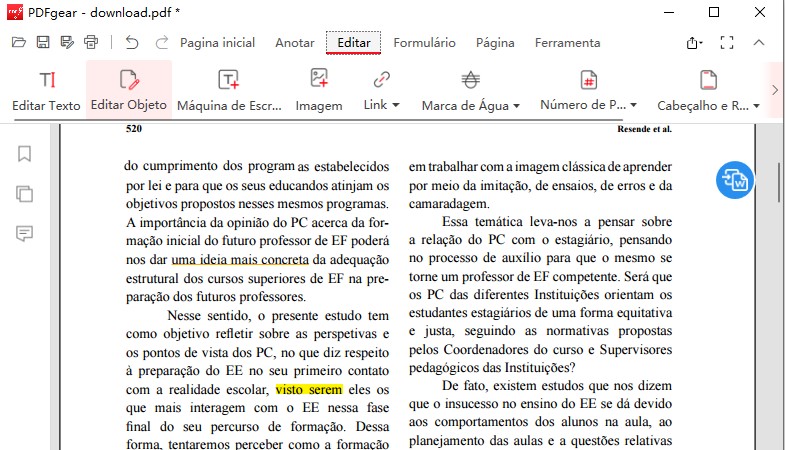
Editar PDF grátis como no Word
Passo 3. Salvar PDF editado
Após concluir as edições, salvar para manter as mudanças no PDF original.
Editar PDFs diretamente no PDFgear Desktop é uma opção poderosa e gratuita, eliminando a necessidade de conversão para outros formatos. As ferramentas abrangentes de edição do PDFgear permitem modificar textos, adicionar imagens e anotações, além de reorganizar páginas PDF com facilidade. Esta solução é ideal para quem busca praticidade e controle total sobre as edições de seus documentos PDF.
Como Editar PDF no Word pelo Celular
As etapas para editar PDF no celular Word são geralmente as mesmas para editar PDF diretamente no PC. No entanto, usar o PDFgear Online oferece uma solução mais conveniente e simples para editar PDF no seu celular sem baixar nenhum aplicativo. Vamos ver a operação detalhada.
Passo 1. Acessar PDFgear Online
Abra o navegador do seu celular e acesse o editor de PDF online do PDFgear.
Passo 2. Importar e Editar arquivo PDF online
Na página inicial, clique em “Escolher Arquivo” e selecione o PDF que deseja editar do seu celular.
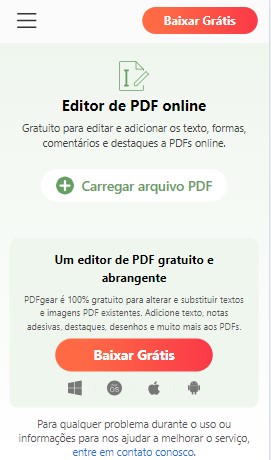
PDFgear Editor online de PDF no celular
Utilize as ferramentas disponíveis para editar PDF na masma fonte online no celular.
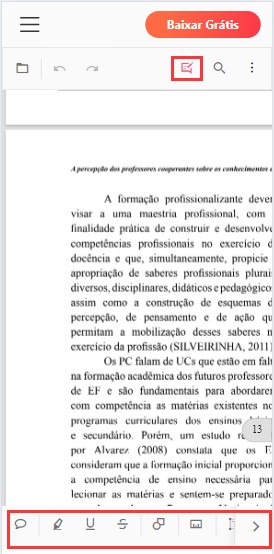
Editar PDF online grátis
Passo 3. Salvar as Alterações
Após concluir as edições, clique em “Download” para salvar e aplicar as mudanças. Você pode baixar o PDF editado de volta para o seu celular ou compartilhá-lo diretamente.
Como editar PDFs no celular Word? O PDFgear Online é uma maneira prática e eficiente de realizar modificações de documento PDF sem a necessidade de instalar aplicativos adicionais. A interface amigável e as ferramentas abrangentes permitem editar textos, adicionar anotações, e ajustar páginas PDF facilmente. Esta solução online é ideal para quem precisa de flexibilidade e rapidez na edição de PDFs, sem restrições de dispositivo.
FAQ
1.Por que não consigo editar um documento PDF no Word?
Alguns PDFs não podem serem editados no Word devido à complexidade da formatação ou à presença de elementos gráficos. Além disso, versões mais antigas do Word podem não suportar a edição de PDFs no Word. Pode usar o PDFgear, que oferece uma conversão mais precisa e recursos de edição robustos.
2.Quais versões do Word suportam a edição de PDFs?
A edição de PDFs no Word é suportada nas versões do Microsoft Word a partir de 2013. Essas versões permitem a conversão de arquivos PDF para documentos do Word, possibilitando a edição do conteúdo.
3.Como manter a formatação original ao editar um PDF no Word?
Para garantir a preservação da formatação original ao editar um PDF no Word, recomenda-se utilizar ferramentas especializadas como o PDFgear para converter o PDF antes de editá-lo no Word, proporcionando uma edição mais precisa e evitando a perda de formatação.
Conclusão
Editar PDFs no Word pode ser simples e eficiente com as ferramentas certas. Exploramos vários métodos principais e cada método oferece vantagens distintas, desde a conveniência do Word até a robustez e precisão do PDFgear. PDFgear se destaca por oferecer uma gama completa de funcionalidades, tanto no desktop quanto no celular, facilitando edições de PDF precisas e práticas em qualquer lugar. Experimente os métodos agora de acordo com sua necessidade!
