 Dividere PDF
 4,9 (9.000+
 Scegli il file PDF
Oppure trascinalo qui.
Caricamento... 0%
1 file,
1.19 MB

1.19 MB
For more PDF exports, type more page ranges and use commas for separation.
(E.g. 1-3, 4-7 will export 2 PDF documents respectively containing 3 and 4 pages of the original PDF.)
Il tuo file è pronto
Manifest der Kommunistischen Partei.jpg
 Il tuo file verrà eliminato definitivamente.
 Elimina file

 Ricominciare
Condividere è importante
Trovi utile PDFgear? Condividilo e aiuta gli altri a scoprirlo. Il tuo sostegno significa molto per noi!


- Nessun dato dei file viene caricato o trasferito su Internet
- I file restano all'interno del tuo browser
- Tutto il processo avviene interamente nel browser
Scopri di più sul perché PDFgear è gratuito. Hai ancora domande? Non esitare a contattarci.

Sicurezza Garantita
PDFgear protegge la tua privacy. I file PDF restano sul tuo dispositivo e vengono elaborati localmente, senza caricamenti o trasferimenti. Per maggiori dettagli, consulta la nostra Informativa sulla privacy.

Servizio Completamente Gratuito
Dividi PDF online in modo 100% gratuito, senza Adobe. Non è richiesta installazione o registrazione email. I file esportati sono privi di watermark.

Dividi i PDF per Pagina
Dividi facilmente un PDF in più file o estrai solo le pagine desiderate. Trascina il tuo file PDF nella finestra di divisione e scegli il metodo più adatto.

Funziona su Qualsiasi Dispositivo
PDFgear è uno strumento PDF avanzato e multipiattaforma, accessibile da qualsiasi dispositivo tramite browser. Compatibile con Windows, Mac, Linux, Android e iOS.

Divisione PDF Intuitiva
PDFgear offre un'interfaccia semplice e intuitiva, che rende facile separare PDF in pagine singole, estrarre una pagina o salvare un intervallo selezionato.

Nessun Limite di File
A differenza di altri strumenti online, PDFgear non impone limiti al numero o alla dimensione dei file. Puoi elaborare tutti i PDF che vuoi gratuitamente.
Soluzione alternativa: Dividi PDF offline gratis
PDFgear ti offre una suite completa di strumenti PDF, sia online che offline.
| Caratteristiche | Software PDFgear | Divisore di PDF Online PDFgear |
|---|---|---|
| Accessibilità | Installazione richiesta | Basato su browser Web |
| Limite dimensione file | Nessun limite | Nessun limite |
| Prestazioni | Il più veloce | Più veloce ¹ |
| Requisito Internet | Funziona senza Internet | Richiede Internet |
| Funzionalità | Soluzione PDF tutto‑in‑uno per modificare, convertire, firmare, dividere, unire, comprimere, ecc. | Limitato alla sola divisione di PDF |
| Esperienza utente | Avanzato, completo, adatto per utenti esperti | Semplice, intuitivo e adatto ai principianti |
| Elaborazione dati | File elaborati sul dispositivo locale | File elaborati localmente nel browser |
| Ideale per | Utenti esperti che necessitano di funzionalità avanzate e accesso offline | Ideale per chi cerca una soluzione veloce e semplice per dividere PDF online |
1. Più veloce: Richiede il caricamento della pagina; la velocità dipende da rete e dispositivo.
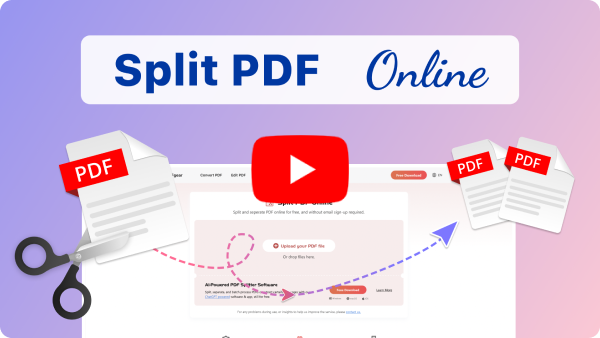
Come dividere PDF online gratuitamente
1. Seleziona un file PDF
Trascina il tuo PDF nello strumento online oppure clicca su «Scegli il file PDF» per caricarlo.
2. Dividi il PDF
Clicca sull’icona a forma di forbice tra due pagine per dividere manualmente, oppure imposta una divisione automatica ogni tot pagine. Poi clicca su «Fine».
3. Salva il file PDF
Al termine, clicca su «Scarica» per salvare il PDF sul tuo dispositivo.

Domande frequenti
Come posso dividere un PDF gratuitamente?
Il divisore PDF online di PDFgear è completamente gratuito. Puoi salvare singole pagine dal tuo PDF senza alcun costo e usare anche le funzionalità avanzate del software desktop e dell’app mobile gratuitamente.
È sicuro usare il divisore PDF online di PDFgear?
Sì, assolutamente. Il file viene elaborato localmente nel tuo browser e non viene caricato né trasferito online. Rimane sempre sul tuo dispositivo.
Qual è il miglior software gratuito per dividere PDF?
PDFgear non è solo un divisore di PDF, ma una suite completa di strumenti PDF: annotazioni, firme, conversioni, unione di file e riconoscimento immagini. E la parte migliore? Tutto è gratuito. A differenza di altri software a pagamento, PDFgear offre prestazioni affidabili senza alcun costo.
Posso usare il divisore PDF di PDFgear offline?
Sì. Le app PDFgear per Windows, Mac, Android e iOS consentono di dividere i PDF anche senza connessione. Alcune funzioni, come l’analisi con intelligenza artificiale, richiedono Internet per accedere al modello AI.
Posso usare PDFgear su Windows, Mac, Android e iOS?
Sì, PDFgear offre software e app dedicate per Windows, Mac, Android e iOS, oltre alla versione online. Lo strumento avanzato per il taglio in batch è già disponibile su Windows e Mac, mentre sarà presto disponibile anche su Android e iOS.
Come tagliare un PDF selezionando visivamente le pagine?
Con lo strumento online di PDFgear puoi selezionare visivamente le pagine da tagliare. Apri il PDF, clicca sull’icona delle forbici accanto alle pagine desiderate e il tool creerà nuovi PDF separati. Poi scarica e conserva solo quello che ti serve.
Consigli e Trucchi per Separare i PDF
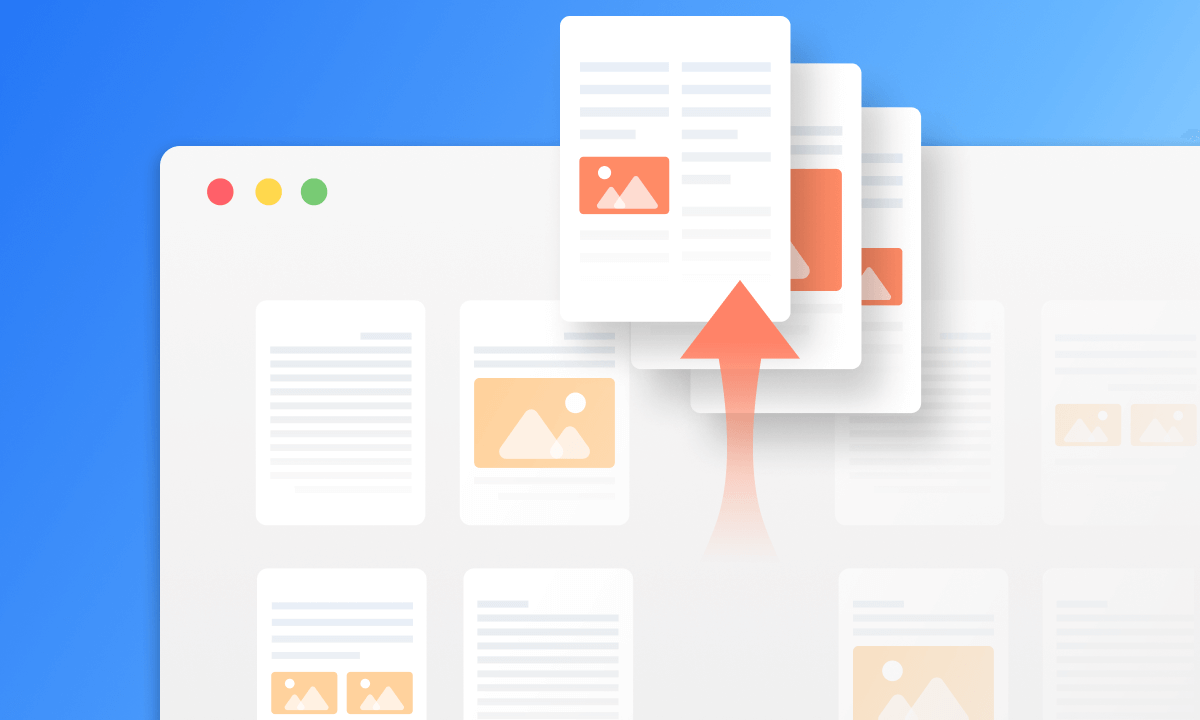 Come Estrarre Pagine da PDF con 5 Metodi Gratuiti e Facili
Questo post rivelerà quattro metodi gratuiti e facili per estrarre pagine da un documento PDF. Sono forniti metodi online e offline per dividere ed estrarre il PDF desiderato.
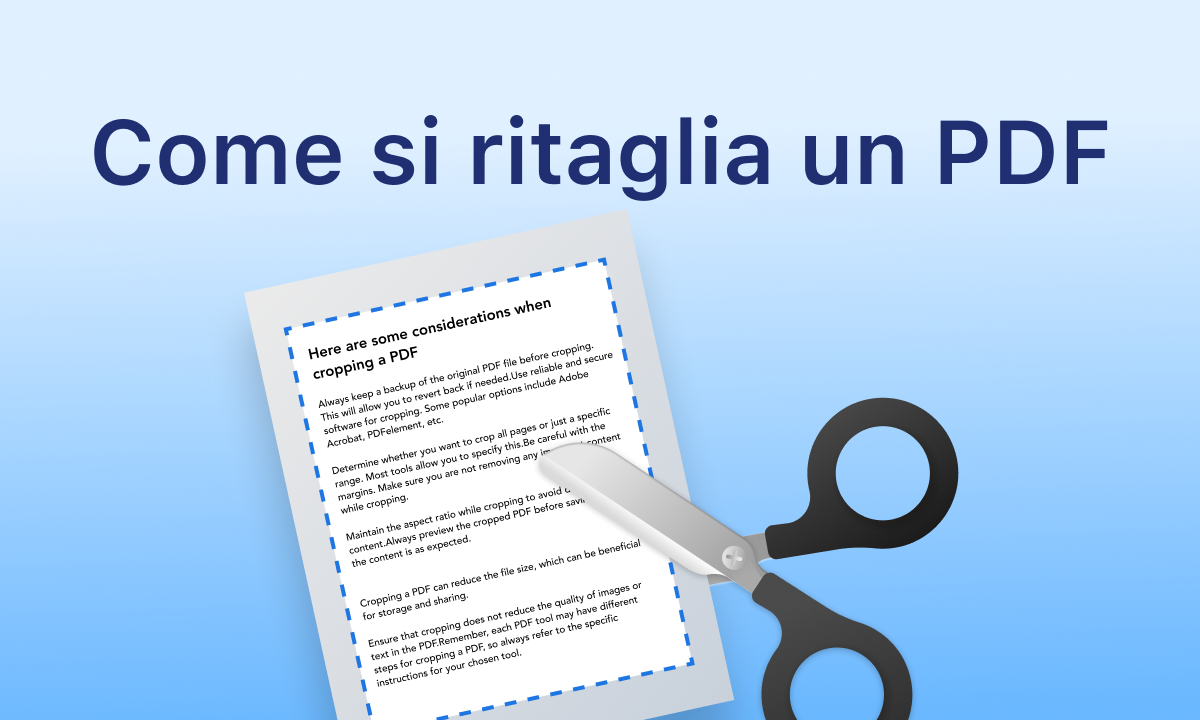 Come si ritaglia un PDF
 Come riorganizzare le pagine PDF gratuitamente
Taglia PDF e ritaglia i margini in un solo posto gratis
Prova PDFgear per Desktop e Mobile
 Split
PDF in thumbnails manually or
split with a fixed interval.
Split
PDF in thumbnails manually or
split with a fixed interval.