 Supprimer pages PDF
 4,9 (9 000+ avis)
Supprimez les pages indésirables d’un PDF pour optimiser instantanément votre flux de travail

 Sélectionner le fichier PDF
Ou déposez-le ici.
Chargement... 0%
Manifest der Kommunistischen Partei.pdf
1.19 MB
Votre dossier est prêt
Manifest der Kommunistischen Partei.jpg
 Votre fichier sera définitivement supprimé.
Supprimer le fichier
Votre fichier sera définitivement supprimé.
Supprimer le fichier
 Recommencer
Recommencer
Recommencer
Recherche de partage
Trouver PDFgear utile? Partager et aider les autres à le découvrir. Votre soutien signifie tout pour nous!


- Aucune donnée de fichier n’est téléchargée ou transmise via Internet
- Les fichiers restent dans votre navigateur
- Tout le traitement s’effectue intégralement dans votre navigateur
Découvrez pourquoi PDFgear est gratuit. Vous avez encore des questions? N'hésitez pas à nous contacter.

Outil Gratuit pour Supprimer des Pages PDF
Supprimez gratuitement les pages vides ou inutiles de vos PDF sans limite. Aucune restriction de durée ou de nombre de pages, et aucun coût caché—gérez autant de documents que nécessaire.

Sécurité et Confidentialité Totale
YVos fichiers sont traités localement sur votre appareil, sans téléchargement ni transfert. Modifiez vos PDF en toute sérénité grâce à notre politique de confidentialité.

Accessible depuis n’importe quel appareil
Supprimez facilement des pages PDF depuis un ordinateur, une tablette ou un smartphone. Cet outil fonctionne parfaitement sur tous les principaux navigateurs et systèmes.

Qualité d’origine préservée
La suppression de pages n’altère pas la qualité du document. Votre PDF conserve sa résolution, son format et sa mise en page d’origine pour un rendu toujours professionnel.

Aucune inscription requise
Commencez à supprimer des pages PDF immédiatement, sans créer de compte. Choisissez simplement votre fichier, sélectionnez les pages à supprimer, puis téléchargez le résultat—sans saisie de données personnelles.

Suppression de pages rapide et simple
Supprimez des pages vides ou inutiles en quelques clics. Sélectionnez une ou plusieurs pages à la fois. C’est une méthode efficace pour nettoyer vos fichiers PDF.
Alternative : Logiciel gratuit pour supprimer des pages PDF
PDFgear propose des services gratuits en ligne et hors ligne pour supprimer les pages indésirables d’un PDF.
| Fonctionnalités | Logiciel PDFgear | Outil en Ligne de Suppression de Pages PDF |
|---|---|---|
| Accessibilité | Installation requise | Basé sur un navigateur Web |
| Limite de taille de fichier | APas de limite | Pas de limite |
| Performances | Le plus rapide | Plus rapide ¹ |
| Nécessité d'Internet | Fonctionne sans Internet | Internet requis |
| Fonctionnalité | Fonctionnalités avancées : redimensionnement, correction par IA, et meilleures options d’organisation | Prise en charge du téléchargement et du partage |
| Expérience utilisateur | Avancé, avec des fonctionnalités complètes, adapté aux utilisateurs experts | Simple, intuitif et convivial pour les débutants |
| Traitement des données | Fichiers traités sur un appareil local | Fichiers traités localement dans le navigateur |
| Idéal pour | Utilisateurs expérimentés ayant besoin de fonctionnalités avancées et d'un accès hors ligne | Pour les utilisateurs souhaitant supprimer des pages PDF rapidement et facilement |
1. Plus rapide: Nécessite le chargement de la page ; la vitesse dépend de la connexion et des performances du dispositif.
Comment supprimer des pages PDF en ligne gratuitement
1. Sélectionner un fichier PDF
Choisissez un fichier PDF sur votre appareil ou glissez-déposez-le dans la zone « Sélectionner le fichier PDF ».
2. Choisir et supprimer les pages
Toutes les pages seront affichées. Sélectionnez celles à supprimer et cliquez sur « Supprimer les pages ».
3. Télécharger le fichier PDF
Cliquez sur « Télécharger » pour sauvegarder votre nouveau PDF.
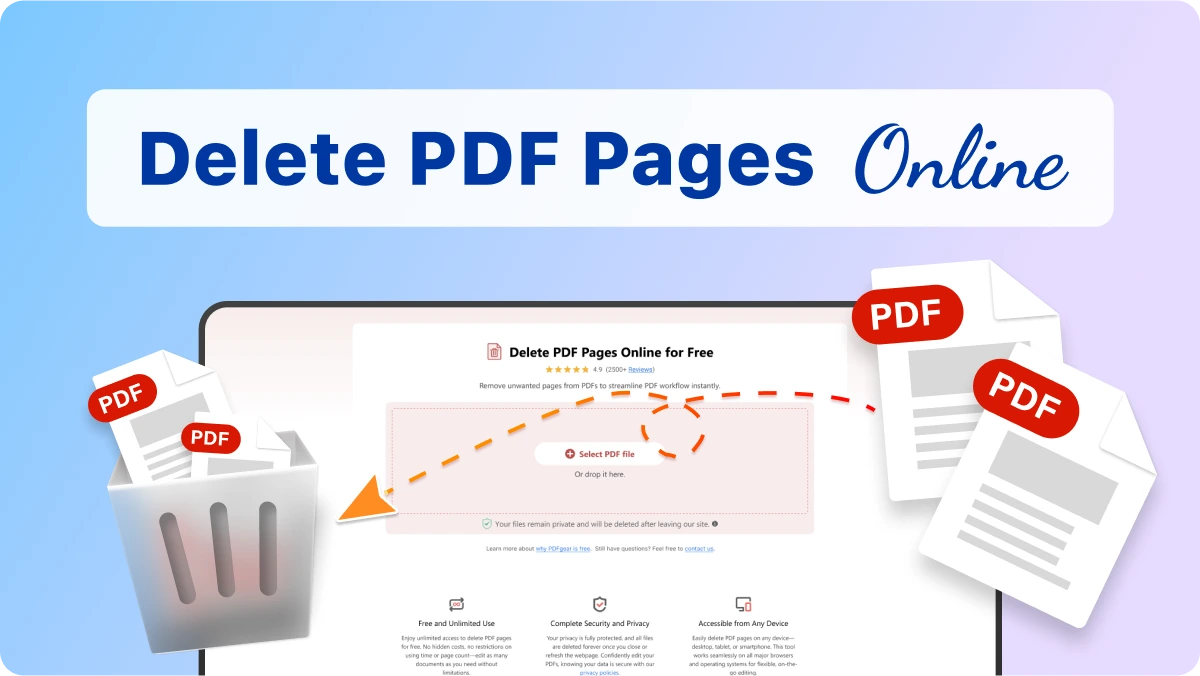

Réponses à vos questions
Puis-je supprimer plusieurs pages à la fois avec PDFgear ?
Oui, l’outil de suppression de PDFgear permet de supprimer rapidement plusieurs pages. Sélectionnez la première page du groupe, maintenez la touche Maj enfoncée et cliquez sur la dernière page. Toutes les pages entre les deux seront sélectionnées pour une suppression groupée.
Comment supprimer les pages blanches d’un PDF ?
Pour supprimer les pages blanches, repérez-les dans le document, sélectionnez-les individuellement ou en masse, puis supprimez-les facilement avec PDFgear.
PDFgear conserve-t-il la mise en forme après suppression de pages ?
Oui, PDFgear préserve la mise en page, les polices et la qualité du document, assurant un rendu professionnel même après suppression.
PDFgear est-il compatible avec tous les appareils et navigateurs ?
Oui, PDFgear fonctionne parfaitement sur les principaux navigateurs et est optimisé pour ordinateurs, tablettes et mobiles.
PDFgear affiche-t-il des publicités ou nécessite-t-il une inscription ?
Non. PDFgear est totalement sans publicité et ne nécessite aucune inscription, pour une expérience fluide et agréable.
Y a-t-il des limites de fichier lors de la suppression de pages ?
Aucune limite d’utilisation, de taille ou de nombre de fichiers. Les performances peuvent toutefois varier selon le matériel de votre appareil avec des fichiers volumineux.
Autres conseils pour supprimer des pages PDF
 Comment enregistrer certaines pages d’un fichier PDF de 5 manières efficaces
Cet article explique cinq façons d’enregistrer des pages spécifiques d’un fichier PDF, en utilisant un éditeur PDF, des outils en ligne, Adobe Acrobat, Google Chrome et l’application Preview.
 Comment extraire une page d’un PDF gratuites et faciles
 Comment réorganiser les pages d'un PDF gratuitement
Outil de gestion PDF propulsé par l’IA
Essayez le logiciel et l’application PDFgear.