Comment réorganiser facilement les pages d’un PDF en ligne et hors ligne [2 façons]

Sommaire :
Sur cette page web, vous découvrirez deux approches simples et gratuites pour réorganiser les pages d’un PDF, en ligne et hors ligne.
Navigation

Comment réorganiser les pages d’un PDF gratuitement
Pour obtenir les meilleurs résultats de soumission ou de collaboration, l’organisation et le réagencement des documents éducatifs et commerciaux importants impliquent diverses exigences d’édition de PDF telles que l’ajout de signets, la fusion de plusieurs documents PDF, l’édition de texte dans un PDF, l’extraction de pages PDF des documents et la réorganisation des pages de vos documents PDF, cette dernière étant une partie vitale car elle offre une personnalisation de la séquence des pages du document affichées.
Heureusement pour vous, aujourd’hui dans cet article, vous trouverez des solutions faciles à tous vos problèmes de gestion de documents, et les 2 meilleures méthodes gratuites pour réorganiser les pages PDF sur Windows et Mac, avec ou sans connexion Internet.
Des instructions étape par étape sont fournies pour vous permettre de choisir la méthode que vous préférez.
Réorganiser les pages PDF gratuitement en utilisant PDF Rearranger
PDFgear, l’un des meilleurs éditeurs de PDF pour Windows, macOS et iOS, est la version logicielle de l’outil en ligne PDFgear, il est doté de fonctionnalités plus puissantes et plus complètes.
Avec PDFgear, vous pouvez facilement réorganiser les pages PDF sans avoir besoin d’être connecté à Internet. Vous pouvez télécharger et installer PDFgear via son site officiel.
PDFgear réorganise facilement les pages PDF sans aucune limitation de taille de fichier ou de nombre d’utilisations, offrant une solution gratuite et efficace.
Étape 1. Importez votre fichier PDF
Lancez PDFgear > Appuyez sur le bouton Ouvrir le fichier pour importer le PDF que vous souhaitez réorganiser depuis votre ordinateur.
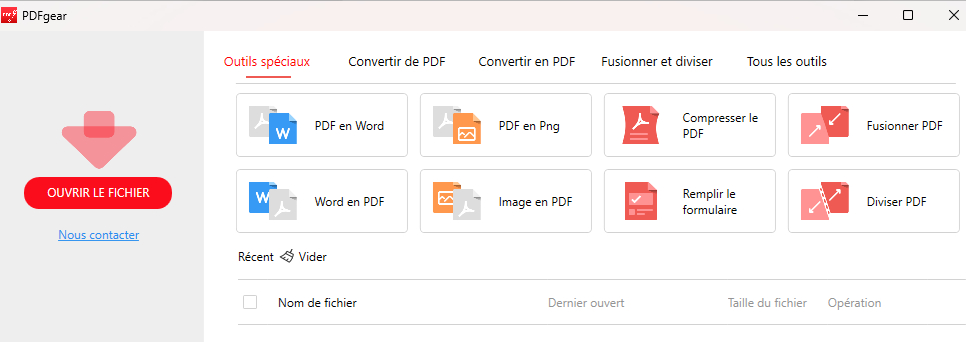
Ouvrir un fichier PDF dans PDFgear
Étape 2. Réorganisez les pages PDF avec PDFgear
Appuyez sur l’onglet Page en haut. Vous verrez alors votre PDF séparé en pages PDF marquées par des numéros de page, vous pouvez simplement faire glisser et déposer la vignette de la page pour les réorganiser comme vous le souhaitez.
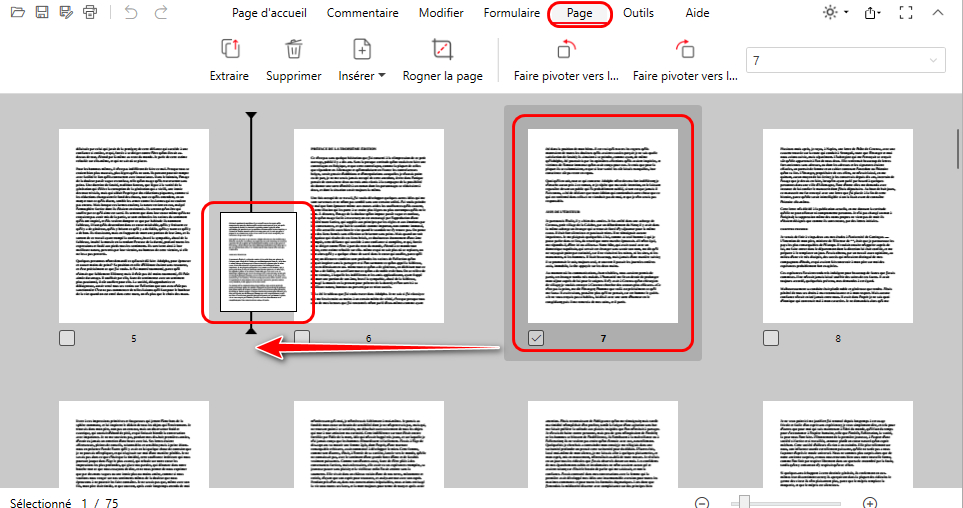
Réorganiser les pages PDF avec PDFgear
Appuyez sur Yes pour confirmation lorsque vous êtes invité à répondre “Êtes-vous sûr de vouloir réorganiser la (les) page(s) sélectionnée(s) ?”
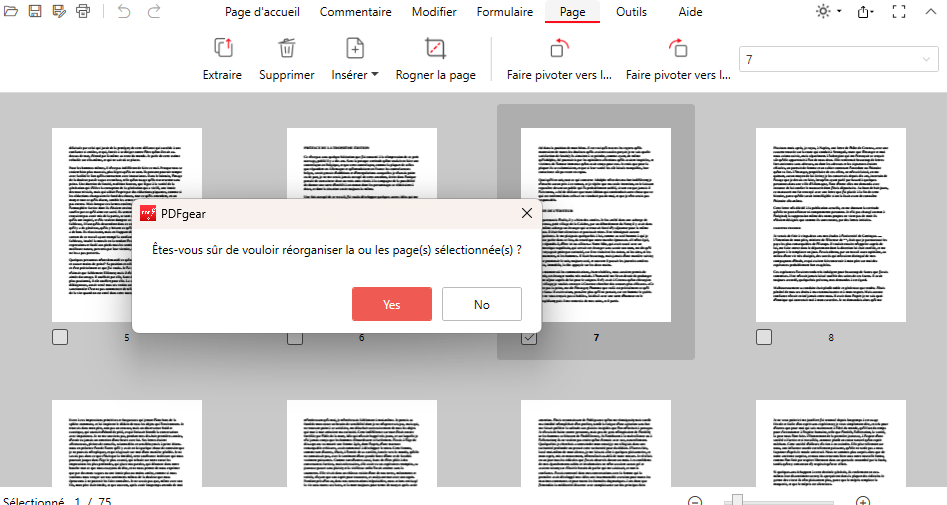
Confirmer la réorganisation des pages PDF
Étape 3. Une fois terminé, appuyez sur le bouton Enregistrer en haut à gauche pour sauvegarder le document PDF réorganisé.
Réorganiser les pages PDF en ligne avec Adobe Acrobat
Adobe Acrobat est connu comme le meilleur dans le traitement des PDF, et il a effectivement proposé de nombreuses solutions pour les fichiers PDF. En ce qui concerne la réorganisation des pages PDF, il sera très pratique et rapide de s’en occuper avec son aide.
Étape 1. Allez sur le site Web d’Adobe Acrobat en ligne
Accédez au site officiel d’Adobe Acrobat en ligne > Naviguez vers le menu déroulant Modifier > Cliquez sur Réorganiser les pages PDF pour accéder à l’outil de réorganisation en ligne Adobe Acrobat.
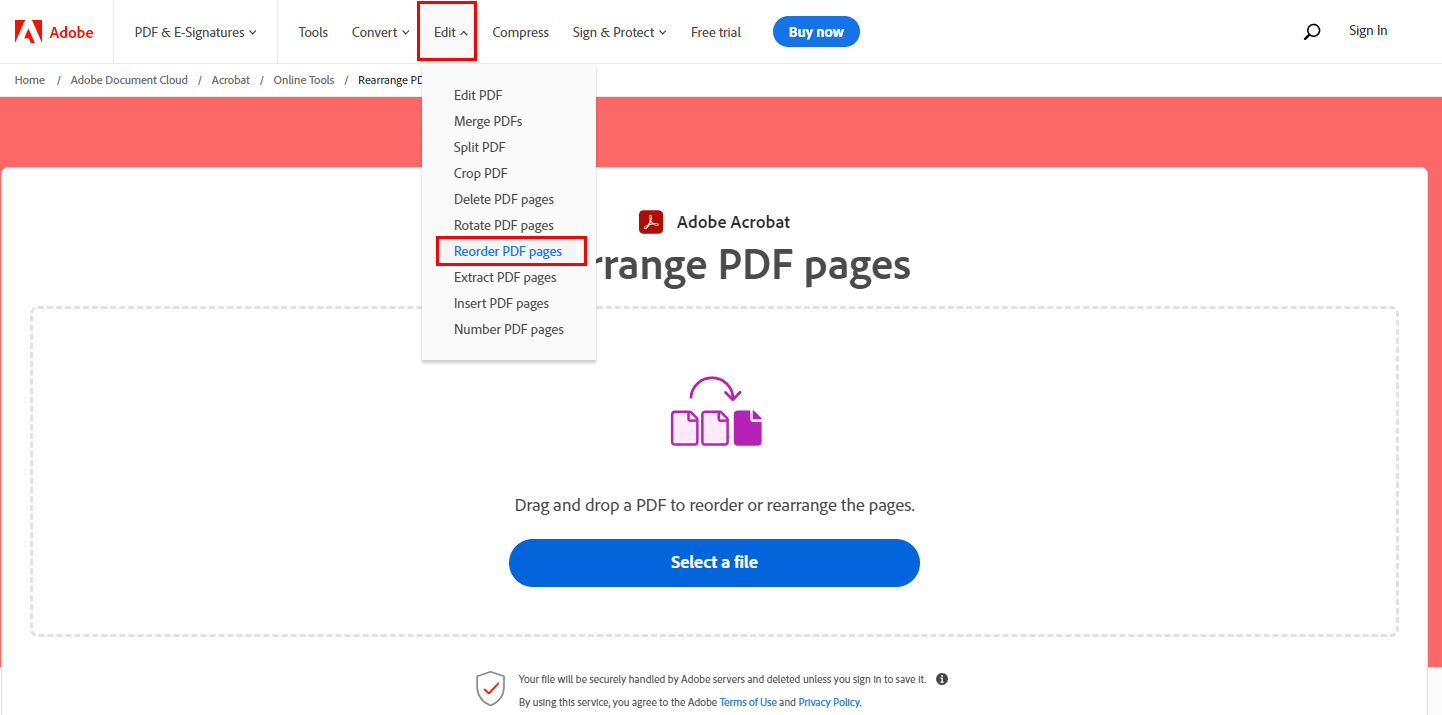
Accéder à l’outil de réorganisation en ligne
Étape 2. Téléchargez le fichier PDF
Cliquez sur le bouton Sélectionner un fichier pour choisir un PDF depuis votre appareil et le télécharger. Alternativement, vous pouvez faire glisser et déposer le fichier dans la boîte de téléchargement.
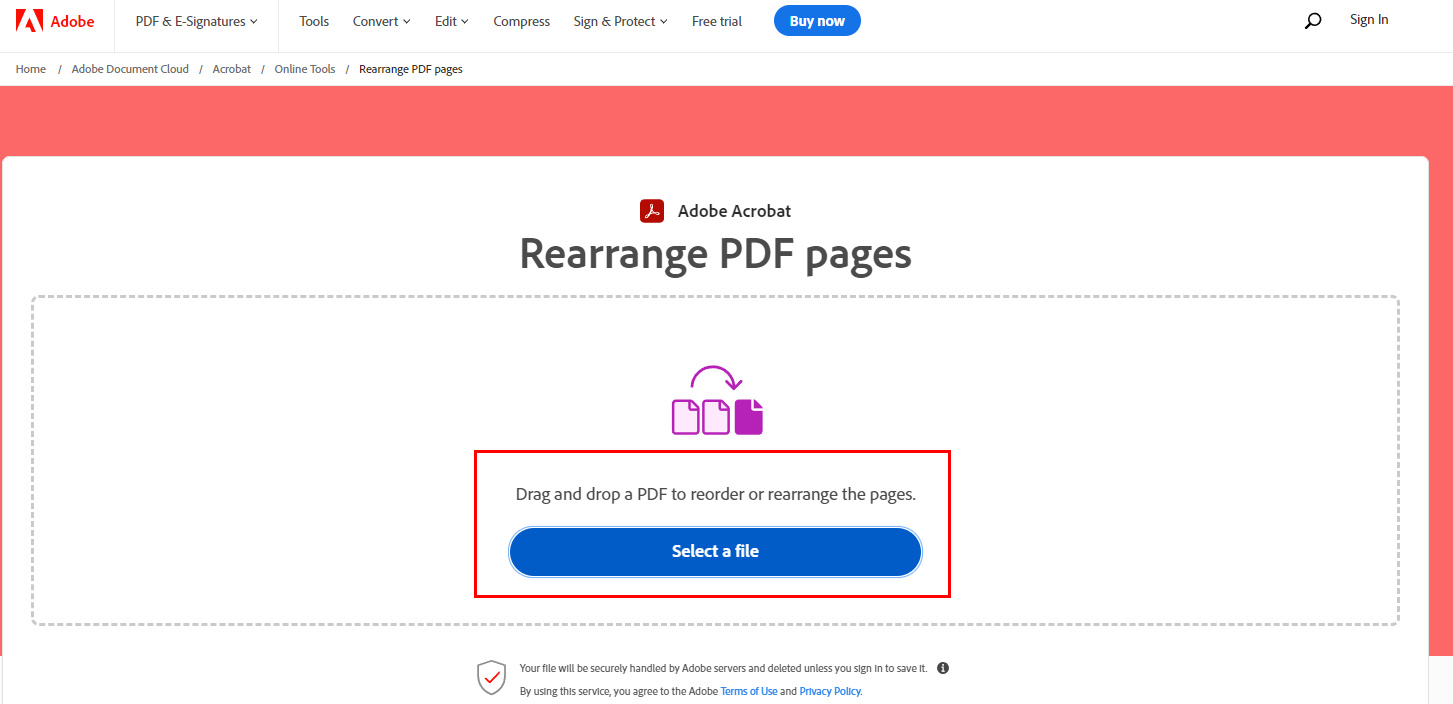
Choisir un PDF à télécharger
Étape 3. Réorganisez les pages PDF
Maintenez la page et faites-la glisser à l’endroit souhaité avec la souris. Ensuite, cliquez sur le bouton Enregistrer pour télécharger le fichier.
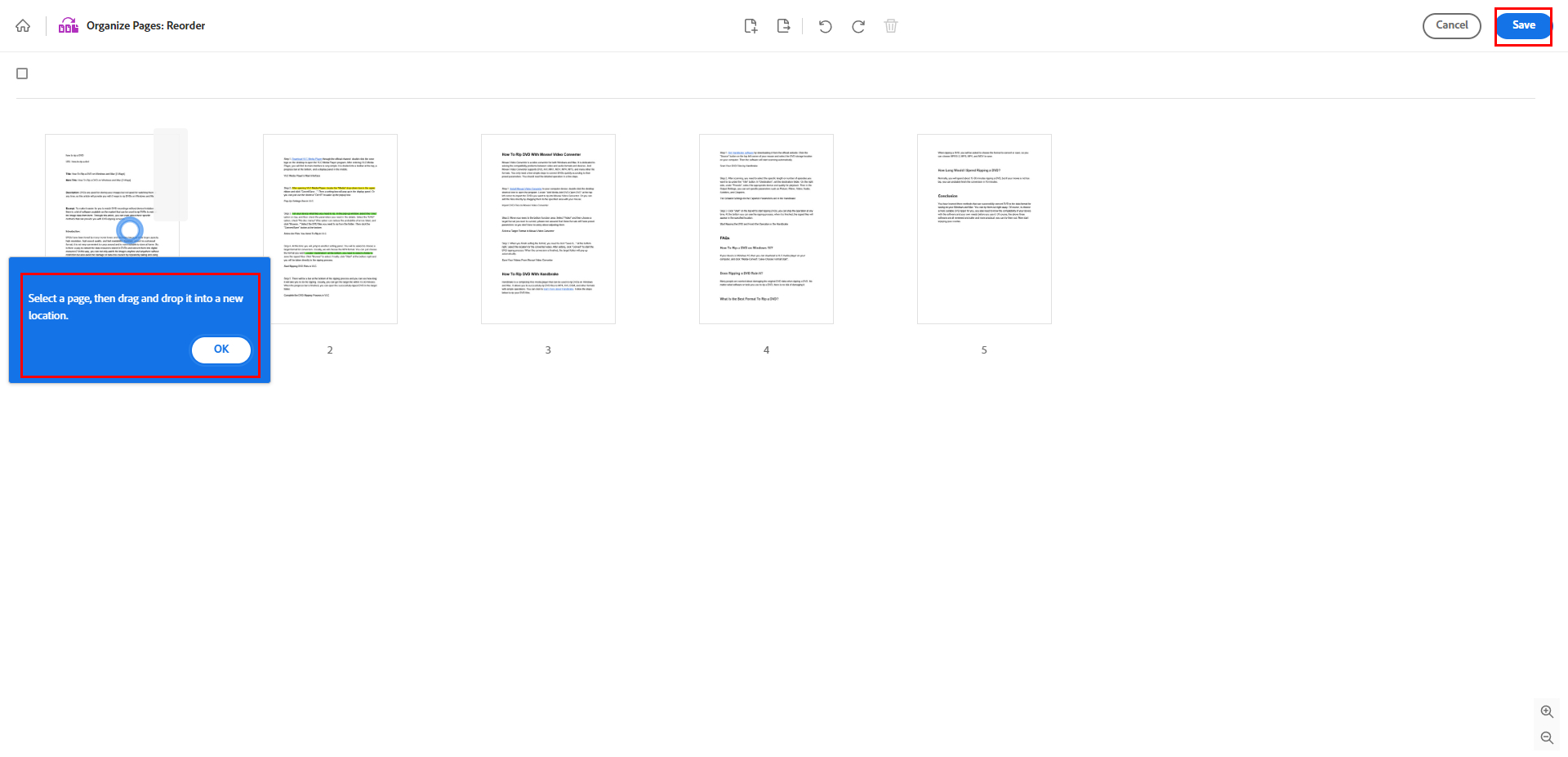
Réorganiser vos pages PDF
Cependant, vous êtes toujours vulnérable aux frais d’abonnement exorbitants d’Adobe. Bien que vous ayez une limite quotidienne sur le nombre de réorganisations gratuites, la taille et la quantité de fichiers que vous pouvez télécharger sont limitées, ce qui peut être assez frustrant.
De plus, les outils en ligne sont sensibles à la perte de données et aux interruptions dans la progression du travail causées par les pannes de réseau.
Par conséquent, si un logiciel hors ligne gratuit existe et peut aider à réorganiser les pages dans un PDF, il représenterait sans aucun doute une meilleure option.
Foire aux questions
Comment réorganiser les pages d’un PDF gratuitement ?
Comparé à de nombreux éditeurs de PDF payants, PDFgear offre une expérience entièrement gratuite et professionnelle. Pour réorganiser les pages d’un PDF, téléchargez PDFgear > Importez un PDF > Cliquez sur Pages > Choisissez les pages souhaitées > Faites glisser avec votre souris pour réorganiser.
Comment réorganiser les pages d’un PDF sans Acrobat ?
Si vous ne pouvez pas vous permettre le coût élevé de l’abonnement Adobe Acrobat, PDFgear Rearranger est une alternative utile. Lancez PDFgear > Cliquez sur Ouvrir le fichier pour importer votre PDF > Naviguez vers Page > Faites glisser avec la souris pour changer l’ordre des pages.
Comment réorganiser les pages d’un PDF sur iPhone ?
Réorganiser les pages sur mobile est plus pratique que sur ordinateur. Utilisez l’application Fichiers > Ouvrez un PDF > Entrez en mode aperçu > Appuyez et faites glisser les pages pour les réorganiser.
Conclusion
Avec les 2 options données, je crois que vous pouvez désormais réorganiser facilement vos documents de travail, quel que soit l’appareil que vous utilisez et que vous soyez connecté à Internet ou non. Cela signifie qu’il est également possible de gérer facilement vos documents PDF même si vous êtes en avion avec un ordinateur portable !
Alors assurez-vous d’avoir essayé au moins une méthode et suivi les instructions. Pour tout problème lors de l’utilisation, n’hésitez pas à nous le faire savoir !
