Comment enregistrer certaines pages d’un fichier PDF de 5 manières efficaces

Sommaire :
Cet article explique cinq façons d’enregistrer des pages spécifiques d’un fichier PDF, en utilisant un éditeur PDF, des outils en ligne, Adobe Acrobat, Google Chrome et l’application Preview.
Navigation
Comment sauvegarder certaines pages d’un PDF
Les fichiers PDF peuvent être assez volumineux, mais savoir comment enregistrer des pages spécifiques peut vous éviter de parcourir tout le document pour trouver les informations nécessaires.
Avez-vous du mal à enregistrer des pages spécifiques d’un PDF ou à extraire une seule page ? Vous êtes au bon endroit. Dans cet article, nous vous guiderons à travers cinq méthodes différentes pour accomplir cette tâche.
Solution rapide : Comment enregistrer des pages spécifiques d’un PDF
PDFgear est un éditeur PDF tout-en-un qui offre des solutions GRATUITES pour permettre aux utilisateurs d’enregistrer des pages spécifiques d’un PDF en seulement trois étapes simples.
Téléchargez PDFgear sur Windows, Mac, iPhone ou iPad pour profiter de ses fonctionnalités d’extraction de pages, ainsi que d’autres outils puissants.
Enregistrer certaines pages d’un PDF gratuitement sur Windows et Mac
Si vous souhaitez apporter des modifications détaillées ou avez besoin de beaucoup de personnalisation pour les pages que vous souhaitez conserver, un éditeur PDF est généralement le meilleur choix. Les éditeurs PDF offrent une large gamme d’outils pour sélectionner, éditer et enregistrer des pages spécifiques.
De plus, cet éditeur PDF expert vous permet de réorganiser, insérer, supprimer ou extraire des pages du PDF. Vous pouvez également modifier, insérer ou supprimer du texte dans le contenu du PDF.
Voici un guide général sur la façon de sélectionner la page spécifiée à enregistrer en tant que nouveau PDF :
Étape 1. Ouvrez le PDF dans PDFgear
Téléchargez PDFgear > Lancez PDFgear > Ouvrez le document PDF que vous souhaitez modifier.
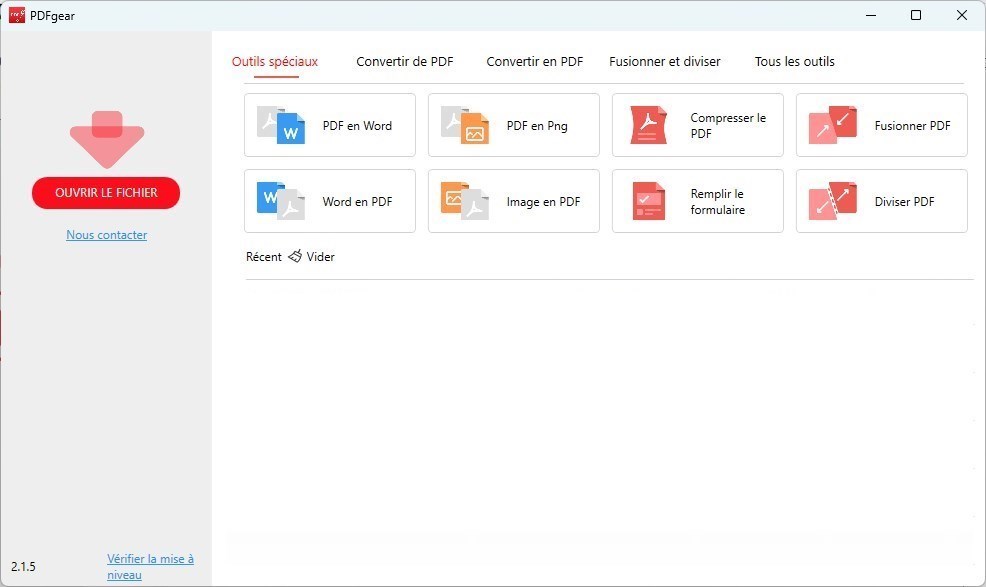
Ouvrir le fichier PDF dans PDFgear
Sur la barre de menu en haut, vous verrez un onglet “Page“. Cliquez dessus pour voir toutes les pages du PDF.
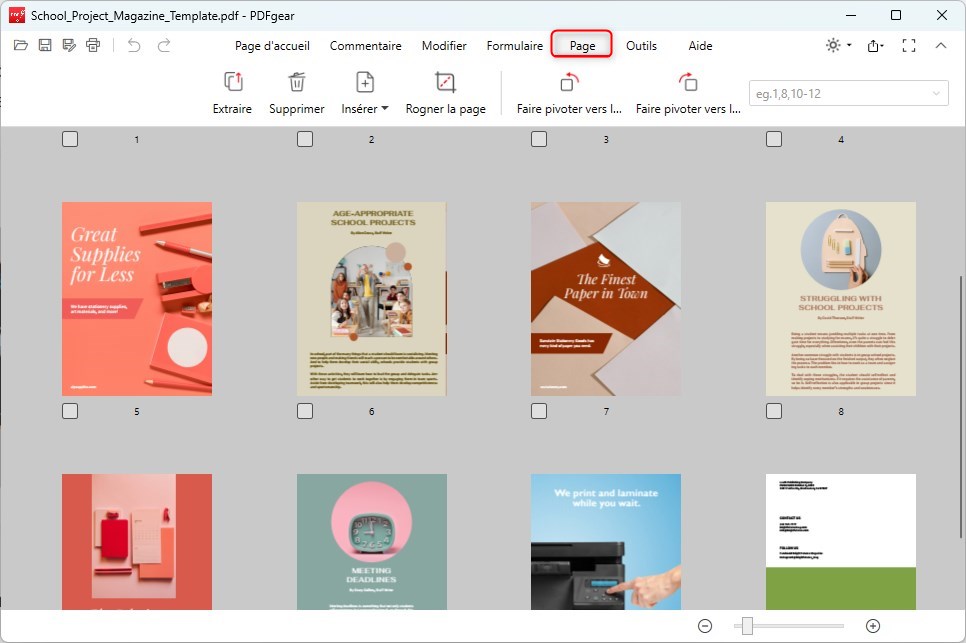
Cliquez sur l’onglet Page
Étape 2. Choisissez les pages à enregistrer
Sélectionnez les pages spécifiques que vous souhaitez enregistrer. Vous pouvez le faire en cliquant sur les vignettes des pages individuelles et en double-cliquant pour annuler la sélection.
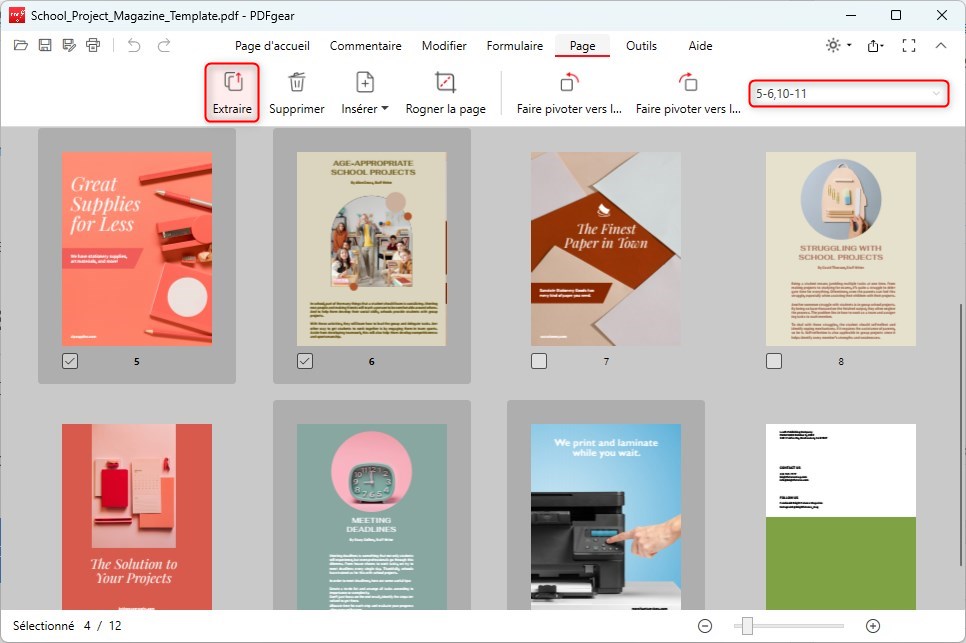
Enregistrer certaines pages d’un PDF en utilisant PDFgear
Ensuite, cliquez sur le bouton “Extraire des pages” dans le sous-menu.
Étape 3. Personnalisez les pages extraites
Une boîte de dialogue apparaîtra, vous permettant de personnaliser la plage de pages extraites. Vous pouvez également décider d’extraire les pages en un seul PDF ou d’extraire chaque page en PDF séparé.
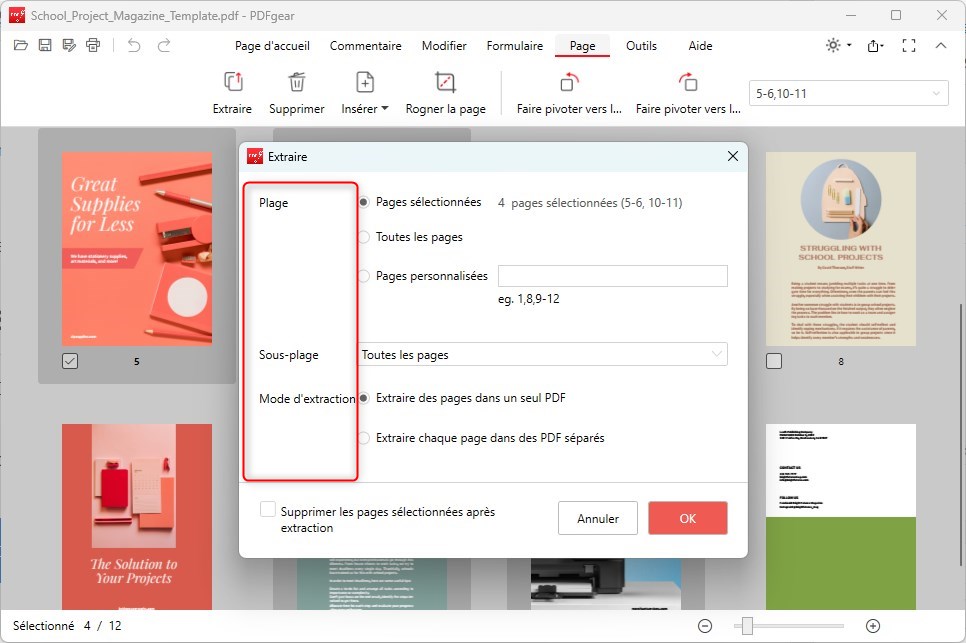
Pages PDF extraites personnalisées
Ensuite, cliquez sur “OK” pour enregistrer les pages sélectionnées en tant que nouveau document PDF.
Si vous avez besoin d’un moyen rapide et facile d’extraire des pages spécifiques de PDF, les outils PDF en ligne sont un excellent choix.
Enregistrer une page de PDF en ligne gratuitement en utilisant PDFgear
Les outils en ligne sont pratiques pour enregistrer une seule page d’un PDF, surtout si vous préférez ne pas installer de logiciel supplémentaire. La plateforme en ligne de PDFgear ne nécessite pas d’inscription par email pour accéder à ses outils. Les utilisateurs peuvent également utiliser librement les outils d’édition, de conversion et de compression de PDFgear.
Suivez ces étapes pour enregistrer des pages individuelles de PDF en les extrayant :
Étape 1. Accédez à l’outil en ligne PDFgear
Ouvrez votre navigateur web et allez sur l’outil en ligne d’extraction de pages PDF de PDFgear.
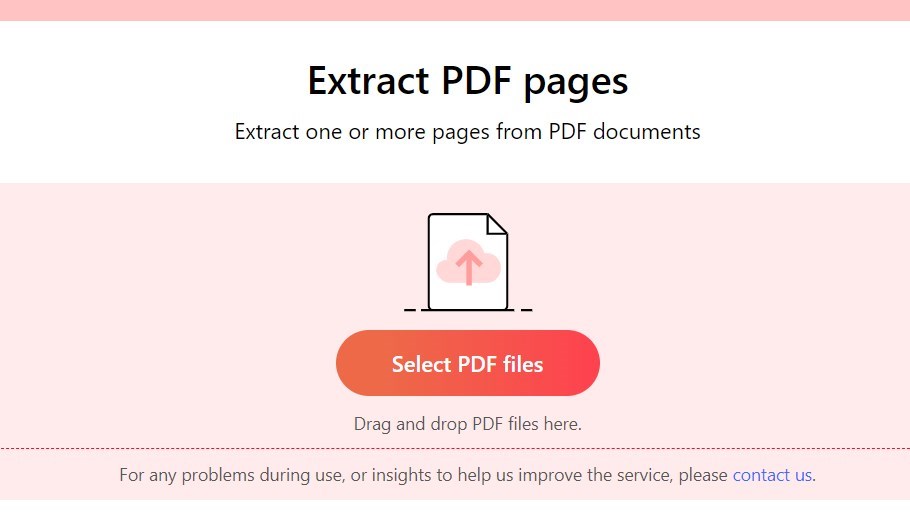
Ouvrez l’extracteur de pages PDF en ligne
Cliquez sur le bouton “Sélectionner des fichiers PDF” pour télécharger le fichier PDF à partir duquel vous souhaitez extraire une seule page. Notez que la taille maximale du fichier est de 20 Mo.
Étape 2. Sélectionnez la page à extraire
Une fois le PDF téléchargé, toutes les pages du PDF seront affichées dans le panneau de gauche. Sélectionnez le mode “Extraire toutes les pages” pour convertir chaque page du PDF en un fichier PDF séparé.
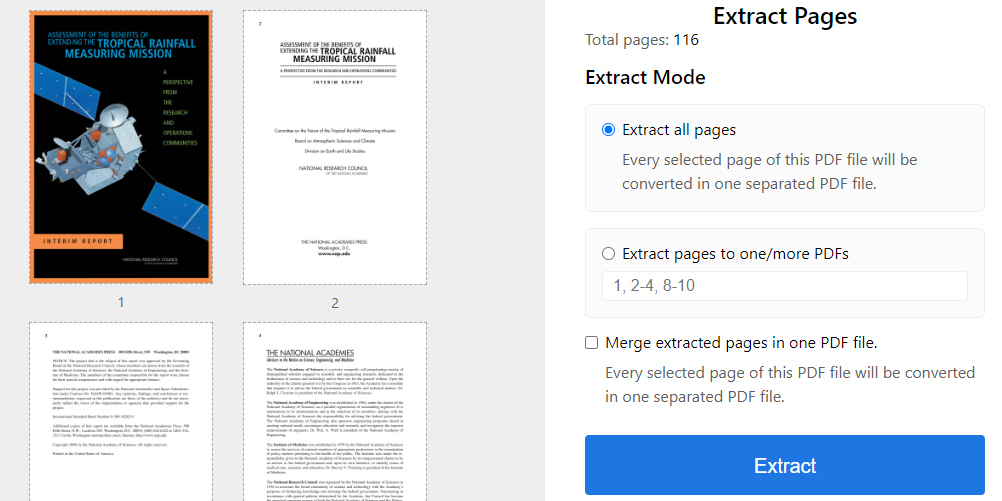
Enregistrer une page de PDF en ligne
Ou cliquez sur la page ou tapez le numéro de la page dans le champ de saisie pour l’extraire. Après avoir sélectionné la page, cliquez sur le bouton “Extraire” pour initier le processus d’extraction.
Étape 3. Téléchargez la page extraite
PDFgear traitera votre demande et générera un nouveau PDF contenant uniquement la page sélectionnée.
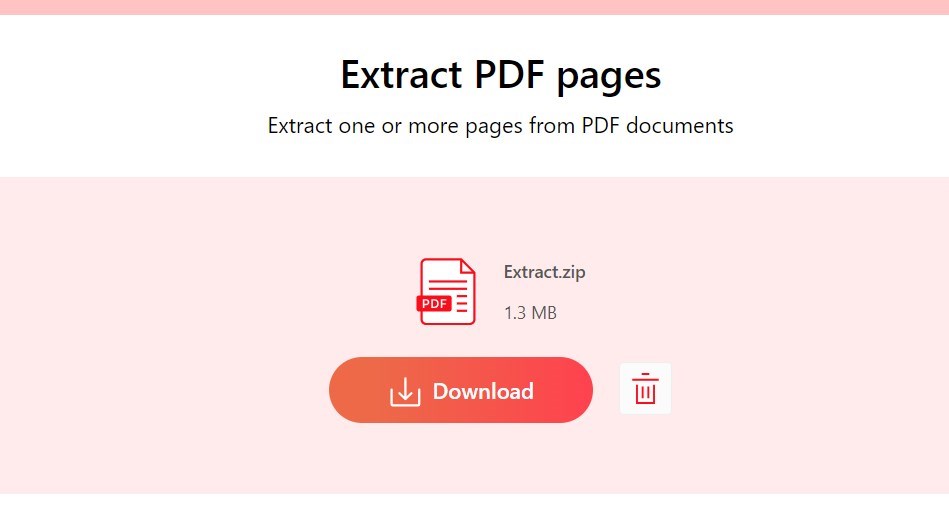
Téléchargez le fichier PDF extrait
Une fois l’extraction terminée, un bouton de téléchargement vous sera fourni, cliquez dessus pour enregistrer la page extraite sur votre ordinateur.
Pour les utilisateurs d’Adobe Acrobat, nous fournissons également un guide détaillé sur la façon d’enregistrer des pages PDF individuelles dans la section suivante.
Enregistrer des pages PDF individuelles en utilisant Adobe Acrobat
Vous pouvez utiliser Adobe Acrobat pour enregistrer une seule page d’un fichier PDF, ainsi que pour modifier et annoter les pages PDF avant de les enregistrer.
Cependant, il est important de noter que la version d’essai gratuite a des limitations et que la version complète peut être coûteuse.
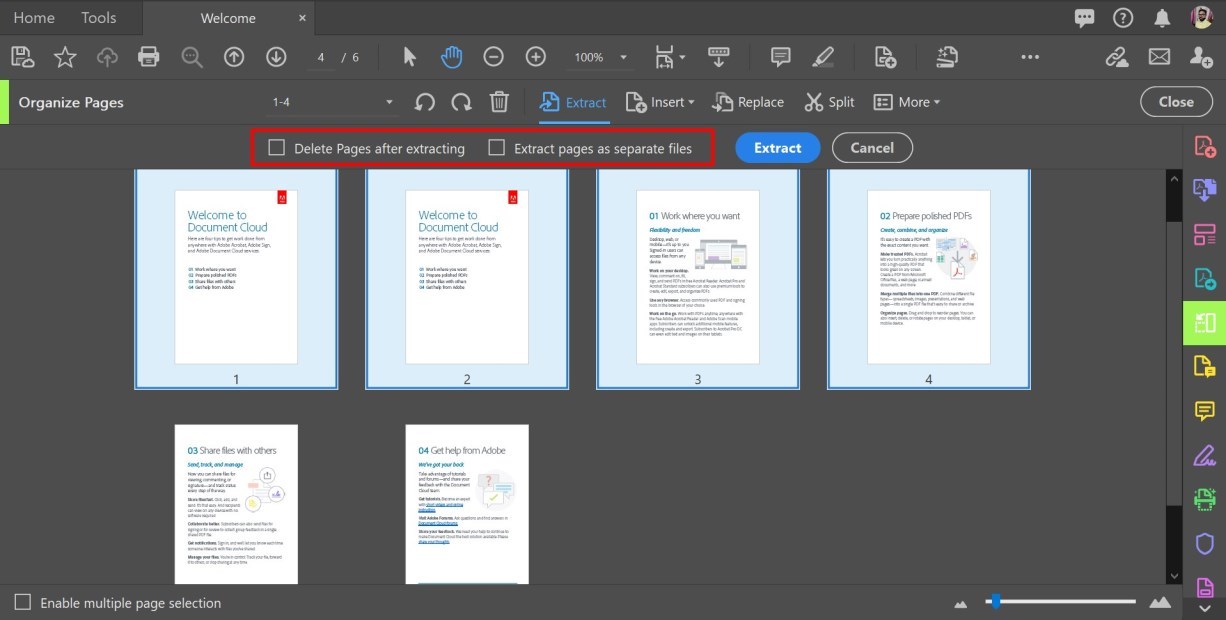
Enregistrer certaines pages de PDF dans Adobe Acrobat
Voici comment enregistrer une page PDF avec Adobe Acrobat :
Étape 1. Ouvrez l’outil “Organiser les pages” en cliquant sur “Outils” ou en utilisant le raccourci dans la barre d’outils à droite.
Étape 2. Sélectionnez votre fichier PDF en cliquant sur “Sélectionner un fichier” dans la boîte de dialogue, puis cliquez sur “Ouvrir”.
Étape 3. Cliquez sur “Extraire” dans le menu en haut, choisissez la page à extraire, et cliquez à nouveau sur “Extraire”.
Étape 4. Enregistrez le nouveau PDF avec un nom et un emplacement différents en allant dans “Fichier” et en sélectionnant “Enregistrer sous”.
Adobe Acrobat est coûteux et compliqué, mais vous pouvez utiliser les paramètres d’impression dans un visualiseur de PDF pour sélectionner et enregistrer des pages spécifiques.
Enregistrer les pages sélectionnées en tant que nouveau fichier PDF dans Google Chrome
Si vous utilisez Google Chrome et avez besoin d’enregistrer rapidement certaines pages d’un PDF, vous pouvez utiliser le visualiseur PDF intégré pour imprimer la page PDF. Suivez les étapes ci-dessous pour enregistrer les pages sélectionnées en tant que nouveau fichier PDF en quelques secondes.
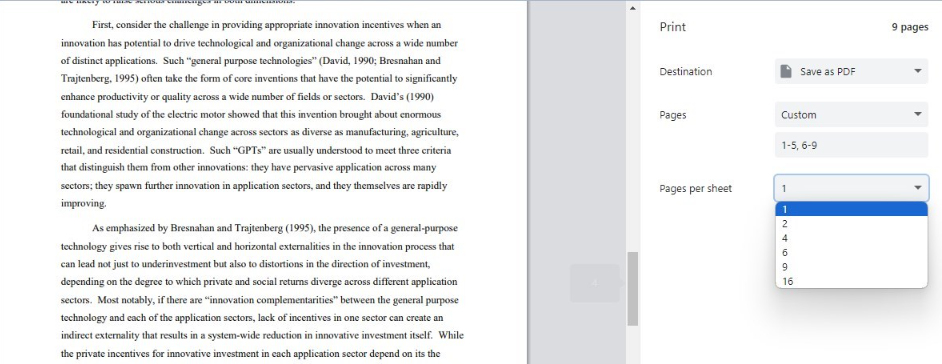
Enregistrer certaines pages de PDF en utilisant Google Chrome
Étape 1. Ouvrez un PDF dans un navigateur web comme Google Chrome. Sélectionnez la page spécifique que vous souhaitez enregistrer.
Étape 2. Cliquez sur l’option d’impression en haut à droite, à côté de l’icône de l’imprimante.
Étape 3. Dans le menu déroulant, choisissez “Enregistrer sous PDF” et naviguez jusqu’à la section “Pages”.
Étape 4. Optez pour “Personnalisé” au lieu de “Tout” par défaut et entrez les numéros de pages à extraire.
Étape 5. Cliquez sur “Enregistrer sous PDF” pour enregistrer vos pages sélectionnées. C’est tout !
Chrome est largement utilisé, et cette méthode est simple. Elle ne nécessite pas de logiciel supplémentaire, mais peut ne pas prendre en charge les fonctionnalités avancées telles que les signets ou les annotations, que PDFgear fournit, dans le PDF enregistré.
Enregistrer des pages spécifiques d’un PDF sur Mac avec l’application Preview
En tant que visualiseur PDF par défaut sur macOS, Preview fournit des fonctionnalités de base d’édition de PDF, y compris l’annotation, la mise en évidence, l’édition de texte et l’extraction de pages. Suivez ces étapes pour enregistrer des pages spécifiques d’un PDF sur Mac en utilisant Preview.
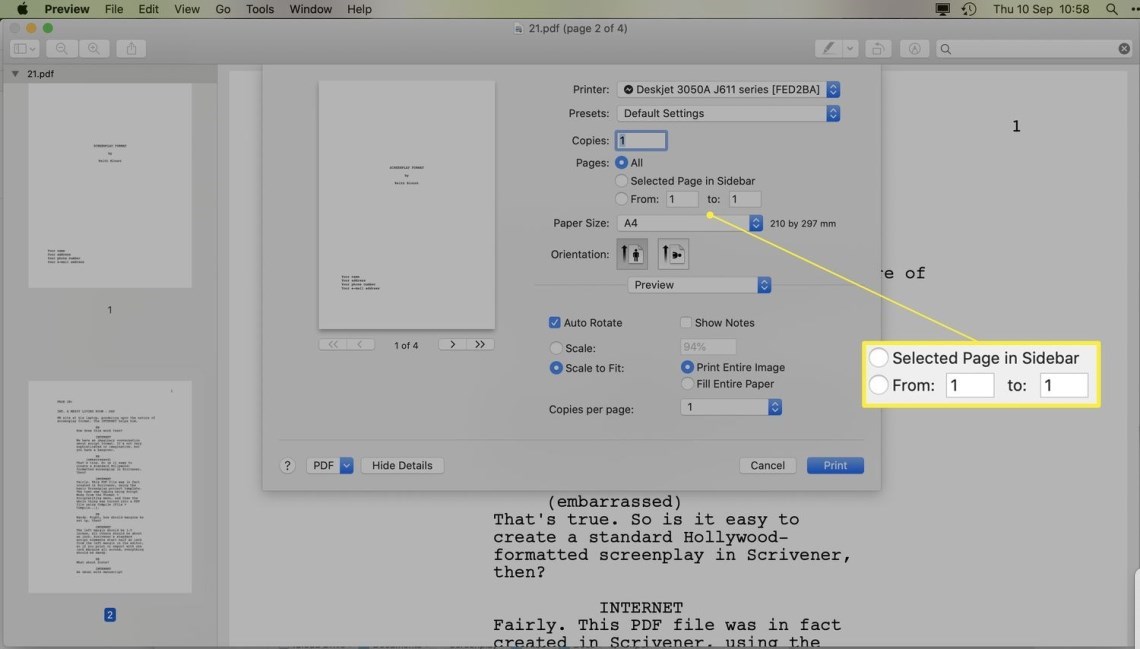
Enregistrer certaines pages de PDF en utilisant Preview
Étape 1. Ouvrez votre PDF dans Preview, le visualiseur PDF par défaut de macOS. Double-cliquez sur le PDF ou faites un clic droit, sélectionnez “Ouvrir avec” et choisissez Preview.
Étape 2. Cliquez sur “Afficher” dans le menu en haut, puis sélectionnez “Vignettes”. Choisissez les pages à extraire. Maintenez Command et cliquez sur les pages que vous souhaitez. Elles seront surlignées.
Étape 3. Cliquez sur “Fichier” en haut à gauche, puis sélectionnez “Imprimer”. Spécifiez la plage de pages.
Étape 4. Cliquez sur “Afficher les détails” en bas. Si c’est déjà affiché, pas besoin de cliquer. Sélectionnez “Pages sélectionnées dans la barre latérale” sous la section “Pages”.
Étape 5. Dans le menu déroulant en bas à gauche, choisissez “Enregistrer sous PDF”. Nommez le fichier et cliquez sur “Enregistrer” à l’emplacement choisi. Fait !
Utiliser Preview sur macOS est une solution native qui ne nécessite pas de logiciel supplémentaire. C’est rapide et bien intégré à l’environnement macOS.
Conclusion
Enregistrer des pages spécifiques d’un PDF peut faciliter vos tâches, que ce soit pour partager des documents, étudier ou créer des rapports. Des méthodes simples comme l’utilisation des paramètres d’impression, Adobe Acrobat ou des applications comme Preview sur macOS fonctionnent bien.
Pour la meilleure expérience, utilisez l’outil en ligne PDFgear ou le logiciel PDFgear. Ils sont faciles à utiliser et efficaces pour extraire des pages, garantissant que vos documents sont traités rapidement et professionnellement.
