 Ajouter des Pages à un PDF
 4,9 (9 000+ avis)
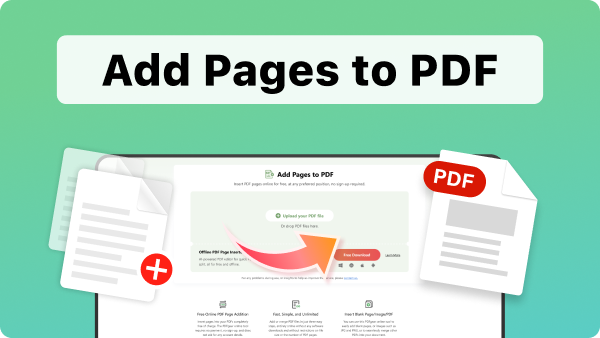
Insérez des pages PDF en ligne gratuitement, à l’endroit voulu, sans inscription

 Sélectionner le fichier PDF
Ou déposez-le ici.
Chargement... 0%
Manifest der Kommunistischen Partei.pdf
1.19 MB
Votre dossier est prêt
Manifest der Kommunistischen Partei.jpg
 Votre fichier sera définitivement supprimé.
 Supprimer le fichier

 Recommencer
Partager, c'est prendre soin
Trouver PDFgear utile? Partager et aider les autres à le découvrir. Votre soutien signifie tout pour nous!


- Aucune donnée de fichier n’est téléchargée ou transmise via Internet
- Les fichiers restent dans votre navigateur
- Tout le traitement s’effectue intégralement dans votre navigateur
Découvrez pourquoi PDFgear est gratuit. Vous avez encore des questions? N'hésitez pas à nous contacter.

Ajout de Pages PDF en Ligne Gratuit
Insérez des pages dans vos fichiers PDF gratuitement. L’outil en ligne PDFgear ne demande aucun paiement, aucune inscription, ni aucune information de compte.

Rapide, Simple et Sans Limites
Ajoutez un fichier ou une page en trois étapes faciles, directement dans le navigateur, sans téléchargement de logiciel et sans limite de taille ou de nombre de pages.

Insérer une Page Blanche / Image / PDF
Utilisez l’outil en ligne PDFgear pour ajouter facilement des pages blanches ou des images (JPG, PNG) afin de créer un PDF multipage.

Insertion Intuitive de Pages PDF
PDFgear est convivial et parfait pour les débutants. Votre document PDF est affiché page par page avec des commandes simples et intuitives pour insérer les pages exactement où vous le souhaitez.

Compatible avec Tous les Appareils
Ajoutez rapidement des pages à votre PDF, que vous soyez sur ordinateur ou mobile. PDFgear est compatible avec tous les systèmes d’exploitation majeurs : Windows, Mac, Linux, Android et iOS.

Sécurité Garantie
PDFgear s’engage à protéger vos données. Les fichiers sont traités directement dans votre navigateur et ne quittent jamais votre appareil, garantissant ainsi votre confidentialité. Pour en savoir plus, consultez notre Politique de Confidentialité.
Solution Alternative : Ajout et Réorganisation de PDF Gratuitement Hors Ligne
PDFgear propose une suite complète d’outils PDF, en ligne et hors ligne.
| Caractéristiques | Logiciel PDFgear | PDFgear Fusionneur de PDF en ligne |
|---|---|---|
| Accessibilité | Installation requise | Basé sur le navigateur web |
| Limite de taille de fichier | Pas de limite | Pas de limite |
| Performance | La plus rapide | Plus rapide ¹ |
| Exigence Internet | Fonctionne sans Internet | Internet requis |
| Fonctionnalité | Solution tout-en-un pour gérer vos PDF : scinder, fusionner, extraire, supprimer et faire pivoter les pages | Ajout d’un seul fichier autorisé |
| Expérience utilisateur | Avancé et complet | Simple et facile à utiliser |
| Traitement des données | Les fichiers sont traités sur l'appareil local | Fichiers traités localement dans le navigateur |
| Idéal pour | Les utilisateurs avancés ayant besoin de fonctionnalités avancées et d'un accès hors ligne | Pour les utilisateurs souhaitant ajouter des pages PDF rapidement et simplement en ligne |
Plus rapide: Nécessite le chargement de la page ; la vitesse dépend de la connexion et des performances du dispositif
Comment Ajouter des Pages à un PDF Gratuitement
1. Sélectionner un Fichier PDF
Cliquez sur «Sélectionner le fichier PDF» ou glissez-déposez vos documents dans l’outil d’insertion PDF en ligne de PDFgear. Les fichiers se chargent en quelques secondes.
2. Ajouter une Page à Votre PDF
Choisissez d’ajouter une page blanche, une image ou un autre fichier PDF. Sélectionnez le point d’insertion et cliquez sur «Exporter Maintenant» pour continuer.
3. Enregistrer le PDF Modifié
Une fois l’édition terminée, cliquez sur «Télécharger» pour enregistrer le PDF sur votre appareil.

Questions Fréquentes sur l’Ajout de Pages PDF en Ligne
Quels types de contenu puis-je ajouter à un PDF ?
Avec PDFgear, vous pouvez facilement insérer des pages vierges, ajouter de nouvelles pages ou des images (comme JPG, PNG ou autres formats) dans un PDF existant. C’est un outil flexible pour adapter vos documents à vos besoins.
L’outil d’ajout de pages est-il gratuit ?
Oui, l’outil PDFgear est entièrement gratuit. Aucune inscription, aucun frais caché, aucune information personnelle requise – utilisation simple et rapide.
L’outil d’ajout de pages PDF en ligne est-il sécurisé ?
Oui, tout à fait. PDFgear accorde une grande importance à votre sécurité. Tous les fichiers sont traités localement dans votre navigateur, sans être téléchargés ni transférés. Vos données restent sur votre appareil tout au long du processus.
Comment ajouter des pages à un PDF sur Mac ou iPhone ?
En plus de ses outils en ligne, PDFgear propose des applications dédiées pour Mac et iPhone. Ces applications offrent des fonctions avancées d’édition et d’insertion de pages, parfaitement intégrées à vos appareils.
Plus d’astuces pour modifier un PDF
 Comment enregistrer certaines pages d’un fichier PDF de 5 manières efficaces
Cet article explique cinq façons d’enregistrer des pages spécifiques d’un fichier PDF, en utilisant un éditeur PDF, des outils en ligne, Adobe Acrobat, Google Chrome et l’application Preview.
 Comment extraire une page d’un PDF gratuites et faciles
 Comment réorganiser les pages d'un PDF gratuitement
Insérez des Pages dans votre PDF Hors Ligne en Toute Simplicité
Essayez gratuitement le logiciel et l’application PDFgear.


