 PDFを入力
 4.9 (9,000件以上の
 PDFファイルを選択
またはここにドロップ。


- ファイルのデータはインターネット経由でアップロードや送信されません
- ファイルはすべてブラウザ内にとどまります
- 処理はすべてブラウザ内で完結します
PDFgearが無料の理由について詳しくはこちら。質問がありますか?お気軽にお問い合わせください。

信頼できる企業
PDFファイルの安全性は私たちの最優先事項です。PDFgearはファイルを一切保存しません。ファイルはお使いのデバイス上に留まり、ローカルで処理されます。詳細については、プライバシーポリシーをご覧ください。

スマートなフォームフィールド挿入
ワンクリックで、入力可能なフォームフィールドやコントロールをPDFの適切な場所に自動配置できます。対応する項目に必要な情報をすぐに入力できます。

豊富なフォームコントロール
テキストボックス、パスワード、チェックボックス、ラジオボタン、ドロップダウン、リストボックスなど、さまざまなPDFフォームコントロールを操作・挿入でき、入力可能なPDFフォームの作成にも対応します。

PDFフォームに署名
PDFフォームの記入が終わったら、署名またはイニシャルを使ってフォームに署名し、提出前に確認を行ってください。

マークアップ機能の提供
ハイライト、取り消し線、下線を使用してPDF内のテキストにマークを付けます。カスタマイズ可能な注釈、コメント、画像、図形、テキスト、インク描画なども挿入できます。

無料でクロスプラットフォーム対応
PDFgear は、Windows、Mac、Linux、Android、iOS、Chromebook などに対応した 100% 無料のオンライン PDF フォーム入力サービスです。登録不要で制限もありません。
代替ソリューション:PDFフォーム入力用の無料ソフトウェア
PDFgearは、オンラインおよびオフラインの両方で使用できる無料のPDFフォーム記入ツールを提供しています。
| 機能 | PDFgear ソフトウェア | オンラインPDFフォーム記入 |
|---|---|---|
| アクセシビリティ | インストールが必要 | Webブラウザベース |
| ファイルサイズ制限 | 制限なし | 100 MB |
| パフォーマンス | 最速 | より高速¹ |
| インターネット要件 | インターネット不要で動作 | インターネット接続が必要 |
| 機能性 | 編集、変換、署名、分割、結合、圧縮などを1つで実現するオールインワンPDFソリューション | 印刷とダウンロードに対応 |
| ユーザーエクスペリエンス | 高度で多機能 | シンプルで使いやすい |
| データ処理 | ローカルデバイスで処理 | ファイルはブラウザ内でローカル処理されます |
| 推奨対象 | 高度な機能とオフラインアクセスが必要な上級ユーザー向け | 簡単かつ迅速にPDFフォームをオンラインで記入したいユーザー |
1. より高速: ページの読み込みが必要です。速度はネット接続や端末性能によって異なります。
PDFフォームにオンラインで入力する方法
1. PDFファイルを選択
「PDFファイルを選択」ボタンをクリックして、PDFgearオンラインフォーム入力ツールでPDFフォームを開きます。
2. PDFフォームに入力
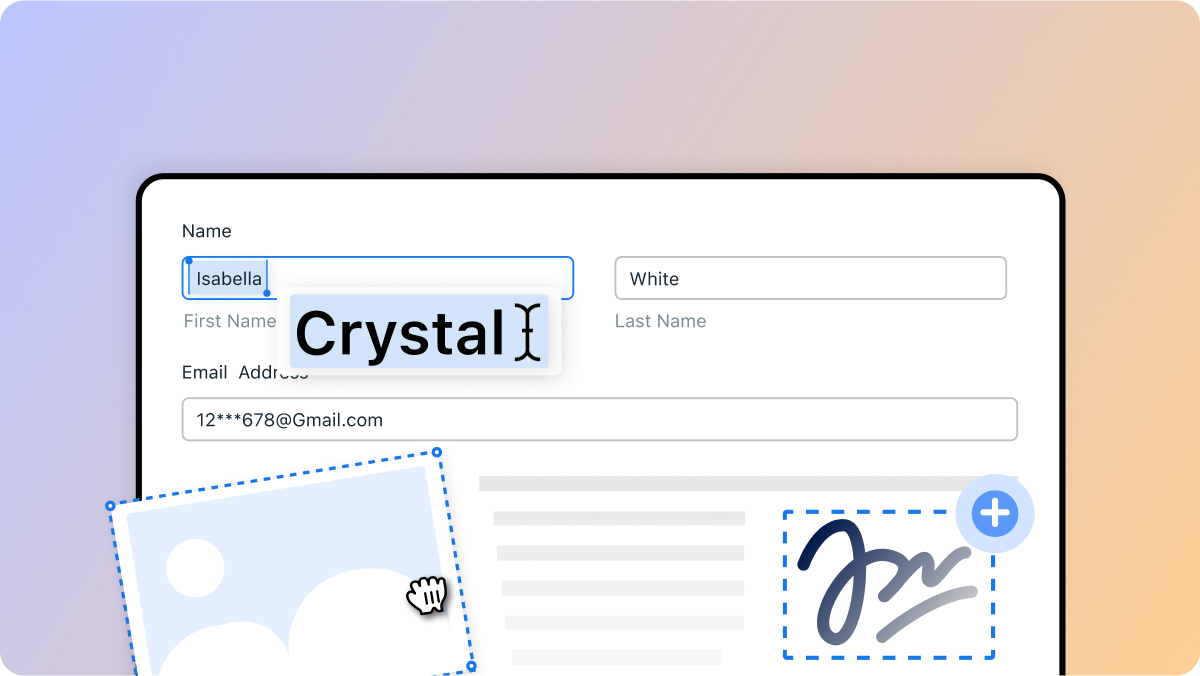
右上の「Add or Edit annotations」ボタンをクリックして情報を入力します。さらに、「Add and Edit Form Fields」ボタンをクリックして、入力可能なフィールドを追加できます。
3. PDFフォームをダウンロード
ダウンロードボタンをクリックして、フォームをデバイスに保存します。あるいは、「Print file」アイコンをクリックして、非入力可能形式で印刷します。

よくある質問
PDFgear は本当に無料ですか?
はい。PDFgear のオンラインツールは完全に無料で、プレミアム機能や有料バージョンはありません。また、アカウント登録も不要で、メールアドレスの提供も求められません。
フォームフィールドとは?
フォームフィールドとは、PDFフォーム内で情報を入力または選択できるエリアのことです。テキストボックス、チェックボックス、ラジオボタン、ドロップダウンメニューなどがあります。
PDFを記入可能なフォームに変換するには?
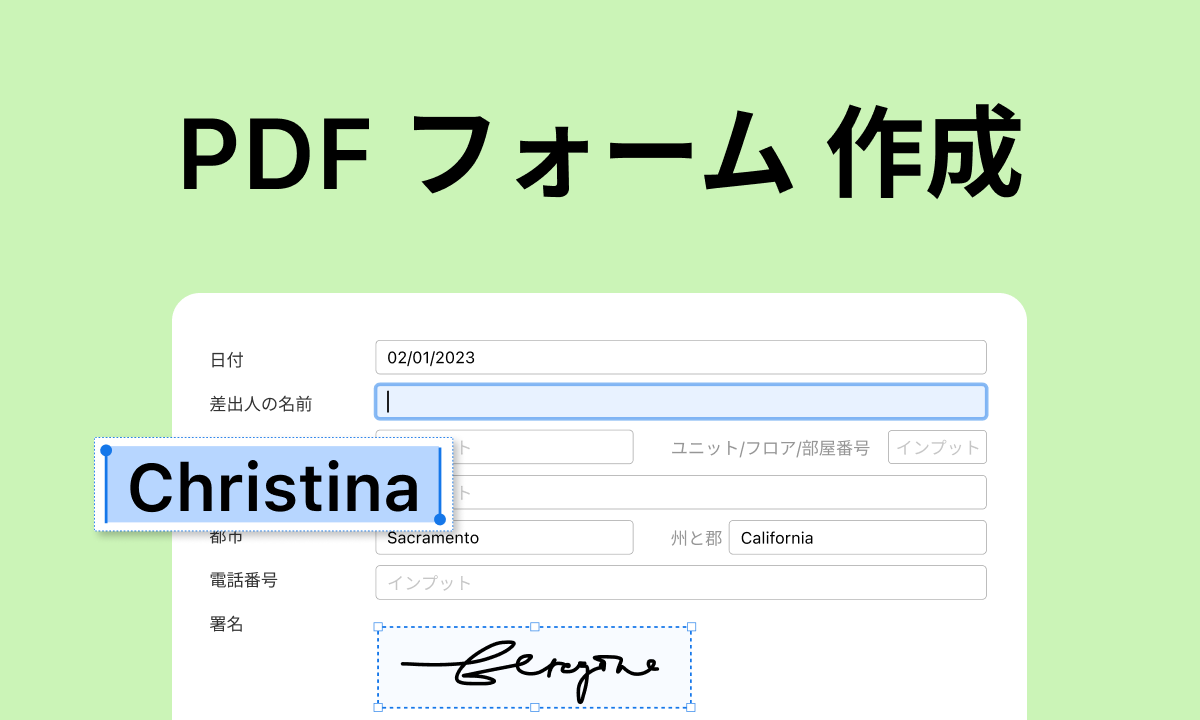
PDFファイルを直接記入可能なPDFフォームに変換するには、通常、有料のAdobe Acrobat Proのような専用のPDF編集ソフトが必要です。代替方法として、無料のPDFgear Form Fillerを使用して、記入可能なテキストフィールドを手動で追加し、フォームを作成することもできます。
記入途中のPDFフォームを保存できますか?
はい、記入途中のPDFフォームをデバイスにダウンロードして保存できます。保存したファイルをPDFgearで再度開けば、残りの項目の記入を続けることができます。
PDFフォームに入力できない場合はどうすればいいですか?
PDFフォームに入力できない場合、それは記入可能なフォームではないか、スキャンされたPDFのように編集できないファイルである可能性があります。入力可能なバージョンをオンラインで探すか、PDFgearで手動でフォームフィールドを追加することができます。
記入済みのPDFフォームを印刷できますか?
はい、PDFgearでは、記入済みのPDFフォームを「印刷」ボタンをクリックしてプリンターを選択することで印刷できます。これにより、入力された情報が記載された用紙が印刷され、以降の入力はできなくなります。
PDFフォームに関するその他のヒント
 Acrobat を使わずに記入可能な PDF を無料で作成する方法
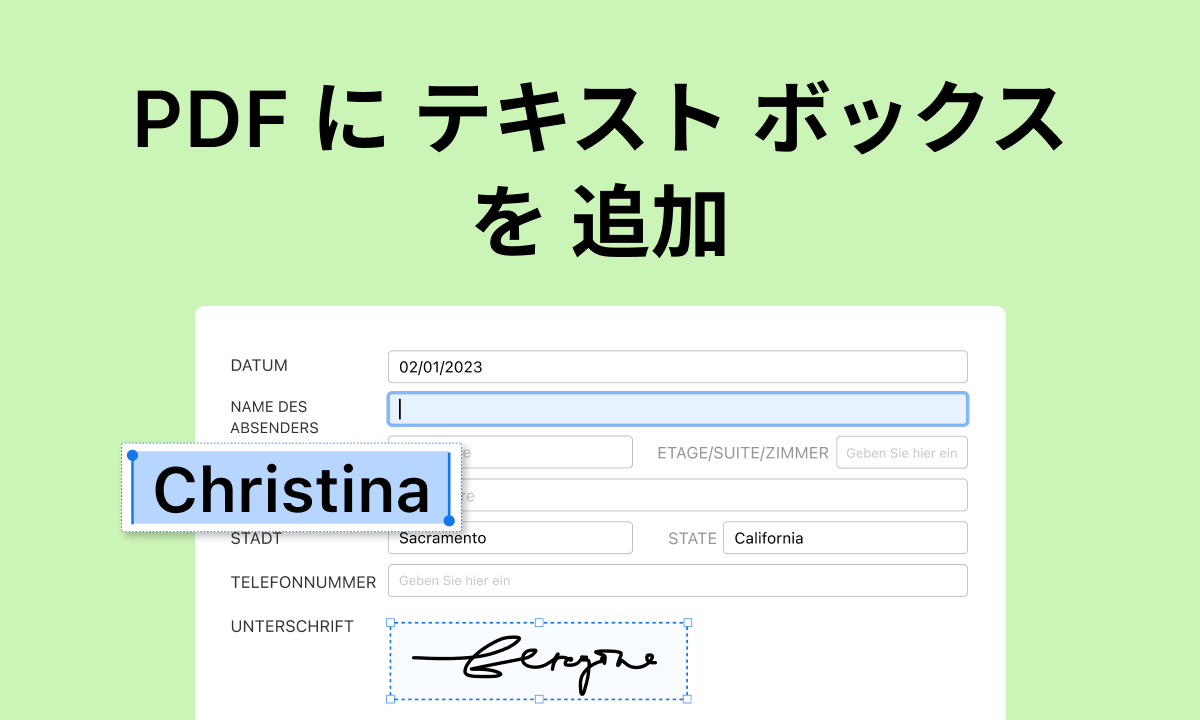 PDF に入力可能なテキスト ボックスを追加する方法
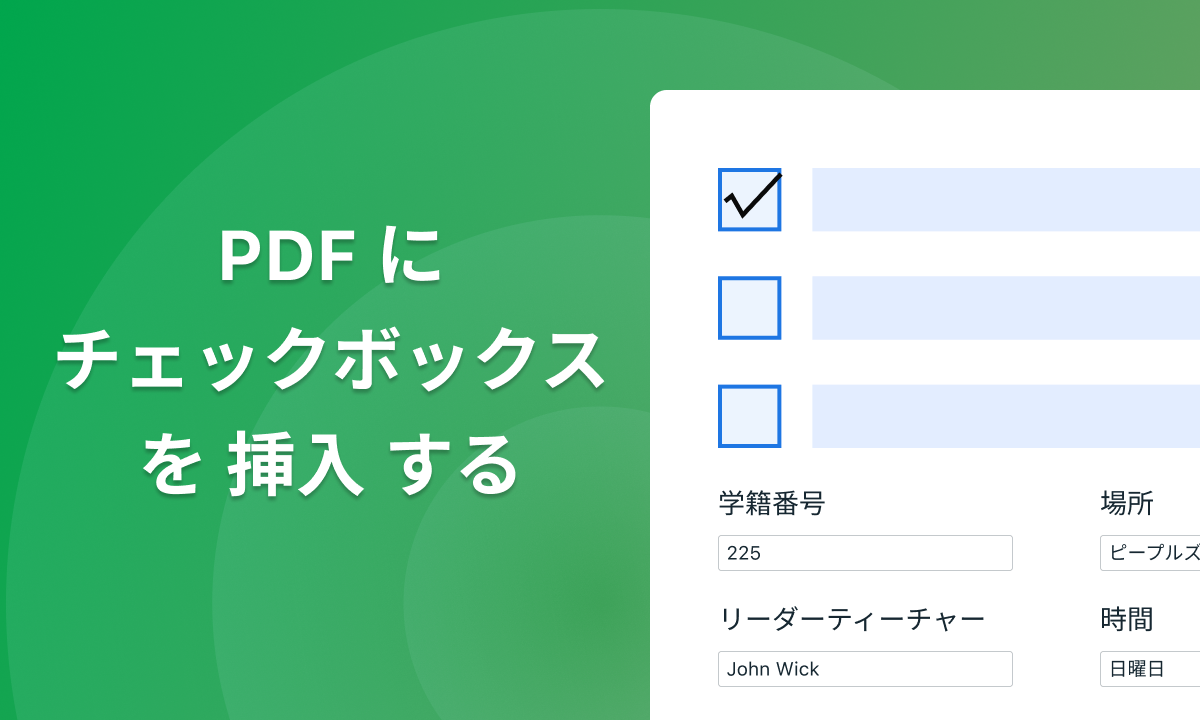 PDFにチェックボックスを無料で追加する方法
PDFに記入して署名 — パソコンやスマホでオフライン対応
PDFgearのソフト&アプリを試してみよう。