Acrobat を使わずに無料で記入可能な PDF フォームを作成する方法

まとめ :
この記事では、Adobe Acrobatをインストールしているかどうかに関わらず、pdf フォーム 作成のための4つの効果的な方法を紹介します。
目次
記入可能な PDF フォームを作成したいですか?
記入可能な PDF フォームの作成は、Adobe Acrobat のように難しくも、高額な費用もかかりません。
必要なものを把握する方法は次のとおりです:
- 既に PDF をお持ちで、記入可能にしたい場合は、読み進めてください。無料でその方法をお見せします。
- Word 文書をまだ作成していない場合、またはこれから作成する場合、それを記入可能な PDF に変換したい場合は、別の記事 [こちら] をご覧ください。
記入可能な PDF を今すぐオンラインで作成しましょう!

手順 1. PDFgear にアクセスします オンライン入力可能な PDF 作成ツール。
ステップ 2. PDF ファイルを選択 をクリックして PDF を開きます。
ステップ 3. 上部のメニューバーに移動し、テキストボックス、パスワード、チェックボックス、ラジオボタン、ドロップダウンメニュー、リストボックス、または署名フィールド から選択します。
ステップ 4. PDF をクリックして挿入します。
ステップ 5. フォームフィールドの追加が完了したら、右上の ファイルをダウンロード ボタンをクリックしてファイルを取得します。
無料でオンラインで記入可能な PDF フォームを作成する: ステップ バイ ステップ
PDFgear オンライン フォーム メーカー を使用すると、Web ブラウザーで通常の PDF から記入可能な PDF をオンラインで即座に作成できます。
PDFgear は無料で使用でき、サインアップの必要はなく、透かしもありません。
ビデオチュートリアル

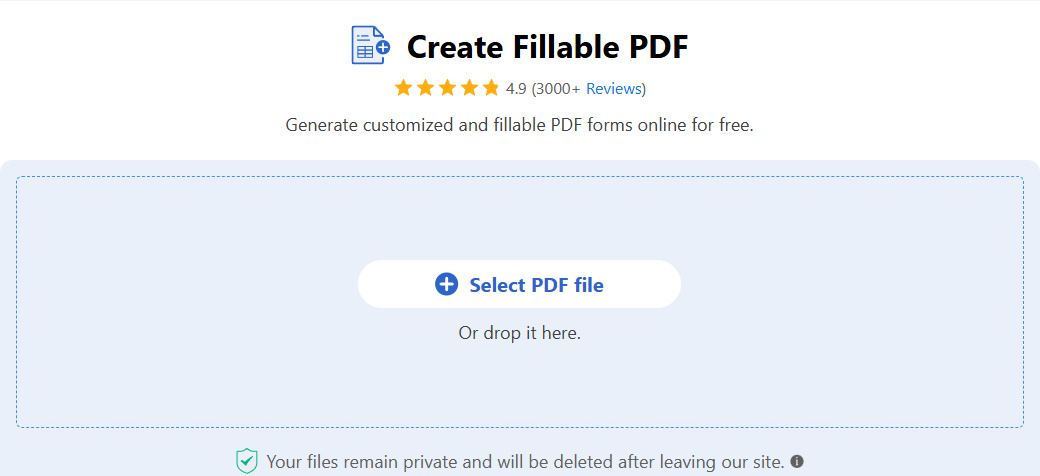
ステップ 1. Web ブラウザを使用して、PDFgear オンライン記入可能 PDF メーカー にアクセスします。[PDF ファイルを選択] ボタンをクリックして、PDF フォームを開きます。
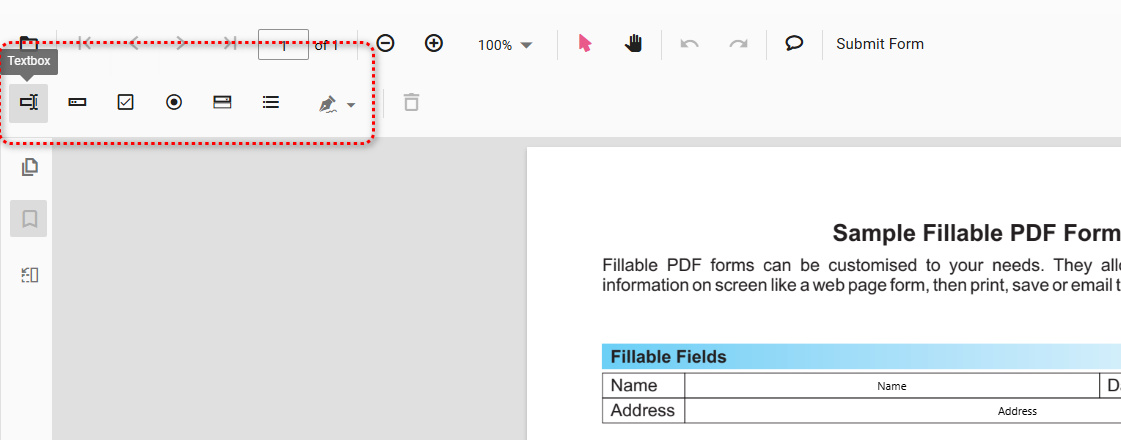
ステップ 2. 左上に移動し、テキスト ボックス、パスワード、チェック ボックス、ラジオ ボタン、ドロップダウン メニュー、リスト ボックス、署名フィールドなどの必要な入力可能領域をクリックして選択します。
詳しくない場合は、入力可能なフォーム フィールドの説明を確認してください。

ステップ 3. PDF ページをクリックして任意の場所に領域を挿入し、ハンドルをドラッグしてサイズを調整します。
ステップ 4 (オプション)。挿入されたフィールドをダブルクリックして、フィールド名、デフォルト値、書式設定、検証などの 入力可能なフィールドのプロパティ をカスタマイズします。
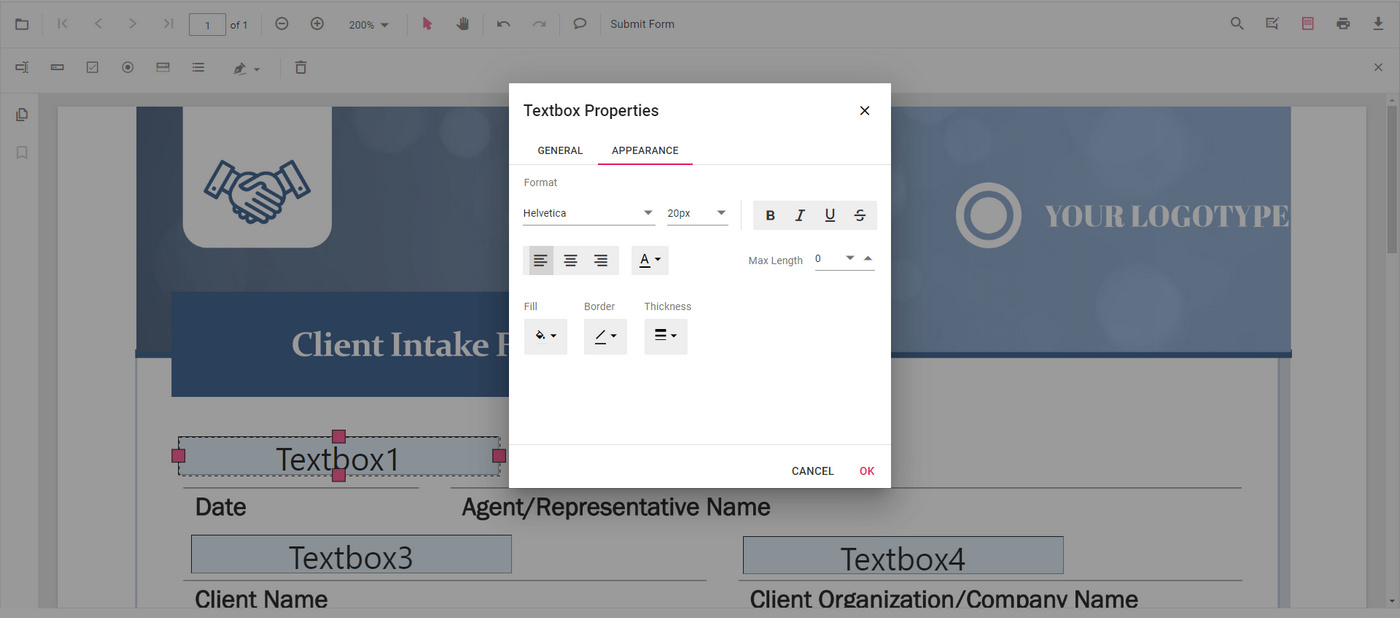
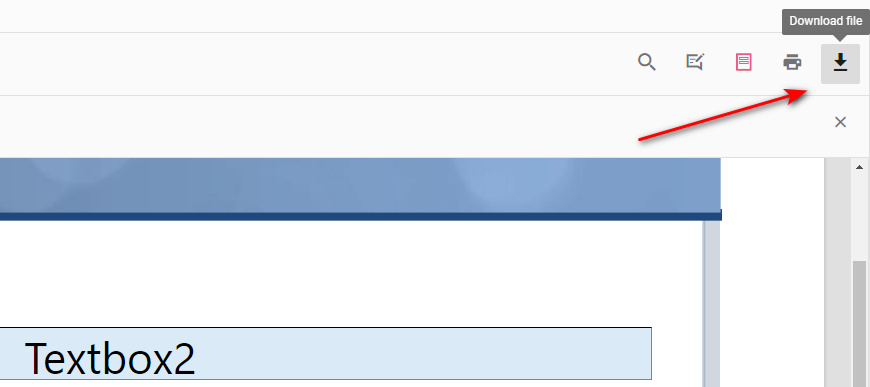
ステップ 5. 必要な領域をすべて挿入したら、右上隅の ファイルをダウンロード ボタンを押して、入力可能な PDF を保存します。
他の人がフォームに記入できるように、印刷ファイルではなくダウンロードファイルボタンを使用してください。
よくある質問
記入可能な PDF フォームとは何ですか?
入力可能な PDF フォームは、テキスト ボックス、チェックボックス、ドロップダウン メニューなどの指定されたフィールドにユーザーが直接情報を入力できるインタラクティブなドキュメントです。静的で印刷して入力する必要がある従来の PDF とは異なり、入力可能な PDF はコンピューターやモバイル デバイスで電子的に入力できます。
既存の入力不可能な PDF フォームを入力可能なフォームに変換できますか?
Adobe Acrobat Pro DC を使用すると、フォーム フィールドを自動的に認識して作成できます。これを無料で行うには、PDFgear を使用して、入力不可能な PDF に入力可能なフォーム フィールドを手動で挿入します。
入力可能な PDF にはどのような種類のフィールドを含めることができますか?
入力可能な PDF には、次のようなさまざまな種類のフィールドを含めることができます:
- 自由回答用のテキスト フィールド
- はい/いいえのオプション用のチェックボックス
- 単一選択用のラジオ ボタン
- 定義済みのオプションから選択するためのドロップダウン メニュー
- 電子署名用の署名フィールド。
Microsoft Word で記入可能な PDF フォームを作成する方法
Microsoft Word 自体には、記入可能な PDF フォームを直接作成する機能はありません。
「開発者」タブでは、記入可能なフォーム フィールドに似た コンテンツ コントロール を挿入できますが、ファイルを PDF として保存すると編集できなくなります。
ただし、Word でフォームを作成し、PDFgear を使用して記入可能な PDF に変換できます。
詳細については、Microsoft Word で記入可能な PDF を作成する方法に関する専用ガイドを参照してください。

Word から記入可能な PDF を作成する
