PDFにチェックボックスを無料で追加する方法

まとめ :
この記事では、クリック可能なチェックボックスを PDF に挿入する方法と、PDF フォーム内の既存のチェックボックスに入力する方法について説明します。
目次
PDF フォームのチェックボックスは、小さな「はい」または「いいえ」ボタンのようなもので、オプションのリストから選択するために使用されます。PDF にチェックボックスを追加するのは「チェック」のような作業のように聞こえるかもしれませんが、思ったより簡単です。
このページでは、PDF にチェックボックスを追加する方法と、PDF フォーム内の既存のチェックボックスに無料でチェックを入れる方法を説明します。
記入可能なチェックボックスを PDF にオンラインで無料で追加する方法

PDFgear のオンライン記入可能 PDF 作成ツールを使用すると、インタラクティブなチェックボックスを PDF に追加して、他のユーザーがクリックするだけでチェックボックスにチェックを入れることができます。
PDFgear は 無料で使用でき、Web ブラウザで動作し、サインアップは不要で、透かしもありません。
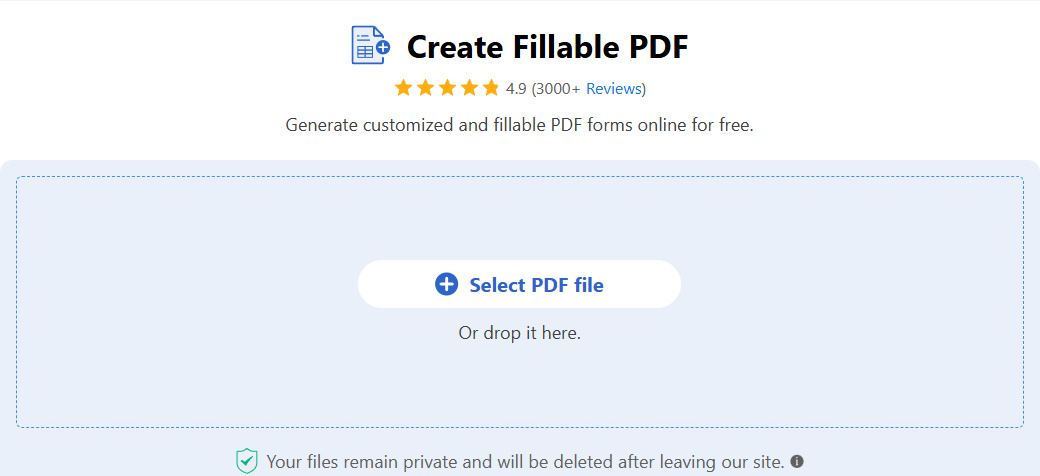
手順 1. PDFgear のオンライン入力可能 PDF メーカー にアクセスします。[PDF ファイルを選択] ボタンをクリックして PDF を開きます。
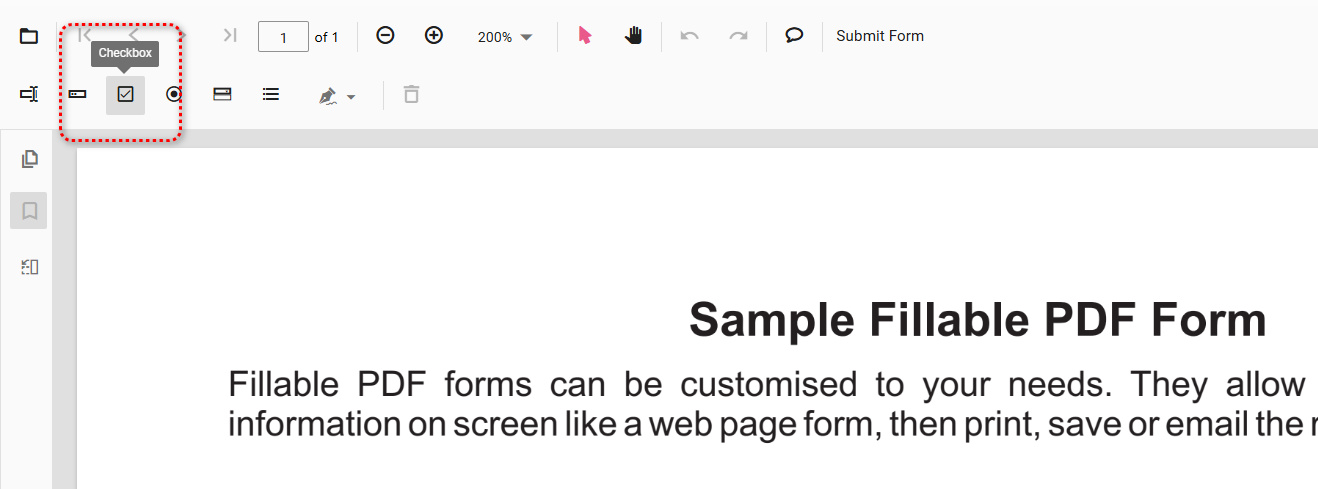
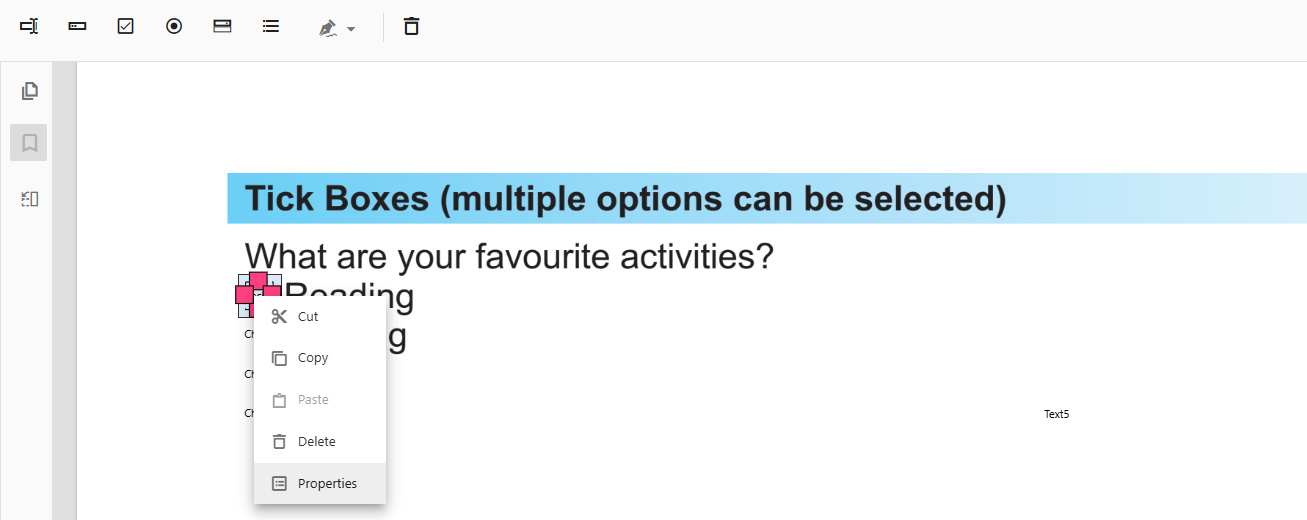
ステップ 2. PDF が開いたら、左上のメニューバーに移動します。ここには、さまざまな入力可能なフォーム フィールドがあります。そこから チェックボックス をクリックします。
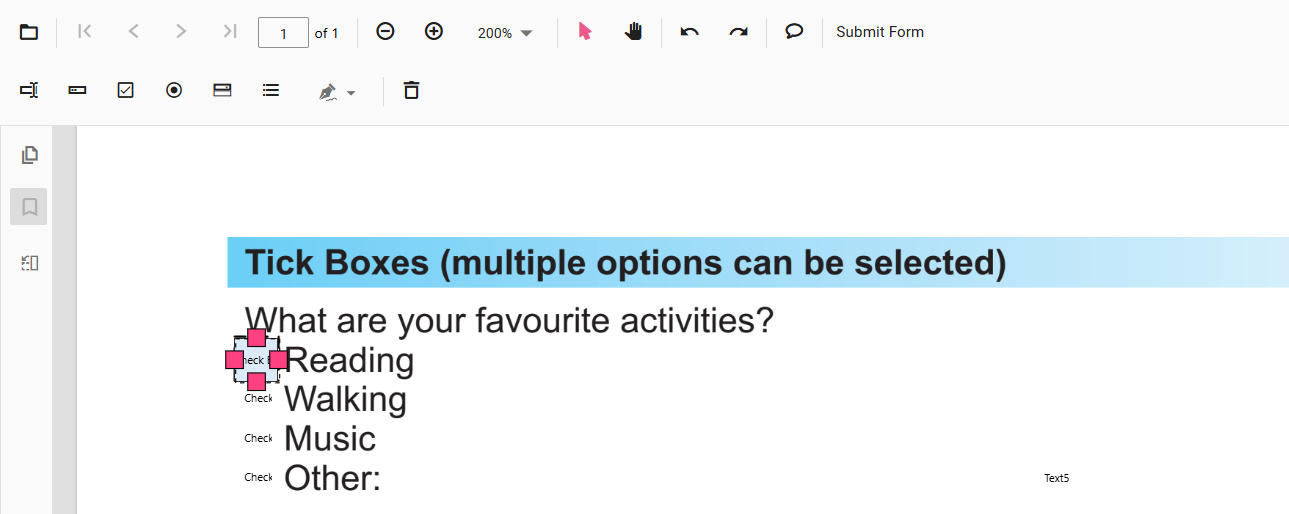
ステップ 3. PDF ページの任意の場所をクリックして、そこにチェックボックスを挿入します。
挿入したチェックボックスまたはその境界線をドラッグ アンド ドロップして、位置を変更/サイズを変更します。
手順 4. チェックボックス内を右クリックして [プロパティ] を選択し、値、ツールヒント、フォーム フィールドの表示、テキストの書式設定など、さらにカスタマイズします。
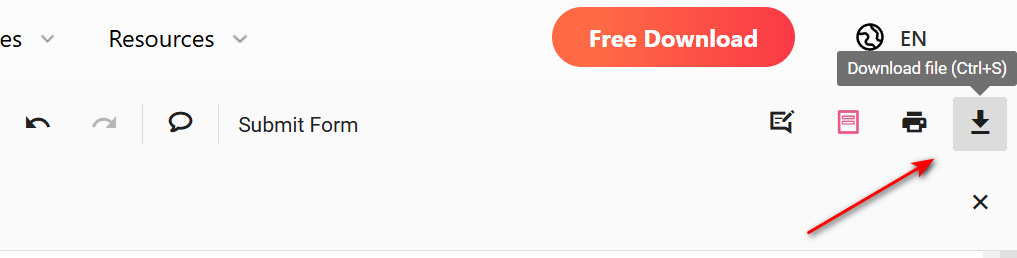
手順 5. [ファイルをダウンロード] ボタンをクリックして、作成した入力可能な PDF フォームを取得します。
フォーム フィールドが入力不可になる [ファイルを印刷] ボタンではなく、[ファイルをダウンロード] ボタンを使用してください。
PDF のボックスをオンラインで無料でチェックする方法
受け取った入力可能な PDF フォームの ボックスにチェックを入れる だけをしたい場合、PDFgear にはそのためのオンライン PDF フォーム フィラーもあります。
PDFgear オンライン PDF フォーム フィラーを使用すると、チェック マーク付きの PDF フォームに記入できます。PDF フォームを自分で記入する必要がある場合に有効です。
手順 1. PDFgear オンライン PDF フォーム フィラー に移動し、PDF ファイルの選択 をクリックして、PDF ファイルを選択します。

PDF ファイルを選択
ステップ 2. 既存のチェックボックスをクリックしてチェックマークを入れます。とても簡単です!
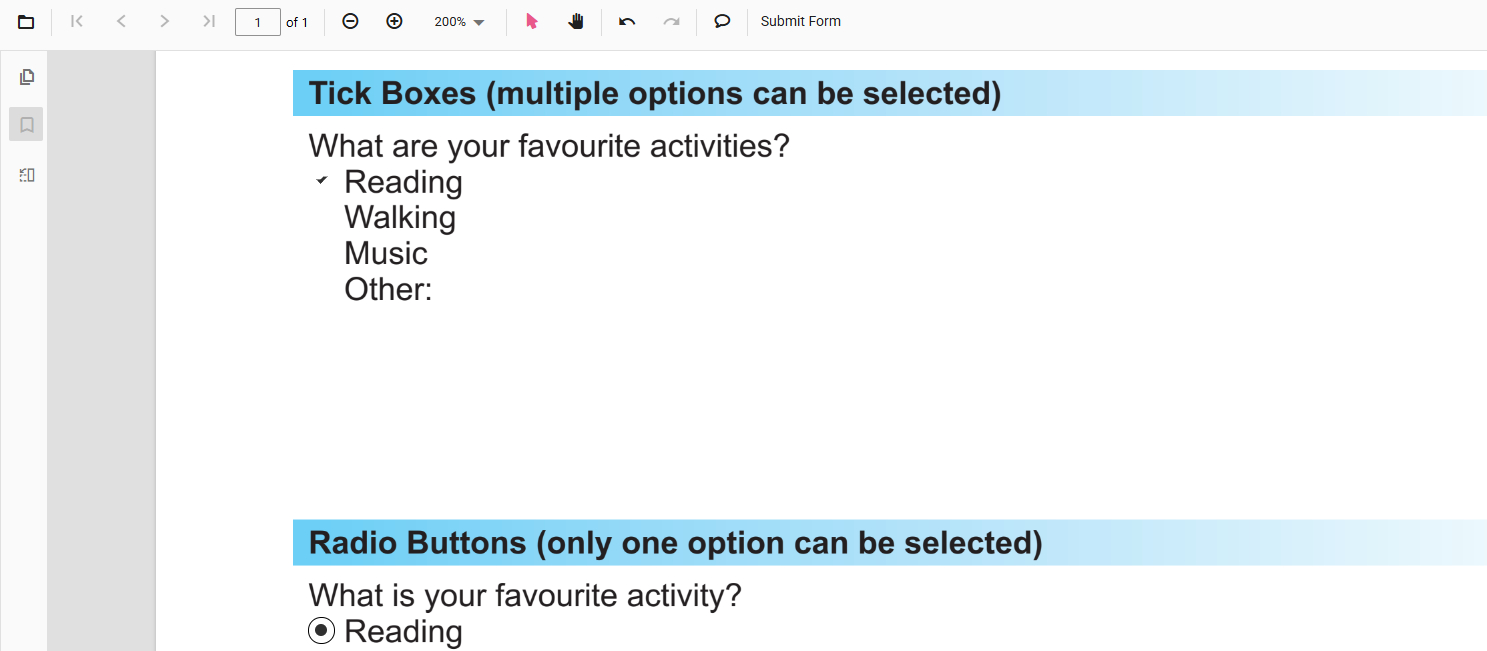
クリックしてチェックボックスをオンにする
ステップ 3. 最後に、右上隅に移動して ファイルをダウンロード または ファイルを印刷 ボタンをクリックして、記入可能/記入不可能なファイルを保存します。PDF フォームのバージョン。
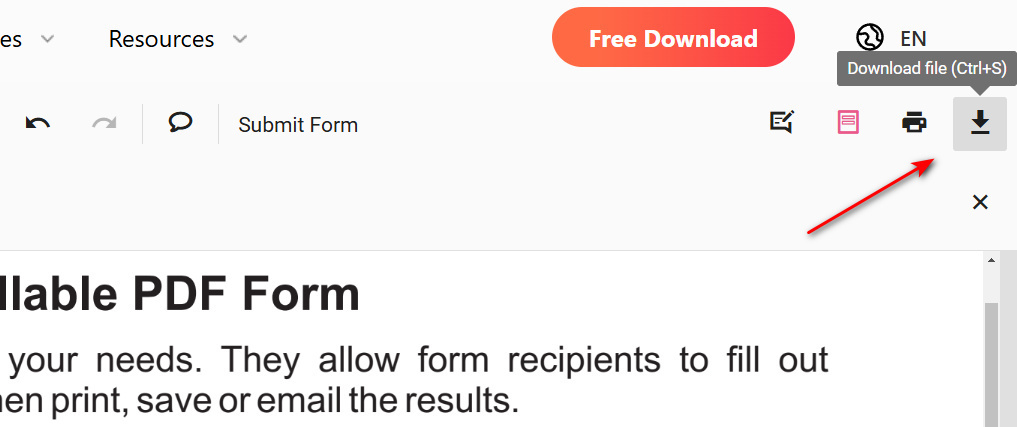
ファイルをダウンロード
ただし、この方法は入力可能/インタラクティブな PDF フォームでのみ機能します。PDF が編集不可能な場合は、次のチュートリアルを確認してください。
記入不可の PDF フォームにチェックボックスの図形を追加する方法
PDFgear ソフトウェアを使用すると、PDF フォームが記入可能かどうかに関係なく、チェックボックスと チェックマークの図形を PDF に挿入できます。
さらに、記入可能な領域だけでなく、PDF ページの任意の部分にチェックマークとボックスの図形を挿入できます。
PDFgear オンライン ツールと同様に、PDFgear ソフトウェアも無料です。
ステップ1. PDFにチェックボックスを挿入するには、まずPDFgearをデバイスにダウンロードしてインストールします。PDFgearはWindowsとMacの両方で利用可能です。
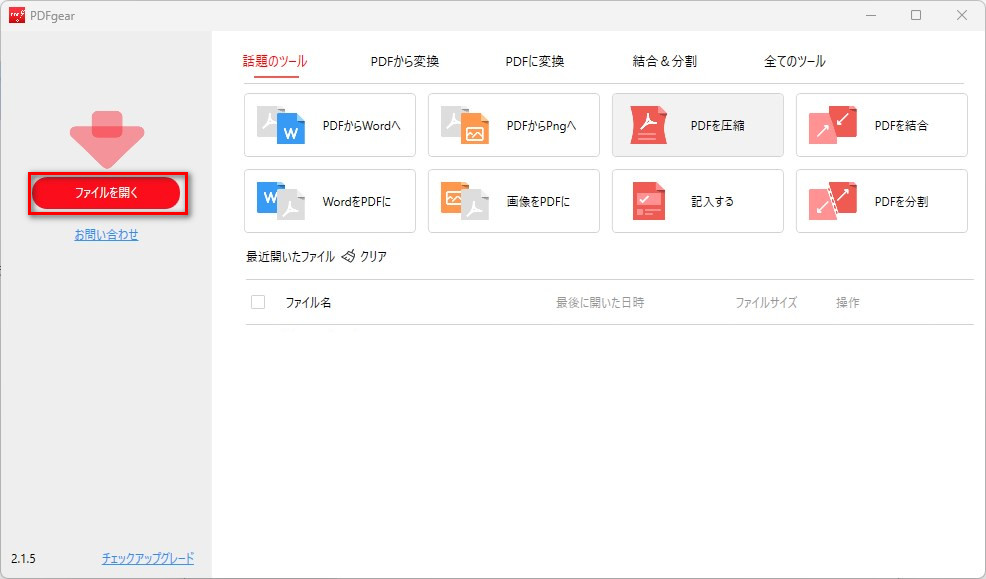
ファイルを開く
インストールが完了したら、アプリを開き、「ファイルを開く」ボタンをクリックしてPDFファイルを選びます。
ステップ2. PDFファイルを開いたら、上部メニューの「表」タブを選択します。ここでPDFフォームにチェックボックスを追加するオプションが表示されます。
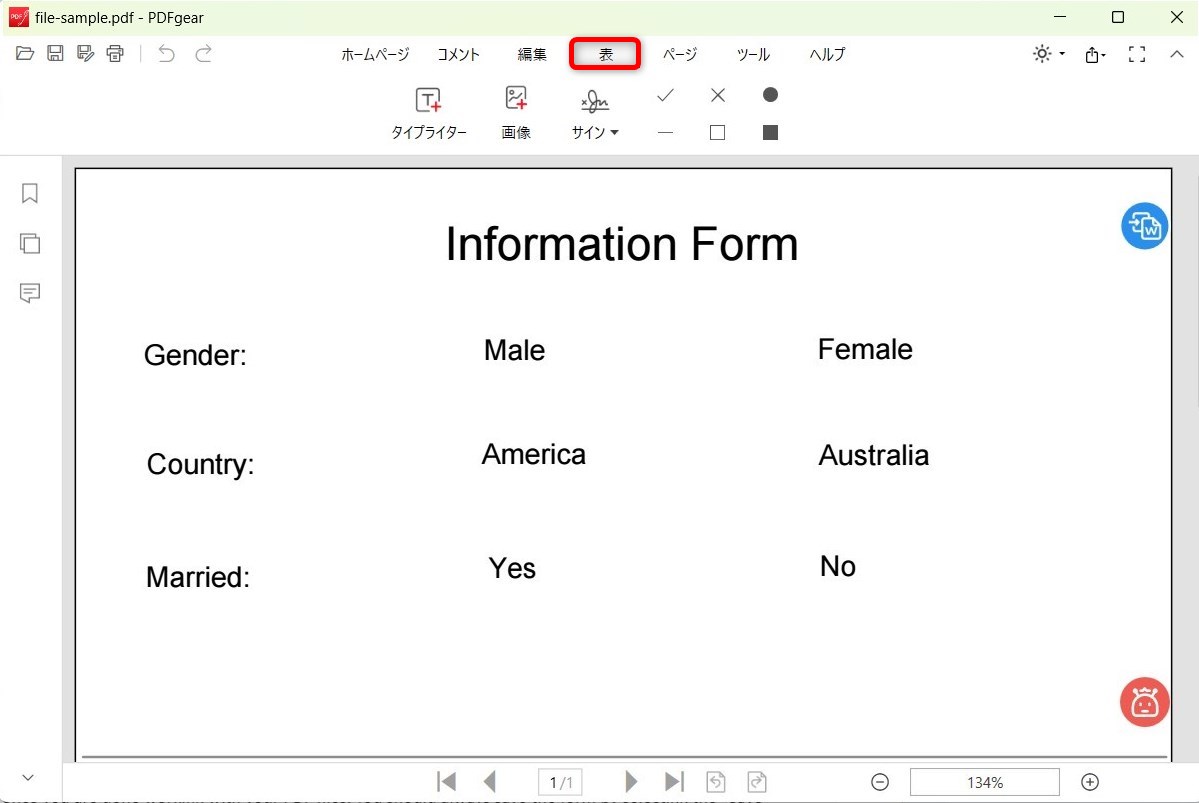
フォーム記入ツールを開く
チェックボックスアイコンをクリックし、挿入したい場所にドラッグ&ドロップするだけです。ボックスのサイズも自由に調整できます。これでチェックマークやバツ印を入れる準備が整いました。
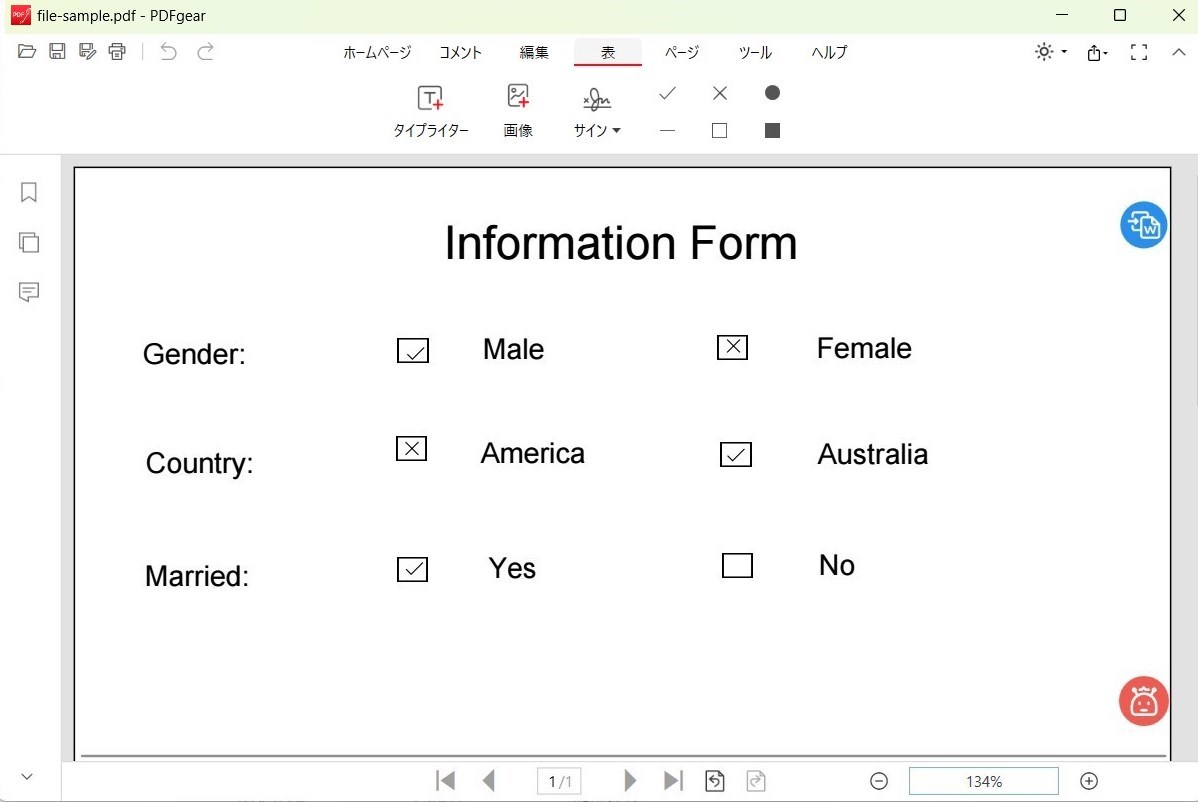
PDFgearを使ってPDFにチェックボックスを追加
ステップ3. 編集が終わったら、左上の「保存」または「名前を付けて保存」ボタンをクリックして、編集したフォームを好きな場所に保存します。
よくある質問
PDF フォームに複数のチェックボックスを一括で追加するにはどうすればよいですか?
複数のチェックボックスをすばやく追加するには、PDFgear で既存のチェックボックスをコピーして貼り付けることができます。挿入したチェックボックスを右クリックして [コピー] をクリックし、キーボード ショートカット Ctrl + V (Windows) または Command + V (Mac) を使用して複製します。
PDF フォームでチェックボックスを必須にするにはどうすればよいですか?
Adobe Acrobat Pro では、[必須] フィールド プロパティを設定することでチェックボックスを必須にすることができます。ユーザーがフォームを送信しようとすると、チェックボックスがチェックされていない場合はエラー メッセージが表示されます。
PDF に事前チェックされたチェックボックスを追加することはできますか?
はい、PDF のチェックボックスを事前チェックできます。フォームを作成するときに、チェックボックスをクリックして、プロパティで [チェック済み] オプションを選択するだけです。これにより、ユーザーがフォームを開いたときにチェックボックスがデフォルトで選択された状態で表示されます。
他のユーザーがチェック/チェック解除できるチェックボックスを含む PDF を保存できますか?
はい、PDF にチェックボックスを追加して PDFgear でドキュメントを保存すると、チェックボックスは、PDFgear や Adobe Reader などのフォーム入力をサポートする互換性のあるビューアで PDF を開いたユーザーがチェックまたはチェック解除できるインタラクティブな要素になります。
Acrobat を使わずに PDF にクリック可能なチェックボックスを追加する方法
PDFgear オンライン記入可能 PDF メーカー にアクセスし、左上のチェックボックス アイコンをクリックし、PDF をクリックして挿入し、ファイルのダウンロード ボタンをクリックして記入可能な PDF を保存します。
Adobe Acrobat を使用して PDF にクリック可能なチェックボックスを追加する方法
Adobe Acrobat Pro DC を使用して PDF にクリック可能なチェックボックスを追加するには、[その他のツール] タブの [フォームの準備] モードに移動します。チェックボックスをクリックして作成し、ダブルクリックしてプロパティにアクセスします。
その他の関連記事
