Como converter captura de tela em PDF grátis

Resumo :
Aprenda como converter uma captura de tela em PDF grátis no Windows, Mac, iPhone ou Android.
Conteúdo
Converter suas imagens e capturas de tela para PDF facilita o compartilhamento com colegas ou amigos. PDFs são menores que capturas de tela e mantêm a qualidade da imagem.
Independentemente do dispositivo que você usa, seja iPhone, Android, Mac ou Windows, você pode salvar facilmente uma ou mais capturas de tela como PDF com o serviço online PDFgear.
Como salvar captura de tela como PDF no iPhone
Veja como salvar uma captura de tela como PDF no seu iPhone ou iPad usando a opção Imprimir.
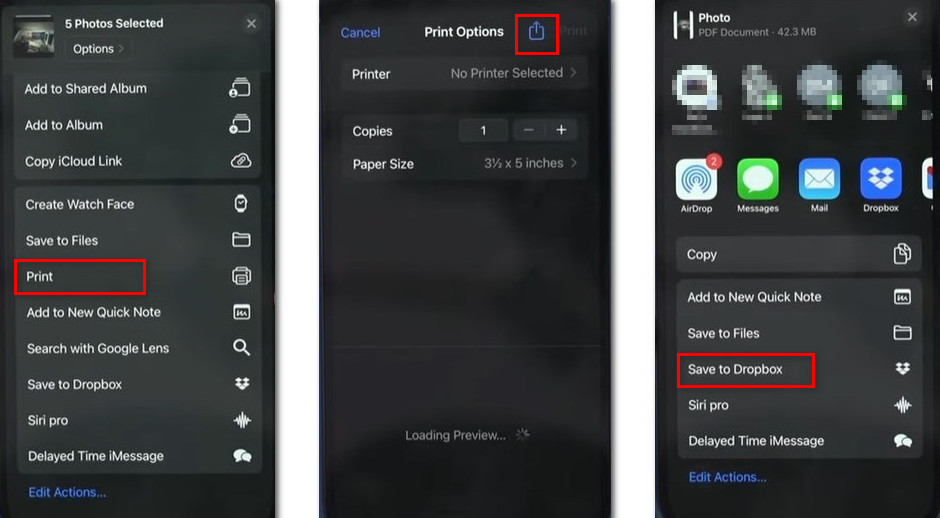
Imprimir Foto para PDF no iPhone
Passo 1. Abra o app Fotos e selecione a captura de tela.
Passo 2. Toque no botão Compartilhar.
Passo 3. Role para baixo e toque em Imprimir (ignore a seleção da impressora).
Passo 4. Amplie a prévia com os dedos.
Passo 5. Toque novamente no botão Compartilhar e escolha Salvar em Arquivos para armazená-lo como PDF.
Como transformar captura de tela em PDF no Android
Siga estes passos para converter uma captura de tela em PDF no seu dispositivo Android.
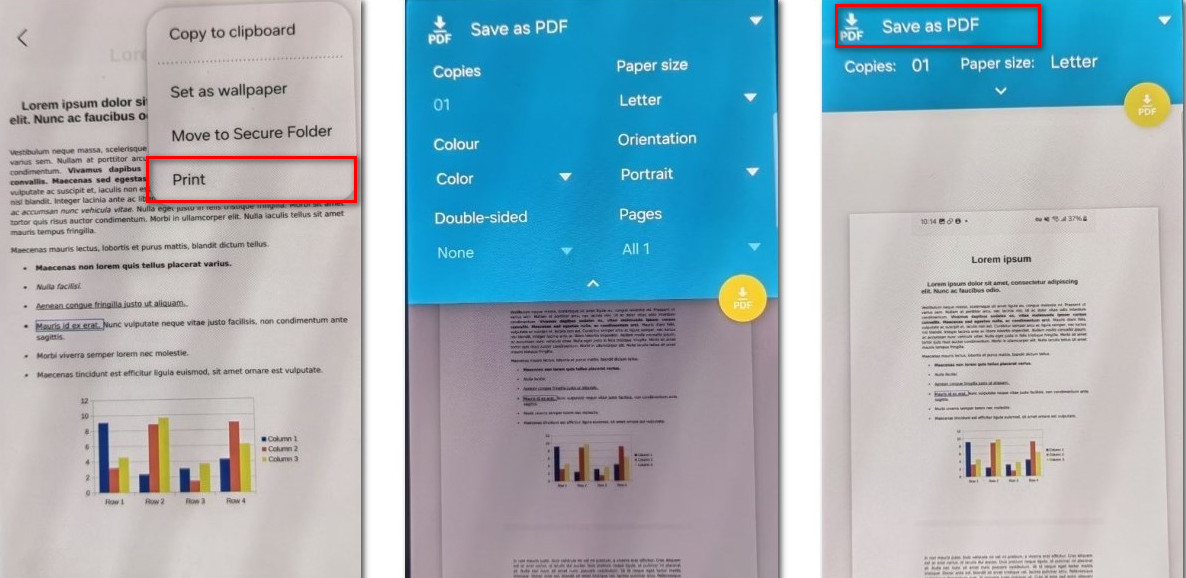
Imprimir Foto para PDF no Android
Passo 1. Abra a captura de tela no Google Fotos no seu Android.
Passo 2. Toque nos três pontos no canto superior direito.
Passo 3. Selecione “Imprimir” no menu.
Passo 4. Na tela de impressão, escolha “Salvar como PDF“.
Passo 5. Salve em Downloads ou outra pasta.
Como converter captura de tela em PDF no Mac
O Preview é a ferramenta nativa do Mac e oferece a opção Exportar para converter a captura de tela em PDF.
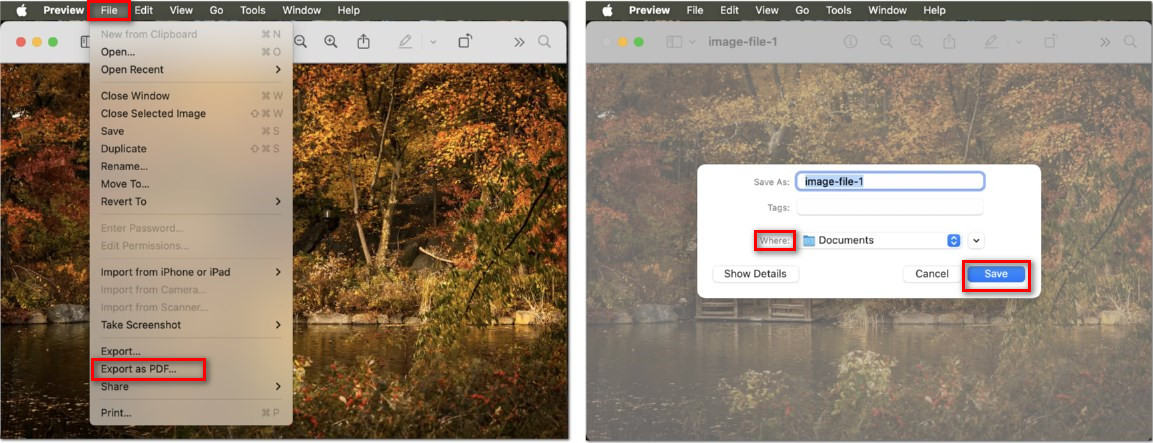
Exportar Captura de Tela para PDF no Mac
Passo 1. Abra a captura de tela no Preview (geralmente abre por padrão ao dar um duplo clique).
Passo 2. Clique em Arquivo no menu superior e selecione Exportar como PDF.
Passo 3. Escolha o local para salvar o PDF e clique em Salvar.
Como transformar captura de tela em PDF no Windows
Você pode salvar uma captura de tela como PDF no Windows usando o visualizador de imagens nativo.
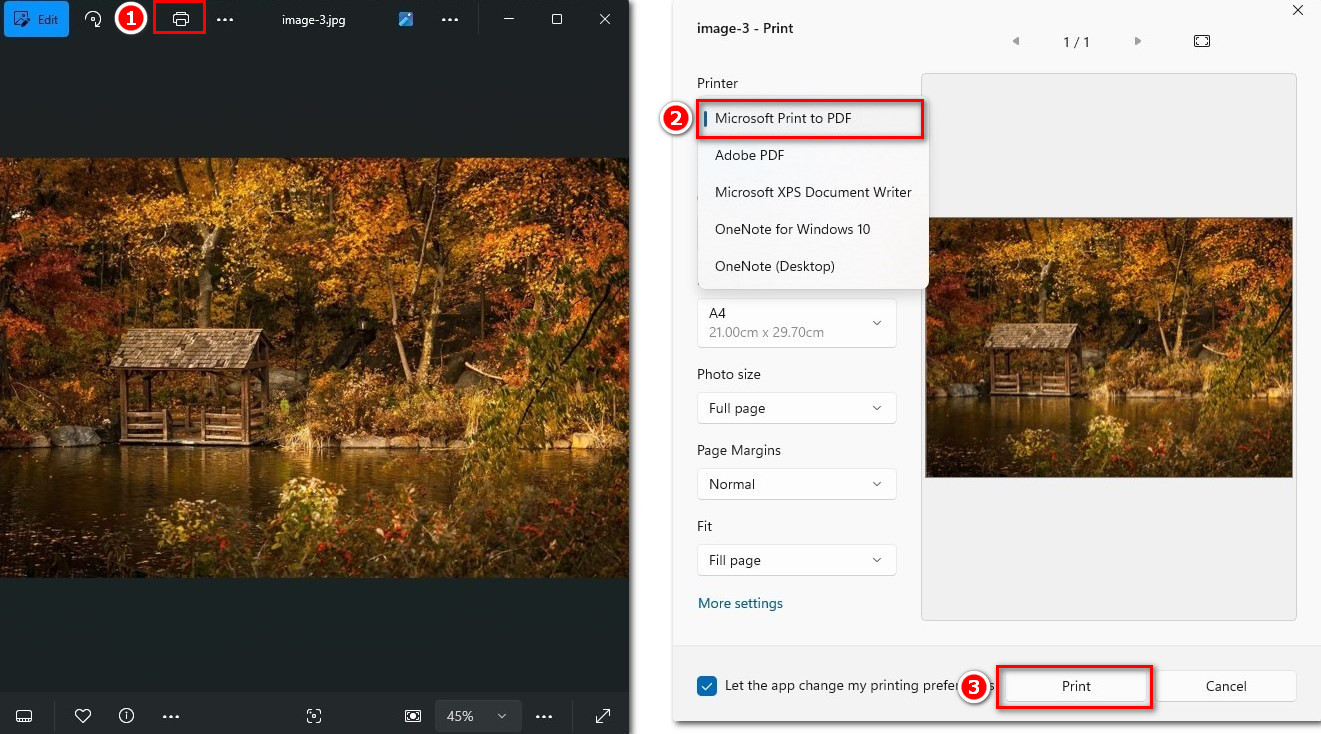
Converter Captura de Tela em PDF no Windows
Passo 1. Abra a captura de tela no app Fotos ou em qualquer visualizador de imagens.
Passo 2. Clique no ícone da Impressora na barra de menu superior.
Passo 3. No menu suspenso da impressora, selecione Microsoft Print to PDF.
Passo 4. Clique em Imprimir e escolha onde salvar o PDF.
Dica Extra: um conversor de imagem para PDF grátis
O PDFgear é um conversor e editor de PDF gratuito que permite converter fotos ou capturas de tela em PDF offline no computador ou celular.
Ele oferece vantagens em relação às ferramentas nativas ao converter capturas de tela para PDF. Veja alguns benefícios:
• Qualidade de imagem superior
O PDFgear preserva a resolução e a nitidez das capturas de tela, garantindo que fiquem claras no PDF.
• Combinar várias capturas de tela em um PDF
Com poucos cliques, você pode unir várias capturas de tela nos formatos JPG ou PNG em um único arquivo PDF organizado.
• Converter várias capturas de tela de uma vez
O PDFgear permite converter múltiplas capturas de tela em um único PDF de forma rápida e eficiente.
• Recursos avançados de edição
Você pode destacar, sublinhar, adicionar comentários ou desenhar no PDF, facilitando a revisão e o compartilhamento.
Baixe o PDFgear e experimente—disponível para Mac, Windows, iPhone e Android.
