PDFの文字色を4つの簡単な方法で変更する方法

まとめ :
この記事では、PDFの文字色を変更する4つの簡単な方法を説明します。PDFgear、Adobe Acrobat Pro、Microsoft Word、Google Docsを使用して、各手順をステップバイステップで説明します。
目次
PDF 文字色 変更
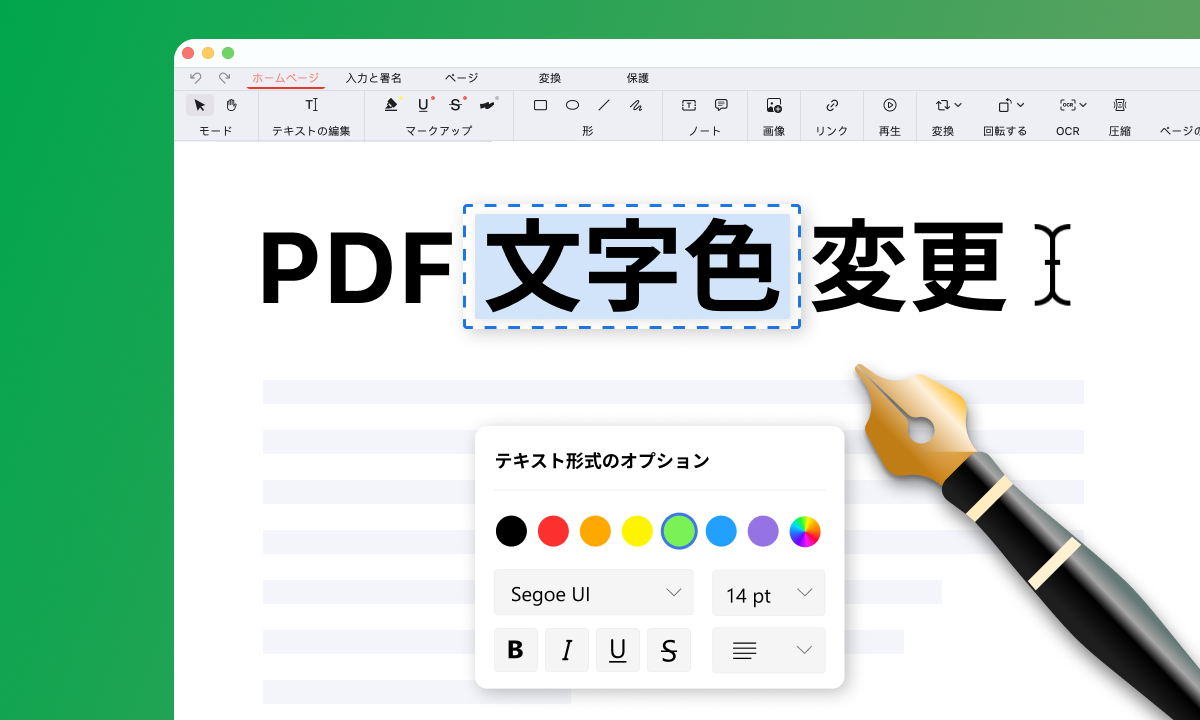
PDFの文字色を背景に合わせて調整することで、文書の読みやすさが向上します。

👉 始める前に、PDFgearをインストール(無料のPDFエディター)しましょう。これにより、PDF 文字の色を変えることが簡単にでき、読者が重要な情報をすばやく見つけやすくなります。
PDF 文字色 変更
無料でPDF文字色を変更する方法
PDFgearは、PDF関連のソリューションを総合的に提供する強力なツールです。無料およびプロフェッショナルな機能を備えたPDFエディター、PDFリーダー、PDFコンバーター、PDF圧縮機、PDFクロッパーとして機能します。
PDFgearを使用すれば、PDFをWordに変換せずにPDF内のテキストを直接削除および編集することができます。また、テキスト属性(サイズ、フォント、太さなど)の変更も簡単です。さらに、PDFの色付けも非常に簡単に行えます。
PDF内の既存のテキストを編集したり、PDFの文字色を変更したり、スキャンしたPDFにテキストを挿入したりすることができます。
このガイドでは、WindowsおよびMacでPDFgearを使用してPDFのフォントカラーを変更する方法を説明します。
ステップ1: PDFgearをダウンロードしてインストールする
まず、PDFgearの公式ウェブサイトにアクセスし、PDFgearソフトウェアをダウンロードしてください。
お使いのオペレーティングシステム(WindowsまたはMac)に合わせたインストール手順に従ってインストールします。
ステップ2: PDFファイルを開く
インストール後、コンピュータでPDFgearを起動します。「ファイルを開く」をクリックし、編集したいPDFドキュメントを選択します。

ファイルを開く
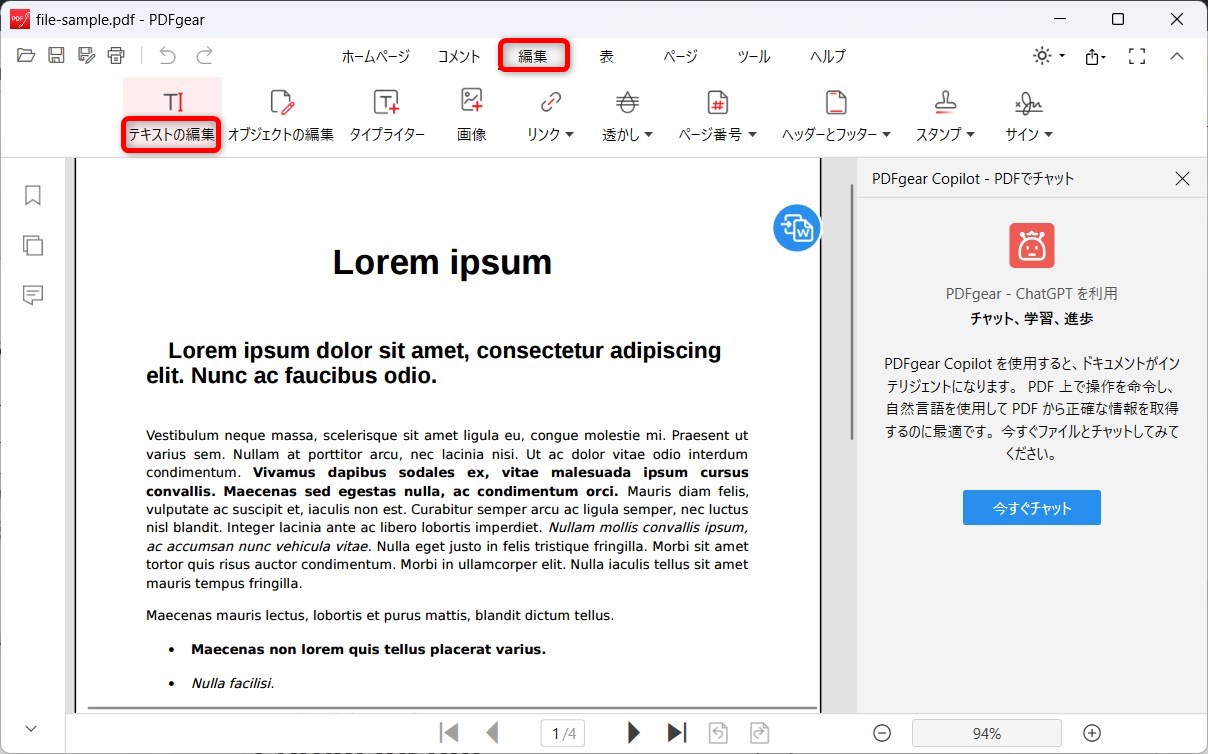
ステップ3: 編集モードに入る
ツールバーの「編集」タブをクリックし、「テキスト編集」オプションを選択してテキスト編集を有効にします。変更したいテキストをクリックします。
編集モードに入る
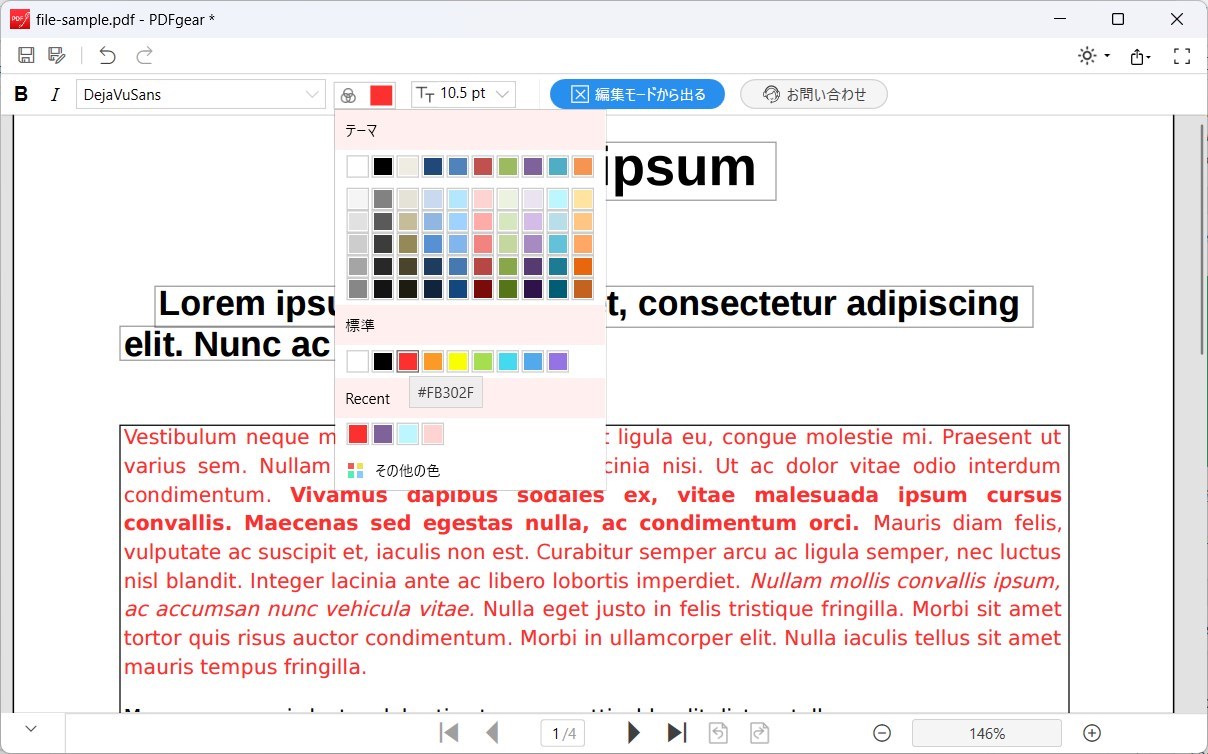
ステップ4: 色を変更するテキストを選択する
フォーマットツールバーで「フォントカラー」アイコンをクリックし、カラーパレットから希望の色を選択します。
PDFgearでPDFフォントカラーを変更する
テキストカラーを変更したら、「保存」ボタンをクリックして編集したドキュメントを保存します。
Adobe ReaderでPDFのフォントカラーを変更する方法
Adobe Readerでは、PDFの文字色を変更することができないことがあります。Adobe Readerは主にPDFの表示、注釈、およびコメント追加のために使用され、編集には使用されません。
PDFのテキストカラーを変更するには、Adobe Acrobat ProまたはPDFgearのような高度なPDF編集ソフトウェアが必要です。以下に、Adobe Acrobat Proを使用してPDFドキュメントの全テキストカラーを一度に変更する手順を示します:
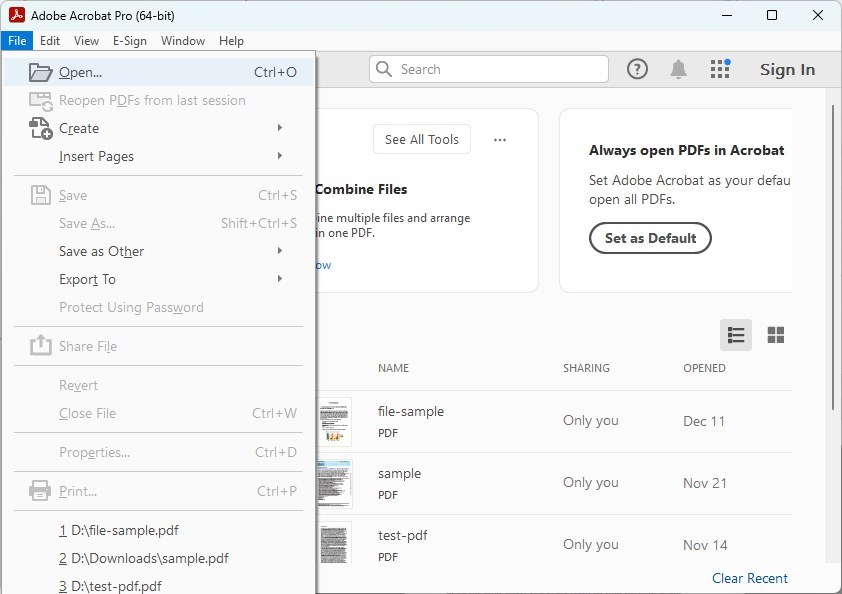
ステップ1. Adobe Acrobat Proを起動します。”ファイル” > “開く”を選択し、ローカルフォルダからPDFを選択してインポートします。
Adobe AcrobatでPDFを開く
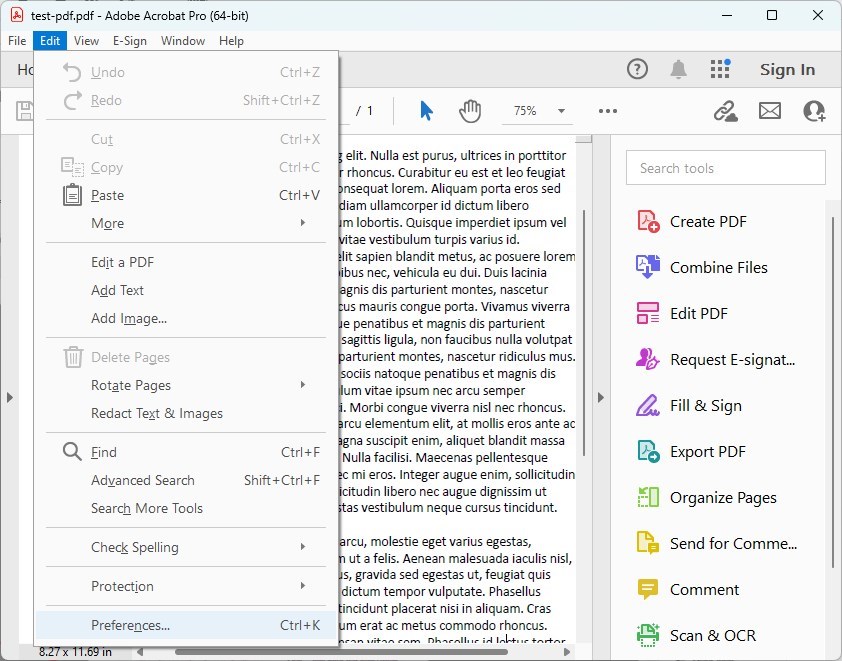
ステップ2. 左上隅の”編集” > “環境設定…”をクリックします。
環境設定を確認する
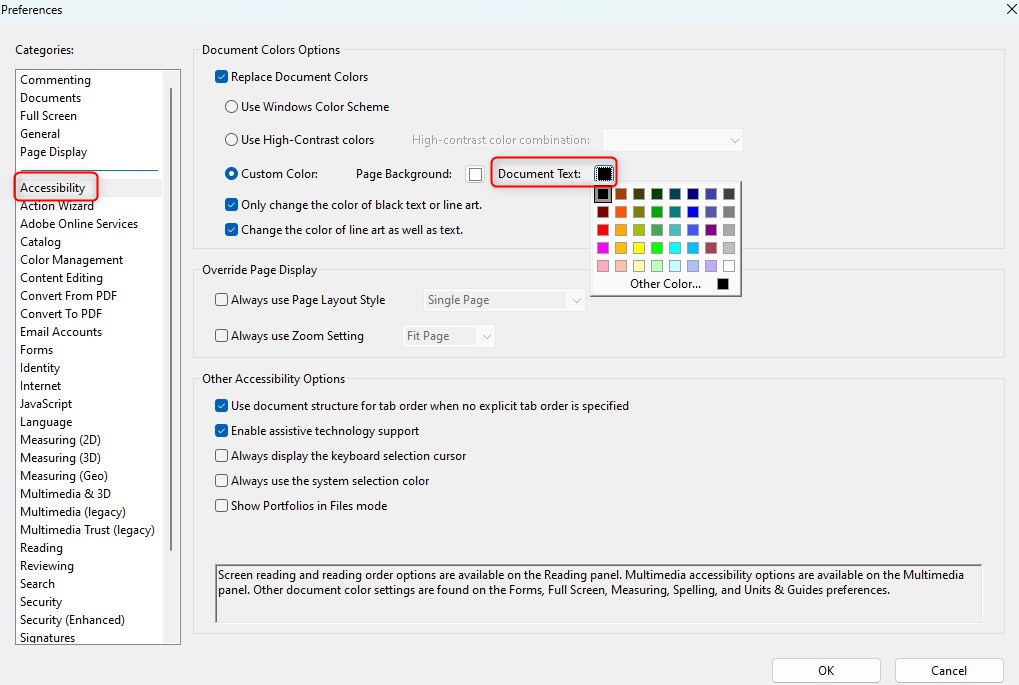
ステップ3. ポップアップウィンドウの左側にある”アクセシビリティ”をクリックします。”ドキュメントテキスト”を選択し、カラーパレットからお気に入りの色を選択します。右下隅の”OK”ボタンをクリックしてテキストカラーを変更します。
Adobe Acrobatでテキストカラーを変更する
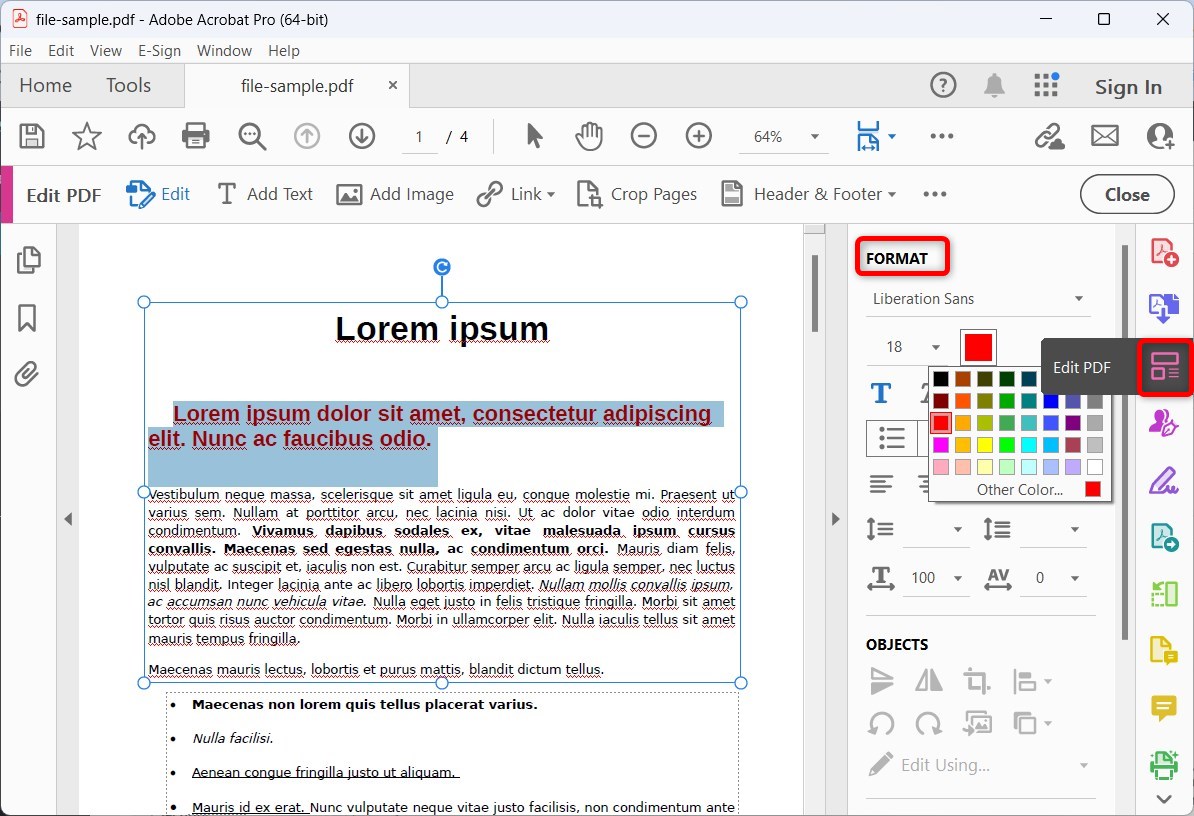
Adobe Acrobat Proを使用してPDF内の選択したテキストの色を変更するには、次の手順に従います:Adobe Acrobat ProでPDFを開きます。> 右ペインで”PDF編集”ツールをクリックします。> 色を変更したいテキストを選択します。> セカンダリツールバーのフォーマットオプションを使用してテキストカラーを変更します。
PDF内の選択したテキストカラーを変更する
Microsoft Wordを使用してPDFのテキストカラーを変更する方法
Microsoft Wordは、PDF内のテキストカラーを変更することをサポートしています。ただし、Wordは主にワードプロセシングツールであり、専用のPDFエディターではないため、いくつかの手順が必要です。以下はその方法です:
ステップ1: PDFをMicrosoft Wordで開く
Microsoft Wordを開きます。「ファイル」>「開く」に進み、編集したいPDFファイルを選択します。
WordはPDFを編集可能なドキュメントに変換することを示すメッセージを表示します。「OK」をクリックして続行します。
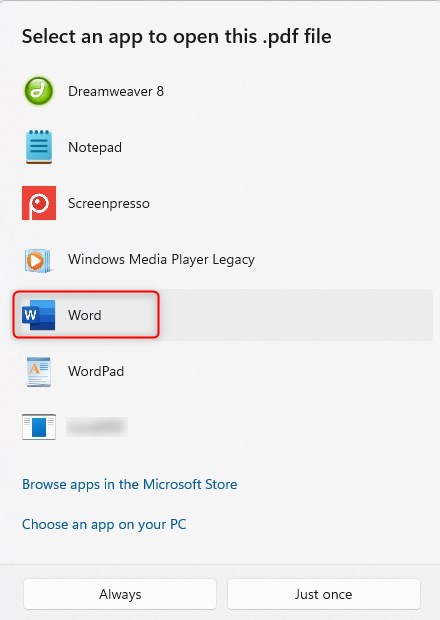
Microsoft WordでPDFを開く
ヒント: PDFファイルをフォーマット損失なしにWordドキュメントに変換するために、PDFgearオンラインPDFからWordコンバーターを使用することをお勧めします。
ステップ2: テキストを編集する
PDFがWordドキュメントに変換されたら、変更したいテキストを選択します。
Wordツールバーのテキストフォーマットオプション(フォントカラーなど)を使用してテキストカラーを変更します。
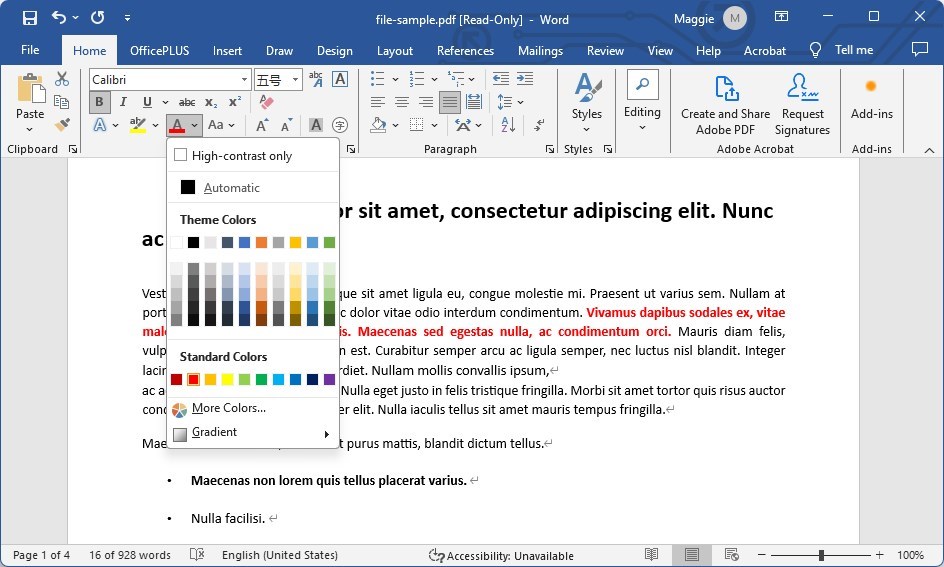
Wordでテキストカラーを変更する
ステップ3: ドキュメントをPDFとして保存する
変更を加えた後、「ファイル」>「名前を付けて保存」に進みます。
「保存するファイルの種類」ドロップダウンメニューから「PDF」を選択し、ドキュメントをPDFとして保存します。
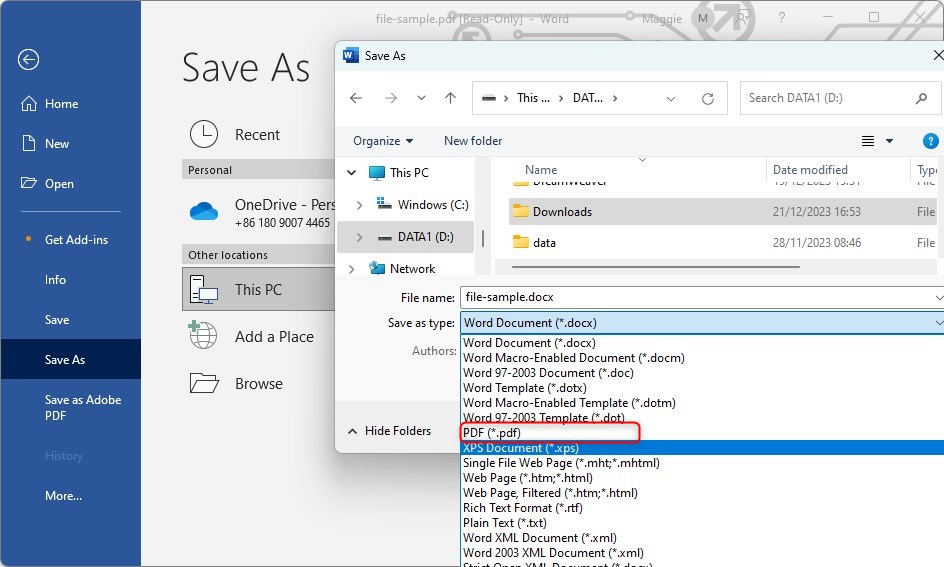
WordをPDFとして保存する
この方法では、Microsoft Wordを使用してPDFの文字色を変更することができます。ただし、変換プロセスによりPDFの元のフォーマットがわずかに変更されることがあることに注意してください。
Google Docsを使用してオンラインでPDF文字色を変更する方法
PDF内の文字色を変更する必要があり、複雑なフォーマットがない場合は、Google Docsを使用することができます。Google Docsは無料で基本的な編集ツール(フォントカラーなど)を備えており、簡単な変更には十分です。
ステップ1: PDFをGoogle Driveにアップロードする
Google Driveにアクセスします。「新規」>「ファイルアップロード」をクリックし、編集したいPDFファイルを選択します。
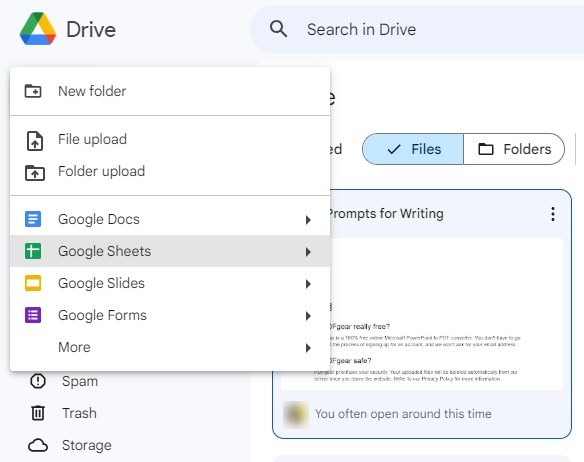
Google DriveにPDFをアップロードする
ステップ2: PDFをGoogle Docsで開く
PDFがアップロードされたら、Google Driveでファイルを右クリックします。
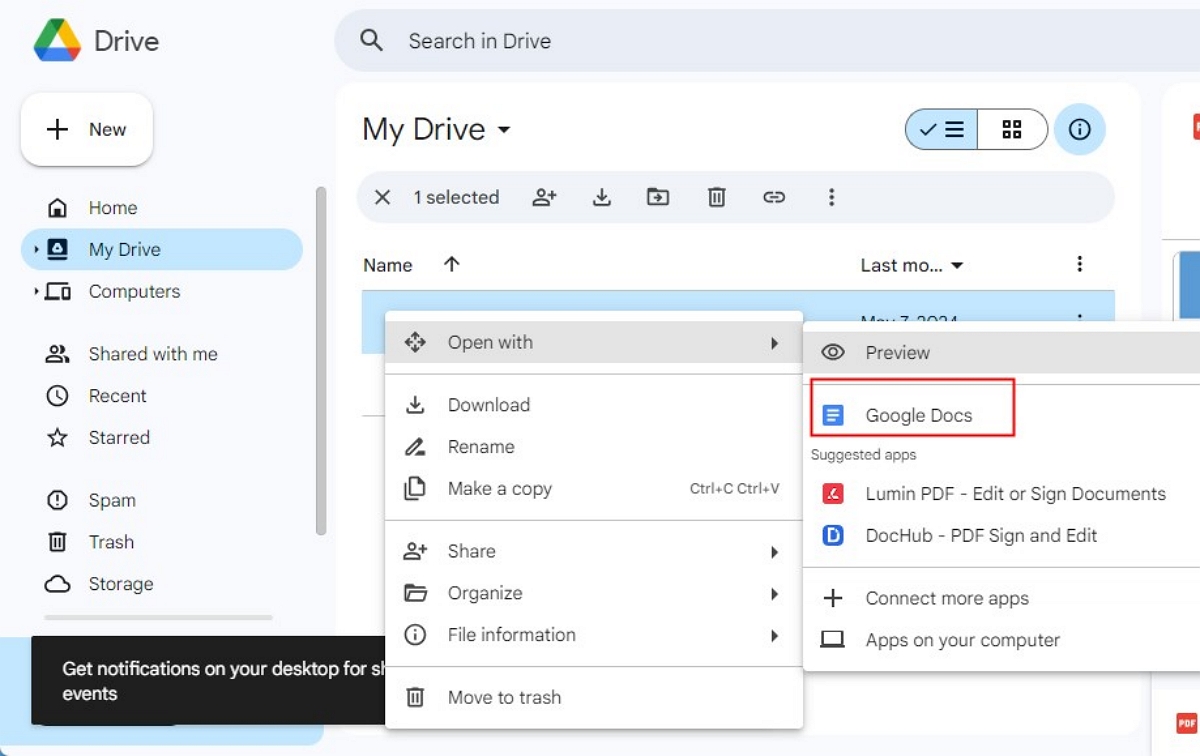
Google DocsでPDFを開く
「開く」>「Google Docs」を選択します。Google DocsはPDFを編集可能なドキュメントに変換します。
ステップ3: フォントカラーを変更する
Google Docsドキュメントで、変更したいテキストを選択します。
ツールバーの「テキストカラー」ボタン(下に色のバーが付いた「A」)をクリックします。
選択したテキストに適用する色を選択します。
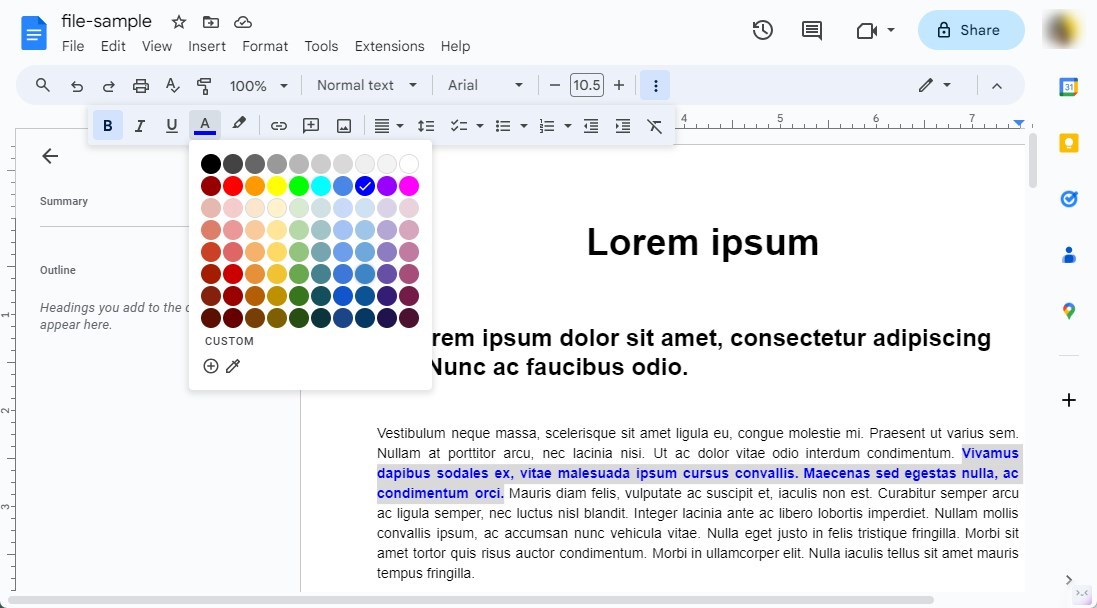
Google Docsでテキストカラーを変更する
ステップ4: 編集したドキュメントをPDFとしてダウンロードする
変更を加えた後、「ファイル」>「ダウンロード」>「PDFドキュメント(.pdf)」に進み、ドキュメントをPDFとして保存します。
よくある質問
PDFテキストカラーを変更するための最高の無料アプリは何ですか?
PDFgearは、WindowsおよびMacプラットフォームの両方で動作する無料のPDFテキストカラー変更ツールです。PDFドキュメントのテキストカラーを変更するためのさまざまな機能を提供します。
MacでPDFテキストカラーを変更する方法は?
MacにPDFgearをダウンロードしてインストールすることで、簡単にPDFのテキストカラーを変更できます。
また、PDFファイルをダブルクリックしてプレビューで開き、「マークアップ」ツールバーのボタン(鉛筆の先端のような形)をクリックし、「テキスト」ツールを使用して既存のテキストの上にテキスト注釈を追加して色を変更することも可能です。
PDFの背景色を変更する方法は?
PDFgearを使用してPDFの背景色を変更するためのガイドは以下の通りです:
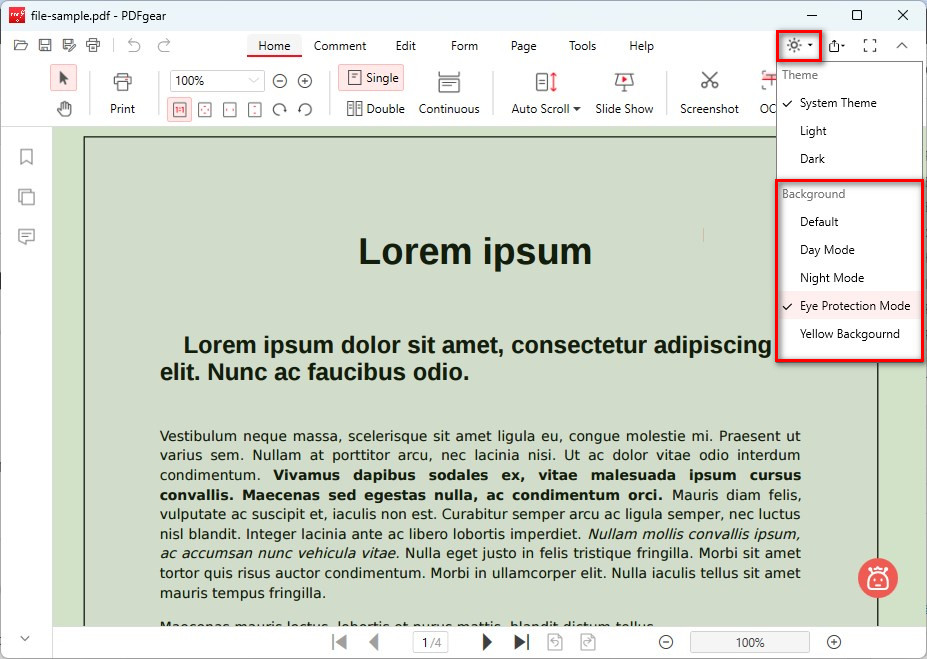
背景色を変更する
ステップ1: PDFgearを起動し、編集したいPDFファイルを開きます。
ステップ2: 上部メニューバーの「外観」ボタンをクリックします。ドロップダウンメニューから希望の背景モードを選択します。
結論
さまざまなツールを使用すると、PDFの文字色を変更することができます。PDFgearは、シンプルな編集に最適なWindowsおよびMac用の無料で使いやすいオプションです。Adobe Acrobat Proは豊富な機能を提供しますが、サブスクリプションが必要です。Microsoft WordはPDFを変換してテキストカラーの変更を容易にしますが、Google DocsはPDFをオンラインで編集してフォントカラーを変更することができます。
クイック編集やより詳細なテキスト変更が必要な場合でも、PDFgearは信頼性が高く、費用対効果の高いソリューションを提供します。
