 Hapus Halaman PDF
 4,9 (9.000+ Ulasan)
Hapus halaman tak diinginkan dari PDF untuk menyederhanakan alur kerja secara instan

 Pilih File PDF
Atau seret ke sini.
Memuat... 0%
Manifest der Kommunistischen Partei.pdf
1.19 MB
File Anda siap
Manifest der Kommunistischen Partei.jpg
 File Anda akan dihapus permanen.
Hapus File
File Anda akan dihapus permanen.
Hapus File
 Mulai Lagi
Mulai Lagi
Mulai Lagi
Berbagi itu Peduli
Merasa PDFgear bermanfaat? Bagikan untuk bantu orang lain menemukannya. Dukungan Anda sangat berarti!


- Tidak ada data file yang diunggah atau dikirim melalui internet
- File tetap berada di dalam browser Anda
- Semua pemrosesan terjadi sepenuhnya di dalam browser Anda
Pelajari lebih lanjut tentang alasan PDFgear gratis. Masih ada pertanyaan? Hubungi kami kapan saja.

Penghapus Halaman PDF Gratis
Hapus halaman kosong atau bagian yang tidak diinginkan dari PDF Anda tanpa biaya dan tanpa batasan. Tidak ada biaya tersembunyi, batas waktu, atau jumlah halaman—atur dokumen sebanyak yang Anda inginkan.

Privasi & Keamanan Terjamin
Privasi Anda dijaga sepenuhnya. Semua file diproses langsung di perangkat Anda tanpa diunggah atau dibagikan. Edit PDF Anda dengan tenang karena data Anda aman sesuai kebijakan privasi kami.

Akses dari Semua Perangkat
Hapus halaman PDF dengan mudah di perangkat apa pun—desktop, tablet, atau ponsel. Alat ini bekerja lancar di semua browser dan sistem operasi utama untuk pengeditan fleksibel kapan saja.

Kualitas Asli Tetap Terjaga
Menghapus halaman tidak akan memengaruhi kualitas dokumen Anda. PDF yang telah diedit akan mempertahankan resolusi, format, dan tata letak aslinya untuk tampilan yang profesional.

Tidak Perlu Registrasi
Hapus halaman PDF langsung tanpa membuat akun. Cukup pilih file PDF, pilih halaman yang ingin dihapus, lalu unduh hasilnya—tanpa pendaftaran, tanpa data pribadi, dan tanpa langkah rumit.

Penghapusan Halaman yang Cepat dan Sederhana
Hapus halaman kosong atau tidak diinginkan dari PDF Anda hanya dalam beberapa klik. Pilih satu halaman atau banyak sekaligus—mudah dan efisien untuk merapikan dokumen Anda.
Alternatif: Aplikasi Gratis untuk Menghapus Halaman PDF
PDFgear menyediakan layanan gratis, baik online maupun offline, untuk menghapus halaman PDF yang tidak diinginkan.
| Fitur | Perangkat Lunak PDFgear | Penghapus Halaman PDF Online |
|---|---|---|
| Aksesibilitas | Memerlukan instalasi | Berbasis browser web |
| Batas Ukuran File | Tanpa batas | Tanpa batas |
| Kinerja | Paling cepat | Lebih cepat¹ |
| Kebutuhan Internet | Bekerja tanpa Internet | Memerlukan Internet |
| Fungsionalitas | Fitur lanjutan seperti mengubah ukuran, koreksi AI, dan opsi pengelolaan yang lebih baik | Mendukung unduhan dan berbagi |
| Pengalaman Pengguna | Canggih dan lengkap fiturnya | Sederhana dan mudah digunakan |
| Pemrosesan Data | File diproses di perangkat lokal | File diproses secara lokal di browser |
| Ideal untuk | Pengguna mahir yang membutuhkan fitur lanjutan dan akses offline | Untuk pengguna yang mencari cara cepat dan mudah menghapus halaman PDF |
1. Lebih cepat: Perlu memuat halaman; kecepatan tergantung koneksi internet dan kinerja perangkat.
Cara Menghapus Halaman PDF Secara Online Gratis
1. Pilih File PDF
Cukup pilih file PDF dari perangkat Anda, atau seret dan jatuhkan file ke area tombol “Pilih File PDF”.
2. Pilih dan Hapus Halaman
Semua halaman PDF akan ditampilkan. Pilih halaman yang ingin Anda hapus, lalu klik tombol “Hapus Halaman”.
3. Unduh File PDF
Klik tombol "Unduh File" untuk menyimpan file PDF yang baru ke perangkat Anda.

Pertanyaan Anda Dijawab
Bisakah saya menghapus beberapa halaman sekaligus di PDFgear?
Ya, alat penghapus halaman PDFgear memungkinkan Anda menghapus banyak halaman sekaligus dengan cepat. Caranya, pilih halaman pertama yang ingin dihapus, lalu tahan tombol Shift dan klik halaman terakhir dalam rentang. Semua halaman di antaranya akan otomatis terpilih untuk dihapus bersama.
Bagaimana cara menghapus halaman kosong di PDF?
Menghapus halaman kosong di PDFgear sangat mudah. Cukup temukan halaman putih dan pilih satu per satu, atau pilih beberapa sekaligus untuk menghapus secara massal.
Apakah PDFgear mempertahankan format setelah halaman dihapus?
Ya, PDFgear menjaga tata letak, font, dan kualitas asli dokumen sehingga tampil tetap profesional setelah penghapusan halaman.
Apakah PDFgear kompatibel di semua perangkat dan browser?
Ya, PDFgear berjalan lancar di semua browser utama dan dioptimalkan untuk desktop, tablet, dan perangkat seluler.
Apakah PDFgear menampilkan iklan atau memerlukan pendaftaran?
Tidak. PDFgear sepenuhnya bebas iklan dan tidak memerlukan pendaftaran, sehingga pengalaman pengguna jadi lebih sederhana dan nyaman.
Apakah ada batasan file saat menghapus halaman di PDFgear?
Tidak ada batasan jumlah penggunaan, ukuran file, atau jumlah file. Namun, kinerja dapat bervariasi tergantung pada perangkat saat menangani file yang sangat besar.
Tips Lain untuk Menghapus Halaman PDF
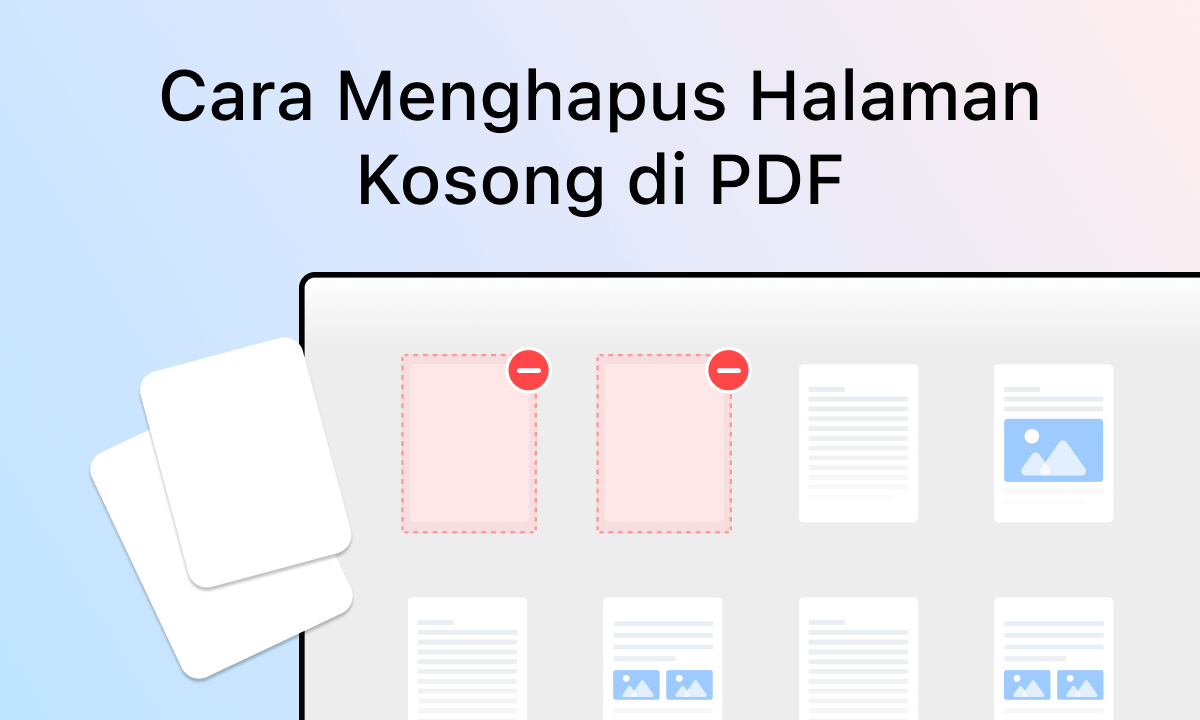 Cara Tercepat untuk Menghapus Halaman Kosong di PDF
Hilangkan halaman kosong di PDF dengan mudah. Panduan ini menyediakan berbagai metode gratis dan efisien yang cocok untuk semua pengguna.
 Cara Hapus Tulisan di PDF (4 Metode Efektif)
 Cara Memisahkan File PDF Gratis dengan/tanpa Software
Alat Manajemen PDF Bertenaga AI
Coba software dan aplikasi PDFgear.