Cara Menghapus Halaman Kosong di PDF – Metode Online dan Offline

Ringkasan :
Temukan rahasia menghapus halaman kosong di PDF. Pelajari metode yang sederhana dan efektif, mulai dari offline hingga online, dari berbayar hingga gratis sepenuhnya.
Daftar Isi
Cara Menghapus Halaman Kosong di PDF
Halaman kosong mungkin secara tidak sengaja ditambahkan saat mengedit PDF, menyebabkan ukuran file yang lebih besar atau presentasi yang buruk. Menghapus halaman kosong di PDF ini penting untuk menjaga kualitas dokumen dan format yang lebih menarik.
Panduan ini mencakup cara efisien tentang cara menghapus halaman kosong di PDF, menyediakan metode online dan offline, berbayar dan gratis, untuk membantu Anda menyelesaikan tugas dengan lancar.
Cara Menghapus Halaman Kosong di PDF Secara Online
Jika Anda tidak ingin mengunduh perangkat lunak dan ingin mengedit PDF secara online, PDFgear menawarkan solusi gratis untuk menghapus halaman kosong. Tanpa unduhan atau registrasi, sepenuhnya gratis.
PDFgear menyediakan alat online yang mudah digunakan bagi pengguna dengan akses internet yang stabil, menawarkan fitur seperti penghapusan teks, penghapusan halaman, dan pengaturan halaman.
Hapus halaman kosong dengan sekali klik, yang cocok untuk tugas cepat tanpa perlu perangkat lunak tambahan.

Cara Menghapus Halaman Kosong di PDF dengan PDFgear Online
Langkah 1. Buka Penghapus Halaman PDFgear Online > Klik “Pilih File PDF” untuk memilih PDF yang ingin dibuka.
Langkah 2. Pilih halaman kosong yang ingin Anda hapus satu per satu di thumbnail halaman. Anda juga bisa menggunakan tombol “Shift” untuk menetapkan rentang.
Langkah 3. Klik tombol “Hapus Halaman” di sebelah kanan.
Langkah 4. Setelah penghapusan halaman selesai, klik tombol “Unduh” untuk menyimpan file PDF ke perangkat Anda.
Catatan: Penghapus halaman PDFgear online hanya mendukung pengunggahan dokumen hingga 50MB, dan proses operasi tidak akan disimpan jika terjadi gangguan jaringan atau keluar dari halaman terlalu lama. Oleh karena itu, disarankan untuk menggunakan PDFgear offline tanpa batasan untuk menghapus halaman kosong di PDF.
Hapus Halaman Kosong di PDF Gratis Offline
Berbeda dengan banyak editor PDF yang mengklaim gratis tetapi menyembunyikan fitur berbayar, PDFgear menonjol dengan menawarkan berbagai alat pengeditan yang kuat secara gratis.
Selain itu, PDFgear tidak memiliki batas ukuran file atau jumlah file, dan Anda tidak perlu khawatir tentang kurva pembelajaran yang tinggi.
PDFgear mendukung pengeditan berbagai jenis PDF, termasuk yang dilindungi, dan menawarkan dua metode mudah untuk menghapus halaman kosong dengan efisien.
PDFgear adalah editor PDF teratas untuk Windows, Mac, iOS, dan Android, memungkinkan penghapusan halaman kosong dengan mudah dengan pemrosesan batch. Gratis, tanpa watermark, dan tidak memerlukan registrasi.
Metode 1. Hapus Halaman Kosong Secara Batch

Cara Menghapus Halaman Kosong di PDFgear Offline
Langkah 1. Unduh PDFgear di perangkat Anda.
Langkah 2. Buka PDFgear, klik “Buka File” dan pilih PDF yang ingin Anda edit.
Langkah 3. Klik Tab “Halaman” di toolbar atas > Periksa semua halaman kosong yang perlu dihapus > Tekan “Hapus Halaman”.
Langkah 4. Klik “OK” di jendela pop-up “Hapus Halaman”.
Langkah 5. Klik ikon “Simpan” di sudut kiri atas untuk menyimpan PDF.
Metode 2. Dengan Tombol Thumbnail
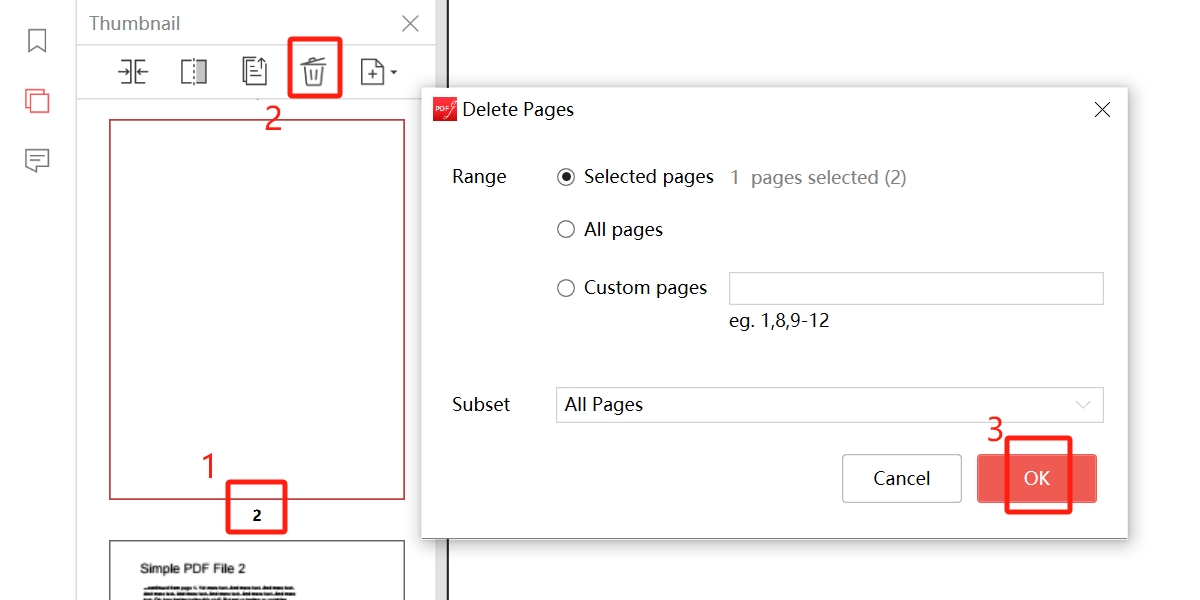
Hapus Halaman Kosong dengan PDFgear
Langkah 1. Buka file PDF di PDFgear.
Langkah 2. Klik ikon “Thumbnail” di toolbar kiri untuk melihat semua halaman.
Langkah 3. Geser mouse ke bawah dan pilih halaman kosong yang perlu dihapus > Klik ikon “Hapus” > Tekan “OK” di jendela pop-up yang muncul.
Langkah 4. Simpan PDF.
Hapus Halaman Kosong di PDF Secara Otomatis
Foxit PDF Editor adalah alat populer, multibahasa, gratis untuk mengedit dan melihat PDF. Fitur penghapusan halaman kosong otomatis membuat pengeditan lebih cepat dan efisien dibandingkan dengan Adobe Acrobat.
Langkah 1. Buka Foxit, lalu klik “Buka File” untuk memuat PDF yang ingin Anda hapus halamannya.
Langkah 2. Foxit menyediakan dua cara untuk menghapus halaman: penghapusan manual dan penghapusan otomatis.
Penghapusan manual: Pilih halaman kosong yang ingin Anda hapus di bilah menu “Halaman” di kiri > Klik kanan mouse > Klik “Hapus Halaman” > Klik OK di jendela pop-up yang muncul.
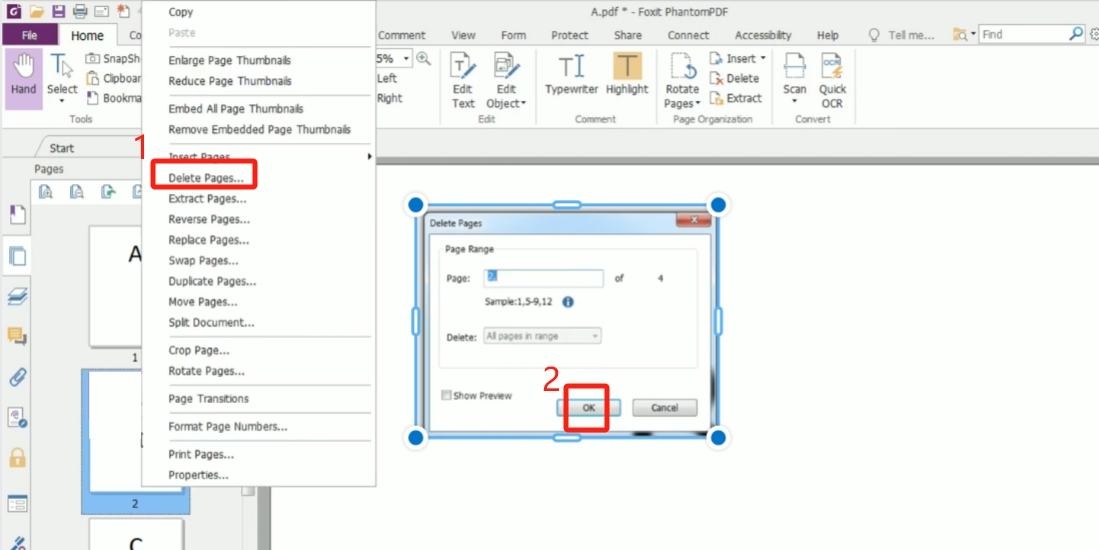
Hapus Halaman Kosong Secara Manual
Penghapusan otomatis: Klik tab “Organisasi” di toolbar global di atas > Klik “Hapus” > Pilih “Halaman Kosong” di bar drop-down “Hapus” di jendela pop-up “Hapus Halaman” yang muncul > Lalu klik “OK”
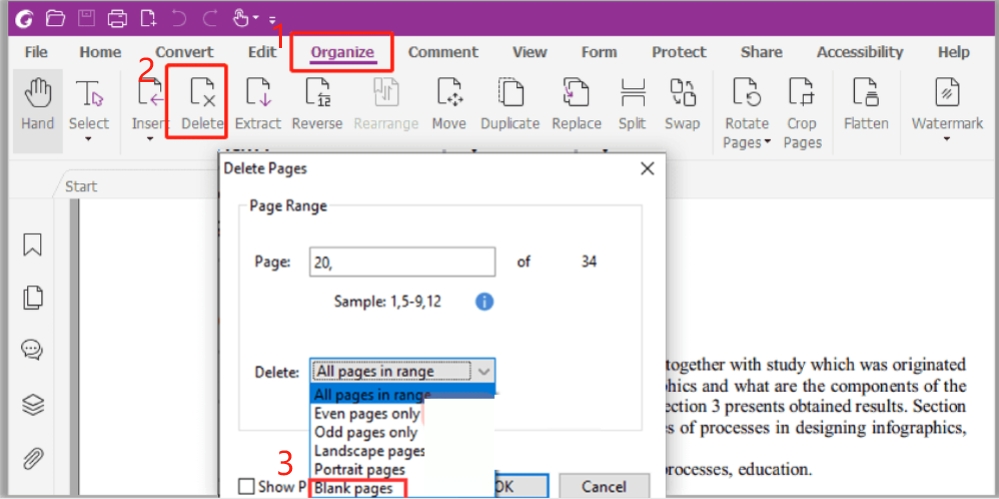
Hapus Halaman Kosong Secara Batch
Langkah 3. Akhirnya, klik ikon simpan di sudut kiri atas untuk menyimpan dokumen PDF.
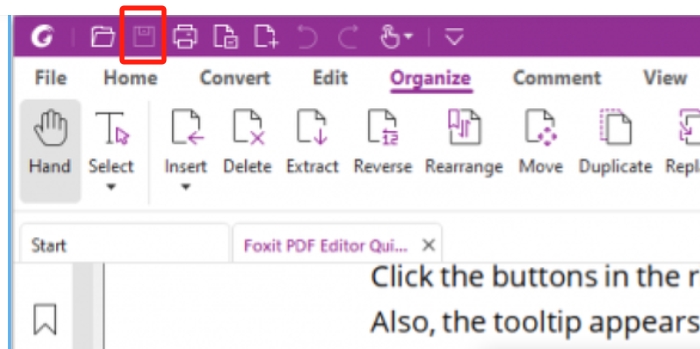
Simpan Dokumen PDF Dengan Foxit
Walaupun Foxit menawarkan solusi yang efisien untuk menghapus halaman kosong secara otomatis, ini memerlukan biaya dan terutama dirancang untuk bisnis.
Dari sudut pandang ekonomis, PDFgear adalah pilihan yang lebih baik, karena gratis, berfungsi penuh, dan menangani segala kebutuhan dari pengeditan PDF hingga pengaturan dan pengaturan PDF dengan lancar.
Hapus Halaman Kosong di PDF dengan Adobe
Adobe Acrobat Pro menyediakan cara yang andal untuk menghapus halaman kosong dari PDF. Anda dapat memilih beberapa halaman secara manual menggunakan tombol “Ctrl” atau menghapus halaman kosong secara berurutan dengan menentukan nomor halaman awal dan akhir.
Langkah 1. Buka Adobe Acrobat Pro dan klik “Menu” > “Buka” untuk membuka PDF.
Langkah 2. Klik ikon “Thumbnail Halaman” di toolbar kiri untuk melihat semua halaman PDF.
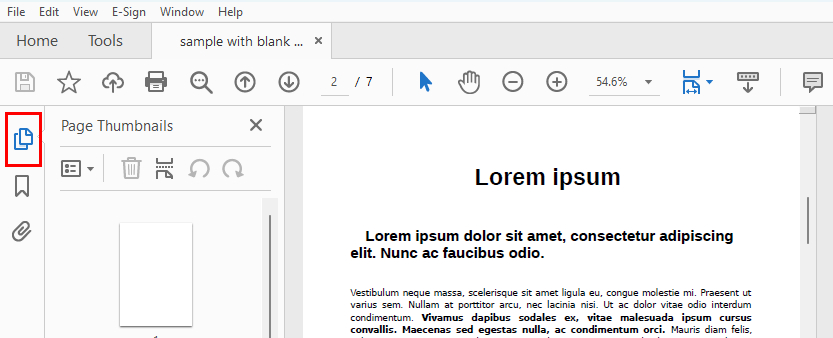
Buka Thumbnail Halaman
Langkah 3. Pilih halaman kosong di PDF > Klik kanan mouse > Pilih “Hapus Halaman” > Pilih “OK” di jendela pop-up yang muncul untuk menghapus halaman kosong saat ini.
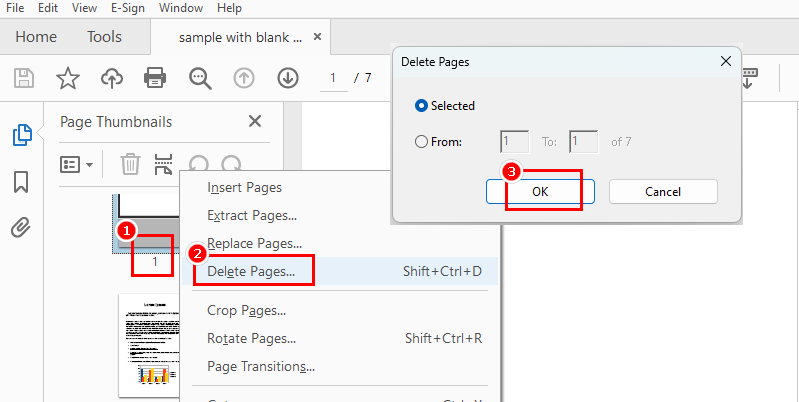
Pilih Halaman Kosong dan Hapus
Atau setelah memilih halaman kosong, cukup klik ikon “Hapus” di toolbar atas.
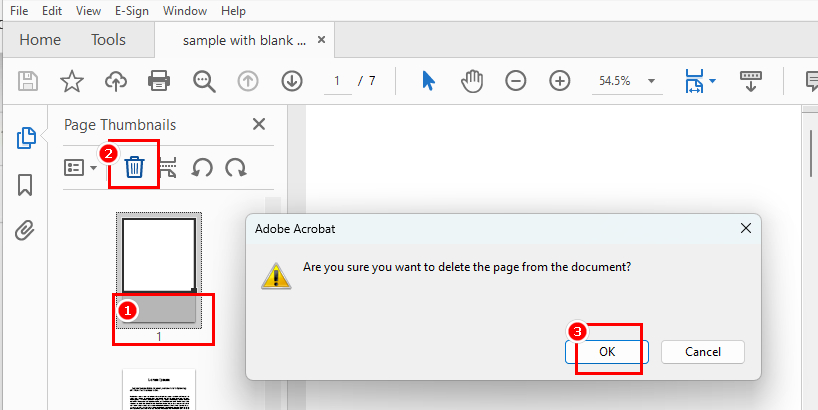
Klik Ikon Hapus
Langkah 4. Pilih halaman kosong satu per satu secara manual dan hapus untuk menghapus semua halaman kosong di PDF.
Langkah 5. Klik ikon “Simpan” di sudut kiri atas untuk menyimpan PDF.
Pertanyaan Umum
Bagaimana Cara Menghapus Halaman dari PDF tanpa Acrobat?
Gunakan Penghapus Halaman PDFgear untuk menghapus halaman kosong di PDF secara online. Buka PDF di Penghapus Halaman PDFgear > Pilih halaman kosong yang ingin dihapus > Klik “Hapus Halaman” > Unduh PDF. Lihat Metode 1 untuk detailnya.
Apakah Saya Bisa Menghapus Halaman Kosong di PDF dengan Plug-in?
Plug-in AutoPageX dapat membantu Anda. Buka dokumen PDF di Acrobat > Pilih “Plug-ins” > AutoPagex Plug-in > Hapus Halaman Kosong… > Atur sensitivitas halaman kosong > Klik “OK” > Lihat halaman yang telah diidentifikasi oleh plug-in sebagai kosong > Klik “Hapus Halaman”.
Mengapa Saya Tidak Bisa Menghapus Halaman Kosong di PDF?
Jika Anda tidak dapat menghapus halaman dari PDF, PDF yang Anda coba edit mungkin dibatasi, dan Anda tidak memiliki izin untuk mengedit PDF yang dilindungi.
Bagaimana Cara Menambahkan Halaman Kosong ke PDF?
Unduh PDFgear > Buka PDF di PDFgear > Pilih Tab “Halaman” > Klik “Sisipkan Halaman” > Pilih “Halaman Kosong” > Pilih posisi penyisipan > Klik “OK”.
Kesimpulan
Hapus halaman kosong secara efektif dan percantik PDF Anda. Dibandingkan dengan Adobe Acrobat dan Foxit, baik Anda menggunakan PDFgear untuk pengeditan offline yang kuat atau versi online untuk operasi cepat, keduanya menyediakan metode gratis dan efisien.
Pilih opsi yang paling sesuai dengan kebutuhan Anda dan nikmati PDF yang lebih teratur dan menarik.
