 Pisah PDF
 4,9 (9.000+
 Pilih File PDF
Atau seret ke sini.
Memuat... 0%
1 file,
1.19 MB

1.19 MB
For more PDF exports, type more page ranges and use commas for separation.
(E.g. 1-3, 4-7 will export 2 PDF documents respectively containing 3 and 4 pages of the original PDF.)
File Anda siap
Manifest der Kommunistischen Partei.psd
 File Anda akan dihapus permanen.
 Hapus File

 Mulai Lagi
Berbagi itu Peduli
Merasa PDFgear bermanfaat? Bagikan untuk bantu orang lain menemukannya. Dukungan Anda sangat berarti!


- Tidak ada data file yang diunggah atau dikirim melalui internet
- File tetap berada di dalam browser Anda
- Semua pemrosesan terjadi sepenuhnya di dalam browser Anda
Pelajari lebih lanjut tentang alasan PDFgear gratis. Masih ada pertanyaan? Hubungi kami kapan saja.

Keamanan Terjamin
PDFgear sangat menjaga privasi Anda. File PDF tetap berada di perangkat Anda dan diproses secara lokal, tanpa diunggah atau dipindahkan. Untuk informasi lebih lanjut, silakan lihat Kebijakan Privasi kami.

Layanan Sepenuhnya Gratis
Nikmati layanan pemisah PDF online 100% gratis. Anda dapat memisahkan halaman PDF tanpa Adobe, tanpa instalasi dan tanpa mendaftar email. File PDF hasil ekspor bebas dari watermark.

Pisahkan PDF per Halaman
Pisahkan PDF menjadi beberapa file atau ekstrak halaman tertentu yang Anda butuhkan dengan mudah. Cukup seret dan jatuhkan dokumen PDF Anda ke jendela pembagi PDF, lalu pilih metode pemisahan yang diinginkan.

Bekerja di Semua Perangkat
PDFgear adalah alat PDF lintas platform yang canggih dan dapat diakses dari perangkat apa pun dengan browser. Mendukung semua sistem operasi utama: Windows, Mac, Linux, Android, dan iOS.

Proses Pemisahan PDF yang Intuitif
PDFgear menawarkan antarmuka yang sederhana dan intuitif, sehingga mudah untuk memisahkan dokumen PDF menjadi halaman tunggal, mengekstrak satu halaman, atau menyimpan rentang halaman tertentu.

Tanpa Batasan File
Berbeda dari alat online lainnya, PDFgear tidak membatasi jumlah file yang dapat Anda proses. Edit, pisahkan, dan kelola file PDF besar sebanyak yang Anda butuhkan secara gratis.
Solusi Alternatif: Pisahkan PDF Secara Offline Gratis
PDFgear menyediakan rangkaian lengkap alat pengedit PDF, baik online maupun offline.
| Fitur | Perangkat Lunak PDFgear | Pemisah PDF Online PDFgear |
|---|---|---|
| Aksesibilitas | Memerlukan instalasi | Berbasis browser web |
| Batas Ukuran File | Tanpa batas | Tanpa batas |
| Kinerja | Paling cepat | Lebih cepat¹ |
| Kebutuhan Internet | Bekerja tanpa Internet | Memerlukan Internet |
| Fungsionalitas | Solusi PDF serba guna untuk mengedit, mengonversi, menandatangani, memisah, menggabung, mengompres, dll. | Hanya untuk membagi file PDF |
| Pengalaman Pengguna | Canggih dan lengkap fiturnya | Sederhana dan mudah digunakan |
| Pemrosesan Data | File diproses di perangkat lokal | File diproses secara lokal di browser |
| Ideal untuk | Pengguna mahir yang membutuhkan fitur lanjutan dan akses offline | Cocok untuk pengguna yang ingin memisahkan PDF secara cepat dan sederhana secara online |
1. Lebih cepat: Perlu memuat halaman; kecepatan tergantung koneksi internet dan kinerja perangkat.
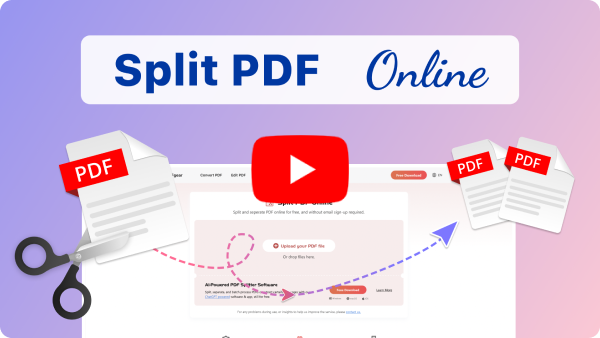
Cara Memisahkan PDF Secara Online Gratis
1. Pilih File PDF
Cukup seret dan jatuhkan dokumen PDF Anda ke alat pemisah PDF berbasis web, atau klik tombol “Pilih File PDF” untuk memilih dokumen PDF.
2. Pisahkan PDF Anda
Klik ikon gunting di antara dua halaman untuk membagi PDF secara manual. Atau bagi file menjadi beberapa bagian setiap beberapa halaman. Setelah selesai, klik tombol “Selesai”.
3. Simpan File PDF
Setelah proses pemisahan selesai, klik tombol “Unduh File” untuk menyimpan file PDF Anda.

Pertanyaan Anda Dijawab
Bagaimana cara membagi PDF secara gratis?
Pemisah PDF online dari PDFgear sepenuhnya gratis. Anda dapat menyimpan halaman tertentu dari PDF Anda tanpa biaya, dan juga menikmati fitur lanjutan dari versi desktop maupun aplikasi mobile kami tanpa membayar sepeser pun.
Apakah aman menggunakan pemisah PDF online dari PDFgear?
Tentu saja. Alat pemisah PDF online dari PDFgear memproses file langsung di browser Anda, dan file tetap berada di perangkat Anda. Tidak ada data file yang diunggah atau ditransfer ke internet.
Apa software pemisah PDF gratis terbaik?
PDFgear bukan hanya alat pemisah PDF, tapi juga rangkaian lengkap alat edit PDF. Dari anotasi, tanda tangan, konversi format, penggabungan file hingga pengenalan gambar—semuanya tersedia. Yang terbaik? Semuanya gratis. Saat software lain memungut biaya, PDFgear menawarkan kinerja stabil dan andal tanpa biaya, menjadikannya pilihan utama untuk membagi PDF gratis.
Bisakah saya menggunakan pemisah PDF PDFgear secara offline tanpa koneksi internet?
Ya, bisa. Software dan aplikasi PDFgear untuk Windows, Mac, Android, dan iOS dapat digunakan untuk memisahkan PDF tanpa koneksi internet. Namun, fitur lain seperti analisis PDF dengan AI tetap membutuhkan internet untuk terhubung ke model AI besar.
Apakah saya bisa menggunakan PDFgear di Windows, Mac, Android, dan iOS?
Tentu saja. PDFgear menyediakan perangkat lunak dan aplikasi khusus untuk Windows, Mac, Android, dan iOS, selain alat online. Bahkan, fitur pemotongan batch tingkat lanjut tersedia di Windows dan Mac. Untuk Android dan iOS, fitur pemotongan ini akan segera hadir.
Bagaimana cara memotong PDF dengan tampilan pratinjau secara visual?
Alat pemotong PDF online dari PDFgear memungkinkan Anda memilih halaman secara visual. Buka file PDF Anda, lalu klik ikon “gunting” di samping halaman yang ingin Anda potong. Ini memberi Anda cara intuitif untuk memisahkan halaman dan membuat dua atau lebih file PDF baru. Setelah diunduh, Anda cukup menyimpan file yang berisi halaman yang diinginkan.
Tips dan Trik Memisahkan File PDF
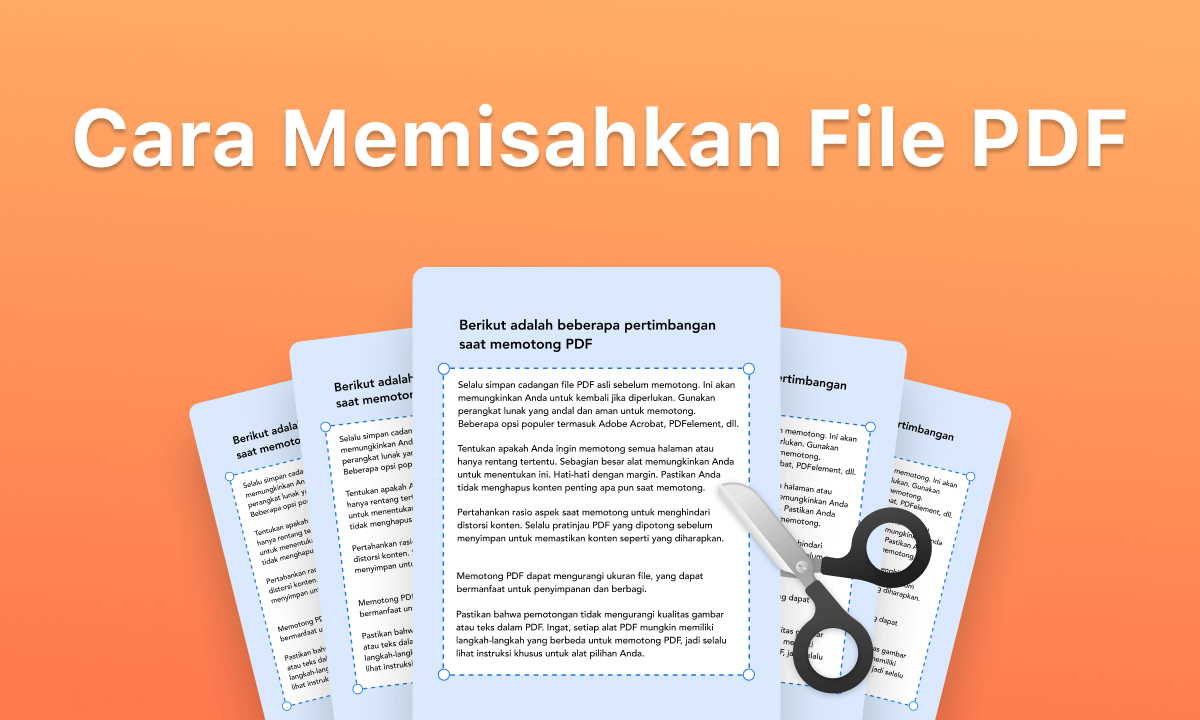 Cara Memisahkan File PDF Gratis dengan/tanpa Software
Halaman ini menawarkan 5 cara sederhana dan efektif untuk membagi file PDF, tersedia baik secara online maupun offline.
 Cara Mengurangi Ukuran File PDF di Bawah 500 KB
 Cara Menghapus Halaman Kosong di PDF – Metode Online dan Offline
Potong PDF dan Pangkas Margin di Satu Tempat Secara Gratis
Coba Aplikasi PDFgear di Desktop & Seluler
 Split
PDF in thumbnails manually or
split with a fixed interval.
Split
PDF in thumbnails manually or
split with a fixed interval.