 Dividir PDF
 4,9 (9000+
 Seleccionar archivo PDF
O arrástralo aquí.
Cargando... 0%
1 file,
1.19 MB

1.19 MB
For more PDF exports, type more page ranges and use commas for separation.
(E.g. 1-3, 4-7 will export 2 PDF documents respectively containing 3 and 4 pages of the original PDF.)
Su archivo está listo
Manifest der Kommunistischen Partei.jpg
 Seu arquivo será excluído permanentemente.
 Eliminar archivo

 Empezar de nuevo
Compartir es cuidar
¿Te resulta útil PDFgear? Compartir y ayudar a otros a descubrirlo. ¡Su apoyo significa mucho para nosotros!


- Ningún dato del archivo se sube ni se transfiere por Internet
- Los archivos permanecen localmente en su navegador
- Todo el procesamiento ocurre completamente en el navegador
Obtenga más información sobre por qué PDFgear es gratuito. ¿Aún tiene preguntas? No dude en contactarnos.

Seguridad Garantizada
PDFgear prioriza tu privacidad. Los archivos PDF se procesan localmente en tu dispositivo, sin subidas ni transferencias. Consulta nuestra Política de privacidad para más detalles.

Servicio Completamente Gratuito
Disfruta de la división de PDFs 100% gratuita en línea. Sin necesidad de Adobe, instalaciones ni registros. Los archivos exportados no tienen marcas de agua.

Divide PDF Página por Página
Divide fácilmente un PDF en varios archivos o extrae solo las páginas que necesitas. Arrastra el PDF a la ventana de división y elige el método que prefieras.

Funciona en Cualquier Dispositivo
PDFgear es una herramienta PDF avanzada y multiplataforma, accesible desde cualquier dispositivo con navegador. Compatible con Windows, Mac, Linux, Android y iOS.

Proceso de División de PDF Intuitivo
PDFgear ofrece una interfaz clara e intuitiva para dividir archivos PDF en páginas individuales, extraer una página específica o guardar un rango determinado.

Sin Límites de Archivo
A diferencia de otras herramientas, PDFgear no impone límites en la cantidad ni tamaño de archivos. Divide y edita todos los PDF que necesites sin costo alguno.
Solución alternativa: Divide PDF sin conexión de forma gratuita
PDFgear te ofrece un paquete completo de herramientas PDF, tanto online como offline.
| Características | Software PDFgear | Divisor de PDF en línea de PDFgear |
|---|---|---|
| Accesibilidad | Requiere instalación | Basado en navegador web |
| Límite de tamaño de archivo | Sin límite | Sin límite |
| Actuación | El más rápido | Más rápido ¹ |
| Requisito de Internet | Funciona sin Internet | Requiere Internet |
| Funcionalidad | Solución PDF todo‑en‑uno para editar, convertir, firmar, dividir, unir, comprimir, etc. | Limitado solo a dividir archivos PDF |
| Experiencia de Usuario | Avanzado, con todas las funciones, adecuado para usuarios expertos | Simple, intuitivo y fácil para principiantes |
| Proceso de datos | Archivos procesados en el dispositivo local | Archivos procesados localmente en el navegador |
| Ideal Para | Usuarios avanzados que necesitan funciones avanzadas y acceso sin conexión | Pensado para quienes necesitan dividir PDFs en línea de forma rápida y sencilla |
1. Más rápido: Requiere cargar la página; la velocidad depende de la red y del dispositivo.
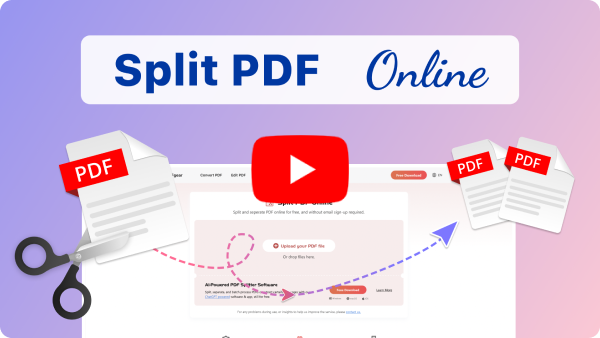
Cómo dividir PDFs gratis en línea
1. Selecciona un archivo PDF
Arrastra y suelta tu PDF en la herramienta o haz clic en «Seleccionar archivo PDF».
2. Divide tu PDF
Haz clic en el ícono de tijeras entre páginas para dividir manualmente o selecciona un intervalo automático. Luego haz clic en «Finalizar».
3. Guarda el archivo PDF
Haz clic en «Descargar» para guardar tu nuevo documento.

Preguntas frecuentes
¿Cómo dividir un PDF gratis?
El divisor de PDF en línea de PDFgear es totalmente gratuito. Puedes guardar páginas específicas sin costo alguno y disfrutar de las funciones avanzadas del software de escritorio y la app móvil sin pagar nada.
¿Es seguro usar el divisor PDF en línea de PDFgear?
Sí, totalmente seguro. El archivo se procesa localmente en tu navegador y nunca se sube ni transfiere a través de internet.
¿Cuál es el mejor programa gratuito para dividir PDFs?
PDFgear no es solo un divisor de PDF, es una suite completa de edición. Incluye herramientas para anotaciones, firmas, conversiones de formato, combinación de archivos y reconocimiento de imágenes. ¿Lo mejor? Todo es gratis. Mientras otros programas cobran por lo mismo, PDFgear ofrece rendimiento estable y confiable sin coste alguno.
¿Puedo usar el divisor de PDF de PDFgear sin conexión?
Sí. Puedes usar el software de PDFgear en Windows, Mac, Android e iOS para dividir PDFs sin conexión. No obstante, funciones como el análisis con IA requieren conexión a Internet para acceder al modelo inteligente.
¿Puedo usar PDFgear en Windows, Mac, Android y iOS?
Sí. PDFgear ofrece software y apps específicos para Windows, Mac, Android e iOS, además de su versión online. La herramienta de corte por lotes ya está disponible en Windows y Mac, y pronto llegará a las apps móviles.
¿Cómo recortar un PDF visualmente con vista previa?
La herramienta de corte online de PDFgear te permite seleccionar visualmente las páginas. Abre el PDF y haz clic en el ícono de tijeras junto a la página deseada. Así podrás dividir el documento en archivos nuevos. Después, descarga y conserva solo el que contiene las páginas que necesitas.
Consejos y Trucos para Separar Archivos PDF
 Cómo extraer páginas de un PDF sencillos y gratuitos
Esta publicación revelará cuatro métodos sencillos y gratuitos para extraer páginas de un documento PDF. Se proporcionan métodos en línea y fuera de línea para que pueda dividir y extraer el PDF que desee.
 Cómo reorganizar páginas de PDF gratis
 Cómo guardar determinadas páginas de un archivo PDF de 5 maneras efectivas
Corta PDF y recorta márgenes en un solo lugar, gratis
Prueba PDFgear en escritorio y móvil
 Split
PDF in thumbnails manually or
split with a fixed interval.
Split
PDF in thumbnails manually or
split with a fixed interval.