Cómo reorganizar fácilmente las páginas de un PDF en línea y sin conexión [2 maneras]

Resumen :
En esta página web, descubrirás dos enfoques simples y gratuitos para reorganizar las páginas de un PDF, tanto en línea como sin conexión.
Tabla de Contenido

Cómo reorganizar páginas de PDF gratis
Para lograr los resultados ideales de presentación o colaboración, la organización y reordenación de documentos importantes educativos y empresariales implican diversas demandas de edición de PDF, como agregar marcadores, fusionar múltiples documentos PDF, editar texto en PDF, extraer páginas de documentos PDF y reorganizar páginas en sus documentos PDF, siendo esta última una parte vital ya que ofrece personalización de la secuencia de las páginas del documento mostradas.
Por suerte para ti, hoy en este post encontrarás las soluciones fáciles para todos tus problemas de gestión de documentos y los 2 mejores métodos gratuitos para reorganizar páginas PDF en Windows y Mac, con o sin conexión a Internet.
Se proporcionan instrucciones paso a paso para que elijas el método que prefieras.
Reorganizar Páginas PDF Gratis Usando PDF Rearranger
PDFgear, uno de los mejores editores de PDF para Windows, macOS y iOS, es la versión de software de la herramienta en línea PDFgear, está repleto de características más fuertes y completas.
Con PDFgear, puedes reorganizar fácilmente las páginas PDF sin necesidad de estar conectado a Internet. Puedes descargar e instalar PDFgear a través de su sitio web oficial.
PDFgear reorganiza sin esfuerzo las páginas PDF sin ninguna limitación en el tamaño del archivo o la cantidad de usos, proporcionando una solución gratuita y eficiente.
Paso 1. Importa tu Archivo PDF
Inicia PDFgear > Presiona el botón Abrir Archivo para importar el PDF que deseas reorganizar desde tu computadora.
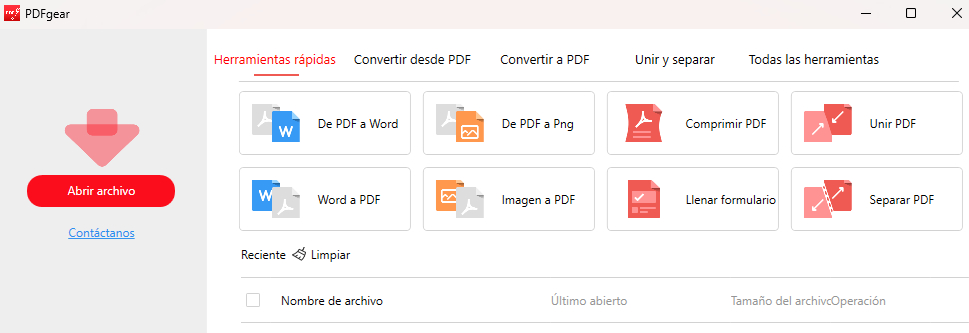
Abrir Archivo PDF en PDFgear
Paso 2. Reorganiza Páginas PDF con PDFgear
Presiona la pestaña superior de Página. Luego podrás ver tu PDF separado en páginas PDF marcadas por números de página, aquí simplemente puedes arrastrar y soltar la miniatura de la página para reorganizarlas como desees.
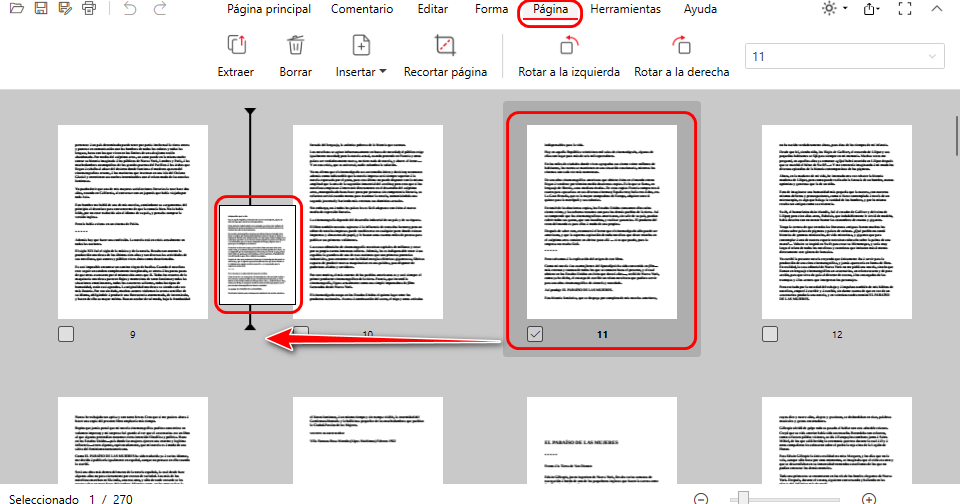
Reorganizar Páginas PDF con PDFgear
Presiona Yes para confirmar cuando se te pregunte “¿seguro que quieres reordenar las páginas seleccionadas?”
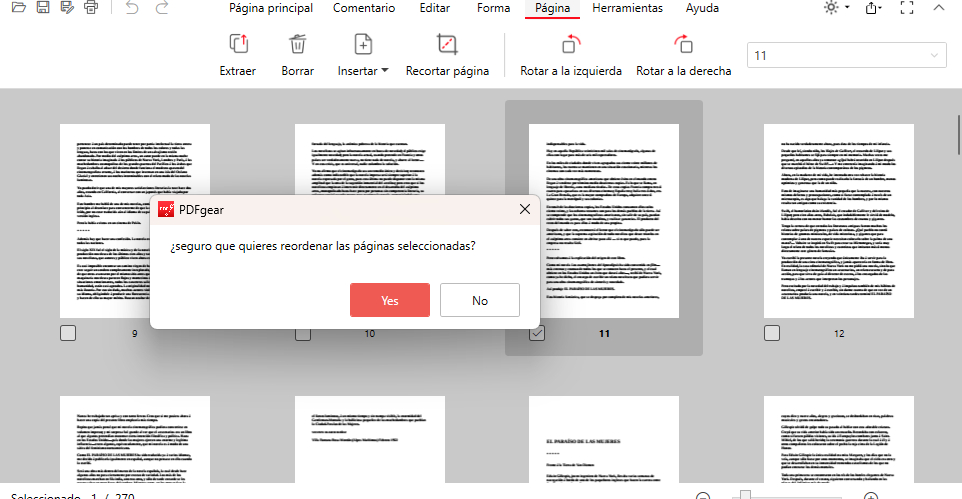
Confirmar Reorganización de Páginas PDF
Paso 3. Cuando hayas terminado, presiona el botón Guardar en la parte superior izquierda para guardar el documento PDF reorganizado.
Reorganizar Páginas PDF en Línea con Adobe Acrobat
Adobe Acrobat es conocido como de primera clase en el procesamiento de PDF, y de hecho ha propuesto muchas soluciones para archivos PDF. En cuanto a reorganizar páginas PDF se refiere, será muy conveniente y rápido para ti lidiar con ello con su ayuda.
Paso 1. Ve al Sitio Web de Adobe Acrobat Online
Accede al sitio web oficial de Adobe Acrobat Online > Navega al menú desplegable Editar > Haz clic en Reordenar páginas PDF para ir al reorganizador en línea de Adobe Acrobat.
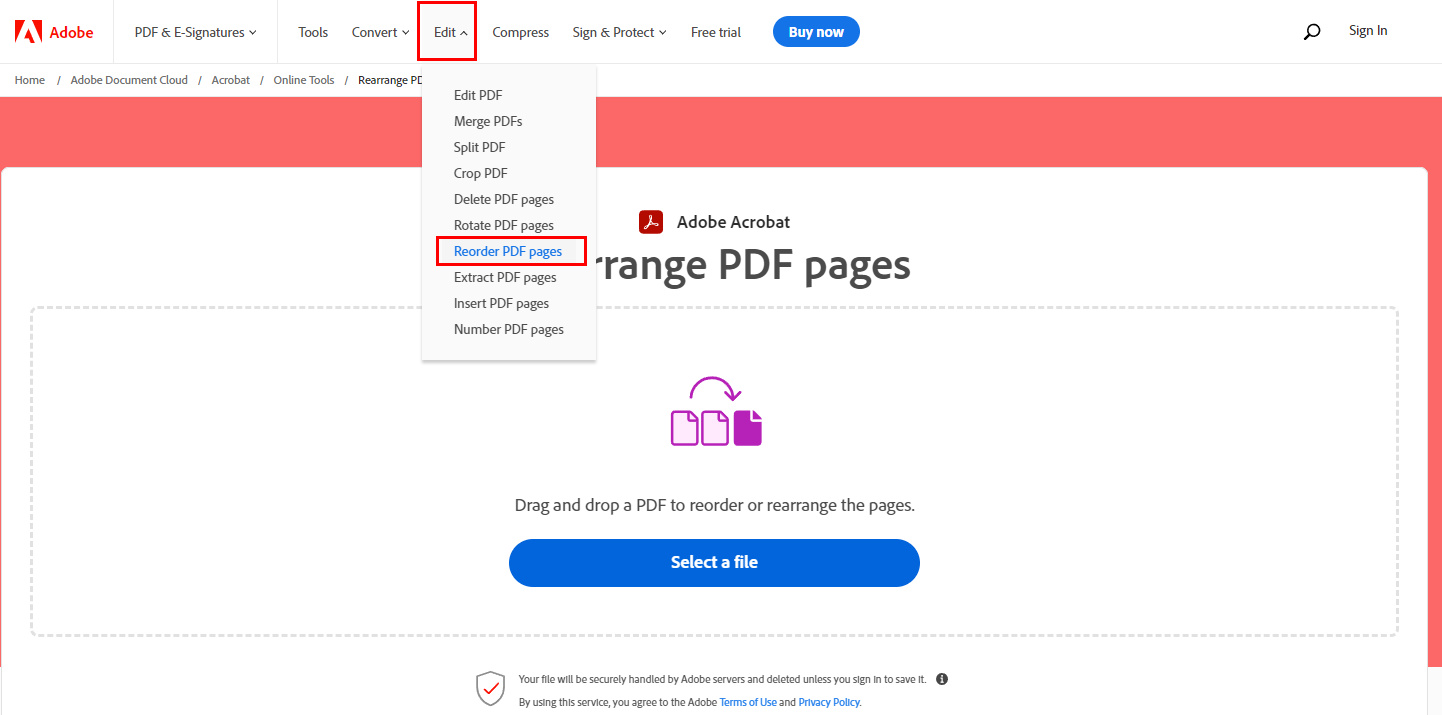
Entrar en la Herramienta de Reordenamiento en Línea
Paso 2. Sube el Archivo PDF
Haz clic en el botón Seleccionar un archivo para elegir un PDF desde tu dispositivo y subirlo. Alternativamente, puedes arrastrar y soltar el archivo en el cuadro de carga.
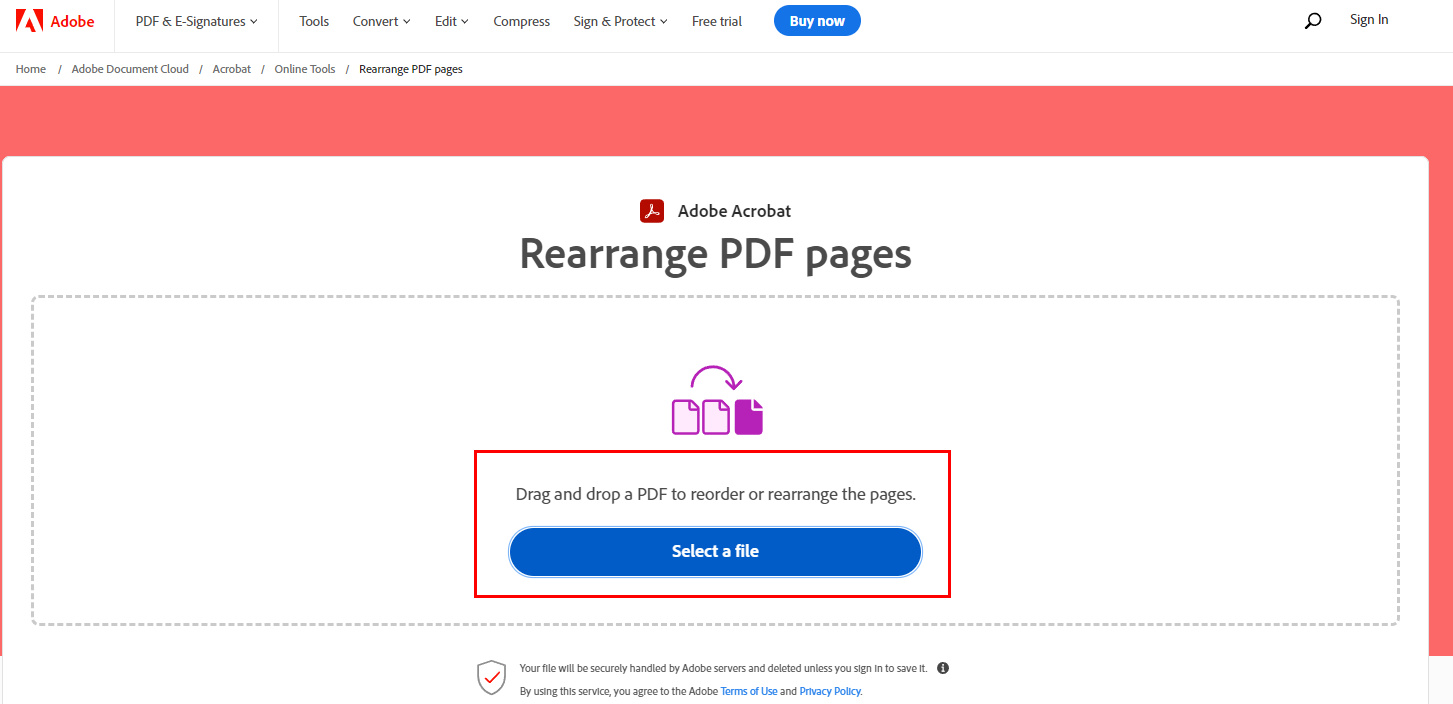
Elegir un PDF para Subir
Paso 3. Reorganiza las Páginas PDF
Sujeta la página y arrástrala a la ubicación deseada con el ratón. Luego haz clic en el botón Guardar para descargar el archivo.
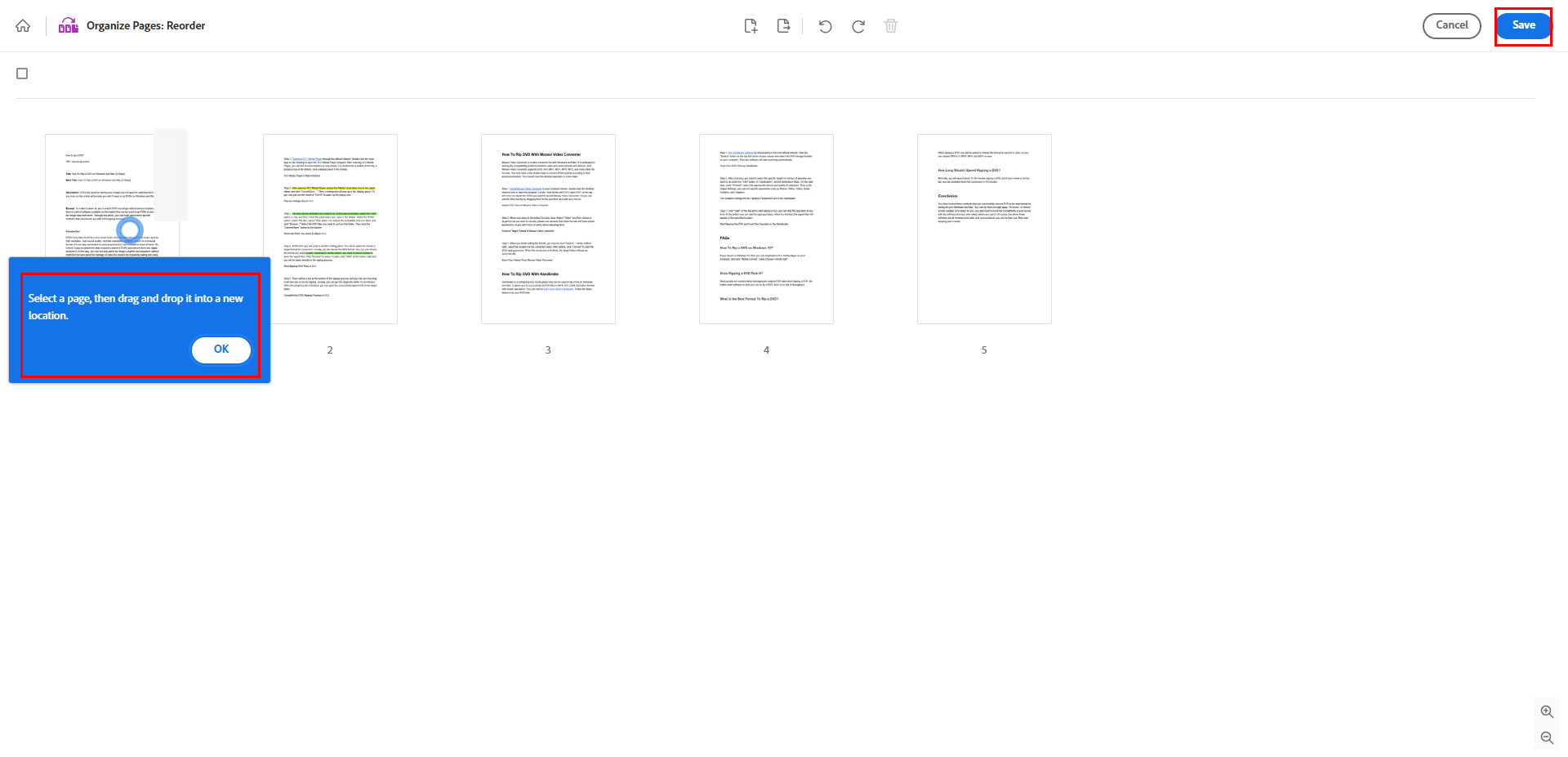
Reordenar tus Páginas PDF
Sin embargo, siempre estás vulnerable a las exorbitantes tarifas de suscripción de Adobe. Si bien tienes un límite diario en el número de reordenamientos gratuitos, el tamaño y la cantidad de archivos que puedes subir están restringidos, lo cual puede ser bastante frustrante.
Además, las herramientas en línea son susceptibles a la pérdida de datos y las interrupciones en el progreso de la operación causadas por fallos de la red.
En consecuencia, si existe un software gratuito sin conexión que pueda ayudar a reorganizar las páginas en un PDF, sin duda representaría una opción superior.
Preguntas Frecuentes
¿Cómo Reorganizo las Páginas de un PDF Gratis?
En comparación con muchos editores de PDF de pago, PDFgear ofrece una experiencia completamente gratuita y profesional. Para reorganizar páginas en PDF, descarga PDFgear > Importa un PDF > Haz clic en Páginas > Elige las páginas deseadas > Arrastra con tu ratón para reordenar.
¿Cómo Reorganizo las Páginas de un PDF Sin Acrobat?
Si no puedes permitirte el alto costo de suscripción de Adobe Acrobat, PDFgear Rearranger es una alternativa útil. Inicia PDFgear > Haz clic en Abrir Archivo para importar tu PDF > Navega a Página > Arrastra con el ratón para cambiar el orden de las páginas.
¿Cómo Reordenar las Páginas de un PDF en iPhone?
Reordenar Páginas en el móvil es más conveniente que en la computadora. Usando la App Archivos > Abre un PDF > Entra en el modo de vista previa > Presiona y arrastra las páginas para reordenarlas.
Conclusión
Con las 2 opciones dadas, creo que ahora puedes reorganizar fácilmente tus documentos de trabajo, sin importar en qué dispositivo estés, y si estás conectado a Internet o no. Esto significa que también es posible gestionar convenientemente tus documentos PDF incluso si estás en un avión con una laptop.
Así que asegúrate de haber probado al menos un método y seguir las instrucciones. Para cualquier problema durante el uso, ¡no dudes en hacérnoslo saber!
