 Agregar Páginas a un PDF
 4,9 (9000+ opiniones)
Inserta páginas en un PDF gratis en línea, en cualquier lugar, sin registro

 Seleccionar archivo PDF
O arrástralo aquí.
Cargando... 0%
Manifest der Kommunistischen Partei.pdf
1.19 MB
Su archivo está listo
Manifest der Kommunistischen Partei.jpg
 Seu arquivo será excluído permanentemente.
 Eliminar archivo

 Empezar de nuevo
Compartir es cuidar
¿Te resulta útil PDFgear? Compartir y ayudar a otros a descubrirlo. ¡Su apoyo significa mucho para nosotros!


- Ningún dato del archivo se sube ni se transfiere por Internet
- Los archivos permanecen localmente en su navegador
- Todo el procesamiento ocurre completamente en el navegador
Obtenga más información sobre por qué PDFgear es gratuito. ¿Aún tiene preguntas? No dude en contactarnos.

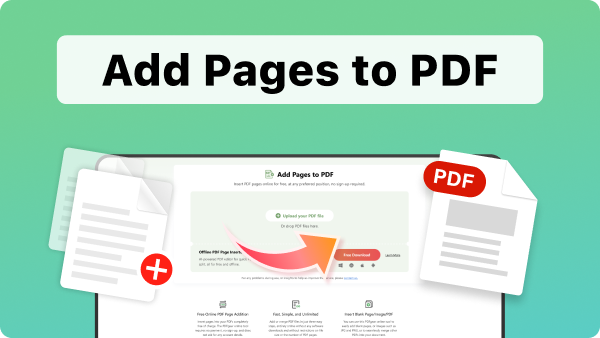
Añadir Páginas a PDF en Línea Gratis
Inserta páginas en tus archivos PDF totalmente gratis. La herramienta online de PDFgear no requiere pago, registro ni datos de cuenta.

Rápido, Sencillo y Sin Límites
Agrega otro archivo o una nueva página en solo tres pasos simples, directamente en el navegador, sin descargas ni restricciones de tamaño o número de páginas.

Insertar Página en Blanco / Imagen / PDF
Usa esta herramienta en línea de PDFgear para añadir fácilmente páginas en blanco o imágenes como JPG y PNG, y crear un PDF de varias páginas.

Inserción Intuitiva de Páginas PDF
PDFgear es fácil de usar y perfecto para principiantes. Tu documento PDF se muestra página por página, con controles intuitivos y sencillos para insertar páginas justo donde las necesitas.

Funciona en Cualquier Dispositivo
Agrega páginas a tu PDF de forma rápida, ya sea desde tu PC o móvil. PDFgear es compatible con todos los sistemas operativos principales: Windows, Mac, Linux, Android e iOS.

Seguridad Garantizada
PDFgear está comprometido con la seguridad de tus datos. Los archivos se procesan directamente en el navegador y nunca salen de tu dispositivo, garantizando tu privacidad. Para más información, consulta nuestra Política de Privacidad.
Solución Alternativa: Añadir y Reordenar PDF Gratis sin Conexión
PDFgear ofrece un conjunto completo de herramientas PDF, tanto en línea como fuera de línea.
| Características | Software PDFgear | PDFgear Combinador de PDF en línea |
|---|---|---|
| Accesibilidad | Instalación requerida | Basado en navegador web |
| Límite de tamaño de archivo | Sin límite | Sin límite |
| Rendimiento | El más rápido | Más rápido ¹ |
| Requisito de Internet | Funciona sin Internet | Internet requerido |
| Funcionalidad | Solución todo en uno para gestionar tus PDFs: dividir, unir, extraer, eliminar y rotar páginas | Solo se permite añadir un archivo |
| Experiencia del Usuario | Avanzada y completa | Sencilla y fácil de usar |
| Procesamiento de Datos | Archivos procesados en el dispositivo local | Archivos procesados localmente en el navegador |
| Ideal para | Usuarios avanzados que necesitan funciones avanzadas y acceso sin conexión | Para quienes necesitan añadir páginas PDF de forma rápida y sencilla en línea |
Más rápido: Requiere cargar la página; la velocidad depende de la red y del dispositivo
Cómo Agregar Páginas a un PDF Gratis
1. Selecciona un Archivo PDF
Haz clic en «Seleccionar archivo PDF» o arrastra y suelta tu documento en la herramienta online de PDFgear. El archivo se cargará en segundos.
2. Agrega una Página a tu PDF
Elige si deseas añadir una página en blanco, una imagen o otro PDF. Selecciona el punto de inserción y haz clic en «Exportar Ahora».
3. Guarda el PDF Editado
Cuando termines, haz clic en «Descargar» para guardar el nuevo PDF en tu dispositivo.

Preguntas Frecuentes Sobre Cómo Añadir Páginas a PDF en Línea
¿Qué tipo de contenido puedo añadir a un PDF?
Con PDFgear puedes insertar páginas en blanco, añadir nuevas páginas o imágenes (JPG, PNG u otros formatos) fácilmente a tu PDF actual. Es una herramienta flexible y fácil de personalizar.
¿La herramienta para añadir páginas es gratuita?
Sí, el insertador de páginas de PDFgear es completamente gratis. Sin registros, sin datos personales y sin costos ocultos.
¿Es seguro usar el insertador de páginas PDF en línea?
Claro que sí. PDFgear se toma muy en serio tu seguridad. Todos los archivos se procesan localmente en tu navegador y nunca se suben ni se transfieren. El archivo permanece siempre en tu dispositivo, protegiendo tu privacidad.
¿Cómo puedo añadir páginas a un PDF desde Mac o iPhone?
Además de sus herramientas online, PDFgear ofrece apps dedicadas para Mac y iPhone. Estas aplicaciones permiten editar y añadir páginas fácilmente, y se integran perfectamente con el sistema del dispositivo.
Más consejos para editar PDF
 Cómo reorganizar páginas de PDF gratis
En esta página web, descubrirás dos enfoques simples y gratuitos para reorganizar las páginas de un PDF, tanto en línea como sin conexión.
 Cómo extraer páginas de un PDF sencillos y gratuitos
 Cómo guardar determinadas páginas de un archivo PDF de 5 maneras efectivas
Inserta Páginas en tu PDF Sin Conexión Fácilmente
Prueba gratis el software y la app de PDFgear.


