So fügen Sie zwei oder mehrere PDF-Seiten zu einer Seite zusammen

Überblick:
Dieser Beitrag zeigt vier einfache Möglichkeiten, 2 PDF auf eine Seite zusammenfügen, darunter die Verwendung von Google Chrome, Microsoft Edge, einem Online-PDF-Tool oder Adobe Acrobat Pro.
Inhaltsverzeichnis

PDF zwei Seiten auf eine
Wenn Sie ein mehrseitiges Formular oder einen Bericht in einzelne PDF-Seiten scannen, würde das Zusammenführen zu einer kompletten Datei führen. Vielleicht sind Sie ein Designer und möchten verschiedene Beispiele Ihrer Arbeit in ein PDF-Portfolio zusammenführen.
Mit nur wenigen Klicks können Sie Seiten organisieren und konsolidierte Dokumente erstellen, die sich perfekt zum Teilen oder Drucken eignen. In diesem einfachen Leitfaden erfahren Sie, wie Sie Seiten aus verschiedenen PDF-Dateien zusammenführen und in eine Datei konsolidieren können, indem Sie weit verbreitete Software verwenden.
Zwei PDF-Seiten auf einer Seite mit Google Chrome zusammenführen
Google Chrome unterstützt das Zusammenführen mehrerer PDF-Seiten auf einer Seite über die integrierte Druckfunktion. Diese Funktion ermöglicht es Benutzern, mehrere PDF-Seiten auf einem Blatt Papier zu kombinieren und zu drucken. Hier ist eine grundlegende Übersicht, wie das gemacht werden kann:
Schritt 1. Klicken Sie mit der rechten Maustaste auf die PDF-Datei, die mehrere Seiten enthält, und wählen Sie dann “Öffnen mit Google Chrome”.
Schritt 2. Klicken Sie auf das Druckersymbol oder drücken Sie einfach Strg+P (Cmd+P auf dem Mac).
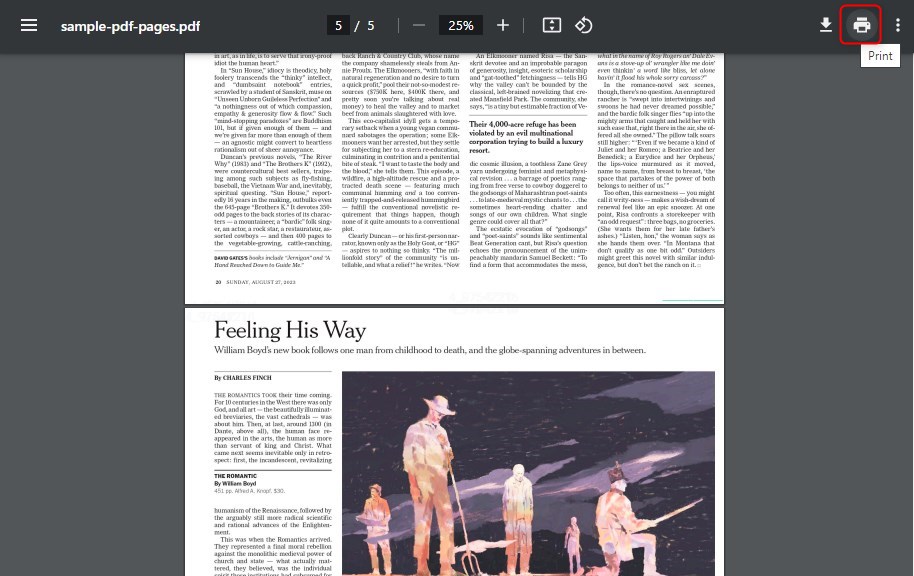
Klicken Sie auf das Druckersymbol in Google Chrome
Schritt 3. Wählen Sie im Druckdialogfeld unter der Option “Ziel” die Option “Als PDF speichern”.
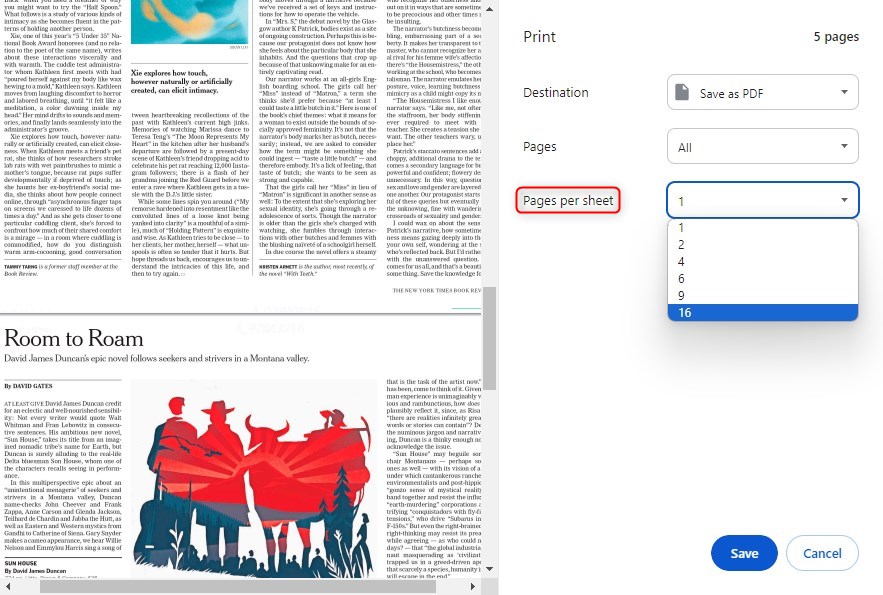
Mehrere PDF-Seiten in Google Chrome zu einer zusammenführen
Schritt 4. Gehen Sie zum Abschnitt “Seiten“, um spezifische Seiten auszuwählen, wenn Sie nicht alle Seiten einbeziehen möchten.
Suchen Sie nach der Option “Seiten pro Blatt“. Hier können Sie auswählen, wie viele Seiten Sie auf jedem Blatt drucken möchten (z. B. 2, 4, 6 usw.).
Schritt 5. Bevor Sie fortfahren, können Sie die Ausgabevorschau anzeigen, um sicherzustellen, dass alles korrekt aussieht. Dann können Sie das Dokument entweder auf einen physischen Drucker drucken oder als neue PDF-Datei mit Ihrem ausgewählten Layout speichern.
Mehrere PDF-Seiten auf einer Seite mit Microsoft Edge zusammenführen
Microsoft Edge verfügt ebenfalls über eine ähnliche Funktion wie Google Chrome zum Zusammenführen von zwei oder mehr PDF-Seiten auf einer Seite über die integrierte Druckfunktion. Dies ist nützlich, um mehrere Seiten auf einem Blatt zu drucken oder um eine neue PDF-Datei mit mehreren Seiten pro Blatt zu erstellen. So geht’s:
Schritt 1. Öffnen Sie die PDF-Datei, die Sie zusammenführen möchten, mit Microsoft Edge.
Schritt 2. Klicken Sie nun auf die Schaltfläche “Drucken” in der oberen rechten Ecke des Browsers. Alternativ können Sie die Tastenkombination Strg+P (Cmd+P auf dem Mac) verwenden.
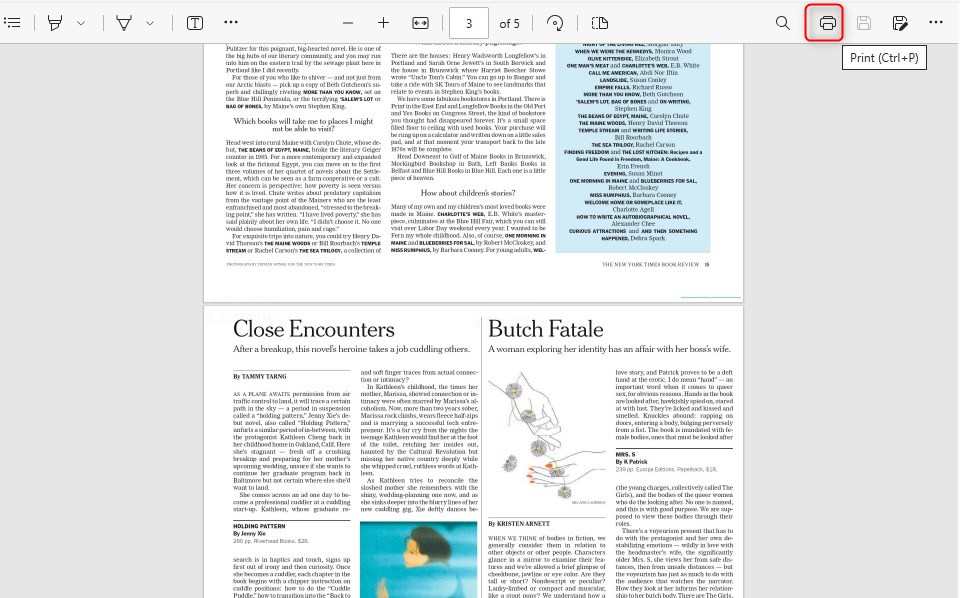
Öffnen Sie den Drucker in Microsoft Edge
Schritt 3. Wählen Sie im Druckdialogfeld die Option “Microsoft Print to PDF” im Dropdown-Menü des Druckers aus.
Hier können Sie die Anzahl der Seiten pro Blatt auswählen. Sie können 2, 4, 6 usw. Seiten pro Blatt drucken, je nach Bedarf.

Zwei PDF-Seiten mit Microsoft Edge zu einer zusammenführen
Sie können auch andere Einstellungen wie Layout (Hoch- oder Querformat), Ränder und Skalierung anpassen.
Schritt 4. Nachdem Sie die Einstellungen angepasst haben, können Sie auf die Schaltfläche “Drucken” klicken, um das neue Layout als PDF-Datei zu speichern.
Zwei PDF-Seiten mit Adobe Acrobat Pro auf einer Seite zusammenführen
Software wie Adobe Acrobat Pro bietet Werkzeuge zur Manipulation und Anordnung von PDF-Seiten. Obwohl Acrobat Pro keine direkte Funktion zum “Zusammenführen von Seiten” bietet, können Sie die Druckfunktion nutzen, um zwei Seiten auf ein Blatt zu drucken und dann als neue PDF-Datei zu speichern.
Schritt 1. Öffnen Sie zunächst die PDF-Datei, die die Seiten enthält, die Sie in Adobe Acrobat Pro zusammenführen möchten.
Schritt 2. Gehen Sie zu “Datei” und wählen Sie dann “Drucken” oder verwenden Sie die Tastenkombination Strg+P (Cmd+P auf dem Mac).
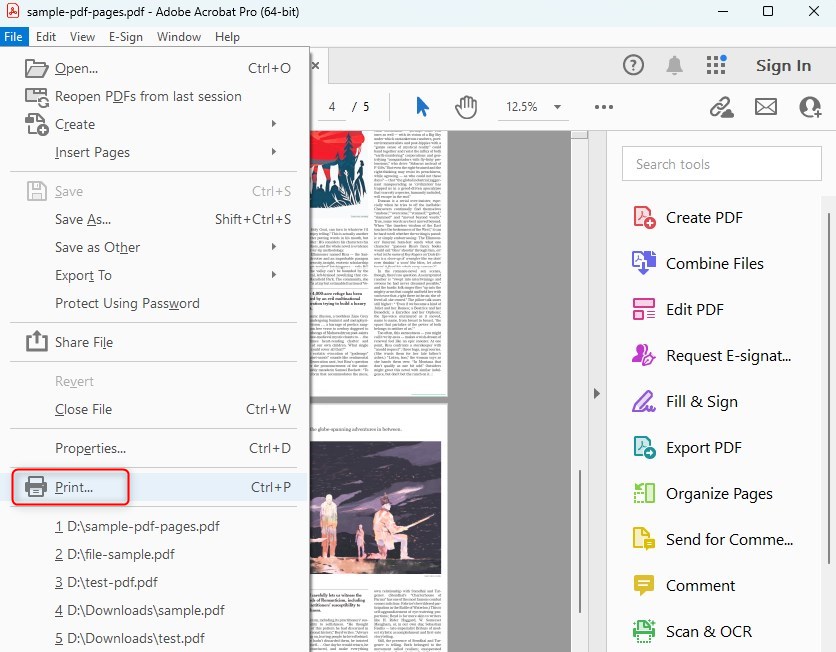
Wählen Sie Drucken in Adobe Acrobat
Schritt 3. Wählen Sie im Druckerauswahl-Dropdown die Option “Adobe PDF“. Diese Option ist wichtig, da Sie nicht auf einen physischen Drucker, sondern auf eine neue PDF-Datei drucken.
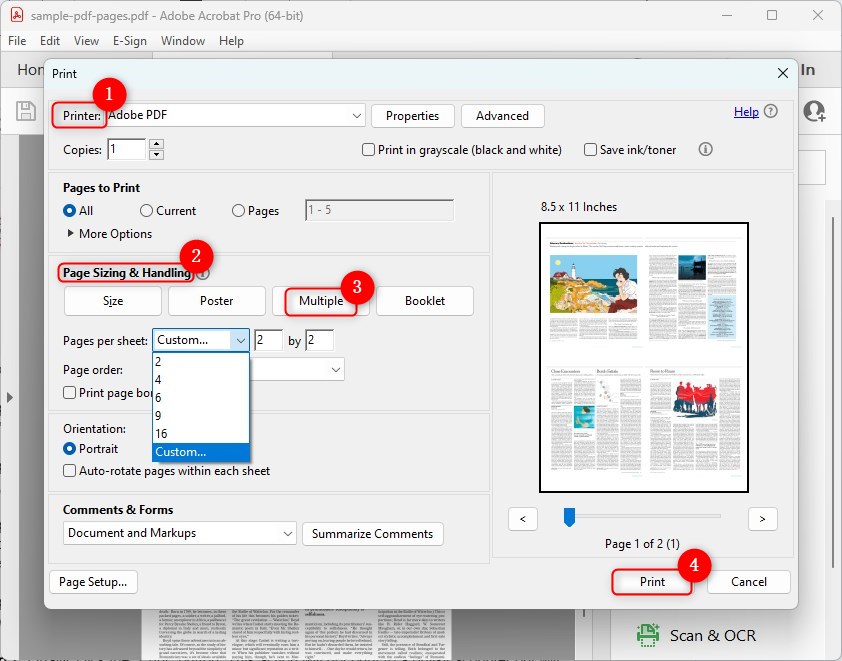
Zwei PDF-Seiten auf einer Seite in Adobe Acrobat zusammenführen
Schritt 4. Suchen Sie im Druckdialogfeld nach dem Abschnitt “Seitenanpassung und -verwaltung“. Wählen Sie unter diesem die Option “Mehrere”.
Schritt 5. Wählen Sie im Dropdown-Menü “Seiten pro Blatt” aus, wie viele Seiten Sie auf einem Blatt kombinieren möchten. Wenn Sie beispielsweise ‘2’ auswählen, werden zwei Seiten Ihres PDFs nebeneinander auf einer Seite kombiniert.
Schritt 6. Passen Sie die Seitenreihenfolge und Ausrichtung nach Ihren Wünschen an. Diese Einstellungen bestimmen, wie die Seiten auf dem Blatt angeordnet werden.
Schritt 7. Klicken Sie schließlich auf die Schaltfläche “Drucken”. Diese Aktion wird nicht auf einen physischen Drucker drucken, sondern eine neue PDF-Datei mit Ihrer gewählten Seitenanordnung erstellen. Sie werden aufgefordert, einen Speicherort für diese neue PDF-Datei auszuwählen.
Mehrere PDF-Seiten online kostenlos auf einer Seite zusammenführen
Die Website Online2PDF.com bietet eine Funktion zum Kombinieren mehrerer Seiten pro Blatt in einer PDF-Datei. Mit diesem Tool können Sie auswählen, wie viele Seiten Sie auf einer einzelnen PDF-Seite anzeigen möchten (z. B. 2, 4, 6 Seiten pro Blatt) und bietet verschiedene Anpassungsoptionen.
Es unterstützt auch Funktionen wie das Drehen von Seiten, das Neuordnen, das Teilen von Dateien und mehr. Hier sind einfache Schritte, um mehrere PDF-Seiten online zu einer zusammenzuführen.
Schritt 1. Gehen Sie zu dem Online PDF Layout Tool auf der Website Online2PDF. Laden Sie die PDF-Dateien hoch, die Sie kombinieren möchten, indem Sie auf klicken.
Schritt 2. Wählen Sie die Option “Mehrere Seiten pro Blatt“. Wählen Sie aus, wie viele Seiten Sie auf jeder Seite anzeigen möchten.
Passen Sie alle anderen Einstellungen nach Bedarf an (wie Seitenreihenfolge oder Ausrichtung).
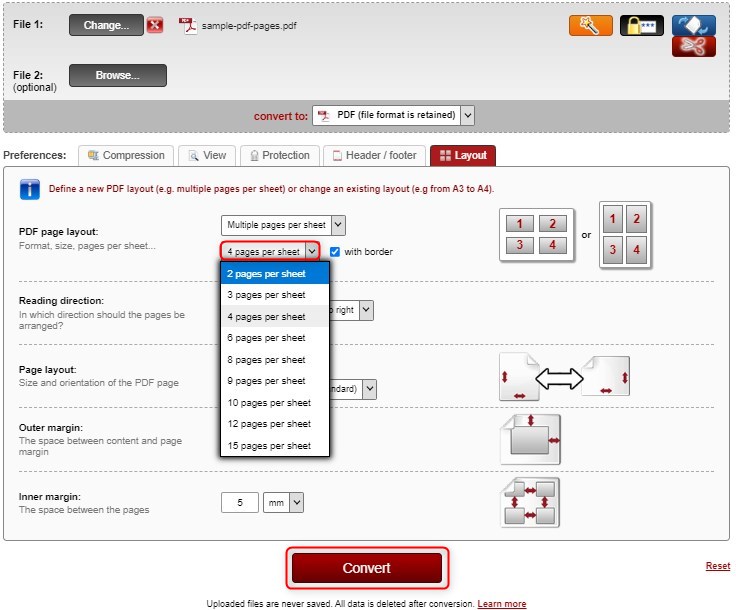
Mehrere PDF-Seiten online kostenlos auf einer Seite zusammenführen
Schritt 3. Klicken Sie auf “Konvertieren”, um den Prozess zu starten. Nach Abschluss der Konvertierung können Sie Ihre neue PDF-Datei mit mehreren zusammengeführten Seiten herunterladen.
Häufig gestellte Fragen
Ist es möglich, mehrere PDF-Seiten zu einer Seite zusammenzuführen, ohne an Qualität zu verlieren?
Das Zusammenführen mehrerer PDF-Seiten zu einer kann manchmal die Qualität beeinträchtigen, insbesondere wenn die Originalseiten hochauflösende Grafiken oder detaillierten Text enthalten. Die Verwendung von professionellen Tools wie Adobe Acrobat Pro oder spezialisierter Impositionssoftware kann helfen, die Qualität zu erhalten.
Wie kann ich sicherstellen, dass der Text lesbar bleibt, wenn mehrere PDF-Seiten zu einer zusammengeführt werden?
Beim Zusammenführen mehrerer Seiten auf eine ist es wichtig, die endgültige Größe des Textes und der Bilder zu berücksichtigen. Die Verwendung eines klaren Layouts und das Vermeiden einer Überfüllung der Seite tragen zur Lesbarkeit bei. Eine Vorschau des endgültigen Layouts vor dem Speichern oder Drucken ist entscheidend, um die Lesbarkeit sicherzustellen.
Wird das Zusammenführen von PDF-Seiten zu einer die Dateigröße erheblich erhöhen?
Das Zusammenführen von PDF-Seiten kann die Dateigröße erhöhen. Sie können dann den PDFgear PDF-Kompressor verwenden, um die Dateigröße bei Bedarf zu optimieren.
Fazit
Das Zusammenführen mehrerer PDF-Seiten in ein Dokument ist mit den richtigen Werkzeugen einfach. Google Chrome, Microsoft Edge, Adobe Acrobat Pro und kostenlose Online-Dienste ermöglichen alle das Kombinieren von PDFs in eine einzige Datei, während das ursprüngliche Format beibehalten wird.
Nach dem Zusammenführen von PDF-Seiten zu einer gibt es mehrere Aufgaben, die Sie durchführen können, um Ihr PDF-Dokument zu verbessern oder anzupassen. Sie können Tools wie PDFgear zum Bearbeiten, Konvertieren oder Komprimieren des PDFs verwenden.
