WordPad in PDF umwandeln – kostenlos für online & offline

Überblick:
Sie möchten WordPad-Dateien in PDF umwandeln? Kein Problem! In diesem Artikel zeigen wir Ihnen, wie Sie RTF-, TXT- und ODT-WordPad-Dateien kostenlos in PDF-Dokumente für die Online- und Offline-Nutzung umwandeln können.
Inhaltsverzeichnis
WordPad in PDF umwandeln
WordPad ist ein Textverarbeitungsprogramm von Microsoft, das mit Windows geliefert wird. Es unterstützt mehrere Formate wie RTF, TXT und ODT, kann aber nicht mit allen Geräten oder Betriebssystemen verwendet werden, was den Austausch von Dateien mit anderen erschwert. Die effizienteste Methode zur Anzeige von WordPad-Dokumenten ist daher die Konvertierung in PDF-Dateien. Lesen Sie weiter, um zu erfahren, wie Sie WordPad mit Online- und Offline-Methoden einfach und kostenlos in PDF umwandeln können.
RTF-WordPad-Datei in PDF online & offline kostenlos konvertieren
RTF steht für Rich Text Format und ist ein von Microsoft entwickeltes Dateiformat. Es ermöglicht die Speicherung von formatiertem Text und kann mit verschiedenen Textverarbeitungsprogrammen wie WordPad geöffnet und bearbeitet werden.
PDFgear bietet eine einfache Methode zur Konvertierung von RTF-WordPad-Dateien in PDF, unabhängig davon, ob Sie Windows oder Mac verwenden. Es ist eine benutzerfreundliche und kostenlose PDF-Software mit umfassenden Funktionen zum Anzeigen, Konvertieren, Ausfüllen von Formularen und Organisieren von Seiten. Mit PDFgear können Sie bei der Konvertierung von RTF in PDF mühelos mehrere Dateien gleichzeitig bearbeiten und dabei die ursprüngliche Formatierung beibehalten. Bitte folgen Sie den unten stehenden Anweisungen:
Schritt 1. PDFgear installieren
Bitte laden Sie PDFgear herunter, installieren und starten Sie es auf Ihrem Computer. Klicken Sie dann auf die Registerkarte „In PDF konvertieren“ und wählen Sie die Option „RTF zu PDF“.
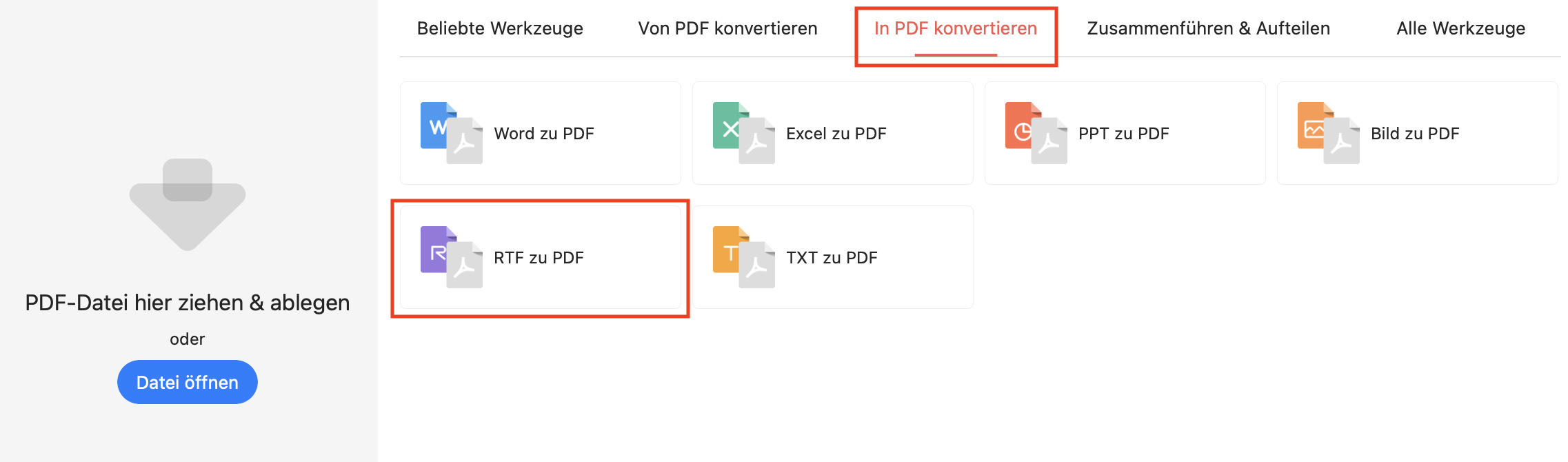
PDFgear öffnen für RTF in PDF
Schritt 2. RTF in PDF konvertieren
Wählen Sie „Dateien hinzufügen“, um die RTF-Dateien, die Sie in PDF umwandeln möchten, mit PDFgear zu öffnen. Sie können mehrere Dateien auf einmal hinzufügen. Klicken Sie dann auf „Konvertieren“, um die PDF-Dateien zu erstellen. Bei mehreren Dateien werden sie jeweils an dem von Ihnen gewählten Speicherort gespeichert.
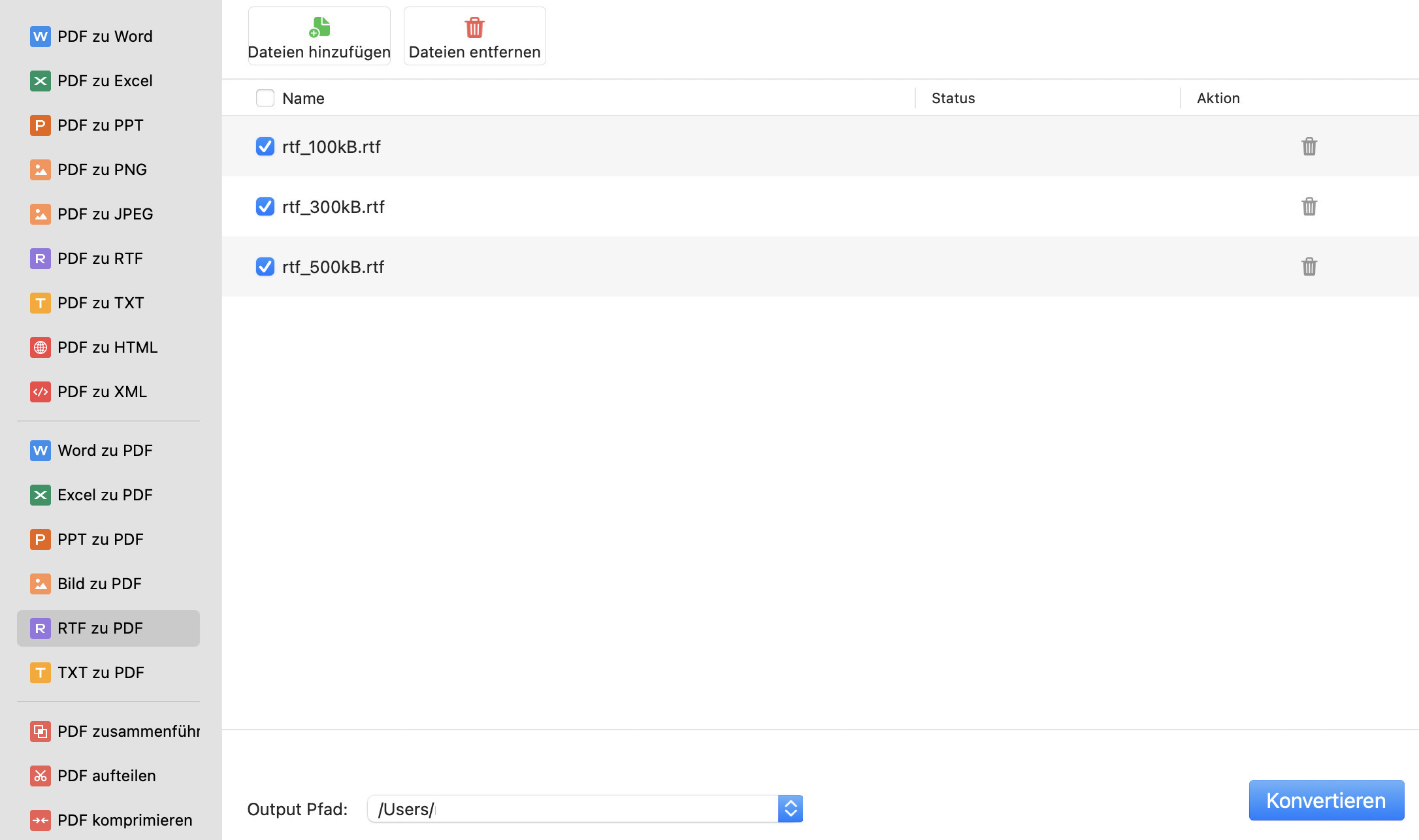
RTF-WordPad-Dateien in PDF umwandeln
Mit PDFgear profitieren Sie von zahlreichen Vorteilen wie der kostenlosen Nutzung und der Beibehaltung der Originalformatierung. Außerdem können Sie Ihre RTF-Dateien mit nur einem Klick stapelweise in das PDF-Format konvertieren, um Zeit zu sparen und die Effizienz zu steigern.
Tipp:
Sie möchten keine spezielle Software herunterladen, um WordPad-Dateien im RTF-Format in PDF zu konvertieren? Dann probieren Sie doch einfach das Online-Tool PDFgear aus. Dieser Online-Konverter ist völlig kostenlos und kann mit einem einzigen Browser auf allen Geräten verwendet werden. Laden Sie einfach Ihre Dateien hoch und Sie erhalten das gewünschte PDF.
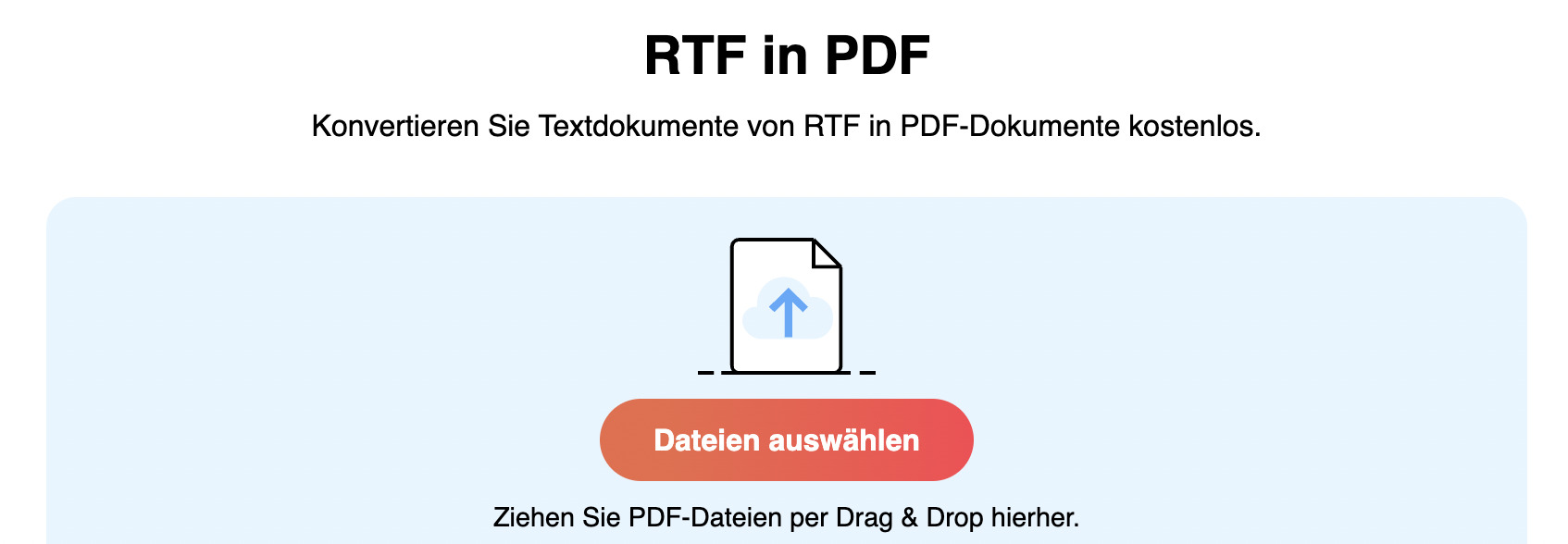
RTF in PDF Online-Konverter
TXT-WordPad-Datei in PDF online & offline gratis umwandeln
Ein TXT-Dateiformat ist ein unformatiertes Textdokument, das nur den reinen Textinhalt ohne Formatierung speichert. Obwohl TXT-Dateien eines der einfachsten Dateiformate sind und von vielen Texteditoren und Programmen geöffnet werden können, ist die Konvertierung in PDF die bessere Option, um eine breite Kompatibilität mit Betriebssystemen zu erreichen. Um die Formatierung beizubehalten, empfehlen wir den vielseitigen PDF-Konverter PDFgear, der für Windows und Mac verfügbar ist. Hier finden Sie eine Anleitung, wie Sie eine TXT-WordPad-Datei auf Ihrem Computer in eine PDF-Datei umwandeln können.
Schritt 1. PDFgear öffnen
Laden Sie PDFgear auf Ihren Computer. Öffnen Sie das Programm und wählen Sie „In PDF konvertieren“ in der oberen Menüleiste und dann „TXT zu PDF“, um fortzufahren.
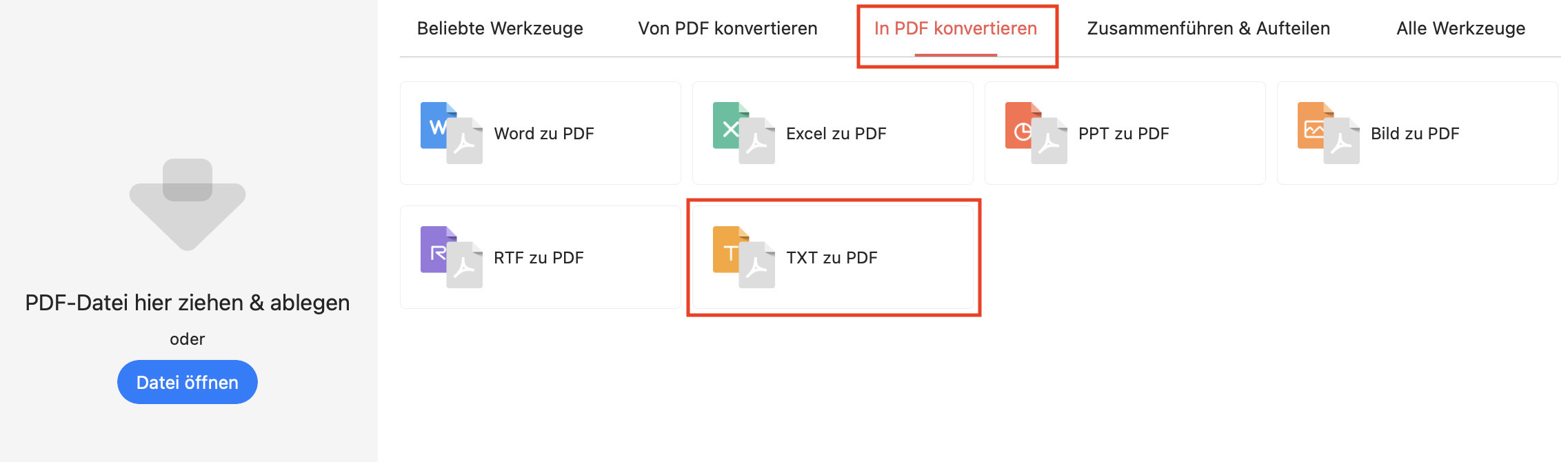
PDFgear öffnen für TXT in PDF
Schritt 2. TXT in PDF konvertieren
Wählen Sie „Dateien hinzufügen“ und fügen Sie mehrere TXT-Dateien hinzu, die Sie in PDF umwandeln möchten. PDFgear unterstützt das Stapel-Hochladen ohne Größen- oder Mengenbeschränkung, so dass Sie viele Dateien auf einmal konvertieren können. Klicken Sie dann auf „Konvertieren“, um den Konvertierungsvorgang abzuschließen.
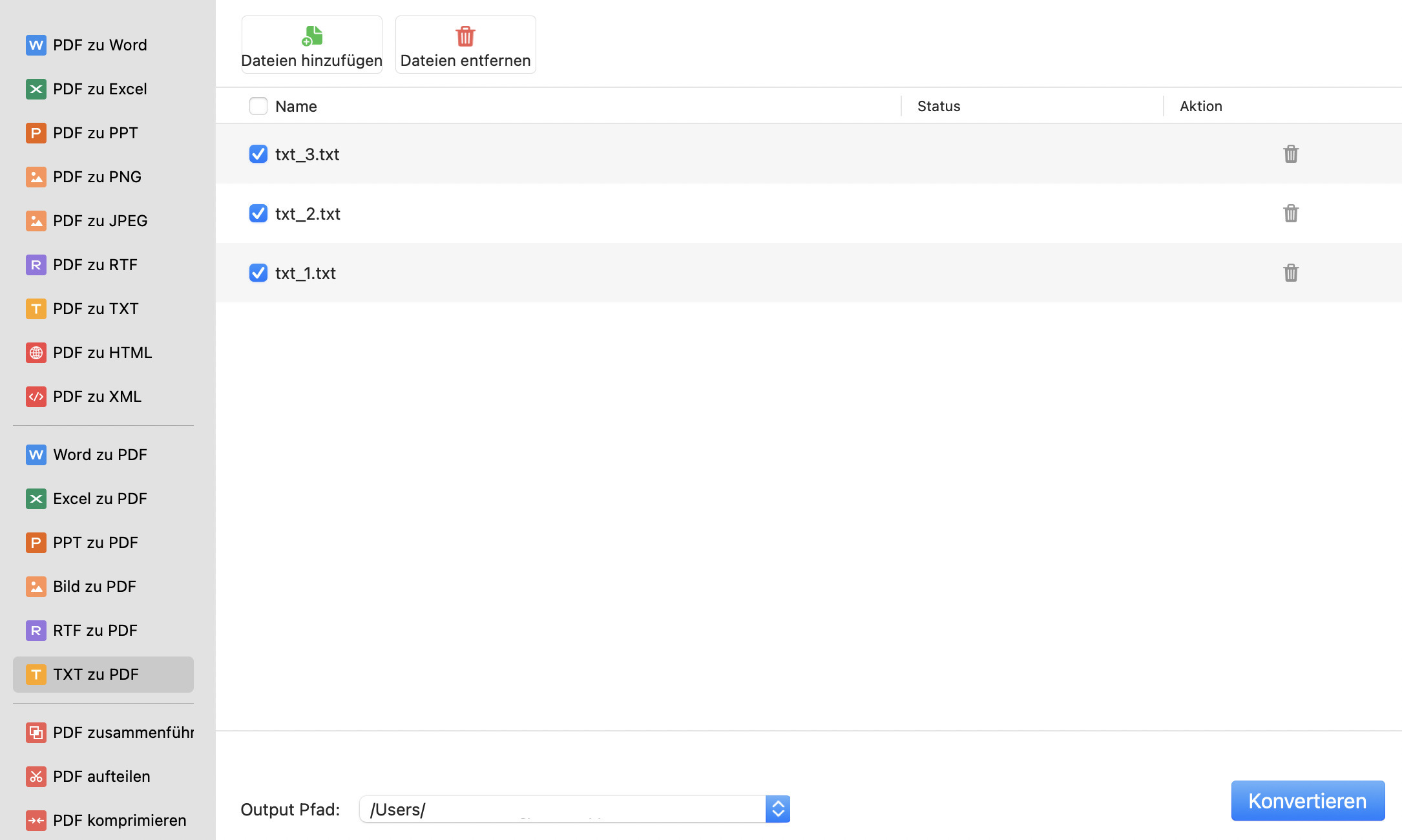
TXT-WordPad-Dateien in PDF umwandeln
Mit PDFgear können Sie problemlos mehrere TXT-Dateien gleichzeitig in PDF umwandeln, ohne dass Schriftarten oder Formatierungen verloren gehen. Egal, wie groß Ihre Dateien sind, PDFgear kann sie problemlos konvertieren.
Tipp:
Wenn Sie keine Zeit und Mühe darauf verwenden möchten, eine WordPad-Datei im TXT-Format in PDF zu konvertieren, indem Sie Software von Drittanbietern herunterladen, können Sie stattdessen das Online-Tool PDFgear verwenden. PDFgear Online ist benutzerfreundlich und bietet eine hohe Konvertierungsgeschwindigkeit. Sie können Dateien direkt in einem Webbrowser konvertieren. Laden Sie einfach die zu konvertierende TXT-Datei hoch und der PDFgear Online-Konverter führt die Konvertierung automatisch durch. Anschließend können Sie die erstellte PDF-Datei herunterladen.

TXT in PDF Online-Konverter
ODT-WordPad-Datei in PDF online umwandeln
Eine ODT-Datei ist ein Dokument im Open Document Text Format, das von verschiedenen Textverarbeitungsprogrammen wie LibreOffice Writer und Apache OpenOffice Writer unterstützt wird. Sie enthalten normalerweise Text, Bilder, Formatierungen und andere Elemente eines Textdokuments.
Im Gegensatz dazu können ODT-Dateien Formatierungsprobleme auf verschiedenen Geräten oder Betriebssystemen aufweisen, während PDF-Dateien ihre Formatierung beibehalten. PDF-Dateien haben den Vorteil, dass sie auf allen Geräten und Betriebssystemen einheitlich lesbar sind. Aus diesem Grund kann es notwendig sein, die ODT-WordPad-Dateien in PDF-Dateien umzuwandeln. Die folgende Anleitung zeigt Ihnen, wie das geht.
Schritt 1. ODT-Dateien hochladen
Öffnen Sie den Online ODT zu PDF Konverter in Ihrem Browser. Klicken Sie auf „Dateien auswählen“ oder ziehen Sie die Dateien direkt in den Drag & Drop-Bereich, um die ODT-Dateien hochzuladen. Sie können mehrere Dateien gleichzeitig hochladen.
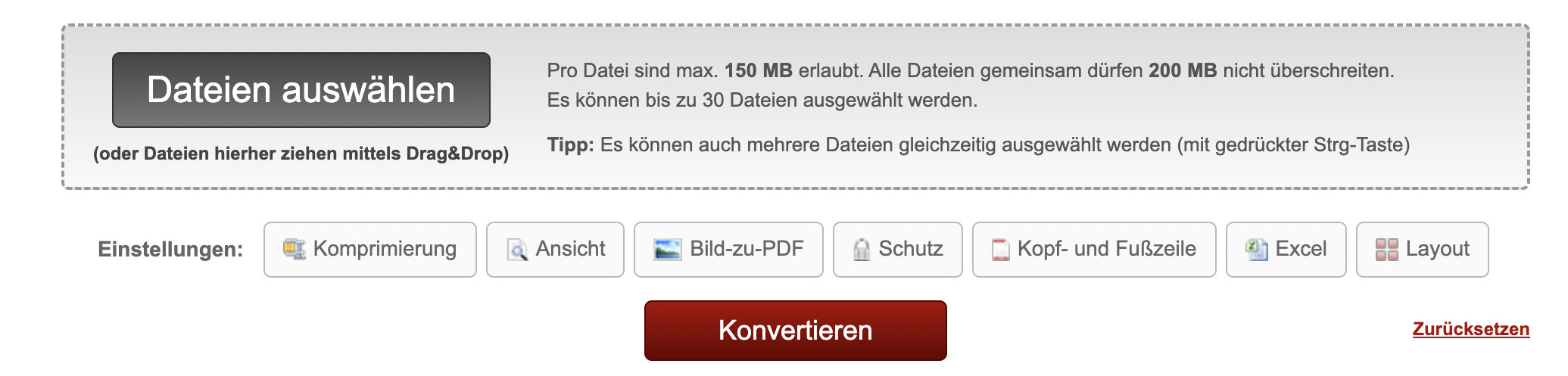
ODT-Dateien hochladen
Schritt 2. Ausgabe-Einstellungen vornehmen
Nachdem Sie die Dateien hochgeladen haben, können Sie im Modus wählen, ob Sie die verschiedenen Dateien zu einer einzigen PDF-Datei zusammenfügen oder sie einzeln in PDF-Dateien umwandeln möchten. Bei der Konvertierung mehrerer ODT-Dateien in das PDF-Format werden diese nach der Konvertierung lokal als ZIP-Datei gespeichert.
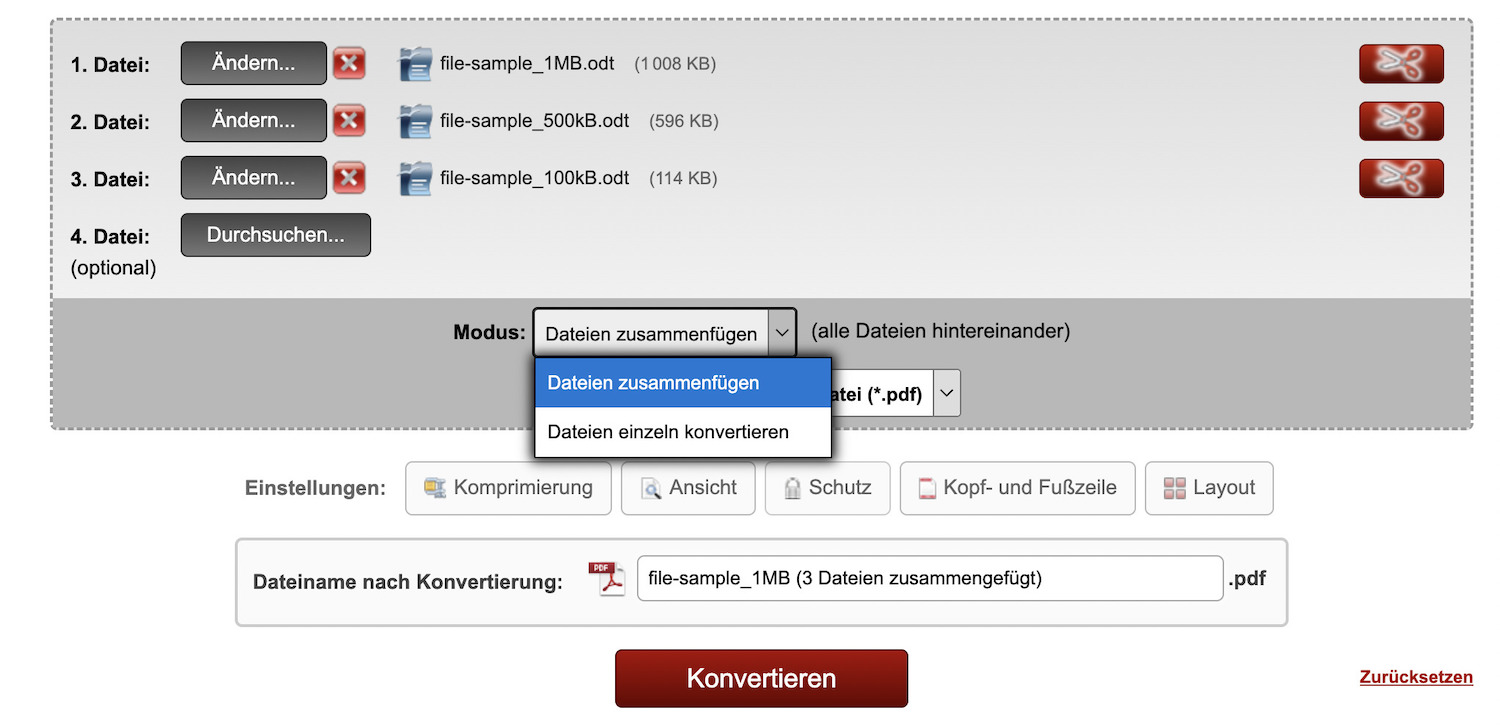
Ausgabemodus einstellen
Im Dropdown-Menü „konvertieren zu“ können Sie neben PDF auch andere Formate wie DOCX, XLSX, PPTX und andere auswählen, in die Sie ODT-Dateien konvertieren möchten.
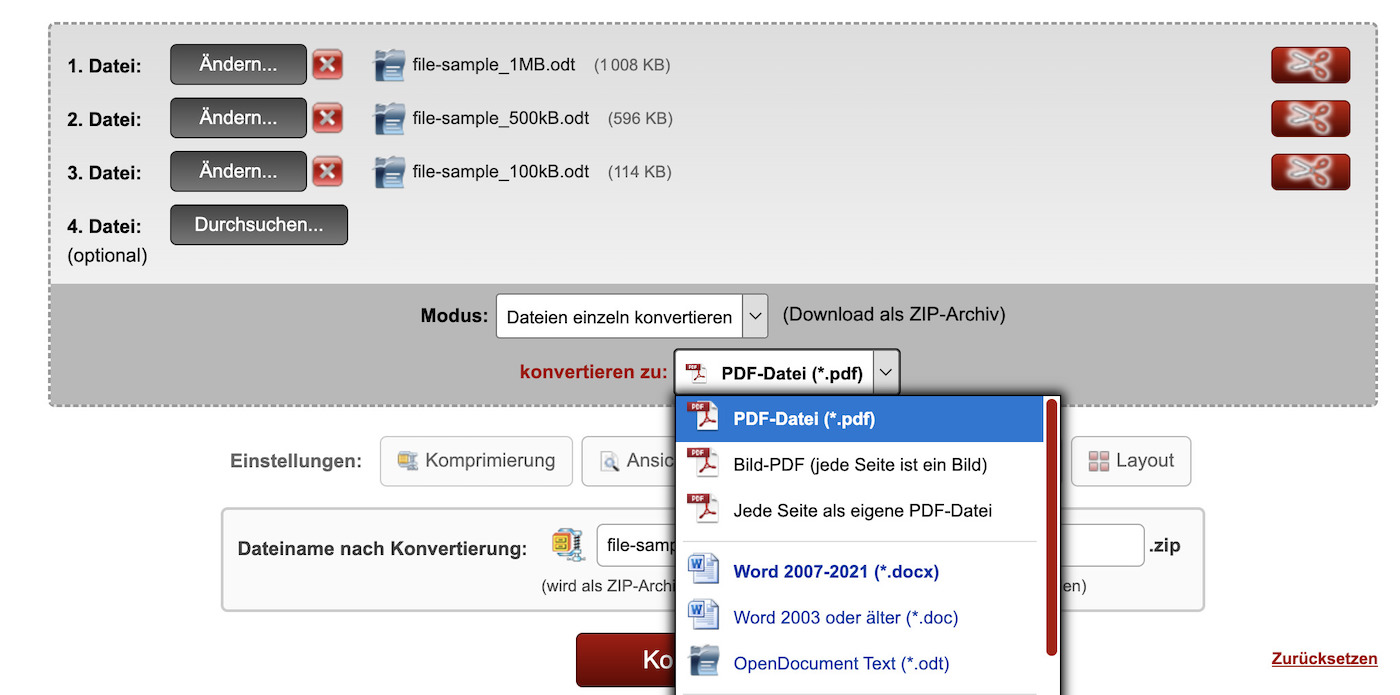
Ausgabeformat anpassen
Schritt 3. ODT-Dateien in PDF konvertieren
Sie haben die Möglichkeit, die neu erstellten Dateien umzubenennen. Nachdem Sie alle Einstellungen vorgenommen haben, klicken Sie auf „Konvertieren“. Das Herunterladen beginnt automatisch, sobald die Konvertierung abgeschlossen ist und die PDF- oder ZIP-Datei erstellt wurde.
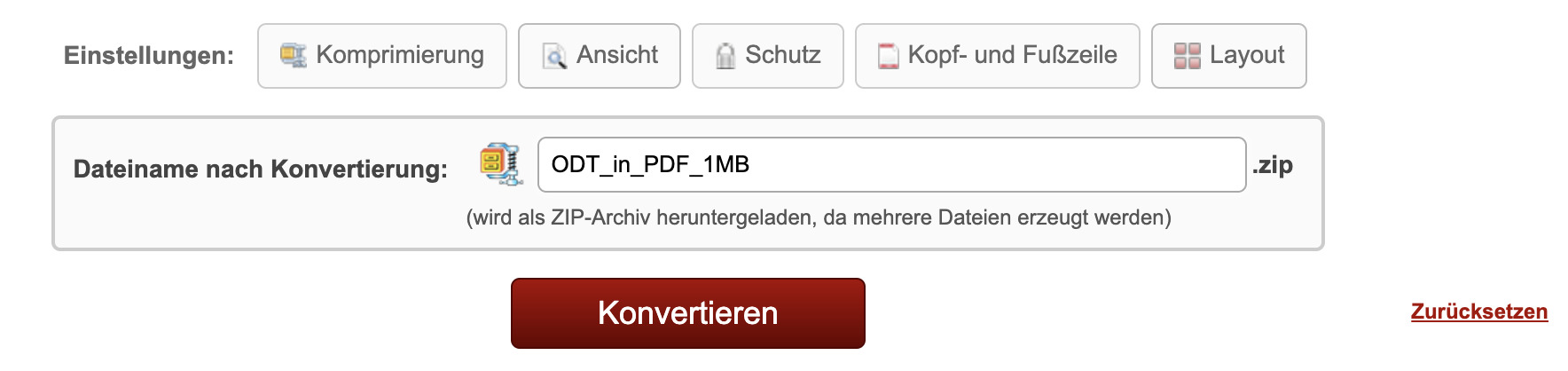
ODT-Dateien in PDF konvertieren
Mit dem ODT zu PDF Konverter können Sie ODT-WordPad-Dateien online in PDF umwandeln. Sie müssen nur die zu konvertierenden Dateien hochladen und die PDF-Dateien werden automatisch erstellt.
Häufig gestellte Fragen
Welches Format hat WordPad?
WordPad ermöglicht die Bearbeitung verschiedener Dateiformate wie RTF, TXT, ODT und DOC/DOCX. Dank der Kompatibilität mit WordPad-Dateien können Sie jedes dieser Formate problemlos bearbeiten. Ein leistungsfähiger PDF-Editor wie PDFgear kann nicht nur alle WordPad-Formate bearbeiten, sondern bietet darüber hinaus weitere Funktionen, wie z. B. TIFF-Dateien in PDF umwandeln, andere Bildformate in PDF konvertieren oder PDF in Excel einfügen. So können Sie WordPad-Dateien und Dateien in anderen Formaten mit nur einem Tool als PDF speichern und bearbeiten.
Ist WordPad das gleiche wie Word?
Obwohl WordPad und Microsoft Word beide Textverarbeitungsprogramme von Microsoft sind, gibt es einige wichtige Unterschiede zwischen ihnen.
WordPad ist ein einfaches Textverarbeitungsprogramm, das auf Windows-Betriebssystemen vorinstalliert ist. Es bietet grundlegende Funktionen zum Erstellen und Bearbeiten von Textdokumenten, wie das Einfügen von Text, Bildern und einfachen Formatierungen.
Im Gegensatz dazu ist Microsoft Word ein umfassendes Textverarbeitungsprogramm, das Teil des Microsoft Office-Pakets ist. Es bietet eine Vielzahl von fortgeschrittenen Funktionen für die professionelle Textbearbeitung, wie z. B. die Verwendung von Vorlagen, die Erstellung von Tabellen, das Einfügen von Grafiken und die Verwaltung von Dokumenten mit Kommentaren und Bearbeitungsfunktionen.
Während WordPad für einfache Textverarbeitungsaufgaben ausreicht, bietet Microsoft Word eine breitere Palette von Funktionen für komplexere Textverarbeitungsanforderungen.
Wie wandelt man WordPad in PDF auf dem iPhone/Android?
Um RTF- und TXT-WordPad-Dateien auf Ihrem iPhone oder Android-Gerät in PDF zu konvertieren, können Sie den Online-Konverter von PDFgear verwenden. Dieser Konverter ist mobilfreundlich und ermöglicht es Ihnen, Dateien direkt von Ihrem Smartphone oder Tablet hochzuladen und zu konvertieren. Ihre WordPad-Dateien werden automatisch und effizient in PDF umgewandelt. Neben diesen beiden Formaten bietet PDFgear auch die Möglichkeit, Fotos direkt auf dem Handy in PDF umzuwandeln. Für die Konvertierung von ODT-Dateien können Sie den ODT zu PDF Konverter verwenden.
Zum Schluss
In diesem Artikel werden drei Methoden zur Konvertierung von RTF-, TXT- und ODT-WordPad-Dateien in PDF präsentiert, einschließlich Online- und Offline-Konvertierungsoptionen. Als ideale Lösung wird PDFgear als empfehlenswerter WordPad-zu-PDF-Konverter hervorgehoben.
Nachdem Sie Ihre Dateien kostenlos mit PDFgear konvertiert haben, können Sie die erstellte PDF-Datei bearbeiten. PDFgear bietet eine Vielzahl von Bearbeitungs- und Verwaltungsfunktionen, darunter Markieren, Einfügen von Bildern und Kommentieren. Sie können auch von verschiedenen erweiterten Funktionen wie OCR-Erkennung, Formularausfüllung und KI-gestützter PDF-Zusammenführung profitieren.
