Schnelle Methoden, um PDF von Hochformat in Querformat zu ändern

Überblick:
Wenn du immer noch nach Wegen suchst, um hochformatiges PDF ins Querformat zu verwandeln, bist du hier genau richtig. Weiterlesen und im ausführlichen Tutorial nachlesen, wie Sie eine PDF-Landschaft erstellen oder umgekehrt.
Inhaltsverzeichnis
PDF im Querformat erstellen
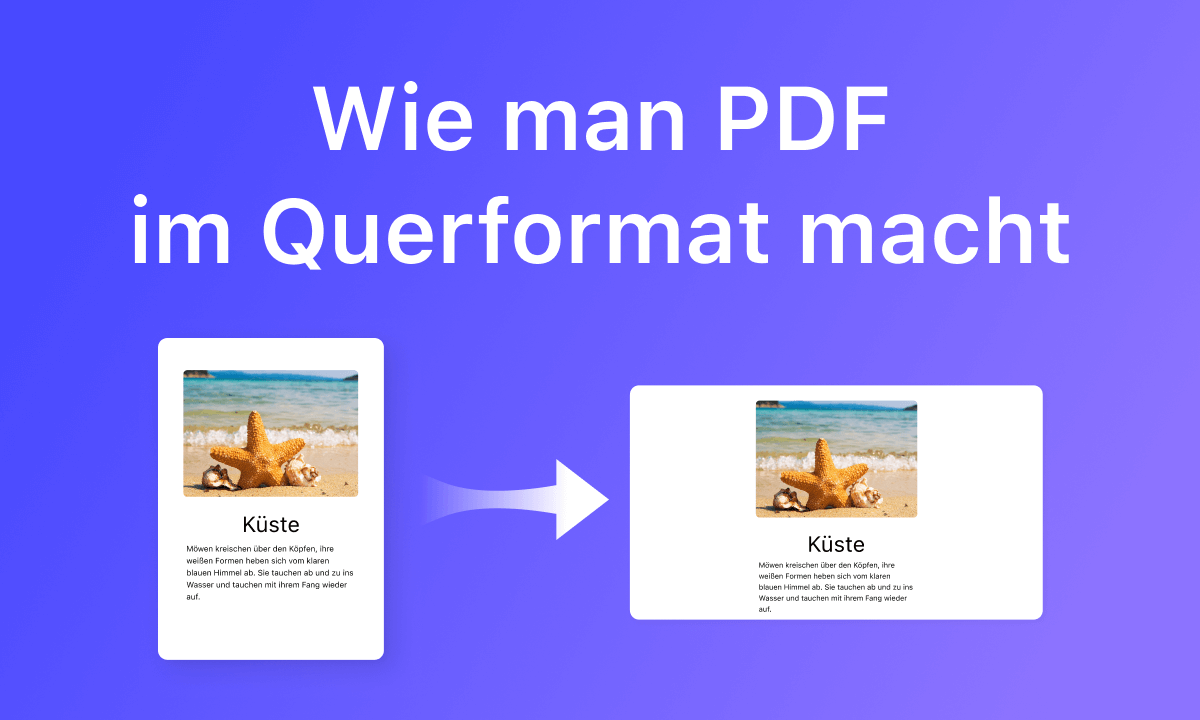
PDFs im Querformat sind praktisch für alle, die mit Tabellen, Grafiken oder anderen Dokumenten arbeiten, die eine breitere Anzeige erfordern. So kann man PDFs auch auf breiteren Papierformaten wie Broschüren oder Postern drucken. So können alle Dokumente auf die gleiche Weise angezeigt werden.
Es gibt viele PDF-Programme und Online-Editoren, die das Drehen von PDFs in das Querformat einfach machen. Egal, ob Sie an einem Projekt arbeiten oder Ihre Dokumentenanzeige verbessern möchten – das Querformat kann Ihren Arbeitsablauf erleichtern. In diesem Beitrag lernen Sie drei kostenlose Methoden kennen, um PDFs in das Querformat zu drehen.
Online | Alle PDF-Seiten von Hochformat auf Querformat ändern
Es gibt viele Online-PDF-Rotatoren, aber nur wenige von ihnen sind völlig kostenlos und ohne Einschränkungen nutzbar.
PDFgear ist ein 100% kostenloses Online-Tool zum Drehen von PDF-Dateien, mit dem Sie eine beliebige Anzahl von PDF-Seiten auf einmal in den von Ihnen gewünschten Winkel drehen können – sei es um 90° vom Hochformat ins Querformat oder um 180° oder 270°.
Hier erhalten Sie die Schritte, um Ihre PDF-Dateien zu drehen.
Schritt 1. Navigieren Sie zum PDFgear Online-Rotator
Gelangen Sie direkt zu PDFgear Online-PDF-Rotator. Klicken Sie dann auf den Button „PDF-Dateien auswählen“, um lokale PDF-Dateien hochzuladen.
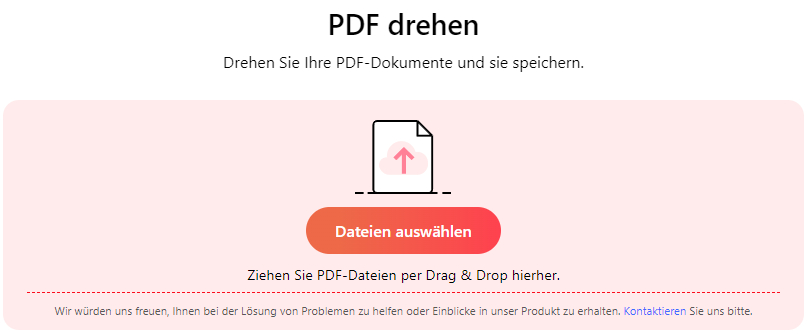
PDF-Dateien zum PDFgear Online PDF-Rotator hochladen
Schritt 2. Ändern Sie das PDF von Hoch- zu Querformat
Der Online-PDF-Rotator von PDFgear unterstützt das Vorschauen der PDF-Seiten. Jetzt können Sie Ihre Seitennummer oben eingeben.
Dann können Sie im rechten Panel den Button „Drehen“ anklicken, um die von Ihnen ausgewählte Seite zu drehen.
Klicken Sie auf den blauen Button „PDF drehen“, sehen Sie bereits, dass die Ausrichtung Ihres PDFs geändert wurde.
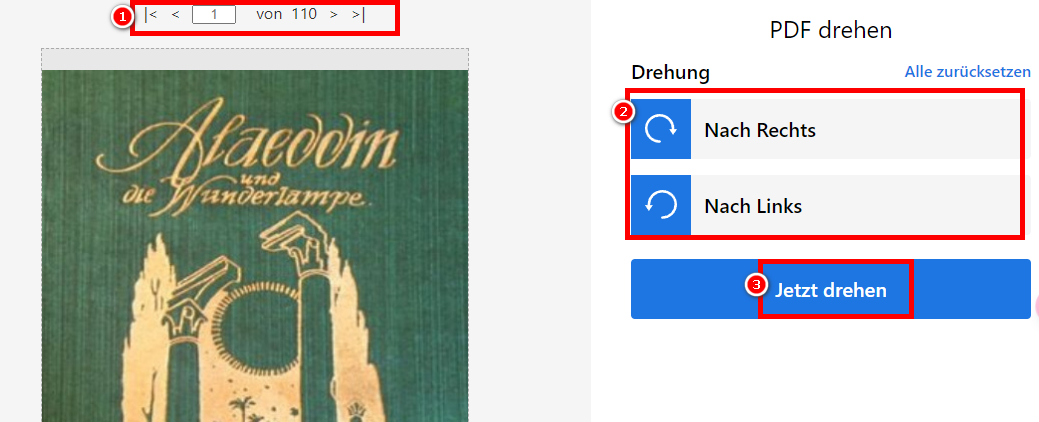
PDF von Hoch- zu Querformat drehen
Schritt 3. Das gedrehte PDF speichern
PDFgear ändert automatisch die Seitenorientierung des PDFs, nachdem Sie auf „PDF drehen“ geklickt haben. Danach wird ein Button mit der Bezeichnung „Download“ angezeigt. Wenn Sie darauf klicken, können Sie das geänderte PDF-Datei exportieren.

Das gedrehte PDF-Datei speichern
Gehen Sie zur lokalen Datei und öffnen Sie die PDF-Datei, die bereits in das Querformat geändert wurde. Diese Methode kostet nichts außer einer stabilen Internetverbindung.
Offline | PDF stapelweise im Querformat speichern
So geht es weiter, Sie sollten wissen, dass der Online-PDF-Rotator von PDFgear bei der Drehung einer großen Datei über 50 MB ziemlich begrenzt ist.
PDFgear bietet eine kostenlose Offline-Anwendung, die ebenfalls kostenlos nutzbar ist. Es wird nicht nach Anmeldung, Kreditkarten oder Ähnlichem gefragt.
Das Beste daran ist, dass Sie auswählen können, welche Seiten Sie ins Querformat drehen möchten – kreuzen Sie einfach die Seiten an, die Sie drehen möchten, oder wählen Sie “Alle Seiten” in der oberen rechten Ecke.

Wie man PDF von Hoch- zu Querformat ändert
Schritt-für-Schritt Anleitung zum PDF-Seiten-Drehen
1. PDFgear Desktop herunterladen und starten
Beginnen Sie damit, die kostenlose PDFgear-Desktop-App herunterzuladen und zu öffnen. Dies ist Ihre Zentrale für alle PDF-Bearbeitungen.
2. Öffnen Sie Ihre PDF-Datei
Klicken Sie oben in der Mitte der App-Oberfläche auf „Datei öffnen“ und wählen Sie die gewünschte PDF-Datei aus, um diese in den Editor zu laden.
3. Bearbeitungsfenster aufrufen und die Seitenoptionen nutzen
Im Editor-Fenster angekommen, finden Sie die Optionen zur Seitenbearbeitung unter dem Reiter „Seite“ in der Symbolleiste. Hier können Sie Ihre PDF-Seiten nach Bedarf drehen.
4. Seitenrotation per Knopfdruck
Um eine Seite zu drehen, wählen Sie die betreffende Seite aus und nutzen Sie die Schaltflächen „Nach rechts drehen“ oder „Nach links drehen“.
5. Alternativer Weg zur Seitenrotation
Eine weitere Möglichkeit ist, die Maus über der Seite zu positionieren, die Sie drehen möchten. Auf der rechten Seite erscheinen vier Symbole; durch Klicken auf die oberen zwei Symbole können Sie die Seite nach rechts oder links drehen.
6. PDF speichern
Sobald Sie mit der Bearbeitung fertig sind, klicken Sie auf „Speichern unter“ in der oberen Menüleiste. Benennen Sie Ihre Datei um, wählen Sie den Speicherort und klicken Sie auf „Speichern“ – fertig!
Mit diesen Schritten stellen Sie sicher, dass Ihre PDF-Dateien exakt so formatiert sind, wie Sie es benötigen – ohne Kompromisse und ganz unkompliziert.
Mac-Vorschau | PDF Querformat in Hochformat umwandeln
Wenn Sie ein macOS-Benutzer sind, würde ich gerne Vorschau empfehlen, das bekannte integrierte Programm von macOS, das hervorragend funktioniert, um die Ausrichtung von PDF-Dateien zu ändern.
Es ist zum Betrachten gedacht, funktioniert aber in einigen PDF-Workflow-Szenarien so gut.
Wie man PDF im Querformat mit Vorschau auf macOS-Geräten erstellt?
- Falls Sie die Standard-PDF-Öffnungssoftware geändert haben. Sie müssen auf die PDF-Datei klicken und Öffnen mit Vorschau wählen. Wählen Sie dann die Seiten aus, die Sie drehen möchten, indem Sie die Command-Taste gedrückt halten und auf jede Seite klicken.
- Klicken Sie auf Werkzeuge und wählen Sie Nach links drehen oder Nach rechts drehen, um die ausgewählten Seiten zu drehen, oder wählen Sie Größe anpassen…, um die Ausrichtung des gesamten Dokuments zu ändern.
- Speichern Sie die PDF-Datei, indem Sie auf Datei > Speichern oder Datei > Speichern unter… klicken, wenn Sie sie unter einem anderen Namen speichern möchten.
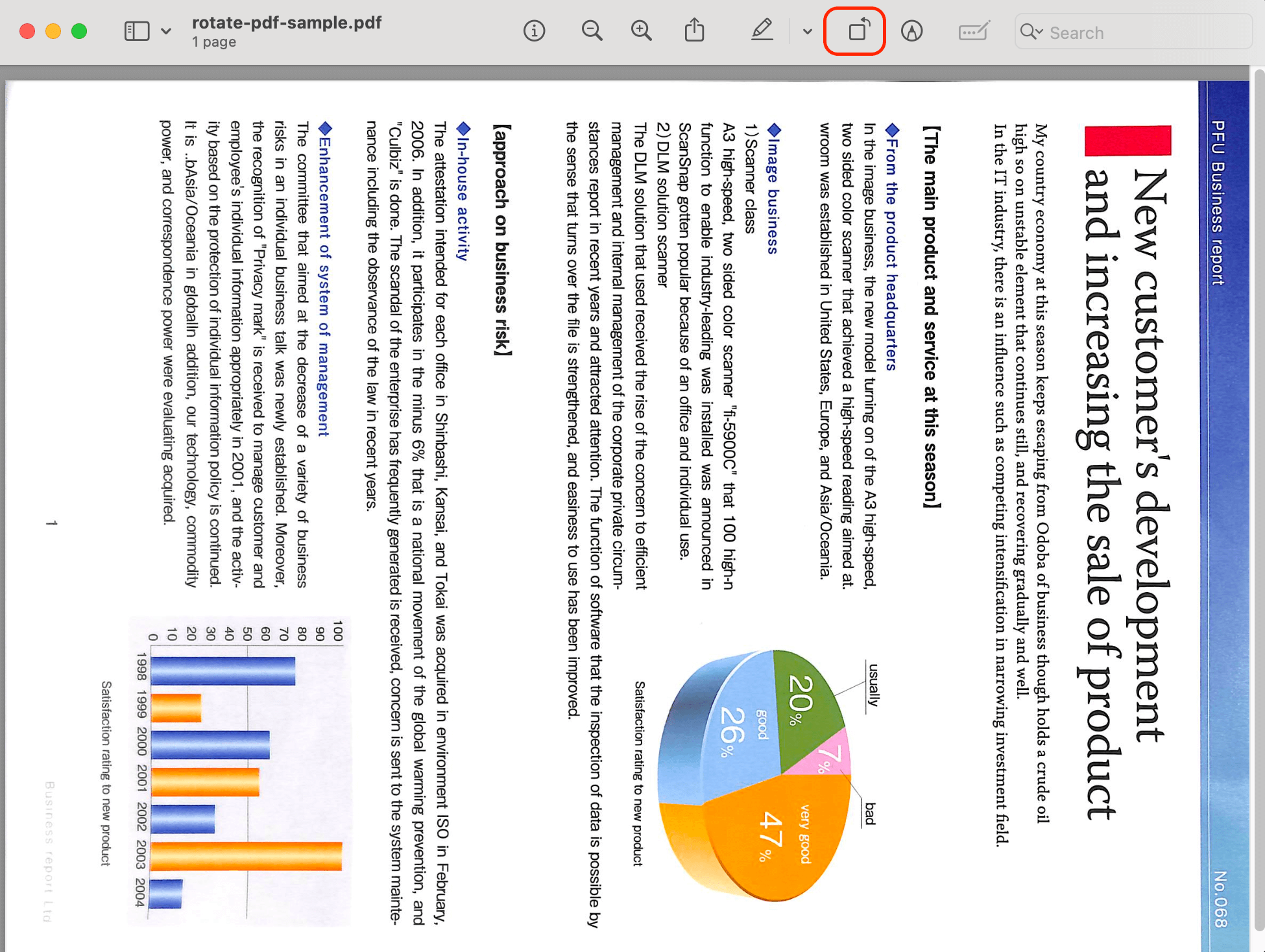
Wie man PDF im Querformat via Vorschau erstellt
Sie haben die Ausrichtung des PDFs bereits geändert. Sie können das PDF jetzt in der genauen Ausrichtung betrachten, die Sie wünschen.
FAQs beim Erstellen von PDFs im Querformat
Wie stelle ich sicher, dass mein PDF im Querformat korrekt gedruckt wird?
Um sicherzustellen, dass Ihr PDF im Querformat korrekt gedruckt wird, stellen Sie sicher, dass Ihre Druckereinstellungen auf Querformat eingestellt sind und dass die Papiergröße der Größe Ihres Dokuments entspricht.
Außerdem müssen Sie möglicherweise auch die Einstellungen für Skalierung und Druckqualität anpassen, um das Druckergebnis zu optimieren.
Wird die Umwandlung eines PDFs in das Querformat den Inhalt oder das Layout meines Dokuments beeinflussen?
Die Änderung der Ausrichtung eines PDFs in das Querformat sollte den Inhalt oder das Layout Ihres Dokuments nicht beeinflussen, solange Sie die Ränder und den Abstand entsprechend anpassen.
Jedoch müssen einige Elemente wie Kopfzeilen, Fußzeilen und Seitenzahlen möglicherweise angepasst werden, um der neuen Ausrichtung zu entsprechen.
Kann ich ein PDF im Querformat wieder in das Hochformat konvertieren?
Ja, Sie können ein PDF im Querformat problemlos wieder in das Hochformat konvertieren, indem Sie den Online-PDF-Rotator von PDFgear oder die Offline-Software verwenden.
Die detaillierten Schritte finden Sie im Beitrag über das Ändern der PDF-Datei von Quer- zu Hochformat.
Fazit
Lernen Sie, wie man ein PDF von Hoch- zu Querformat mit drei kostenlosen Methoden erstellt: PDFgear Online-PDF-Rotator, der überall auf allen Geräten funktioniert, und Vorschau auf macOS-Geräten.
PDFgear bietet auch eine kostenlose Offline-Anwendung an, die eine Rotation auf allen PDF-Seiten gleichzeitig anwenden kann. Vielleicht möchten Sie es ausprobieren.
