Wie man Bilder zu einer PDF zusammenfügt – kostenlos

Inhaltsangabe :
Lerne, wie du mehrere JPG-Bilder als PDF zusammenfügen kannst – online und offline mit PDFgear und Adobe Acrobat.
Inhaltsverzeichnis
Wenn du mehrere JPG-Bilder hast, macht es das Zusammenfügen in eine einzelne PDF-Datei einfacher, sie zu verwalten und als ein Dokument zu teilen.
Dieser Leitfaden zeigt dir die besten Möglichkeiten, JPGs zu einer PDF zusammenzufügen. Hier ist ein Video, das dir hilft, es besser zu verstehen.

Mehrere JPGs zu einer PDF Online kostenlos zusammenfügen
Verwandle JPEG-Bilder schnell in eine PDF mit dem kostenlosen Online-Tool von PDFgear. Es ist keine Anmeldung oder ein Download erforderlich – füge einfach deine Bilder hinzu und erhalte in Sekunden eine PDF.
Du kannst mehrere Bilder zu einer PDF zusammenfügen, ohne Wasserzeichen oder Einschränkungen. Es funktioniert auf jedem Gerät und ist 100% kostenlos.
Schritt 1. Klicke auf die Schaltfläche „Bilddatei auswählen“ oder ziehe ein JPEG-Bild in die Drop-Zone.
Schritt 2. Passe die Einstellungen wie Größe, Orientierung und Rand nach Bedarf an.
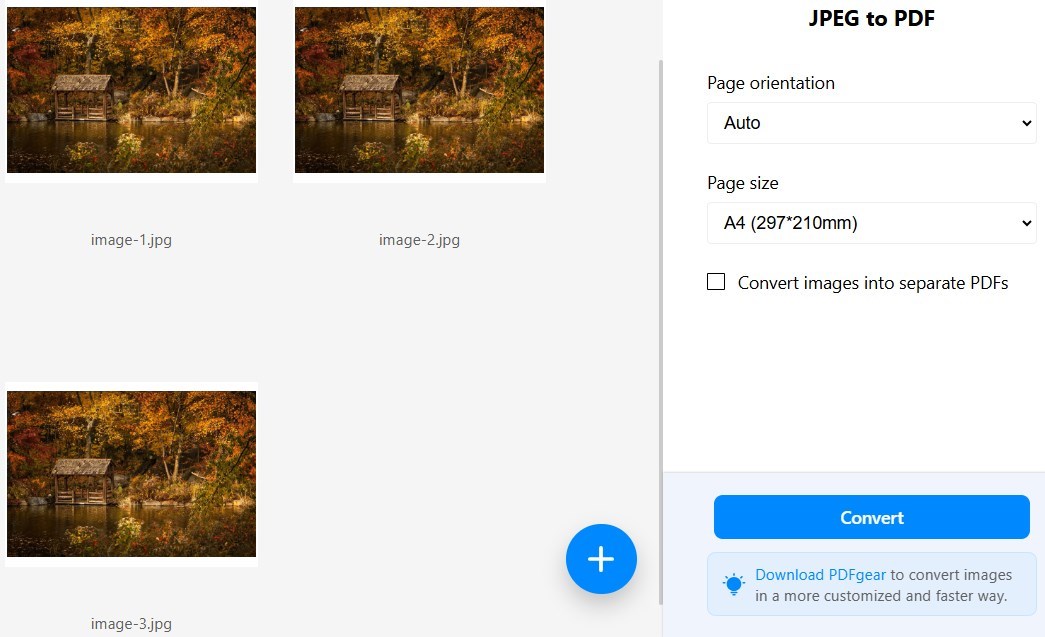
Bildeinstellungen anpassen
Schritt 3. Ziehe Bilder, um die Reihenfolge vor dem Konvertieren neu anzuordnen.
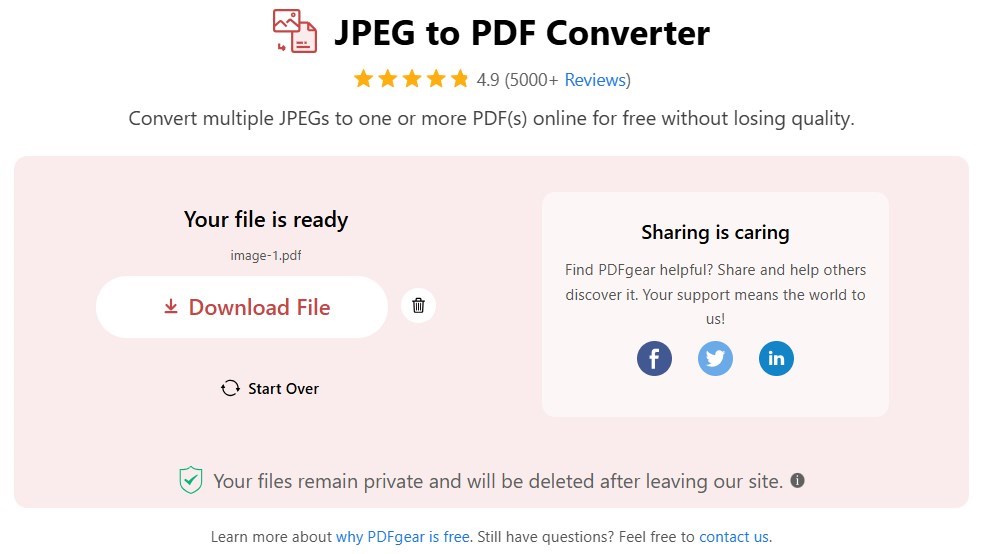
JPEGs zu einer PDF online zusammenfügen
Schritt 4. Klicke auf die Schaltfläche „Konvertieren“ und warte, während PDFgear alle Bilder in wenigen Sekunden zu einer PDF zusammenfügt.
JPGs auf dem Computer zu einer PDF zusammenfügen kostenlos
PDFgear ermöglicht es dir, mehrere Bilder schnell offline zu einer PDF zusammenzufügen, sowohl auf Windows als auch auf Mac, und das kostenlos. Du kannst den Rand, die Orientierung und die Größe nach Belieben anpassen.
PDFgear unterstützt eine Vielzahl von Bildformaten, darunter JPG, JPEG, PNG, BMP, TIFF und ICO. Es sorgt dafür, dass deine Bilder in der resultierenden PDF klar und scharf bleiben.
PDFgear ermöglicht es dir, mehrere Bilder auf einmal zu einer PDF zusammenzufügen oder umzuwandeln, und das kostenlos.
Schritt 1. Lade PDFgear herunter und installiere es auf deinem Mac oder Windows-PC.
Schritt 2. Starte die Software und öffne das „Bild zu PDF“-Tool.
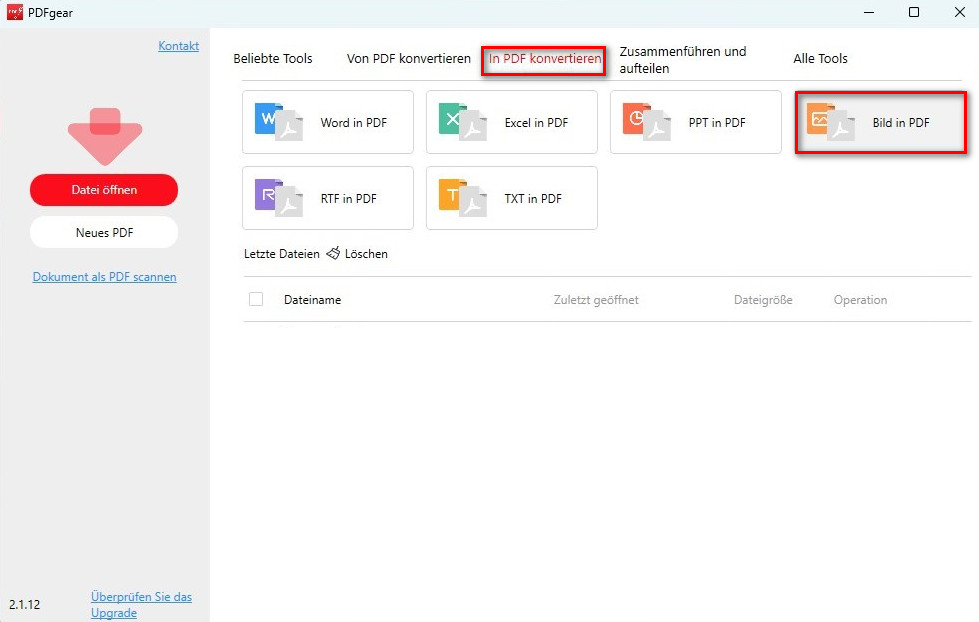
Das Bild-zu-PDF-Tool öffnen
Schritt 3. Klicke auf „Dateien hinzufügen“ und wähle mehrere JPEG-Bilder aus.
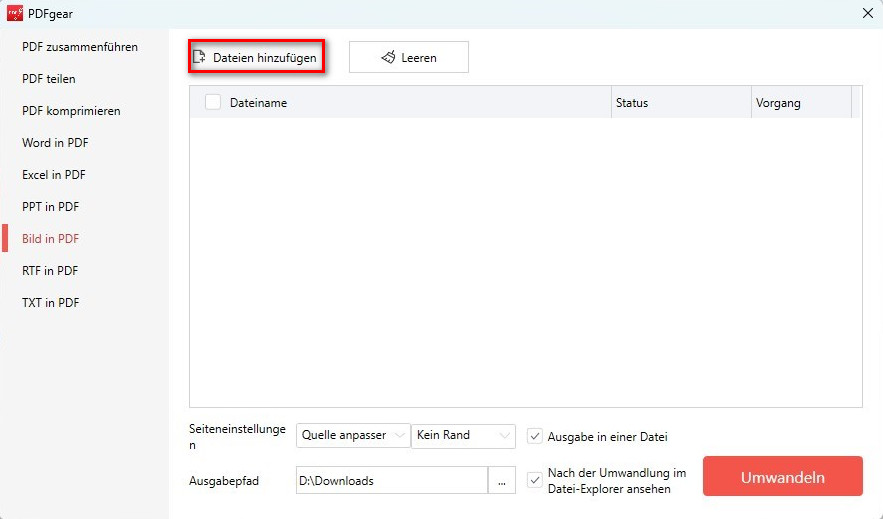
JPEG zu PDF konvertieren
Schritt 4. Passe die Größe, Orientierung und den Rand nach Bedarf an. Wähle den Speicherort für die Ausgabedatei.
Um alle JPGs zu einer PDF zusammenzufügt, aktiviere die Option „Ausgabe in einer Datei“. Wenn du sie nicht aktivierst, wird jedes Bild als separate PDF gespeichert.
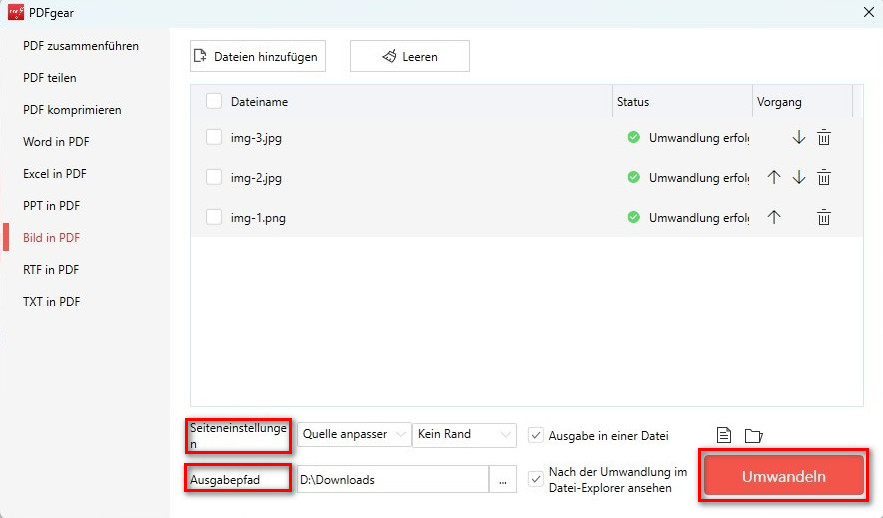
Mehrere JPEGs zu einer PDF offline zusammenfügen
Schritt 5. Klicke auf „Konvertieren“ und lass PDFgear die Konvertierung durchführen.
Bilder zu einer PDF auf dem Handy zusammenfügen
PDFgear bietet auch eine mobile App an, um zwei oder mehr Bilder zu einer PDF zusammenzufügen. Die App ist zu 100 % kostenlos und funktioniert sowohl auf iPhone als auch auf Android.
Die Umwandlung ist schnell und einfach. Nach der Konvertierung können Sie die PDF per E-Mail oder über Messaging-Apps teilen.
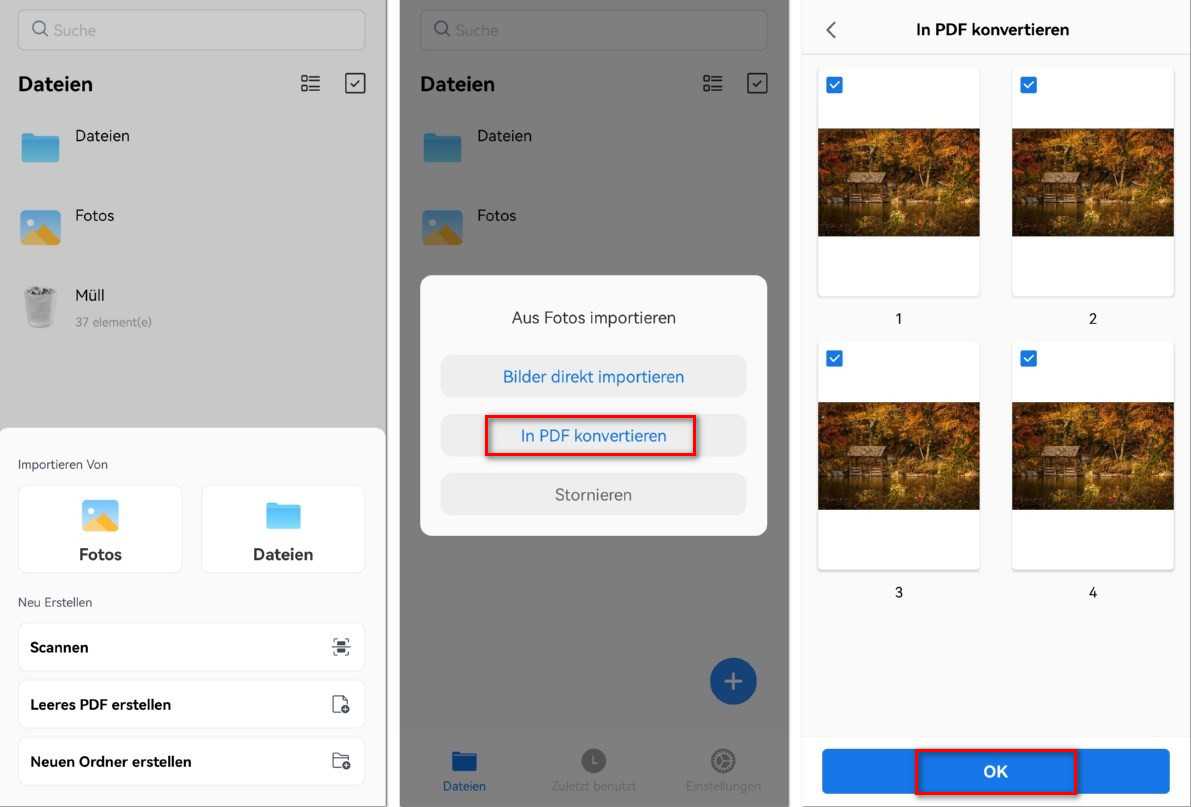
Bilder zu einer PDF auf dem Handy zusammenfügen
Schritt 1. Laden Sie die PDFgear-App aus dem App Store oder Google Play herunter und installieren Sie sie.
Schritt 2. Öffnen Sie die PDFgear-App auf Ihrem Mobilgerät.
Schritt 3. Tippen Sie auf das „+“-Symbol und wählen Sie alle JPEG-Bilder aus, die Sie hinzufügen möchten.
Schritt 4. Nach dem Importieren der Bilder erscheint ein Popup-Fenster. Wählen Sie „In PDF umwandeln“.
Schritt 5. Die ausgewählten Bilder werden sofort in eine PDF umgewandelt und zum Anzeigen geöffnet.
Bilder in eine PDF mit Adobe Acrobat zusammenfügen
Adobe Acrobat ermöglicht es, mehrere JPGs gleichzeitig zu einer PDF zusammenzufügen. Dabei bleibt die Bildauflösung und -qualität erhalten. Adobe Acrobat ist jedoch kostenpflichtige Software und könnte für einfache Aufgaben wie das Zusammenfügen von JPGs zu viel sein.
Schritt 1. Öffnen Sie Adobe Acrobat auf Ihrem Gerät.
Schritt 2. Gehen Sie zu Datei > Erstellen > Dateien zu einer einzigen PDF zusammenfügen.
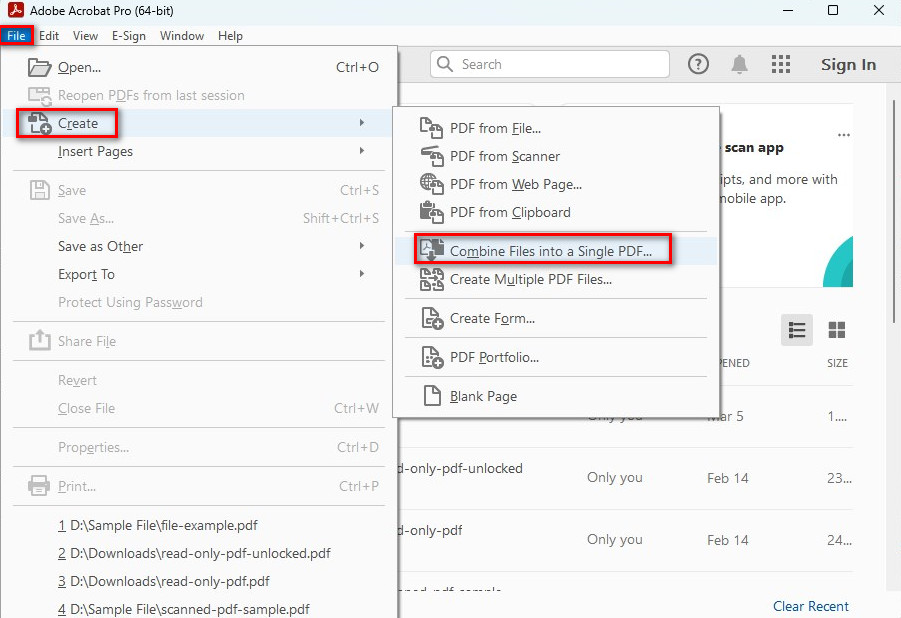
Dateien zu einer einzigen PDF zusammenfügen
Schritt 3. Klicken Sie auf „Dateien hinzufügen“ und wählen Sie die JPGs aus, die Sie zusammenfügen möchten.
Schritt 4. Ordnen Sie die Dateien in der gewünschten Reihenfolge an, indem Sie sie per Drag-and-Drop verschieben oder mit den Pfeiltasten nach oben/unten anpassen.
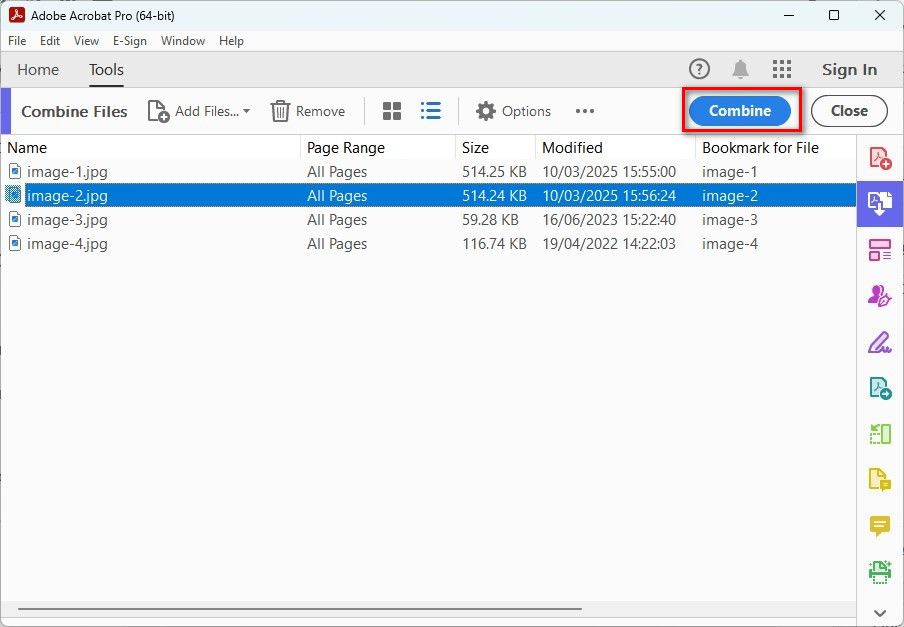
JPEGs mit Adobe zu einer PDF zusammenfügen
Schritt 5. Klicken Sie auf „Zusammenfügen“, um die Bilder in einer einzigen PDF zu kombinieren.
Schritt 6. Klicken Sie auf „Speichern unter“ und wählen Sie einen Speicherort für Ihre PDF-Datei.
Häufig gestellte Fragen
Kann ich die Reihenfolge der JPGs in der PDF umsortieren?
Ja, das können Sie. PDFgear ermöglicht es Ihnen, die JPGs vor der Umwandlung in eine einzige PDF in der gewünschten Reihenfolge anzuordnen. Laden Sie PDFgear herunter und probieren Sie es aus.
Verringert sich die Qualität der JPGs, wenn sie in einer PDF zusammengefügt werden?
Nein, wenn Sie Tools wie PDFgear verwenden, behalten die JPGs ihre ursprüngliche Qualität. Sie werden genau wie erwartet aussehen.
Wie kann ich JPGs ohne Software in eine PDF zusammenfügen?
Sie können JPGs ohne Software in eine PDF zusammenfügen, indem Sie das PDFgear Online-Tool verwenden. Dieser Online JPEG zu PDF Konverter funktioniert auf Windows, Mac, iPhone und Android. Eine Anmeldung ist nicht erforderlich—fügen Sie einfach Ihre JPEG-Bilder hinzu, um loszulegen
