4 Einfache Möglichkeiten, ein heruntergeladenes PDF zu bearbeiten

Überblick:
Bearbeiten Sie ein heruntergeladenes PDF mit den besten Methoden – schnell, einfach und ohne Vorkenntnisse.
Inhaltsverzeichnis
Wie man ein heruntergeladenes PDF
Wir erhalten viele PDF-Dateien im Rahmen unserer täglichen Interaktion mit der Außenwelt. Ob Unterhaltung, Freizeitlesen oder offizielle Dokumente, Sie haben viele PDFs auf Ihrem Computer, Telefon oder vielen anderen Geräten erhalten.
Es gibt Werkzeuge, die wir zum Erstellen von PDF-Dateien verwenden können, aber wie sieht es mit dem Bearbeiten einer vorhandenen oder heruntergeladenen aus? Nun, es ist eine einfache Aufgabe, wenn Sie einigen der einfachen Methoden folgen, die wir hier beschrieben haben.
Kostenlos: Heruntergeladenes PDF mit PDFgear bearbeiten
PDFgear ist eines der leistungsstärksten PDF-Verwaltungstools zur Verwaltung Ihrer PDF-Dateien. Eine der hervorragenden Funktionen der PDFgear-App ist die einfache Bearbeitung, die sie Ihnen bietet.
Mit dem Tool können Sie die PDF-Dateien bearbeiten, als ob Sie dies in MS Word oder einem anderen Textverarbeitungsprogramm tun würden. Sie können verschiedene Bearbeitungsoptionen verwenden, wie das Ändern von Schriftart und Schriftgröße, das Hinzufügen oder Entfernen von Text oder das Hervorheben von Bereichen. Sie können mit PDFgear auf PDF schreiben.
Der PDFgear-PDF-Editor bietet Funktionen wie Textbearbeitung, Hinzufügen von Bildern, Anmerkungen, Zusammenführen und Aufteilen von PDFs und die Möglichkeit, Formulare einfach auszufüllen.
Schritt 1. Datei zu PDFgear hinzufügen
PDFgear herunterladen und installieren Sie es auf Ihrem Windows-, Mac-, iPhone- oder iPad-Gerät > Klicken Sie auf “Datei öffnen” und suchen Sie nach Ihrer heruntergeladenen PDF-Datei > Wählen Sie die PDF-Datei zum Öffnen aus.
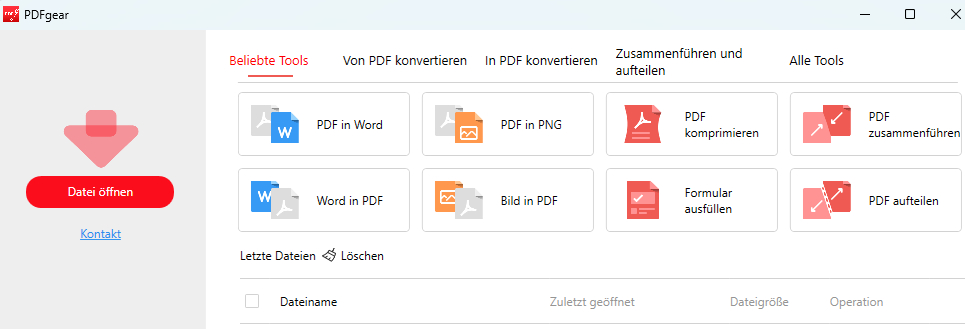
PDF-Datei in PDFgear öffnen
Schritt 2. PDF-Datei bearbeiten
Klicken Sie auf das “Bearbeiten”-Menü, und Sie finden die folgenden Bearbeitungsoptionen. Wählen Sie eine basierend auf Ihren Anforderungen.
Sie können verschiedene Bearbeitungsoptionen anwenden. Sie können verschiedene Optionen verwenden, um die PDF-Datei zu bearbeiten, wie das Hinzufügen von Bildern, Bearbeiten von Text in PDF und sogar das Ändern der Schriftfarbe.
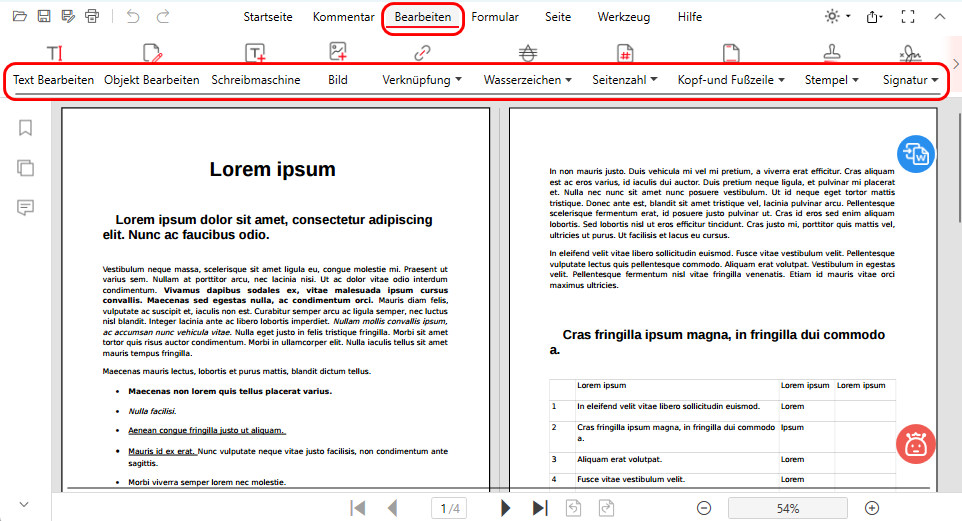
Bearbeitungsmenü in PDFgear
Schritt 3. Bearbeitete Datei speichern
Klicken Sie auf das Symbol “Speichern”, um die vorgenommenen Änderungen zu speichern. Sie können sogar ein Passwort für Ihre Datei beim Speichern festlegen.
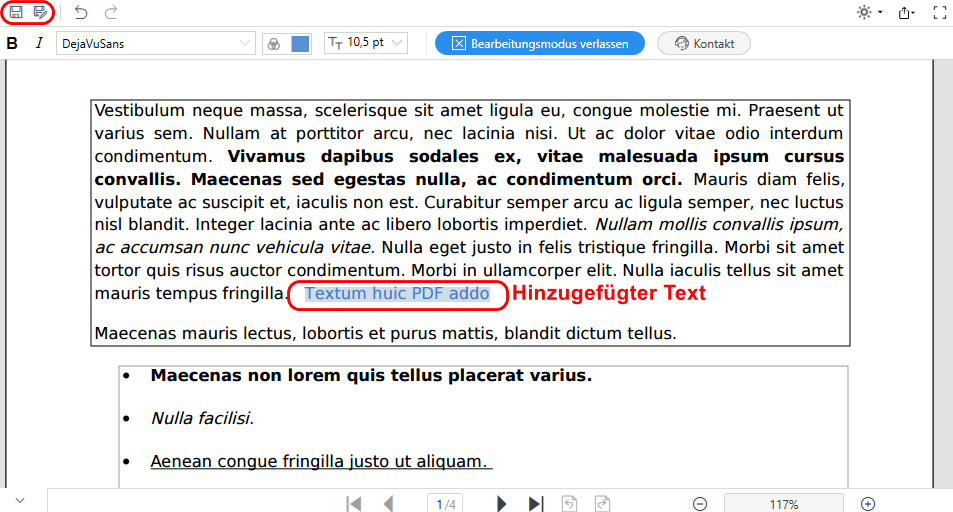
Heruntergeladene PDF speichern
Heruntergeladenes PDF in Preview auf dem Mac bearbeiten
Preview ist eine leistungsstarke integrierte App auf dem Mac. Sie ermöglicht es Ihnen, Dateien mit verschiedenen Dateiformaten einfach zu öffnen. Es hilft Ihnen auch mit einigen grundlegenden Bearbeitungsfunktionen. Die benutzerfreundliche Funktionalität und die einfache Navigation machen es zu einem leistungsstarken Tool zum Bearbeiten von heruntergeladenen PDF-Dateien auf Ihrem Mac.
Schritt 1. Um PDF-Dateien mit Preview zu öffnen, können Sie Ihre PDF-Datei auswählen, mit der rechten Maustaste darauf klicken und “Öffnen mit” > “Preview” wählen.
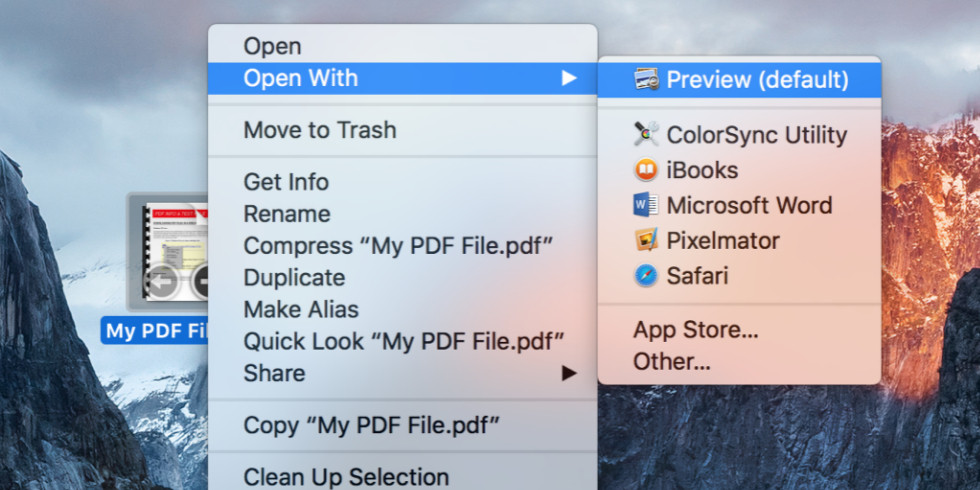
PDF mit Preview öffnen
Schritt 2. Wenden Sie die Bearbeitungsfunktionen nach Ihren Vorlieben an. Sie können ein Textfeld hinzufügen, eine Unterschrift auf der PDF hinzufügen oder sogar Skizzen hinzufügen.
Beachten Sie jedoch, dass die Vorschaufunktion möglicherweise nur begrenzte Bearbeitungsfunktionen bietet.
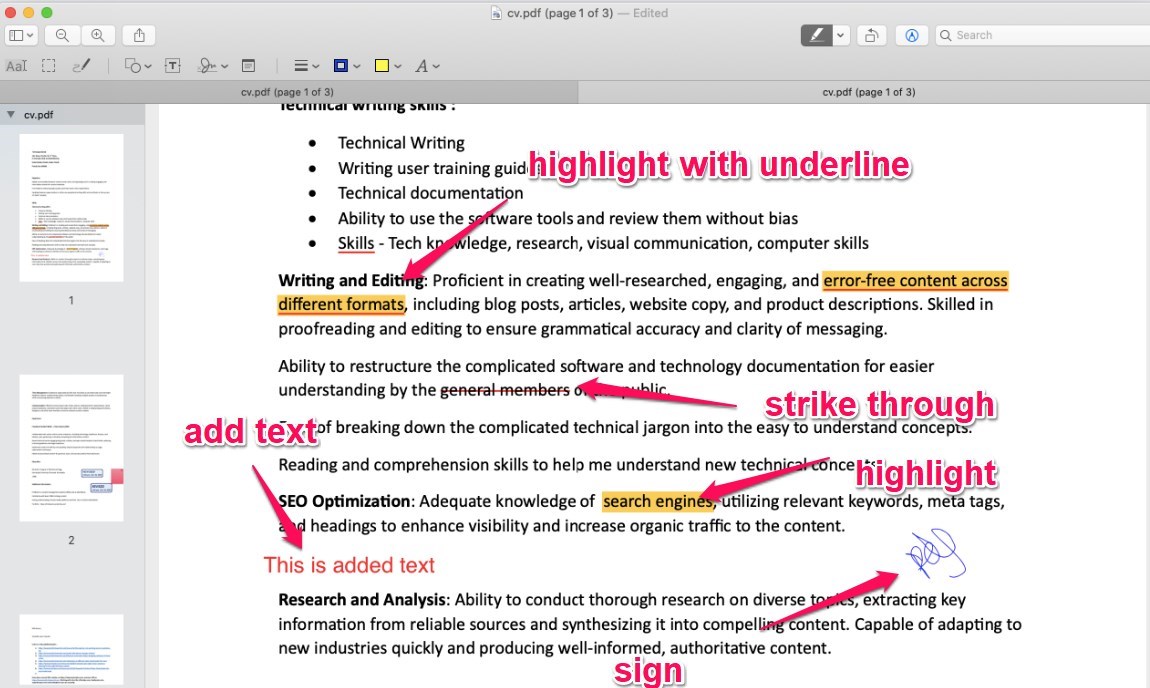
Eine PDF in Preview annotieren
Heruntergeladenes PDF online kostenlos bearbeiten
Wenn Sie Online-Lösungen bevorzugen, um Ihnen beim Bearbeiten heruntergeladener PDF-Dateien zu helfen, sollte PDFgears PDF Editor Online eine der hervorragenden Optionen sein.
Es ist ein robuster PDF-Editor, der Ihnen mit mehreren Funktionen hilft, wie das Einfügen von Bildern, Hinzufügen von Notizen zu Ihrer PDF oder sogar Hinzufügen von Text zu einer PDF-Datei.
Schritt 1. Laden Sie ein PDF in den Online-Editor hoch
Besuchen Sie PDFgear Online-Editor in einem Ihrer bevorzugten Browser. Klicken Sie auf “Dateien hochladen” > durchsuchen und fügen Sie Ihre heruntergeladenen PDF-Dateien hinzu. Sie können die PDF-Dateien, die Sie bearbeiten möchten, sogar per Drag & Drop hinzufügen.
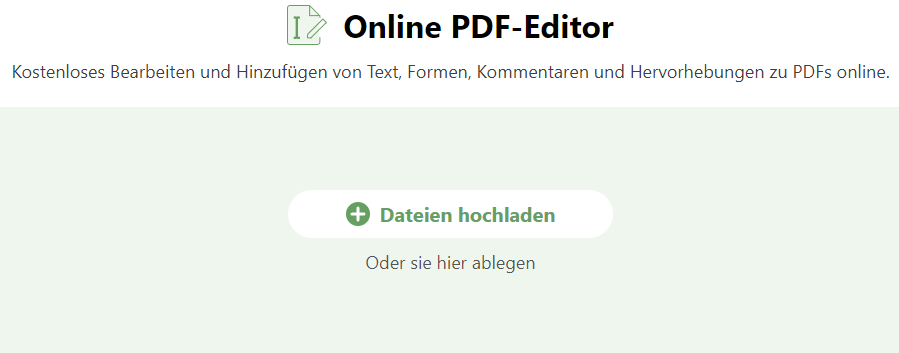
PDF in den Online-Editor hochladen
Schritt 2. Zugriff auf Bearbeitungswerkzeuge
Klicken Sie auf das Symbol “Anmerkungen hinzufügen oder bearbeiten” in der oberen rechten Ecke. Verwenden Sie die Werkzeuge, um Ihre heruntergeladene PDF-Datei zu bearbeiten. Sie können Text hinzufügen, die Schriftart ändern und sogar Formen zu Ihrer PDF-Datei hinzufügen.
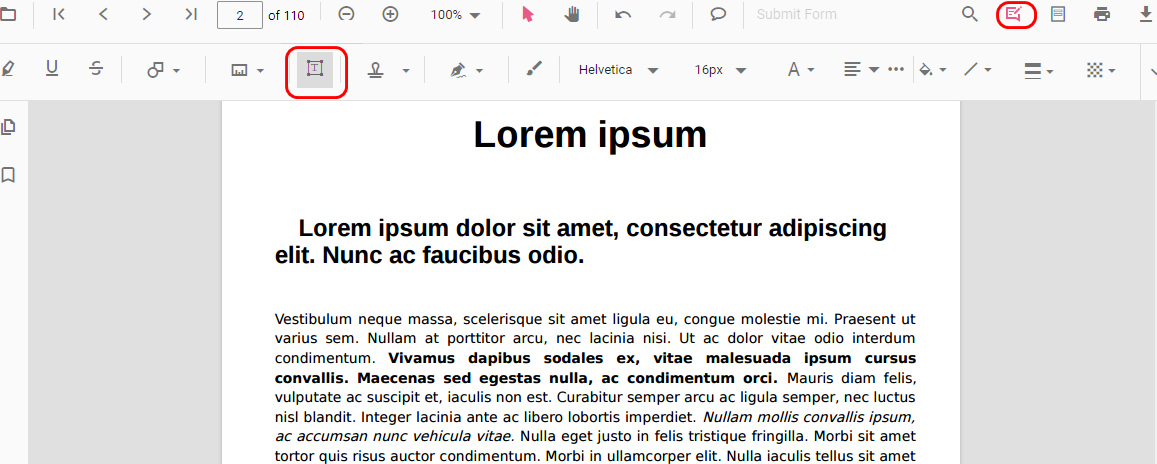
Die Bearbeitungswerkzeuge öffnen
Schritt 3. Laden Sie die PDF herunter
Nachdem Sie alle erforderlichen Bearbeitungsoptionen abgeschlossen haben, laden Sie die bearbeitete PDF-Datei auf Ihr Gerät herunter. Klicken Sie auf das Download-Symbol in der oberen rechten Ecke. Wählen Sie beim Auffordern den Speicherort für die PDF-Datei aus.
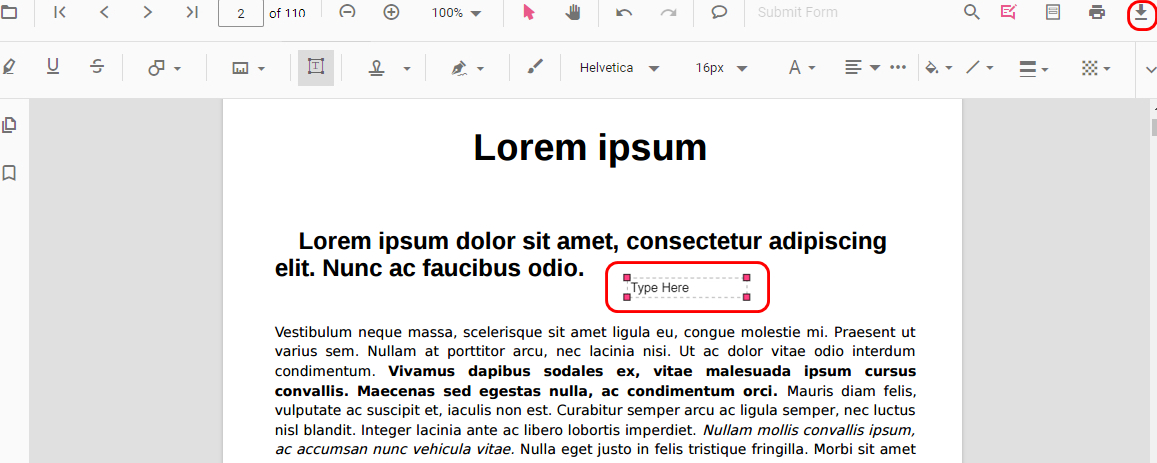
Die bearbeitete PDF herunterladen
Heruntergeladenes PDF in Adobe Acrobat bearbeiten
Adobe Acrobat ist auf der Adobe-Website verfügbar und auf fast allen Windows- und Mac-Geräten installiert. Es bietet Ihnen einige grundlegende Optionen zum Bearbeiten Ihrer heruntergeladenen PDF-Dateien.
Wenn Sie eine vollständige Bearbeitungskompatibilität wünschen, benötigen Sie ein Abonnement. Die kostenpflichtige Version bietet Ihnen eine vollständige PDF-Bearbeitungsfähigkeit. Sie können das Tool auch verwenden, um auf PDF zu zeichnen.
Schritt 1. Installieren Sie Adobe Acrobat auf Ihrem Computer und starten Sie es.
Schritt 2. Klicken Sie auf “Ihr Computer” und wählen Sie die Datei aus, die Sie bearbeiten möchten. Wenn Sie es zuvor geöffnet haben, sollte es unter dem Tab “Zuletzt” verfügbar sein.
Klicken Sie auf die Datei, um sie in Adobe Acrobat zu öffnen. Sie sollten einige grundlegende Bearbeitungssymbole neben Ihrem Dokument finden.
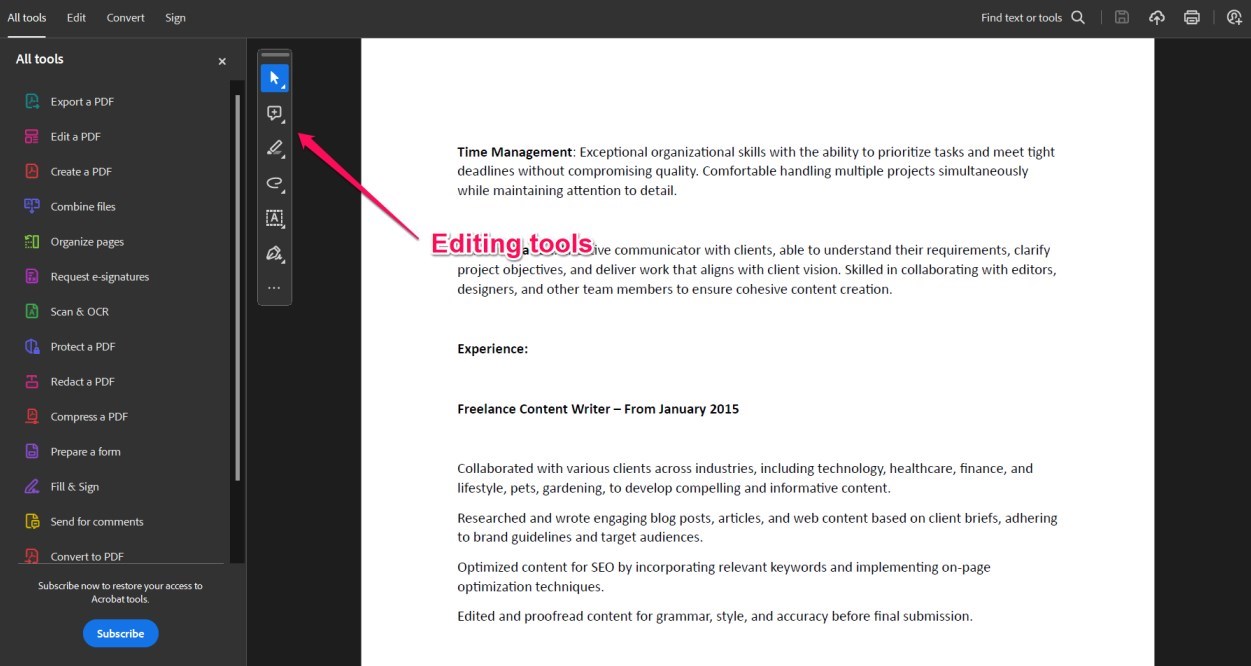
Die Bearbeitungswerkzeuge in Acrobat öffnen
Schritt 3. Wenden Sie die Bearbeitungsoptionen nach Ihren Vorlieben an. Sie können Text, Formen und Unterschriften zur PDF hinzufügen. Überprüfen Sie die verfügbaren Bearbeitungsoptionen und wenden Sie sie an.
Wenn Sie mehr Bearbeitungsoptionen möchten, müssen Sie die Pro-Version verwenden. Speichern Sie Ihre Datei nach Abschluss. Es bietet auch eine leistungsstarke PDF-Redaktionsfunktion in der kostenpflichtigen Option.
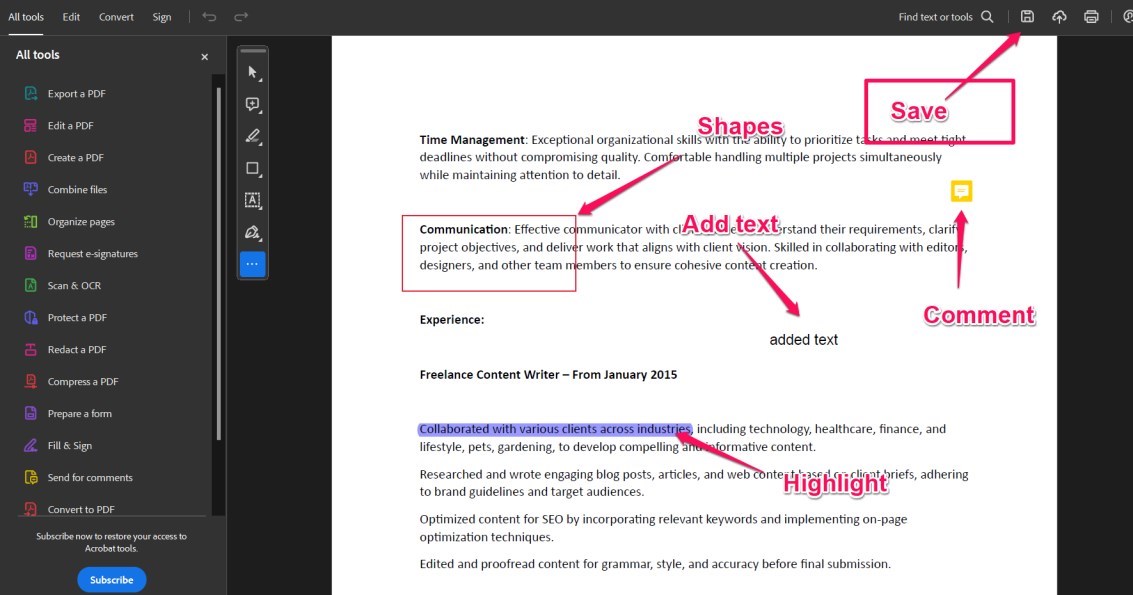
Eine heruntergeladene PDF in Acrobat bearbeiten
Abschließende Gedanken
Das Bearbeiten einer heruntergeladenen PDF-Datei ist keine schwierige Wahl. Besonders mit der großen Auswahl an Werkzeugen, die wir zu unserem Vorteil haben. Wir gehen davon aus, dass die hier beschriebenen verschiedenen Methoden recht beeindruckend und hilfreich sind, um Ihnen das Bearbeiten Ihrer heruntergeladenen PDF-Dateien problemlos zu ermöglichen.
Unter den hier besprochenen Methoden und Werkzeugen sollte PDFgear jedoch eine ausgezeichnete Wahl sein, um Ihnen beim Bearbeiten Ihrer heruntergeladenen PDF-Dateien zu helfen. Es bietet Ihnen sowohl Online- als auch Offline-Optionen, mit denen Sie Ihre Dateien bearbeiten und teilen können.
