2 einfache Methoden, um eine PDF in Chrome zu annotieren

Überblick:
Google Chrome unterstützt das Anzeigen verschiedener Dokumente online, einschließlich PDFs. Wir zeigen Ihnen, wie Sie PDF-Dokumente in Chrome annotieren können.
Inhaltsverzeichnis
Wie man ein PDF in Chrome kommentiert
Möchten Sie Notizen hinzufügen, Text hervorheben oder direkt in Chrome auf PDFs zeichnen? In diesem Leitfaden zeige ich Ihnen, wie Sie PDFs mit einem kostenlosen Online-PDF-Editor und einer Adobe Chrome-Erweiterung annotieren können.
Egal, ob Sie studieren, Dokumente überprüfen oder an Projekten zusammenarbeiten, diese Werkzeuge machen es einfach, PDFs zu markieren, ohne den Browser zu verlassen.
Schnelle Antwort
🙋 Kann ich eine PDF im integrierten PDF-Viewer von Google Chrome annotieren?
❌ Leider unterstützt der Standard-PDF-Viewer von Google Chrome keine Dateiannotationen. Sie benötigen einen professionellen PDF-Editor oder eine Erweiterung, um eine PDF-Datei zu annotieren.
Annotieren einer PDF in Chrome mit einem kostenlosen Online-PDF-Editor
Der PDFgear Online-PDF-Editor ist das beste Werkzeug zum Annotieren einer PDF in Chrome. Er ist völlig kostenlos und erfordert keine Registrierung, was ihn unglaublich praktisch und zugänglich macht.
Mit PDFgear können Sie ganz einfach Kommentare hinzufügen, Text hervorheben und andere Anmerkungen direkt in Ihrem Browser vornehmen. Folgen Sie diesen detaillierten Schritten, um Ihre PDF in Chrome mit PDFgear zu annotieren.
Schritt 1. Öffnen Sie den PDFgear-Editor in Chrome
Öffnen Sie Chrome und gehen Sie zum PDFgear Online-PDF-Editor. Klicken Sie auf die Schaltfläche „PDF-Dateien hochladen“. Dies öffnet ein Datei-Explorer-Fenster.
Wählen Sie Ihre PDF-Datei aus und klicken Sie auf „Öffnen“. Sie können Ihre Datei auch direkt in den Upload-Bereich ziehen und ablegen.
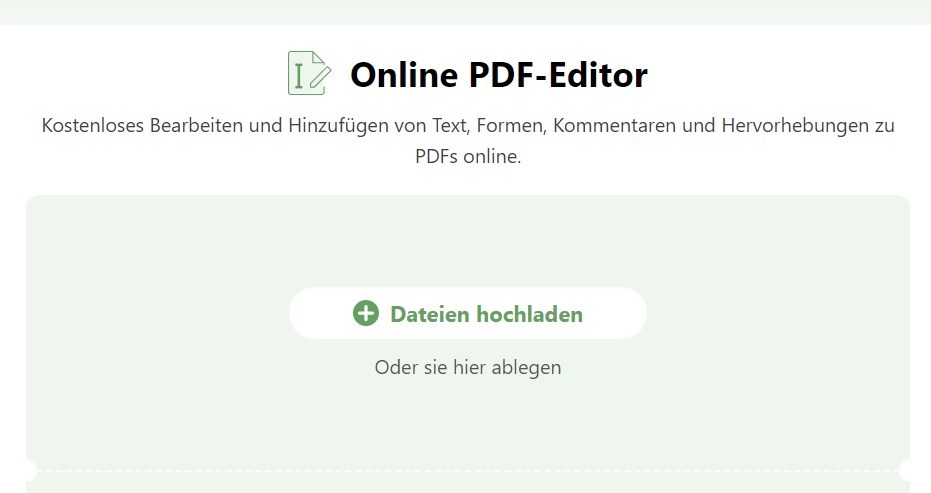
PDF in den Online-Editor hochladen
Schritt 2. Annotieren Sie die PDF-Datei online
Sobald Ihre PDF hochgeladen ist, wird sie im PDFgear-Editor geöffnet.
Klicken Sie auf „Anmerkungen hinzufügen oder bearbeiten“ in der oberen rechten Ecke, um die Anmerkungswerkzeugleiste zu öffnen. Jetzt können Sie die Werkzeuge verwenden, um Ihre PDF zu annotieren:
Notizen: Klicken Sie auf das Notizsymbol, klicken Sie dort, wo Sie eine Notiz hinzufügen möchten, und geben Sie Ihren Kommentar ein.
Formen: Klicken Sie auf das Formwerkzeug, um Rechtecke, Kreise, Linien oder Pfeile hinzuzufügen. Klicken und ziehen Sie, um zu zeichnen.
Text: Klicken Sie auf das Textwerkzeug und dann dort, wo Sie tippen möchten.
Stempel und Unterschriften: Klicken Sie auf das Stempelwerkzeug für Stempel oder auf das Unterschriftenwerkzeug, um Ihre Unterschrift hinzuzufügen.
Zeichnen: Klicken Sie auf das Zeichenwerkzeug, um freihändig zu zeichnen. Passen Sie bei Bedarf Dicke, Farbe und Deckkraft an.
Hervorheben, Durchstreichen und Unterstreichen: Klicken Sie auf das Hervorhebungs-, Durchstreich- oder Unterstreichwerkzeug und ziehen Sie über den Text.
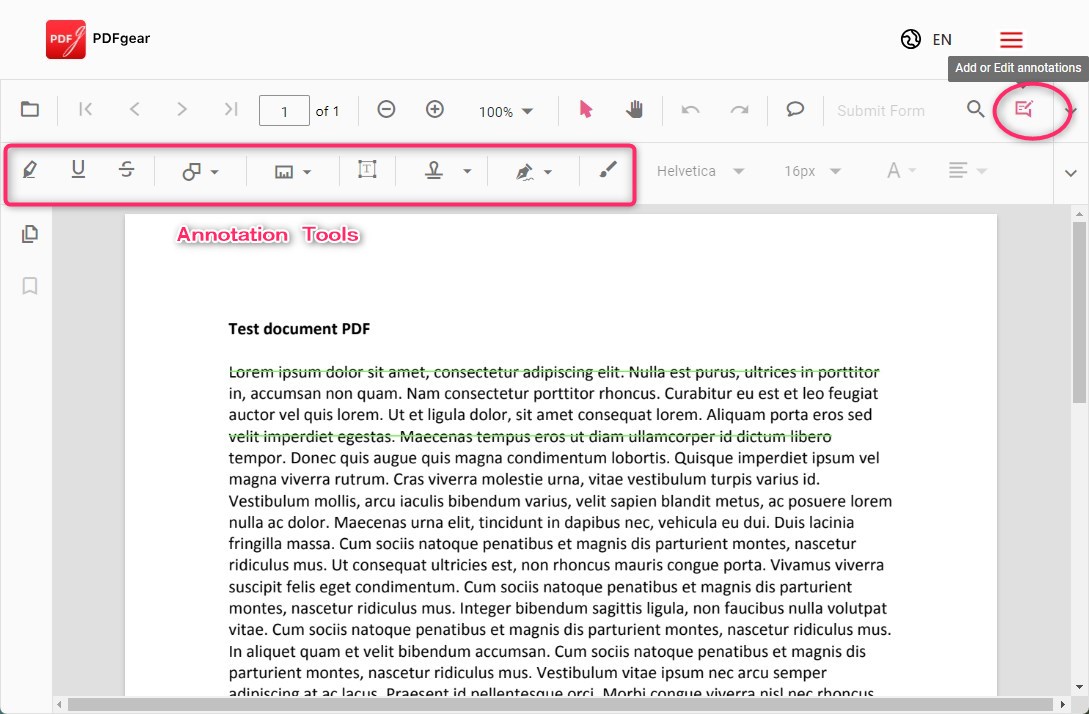
Annotieren Sie eine PDF online
Schritt 3. Laden Sie die bearbeitete PDF herunter
Wenn Sie mit der Annotation fertig sind, klicken Sie auf die Schaltfläche „Herunterladen“ in der oberen rechten Ecke. Ihre annotierte PDF wird heruntergeladen.
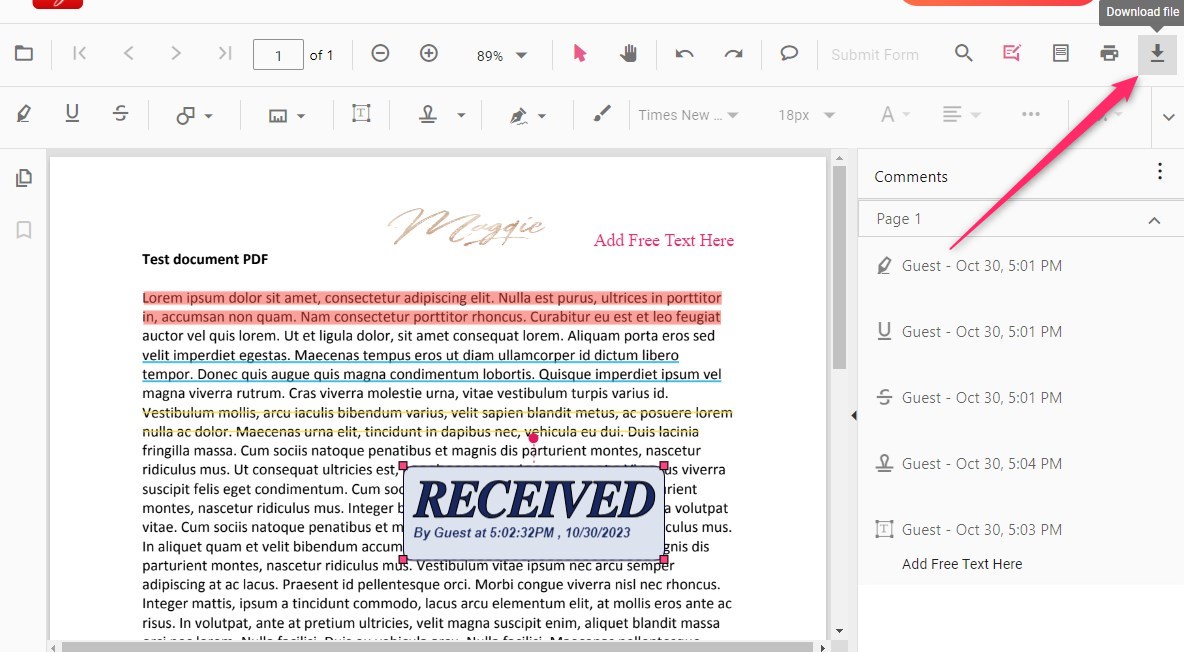
Laden Sie die bearbeitete PDF herunter
Annotieren von PDFs in Google Chrome mit der Adobe Acrobat-Erweiterung
Die Adobe Acrobat Chrome-Erweiterung ist ein zuverlässiges und effizientes Werkzeug zum Annotieren von PDFs in Chrome. Sie bietet eine Vielzahl von Funktionen und eine nahtlose Integration mit Adobe Acrobat. Sie stellt wesentliche Anmerkungswerkzeuge wie Hervorhebung, Kommentare und Zeichnen zur Verfügung.
Sie ermöglicht es Ihnen, PDFs direkt im Browser zu öffnen und mit der Annotation zu beginnen, ohne die Datei vorher herunterladen zu müssen.
Schritt 1: Gehen Sie zum Chrome Web Store. Suchen Sie nach “Adobe Acrobat” und klicken Sie auf die Erweiterung. Klicken Sie auf “Zu Chrome hinzufügen” und dann im Popup auf “Erweiterung hinzufügen”.
Schritt 2: Klicken Sie auf einen PDF-Link, um ihn in Chrome zu öffnen, oder ziehen Sie eine PDF-Datei in einen Chrome-Tab.
Schritt 3: Klicken Sie auf das Adobe Acrobat-Symbol in der Chrome-Werkzeugleiste (verwenden Sie das Puzzlesymbol, um es bei Bedarf anzuheften). Sie können die Werkzeugleiste verwenden, um:
Text hervorheben: Klicken Sie auf das Hervorhebungswerkzeug und ziehen Sie über den Text.
Kommentare hinzufügen: Klicken Sie auf das Kommentarsymbol (Sprechblasensymbol), klicken Sie dort, wo Sie kommentieren möchten, und tippen Sie.
Zeichnen: Wählen Sie das Zeichentool (Stiftsymbol) und zeichnen Sie auf der PDF.
Unterstreichen/Durchstreichen: Verwenden Sie diese Werkzeuge, um Text zu markieren.
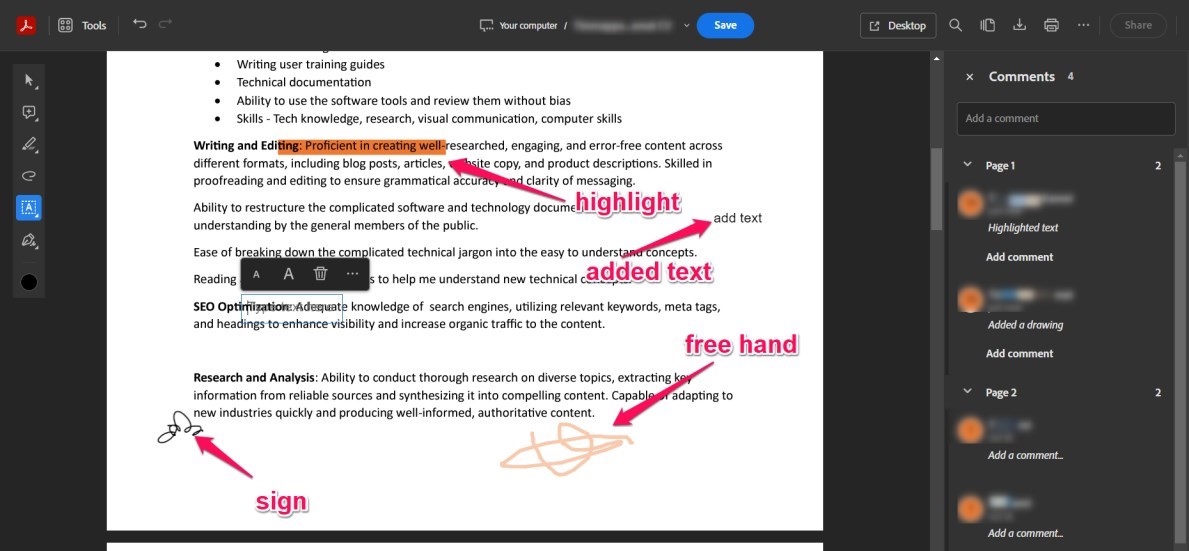
Annotieren Sie eine PDF in Chrome mit der Erweiterung
Schritt 4. Klicken Sie auf das Speichersymbol (Diskettensymbol) in der Werkzeugleiste, um Ihre annotierte PDF zu speichern.
Die Adobe Acrobat-Erweiterung ermöglicht Dokumentannotationen, hat jedoch eine verwirrende Benutzeroberfläche mit vielen Schaltflächen. Ihre Funktionen sind etwas begrenzt, und fortgeschrittene Optionen erfordern ein kostenpflichtiges Abonnement.
Häufig gestellte Fragen
Hat Google einen PDF-Editor?
Google hat keinen speziellen PDF-Editor, aber Sie können PDFs über Google Docs bearbeiten. Sie können eine PDF-Datei mit Google Docs bearbeiten, wie Sie es mit einer Word-Datei tun würden.
Google Docs konvertiert PDF-Dateien in Word-Dokumente, sodass Sie sie bearbeiten können. Sobald Sie fertig sind, können Sie die Datei wieder im PDF-Format speichern.
Wie zeichnet man auf einer PDF in Chrome?
Der PDFgear Online-PDF-Editor bietet viele Zeichenwerkzeuge, die Sie in Chrome verwenden können. Sie können Ihre Maus oder Ihr Touchpad verwenden, um auf der PDF zu zeichnen und die Farbe und Dicke der Linien anzupassen.
Kann ich eine PDF ohne Adobe annotieren?
Sie können PDFs ohne Adobe mit PDFgear annotieren. Der webbasierte Editor und die eigenständige Software bieten verschiedene Anmerkungsfunktionen wie Hervorhebung, Zeichnen und Hinzufügen von Text.
Können Sie PDFs direkt in Google Chrome annotieren?
Ja, Sie können PDFs direkt in Google Chrome mit Online-PDF-Editoren annotieren. Eine sehr empfehlenswerte Option ist PDFgear.
PDFgear bietet eine benutzerfreundliche Oberfläche und eine Vielzahl von Anmerkungsfunktionen, was es zu einer ausgezeichneten Wahl für das Annotieren von PDFs direkt in Chrome macht.
