无法复制PDF中的文本?原因和解决方法

摘要 :
本文解释了 PDF 文本无法复制的原因,并提供了多种有效解决方案。
目录
是否遇到过想要将 PDF 内容复制到其他文件时,却发现复制功能无法使用的情况?
本文解释了为什么无法从 PDF 中复制文本,并提供了多种方法来解决此问题。
快速解决方案:从 PDF 中复制文本
试试 PDFgear,这款免费 PDF 编辑器和阅读器!你可以轻松地从各种类型的 PDF 中复制文本,包括扫描或限制复制的文件。
无需注册。无需订阅。无水印。
为何无法从 PDF 文件中复制文本?
通常情况下,即便限制了编辑权限,PDF 文件仍然允许复制文本。然而,有些 PDF 文件会阻止复制,原因可能包括以下几点:
扫描的 PDF 或图像格式的 PDF
如果你无法在 PDF 查看器(如 Chrome)中选择、复制或高亮文本,可能是因为该 PDF 文件是扫描或基于图像的。这类文件将内容保存为图像,而非实际的文本。
解决方法:
• 方法 1: 使用 OCR 技术提取文本,将图像内容转换为可复制的文本。
• 方法 2:将扫描的 PDF 转换为可编辑的 Word 文档,以便进行复制和编辑。
具有所有者密码的 PDF
如果你可以打开并注释 PDF,但无法复制或打印,可能是由于所有者密码限制了操作权限。
要绕过此限制:
• 方法 1: 移除所有者密码。
• 方法 2: 使用在线工具移除所有者密码。
具有用户密码的 PDF
如果需要密码才能打开文件,则该文件受用户密码保护。在这种情况下,请联系文件所有者以获取密码。
了解了这些原因后,你可以尝试下面四种有效解决方案来解除复制限制。
方案一:对扫描的 PDF 文件进行 OCR
如果你的 PDF 是扫描件或图像格式,OCR(光学字符识别)技术可以识别图像中的文本。使用 PDFgear 的 OCR 工具可以轻松提取文本。

使用 PDFgear OCR 工具复制或保存文本
步骤 1. 下载并打开 PDFgear,点击“打开文件”选择你的 PDF。
步骤 2. 在主界面点击“OCR”按钮,选择要识别的区域,然后点击“完成”。
步骤 3. 在弹出窗口中选择“复制文本到剪贴板”以直接复制文本,或点击“保存”将其导出为 .txt 文件。
方案二:将扫描的 PDF 转换为可编辑的 Word
Word 文档始终支持编辑和复制功能,因此当需要从 PDF 复制文本时,将 PDF 转换为可编辑的 Word 文档是一个理想选择。此方法甚至适用于扫描版 PDF。
无需订阅、无使用限制、无需注册!

将 PDF 转换为可编辑的 Word
步骤 1. 下载 PDFgear 并在你的设备上启动。
步骤 2. 进入“热门工具”区域,选择“PDF 转 Word”。
步骤 3. 点击“添加文件”选择你的 PDF,勾选“OCR”选项以确保文字识别,然后点击“转换”。
步骤 4. 打开转换后的 Word 文档,轻松复制所需文本。
方案三:移除 PDF 中的复制权限限制
如果你的 PDF 文件限制了复制或打印权限,可以尝试向文件所有者请求密码。若无法获得密码,PDFgear 提供了一种便捷的替代方案,帮助你直接解除权限限制。

从PDF中移除文本复制权限
步骤 1. 下载 PDFgear,然后使用这个 PDF 编辑器打开一个有复制权限的PDF文件。
步骤 2. 进入“工具”菜单,选择“移除”,在弹出的警告窗口中点击“确定”。
步骤 3. 选择需要复制的文本,右键点击并选择“复制”。
PDFgear 还支持直接编辑 PDF 中的现有文本,你可以随意添加、删除文字,并轻松更改字体、颜色、大小,或应用加粗和斜体效果,无需转换文件。
方案四:在线解锁 PDF 文件
对于设置了复制限制的 PDF,PDFgear 提供了便捷的在线解锁方案,适用于所有人——无需安装、无需登录且完全免费。
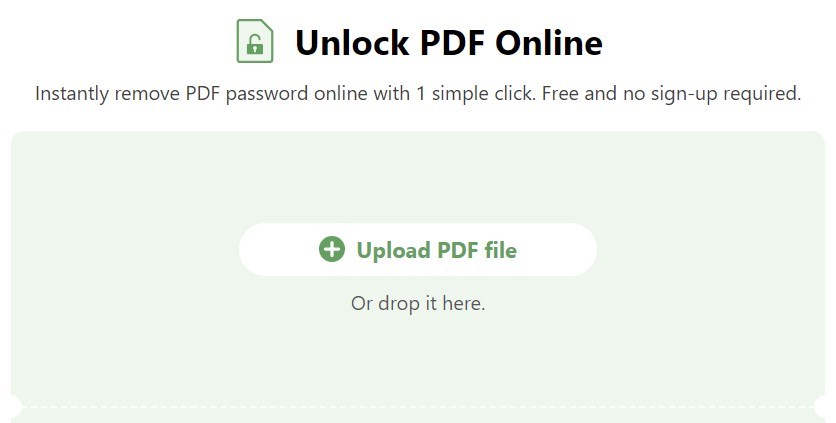
将文件上传到在线 PDF 解锁器
步骤 1. 访问PDFgear 在线解锁器 > 点击“选择 PDF 文件”来打开你的 PDF。
步骤 2. 等待几秒钟后,点击“下载”以获取解锁的 PDF。
步骤 3. 在 Chrome 中打开解锁后的 PDF,便可复制文本。
通过简单的在线步骤,即可轻松解除 PDF 复制限制!
常见问题
为什么 PDF 不能复制?
通常有三种原因:文件被锁定、复制和粘贴功能受限,或者 PDF 是扫描件或图像文件。
可以从锁定的 PDF 中复制文字吗?
对于使用用户密码锁定的 PDF,请向文件所有者请求密码。
如果文件受所有者密码保护,可以使用 PDFgear 移除复制限制。支持在线和离线解锁方法——详见方案 3 和方案 4。
是否可以在 PDF 中启用复制和粘贴?
可以。PDFgear 提供在线和离线工具帮助从 PDF 中复制和粘贴内容。PDFgear 桌面版还支持直接编辑 PDF 内容,就像编辑 Word 文档一样(点击“编辑” > “编辑文本”)。
如何从扫描的 PDF 中复制文本?
使用 PDFgear 的 OCR 功能即可从扫描 PDF 中提取文本。安装 PDFgear,点击 OCR 按钮,选择识别区域并点击“完成”,然后选择“复制文本到剪贴板”。
总结
总而言之,无法从 PDF 复制原因可能包括文件被锁定、复制保护或文档为扫描件等。
然而,通过 PDFgear 等工具,你可以将 PDF 转换为可编辑格式、启用PDF文字复制功能,甚至使用 OCR 从扫描 PDF 中提取文本。PDFgear 提供了在线和离线的多种解决方案,帮助你高效管理和编辑 PDF 文件。
