Lösungen für das Problem „Wenn ich Text aus einem PDF kopiere, ist er unleserlich“

Überblick:
Erfahren Sie auf dieser Seite 7 bewährte und getestete Lösungen für das Problem, dass der Text in Microsoft Word oder Notepad unleserlich wird, wenn Sie ihn aus einem PDF kopieren.
Inhaltsverzeichnis
Wenn ich Text aus einem PDF kopiere, ist er unleserlich
Wir verstehen dieses Gefühl völlig. Wenn das Text aus PDF in Word kopieren und einfügen unerwartet in unleserliches Kauderwelsch verwandelt wird, kann das ziemlich verwirrend sein. Dies ist jedoch tatsächlich ein häufiges Problem bei der PDF-Textformatierung, für das es viele praktikable Lösungen gibt.
Im Folgenden finden Sie viele bewährte Methoden, um das Problem des verzerrten kopierten Textes aus PDFs mühelos zu lösen. Alle sind einfach auszuprobieren (also stellen Sie sicher, dass Sie dies tun), und manuelles Abschreiben ist absolut keine Option.
Dies ist ein Beispiel für den verzerrten PDF-Text, den ich in Notepad kopiert habe. Ist das ähnlich wie Ihr Problem?
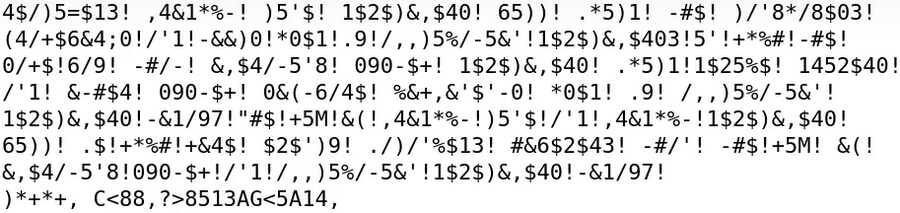
Beispiel für verzerrten kopierten PDF-Text
Ändern der PDF-Textschriftart in Acrobat
Spezifische seltene Schriftarten in PDF können dazu führen, dass Ihr kopierter Text verzerrt wird. Die einfachste Lösung besteht darin, Adobe Acrobat zu verwenden, um die PDF-Textschriftart in eine kompatiblere zu ändern.
1. Starten Sie Adobe Acrobat Pro DC, gehen Sie zum PDF-Tool bearbeiten und öffnen Sie die PDF.
2. Klicken Sie auf die Schaltfläche Bearbeiten im oberen Menüband, um in den Bearbeitungsmodus zu gelangen.
3. Wählen Sie den gesamten Text im PDF-Dokument aus.
4. Gehen Sie zum rechten Bereich und klicken Sie auf FORMATIEREN.
5. Wählen Sie eine populärere und kompatiblere Schriftart wie Helvetica.
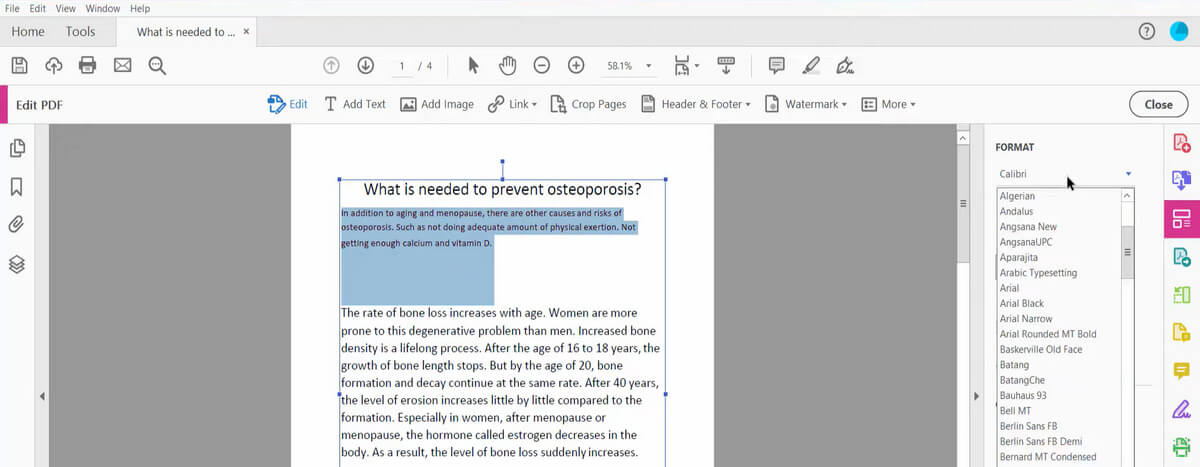
PDF-Textschriftart in Acrobat Pro ändern
OCR der gedruckten Kopie
Durch das Drucken Ihrer PDF können Sie die PDF flatten und unnötige Elemente entfernen. Dann können Sie ein OCR-Tool verwenden, um Text aus PDF mit kompatibler Formatierung zu extrahieren.
Dafür benötigen Sie professionelle PDF-Bearbeitungssoftware wie Adobe Acrobat Pro.
Als kostenlose Alternative empfehlen wir hier die Verwendung von PDFgear, einem der besten kostenlosen PDF-Editoren, der OCR und PDF-Textbearbeitung unterstützt. Und es ermöglicht Ihnen, Text direkt aus gescannten PDFs im Nur-Text-Format zu extrahieren.
Kopieren und bearbeiten Sie frei den Text in PDF ohne Formatierungsprobleme und extrahieren Sie Text aus gescannten PDFs mit OCR.
Schritt 1. Laden Sie PDFgear herunter und installieren Sie es auf Ihrem Windows- oder Mac-Computer.
Schritt 2. Klicken Sie auf die Schaltfläche Datei öffnen, um Ihre PDF zu importieren.
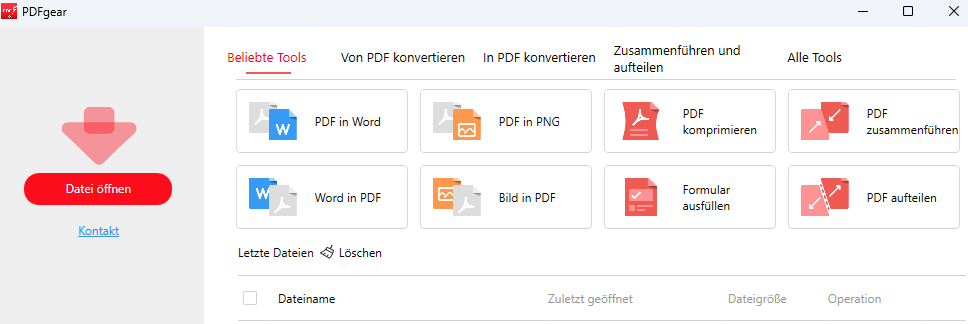
Eine PDF-Datei öffnen
Schritt 3. Wählen Sie im PDF-Editor-Bildschirm die OCR-Option aus dem Startregister.
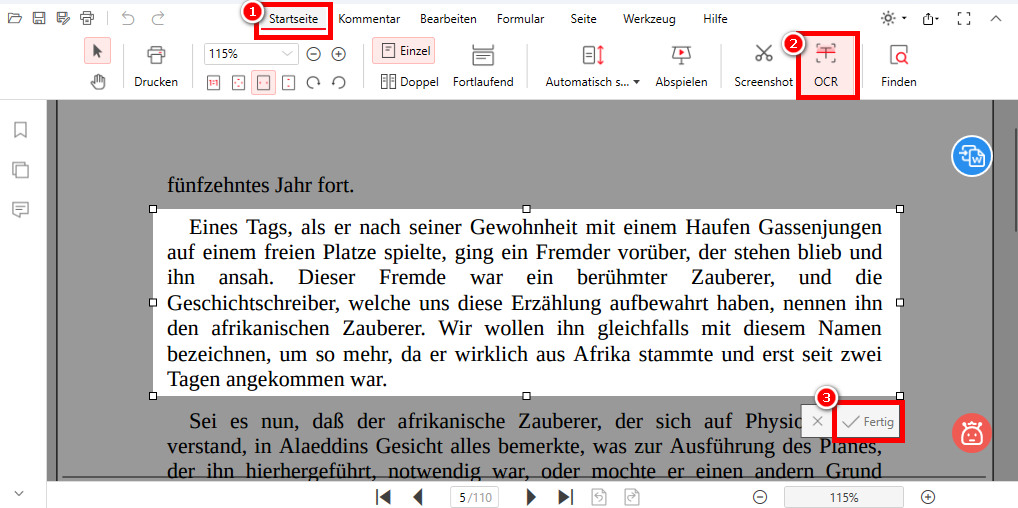
OCR PDF in PDFgear
Schritt 4. Ziehen und halten Sie, um den Bereich auszuwählen, aus dem Sie Text extrahieren möchten, und klicken Sie auf Fertig.
Schritt 5. Überprüfen Sie im Text extrahieren-Fenster den extrahierten PDF-Text und klicken Sie auf die Schaltfläche, um den Text in die Zwischenablage zu kopieren oder als TXT-Datei zu speichern.
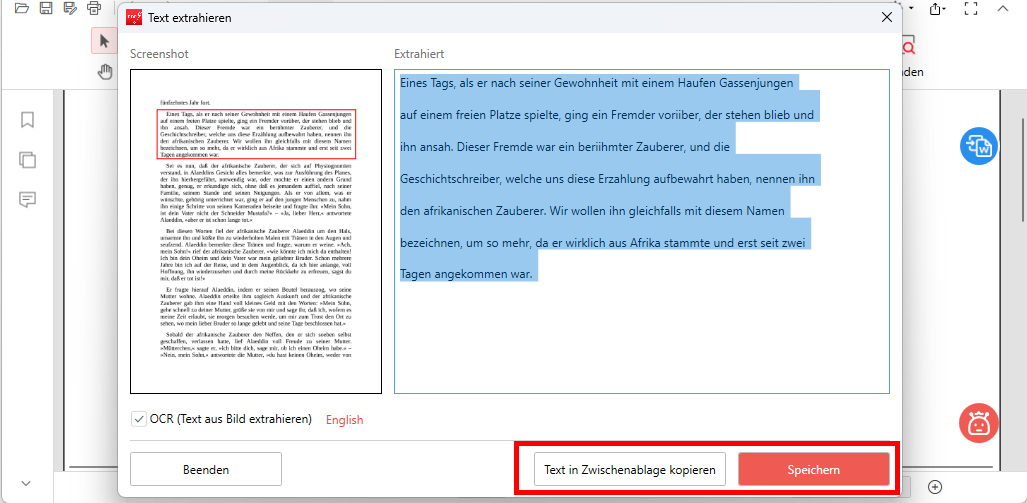
Text aus PDF mit PDFgear OCR kopieren
Schritt 6. Wenn Sie jetzt ein neues Microsoft Word-Dokument öffnen und den PDF-Text einfügen, treten keine Formatierungsprobleme auf.
Drucken in Microsoft XPS Document Writer
Microsoft XPS Document Writer ist ein virtueller Druckertreiber von Microsoft, der bei der Erstellung von XPS-Dateien hilft. Die Verwendung einer höheren Auflösung und einer höheren DPI speichert Ihren Text, ohne dass seine klare Darstellung verloren geht. Und mit zusätzlicher Hilfe eines XPS-Viewers oder OCR-Software erhalten Sie eine hochwertige Textanzeige.
Beachten Sie, dass die Methode nur mit dem Windows-Betriebssystem mit der lokalen Installation von Microsoft XPS Document Writer funktioniert. In der Regel ist Microsoft XPS Document Writer auf Windows 10 und 11 vorinstalliert.
1. Öffnen Sie Ihr PDF-Dokument in Acrobat oder anderen PDF-Lesertools oder sogar in Chrome oder Edge-Browsern. Hier verwenden wir Chrome zur Demonstration.
2. Verwenden Sie die Tastenkombination Strg + P, um das Druckermenü zu öffnen.
3. Klicken Sie auf die Option für den Druckerzielort und klicken Sie auf Mehr anzeigen.
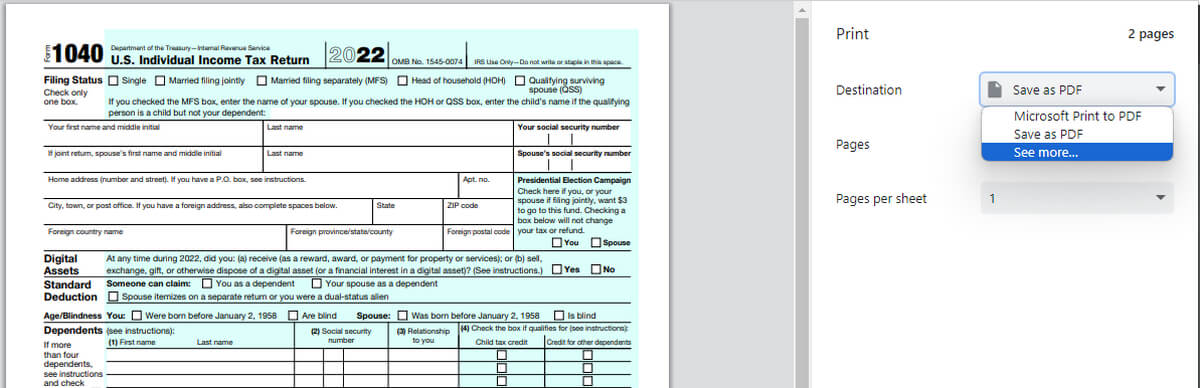
Druckermenü öffnen
4. Wählen Sie dann Microsoft XPS Document Writer als Ziel.
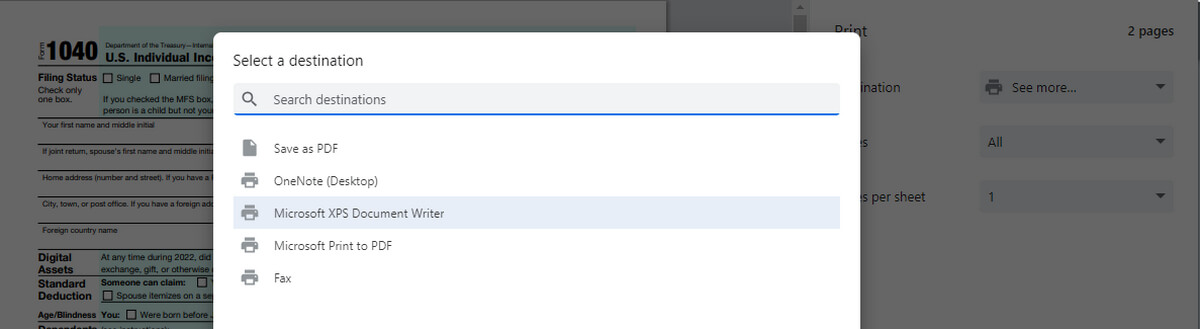
PDF in XPS drucken
5. Klicken Sie im nächsten Fenster auf Drucken und wählen Sie einen Ausgabeordner.
6. Öffnen Sie den .oxps-Ausdruck mit einem beliebigen XPS-Datei-Viewer, und Sie können den Text ohne Formatierungsprobleme kopieren.
PDF in Nur-Text konvertieren
Ein weiterer möglicher Grund für das Problem des verzerrten PDF-Textes könnte sein, dass die Schriftarten-Einbettung im PDF eine benutzerdefinierte Codierung verwendet, die beim Kopieren von Text aus der PDF nicht korrekt angewendet wird.
Um dies zu beheben, ist es eine gute Idee, das PDF-Dokument mit eingebetteten Schriftarten in Nur-Text zu transformieren, insbesondere wenn die Formatierung für Sie keine Rolle spielt.
Dafür benötigen Sie ein PDF-Konverter-Tool, und PDFgear ist eine der besten kostenlosen PDF-Konverter-Software.
1. Laden Sie PDFgear kostenlos herunter, installieren und öffnen Sie es auf Ihrem Computer.
2. Gehen Sie zum Konvertieren aus dem PDF-Toolbox und wählen Sie das PDF-zu-Text-Tool aus.
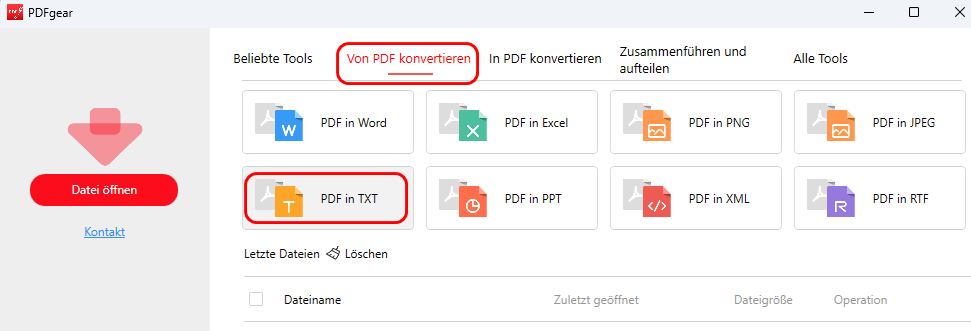
PDF-zu-Text-Konverter in PDFgear
3. Klicken Sie auf die Schaltfläche Datei hinzufügen, um eine oder mehrere PDF-Dateien zu importieren, und klicken Sie auf Konvertieren, um die Konvertierung zu starten.
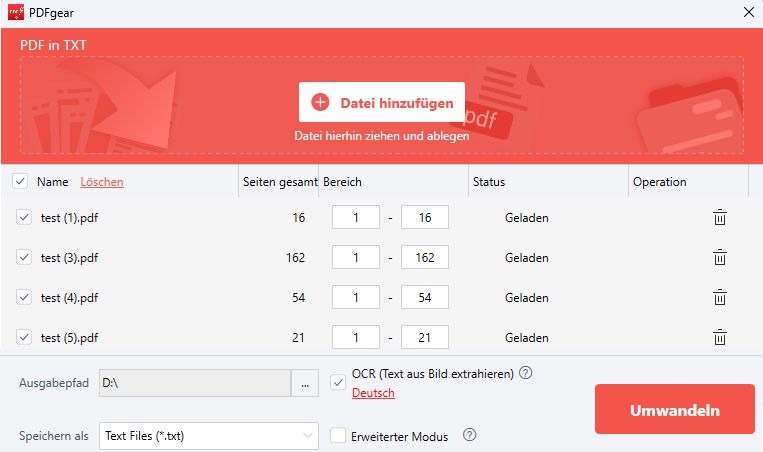
PDF in Text in PDFgear konvertieren
4. Sie werden zum Ausgabeordner geführt, wenn die Konvertierung abgeschlossen ist. Wenn Sie die konvertierte TXT-Datei öffnen, werden Sie feststellen, dass der Text perfekt und ohne Probleme ist.
PDF-Zeilenumbrüche entfernen
In einem anderen Fall, wenn Sie Text aus einer PDF kopieren und in Microsoft Word einfügen, stellen Sie fest, dass die Absätze mit Zeilenumbrüchen und zusätzlichem Abstand übersät sind.
Dies kann auf eingebettete Textformatierung, versteckte Zeichen, Schriftgröße, Dokumenttyp usw. zurückzuführen sein und kann schnell mit einem einfachen Trick in Microsoft Word gelöst werden:
1. Öffnen Sie ein Microsoft Word-Dokument und fügen Sie den PDF-Text ein
2. Verwenden Sie die Tastenkombination Strg + F (Windows) oder Befehl + F (Mac), um die Suchen und Ersetzen-Funktion zu öffnen
3. Ersetzen Sie alle Absatzmarken durch Leerzeichen
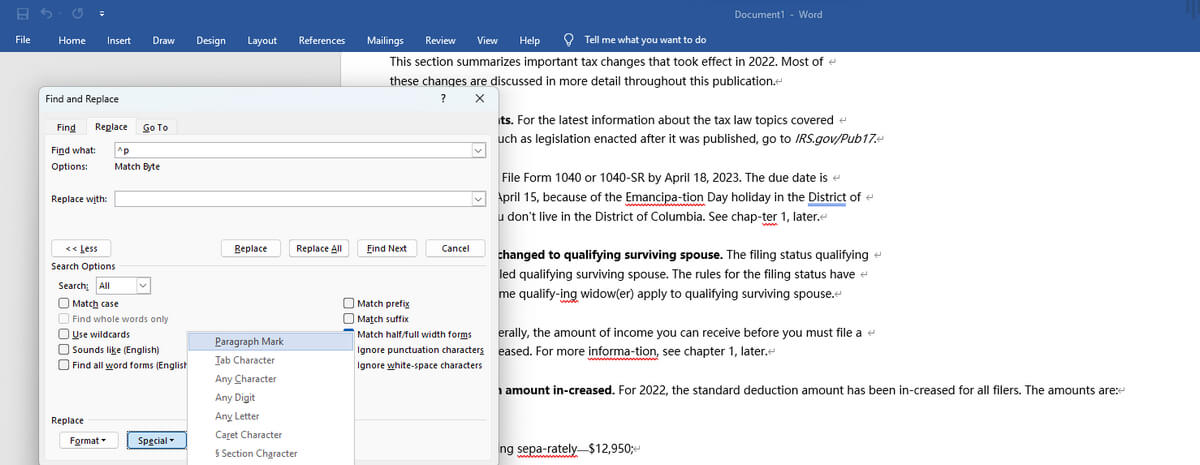
Zusätzliche Abstände und Zeilenumbrüche ersetzen
Schriftarten einbetten, um Ersatz zu verhindern
Kodieren Sie Ihr PDF mit dem gewünschten Schriftarttyp, um sicherzustellen, dass die Originalschriftart beim Anzeigen oder Drucken angezeigt wird. Befolgen Sie diese Schritte, um Schriftarten in Adobe Acrobat Pro DC einzubetten.
1. Starten Sie Acrobat und wählen Sie Erweitert > Druckproduktion > Acrobat.
2. Wählen Sie Standard im Menü Voreinstellungen.
3. Bearbeiten Sie die Adobe PDF-Einstellungen, indem Sie Einstellungen > Schriftarten auswählen.
4. Fügen Sie die gewünschten Schriftarten hinzu und klicken Sie auf Speichern unter, dann OK.
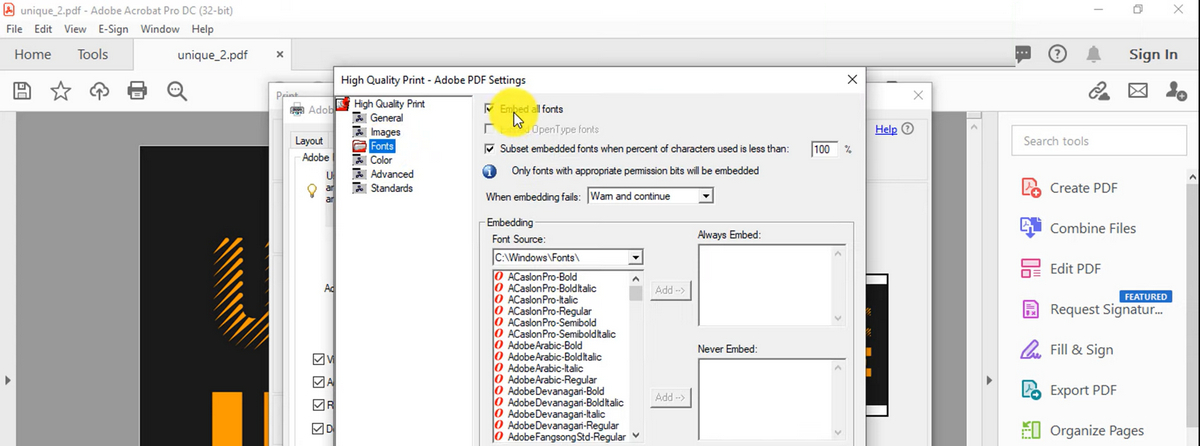
Schriftart in PDF mit Acrobat einbetten
PDF-Größe in Vorschau reduzieren
Als eine Methode, die sich für Mac-Benutzer lohnt, kann das Reduzieren der Größe von PDF-Dokumenten auf dem Mac in der Vorschau mit dem Quartz-Filter manchmal das Problem des verzerrten PDF-Textes auf dem Mac magisch lösen.
Es scheint, dass die PDF-Komprimierung bestimmte unnötige Zeichen und Symbole entfernt. Bemerkenswert ist, dass die Komprimierungsmethode auch bei gescannten PDFs funktioniert.
- Klicken Sie mit der rechten Maustaste auf die PDF und öffnen Sie sie mit der Vorschau-App.
- Tippen Sie auf die obere Datei-Schaltfläche und klicken Sie auf „Exportieren als PDF“.
- Wählen Sie die Option Dateigröße reduzieren im Quartz-Filter und klicken Sie auf Speichern.
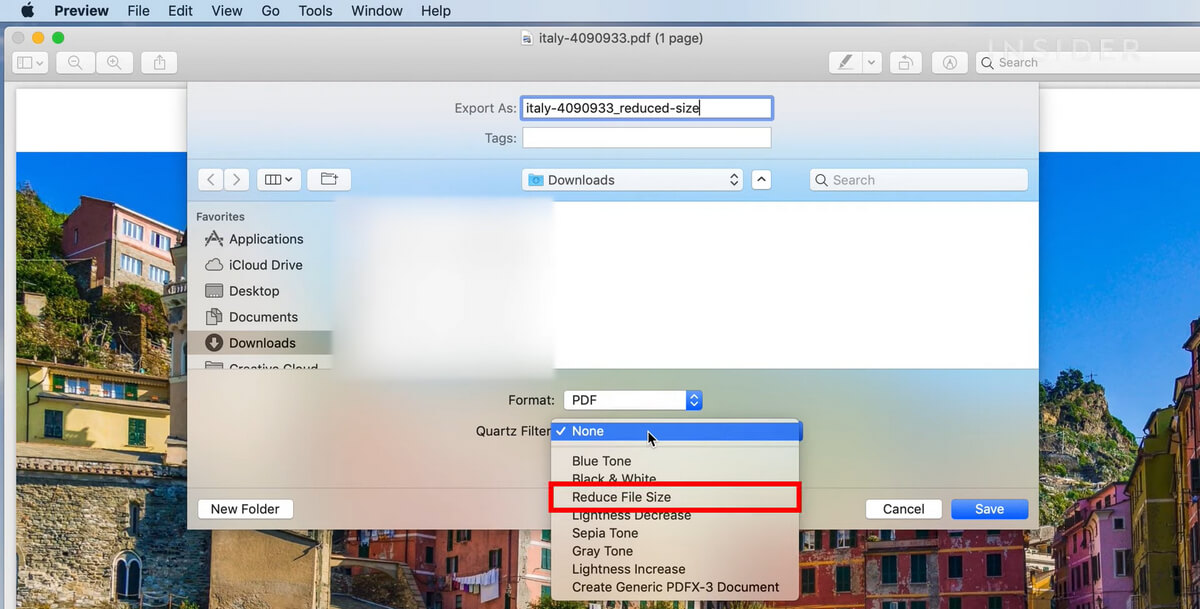
PDF mit Quartz-Filter komprimieren
Fazit
Wie Sie auf dieser Seite sehen können, gibt es viele mögliche Lösungen für Ihr Problem. Ich hoffe, Sie haben Ihren nicht-verzerrten PDF-Text erfolgreich erhalten! Zusätzlich, wenn Sie mit gescannten PDFs oder bildbasierten PDF-Dokumenten arbeiten, ist die Verwendung der PDFgear OCR PDF-Funktion ebenfalls eine gute Möglichkeit, Text aus PDF ohne Formatierungsprobleme zu extrahieren.
