Come conversione da PDF a Word gratis

Sommario :
Questo articolo ti guiderà nell’uso di PDFgear per convertire file da PDF a Word su Windows, Mac, iOS e Android gratuitamente.
Indice
Convertire PDF in Word gratis senza registrazione
Vuoi trasformare un PDF in un file Word per modificarlo facilmente?
Il convertitore online gratuito di PDFgear rende il processo veloce e semplice: senza download, senza limiti e con protezione della privacy al 100%.
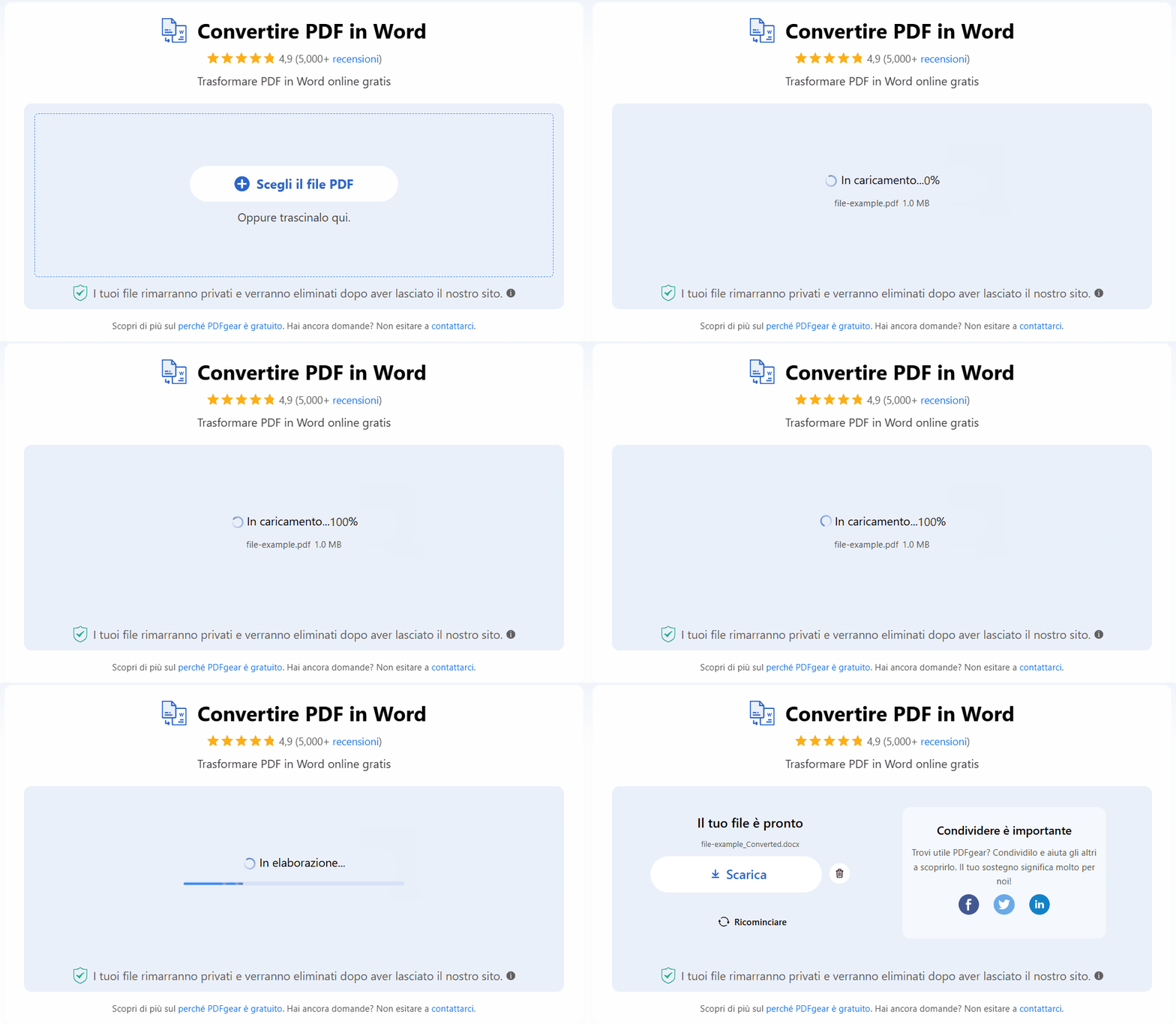
Passo 1. Accedi al convertitore online da PDF a Word di PDFgear da qualsiasi browser moderno sui tuoi dispositivi.
Passo 2. Fai clic sul pulsante per selezionare il tuo PDF o trascinalo nel convertitore. Attendi che PDFgear completi la conversione.
Passo 3. Fatto! Scarica il file Word convertito sul tuo dispositivo.
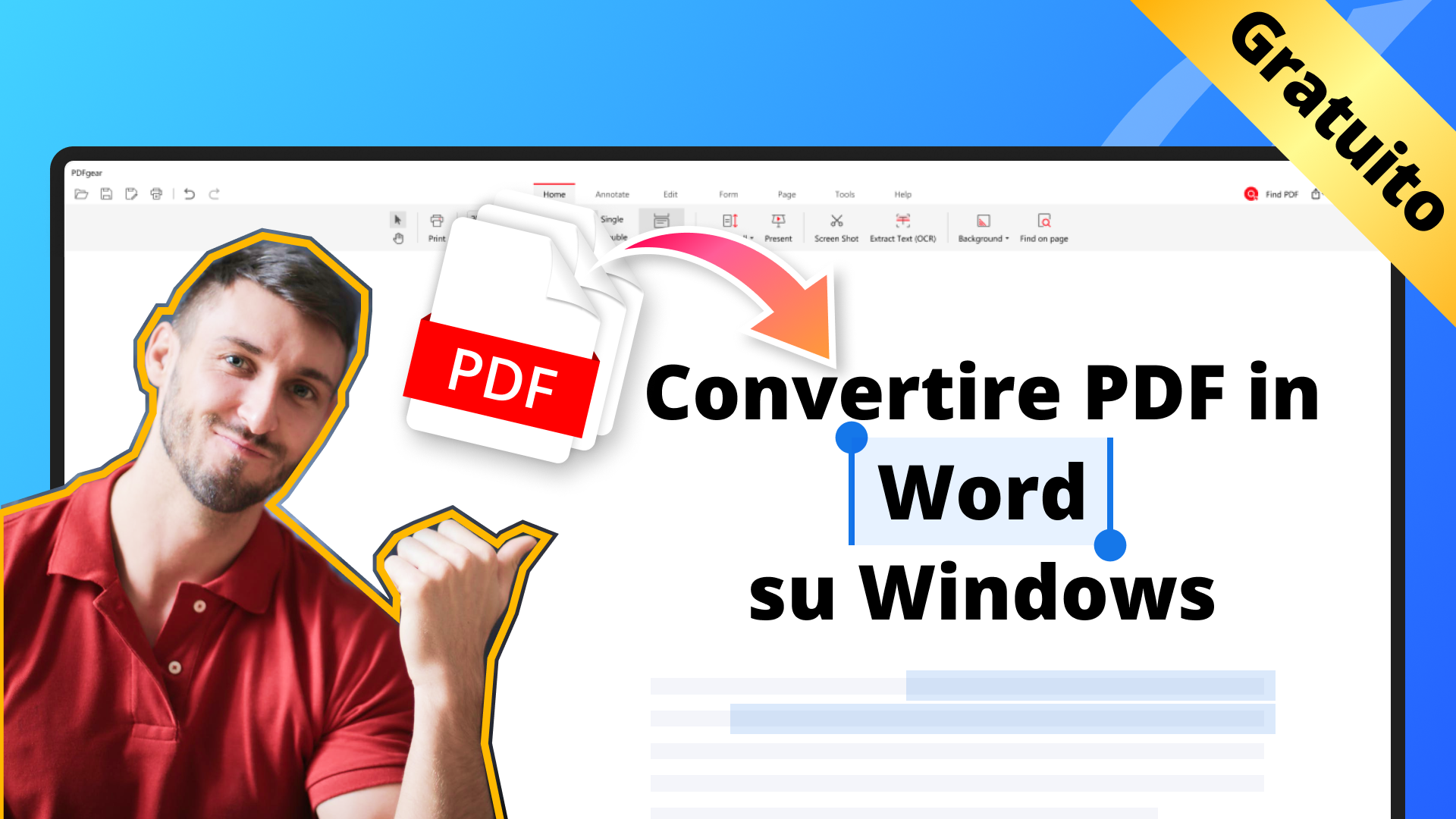
Trasforma PDF in Word su Windows
PDFgear semplifica la conversione dei PDF in Word su Windows 10 e 11. Puoi anche convertire più file contemporaneamente con la funzione batch.
Include anche l’OCR per trasformare i PDF scansionati in documenti Word modificabili. Scarica PDFgear per Windows e provalo!
Converti il tuo PDF in Word o in altri formati rapidamente con PDFgear.
Guarda il video qui sotto per vedere come convertire i PDF in Word sul tuo PC.
Passo 1. Apri PDFgear sul tuo computer Windows 10/11.
Passo 2. Trova e fai clic su “Da PDF a Word” nella sezione “Strumenti più popolari” per aprire il convertitore.
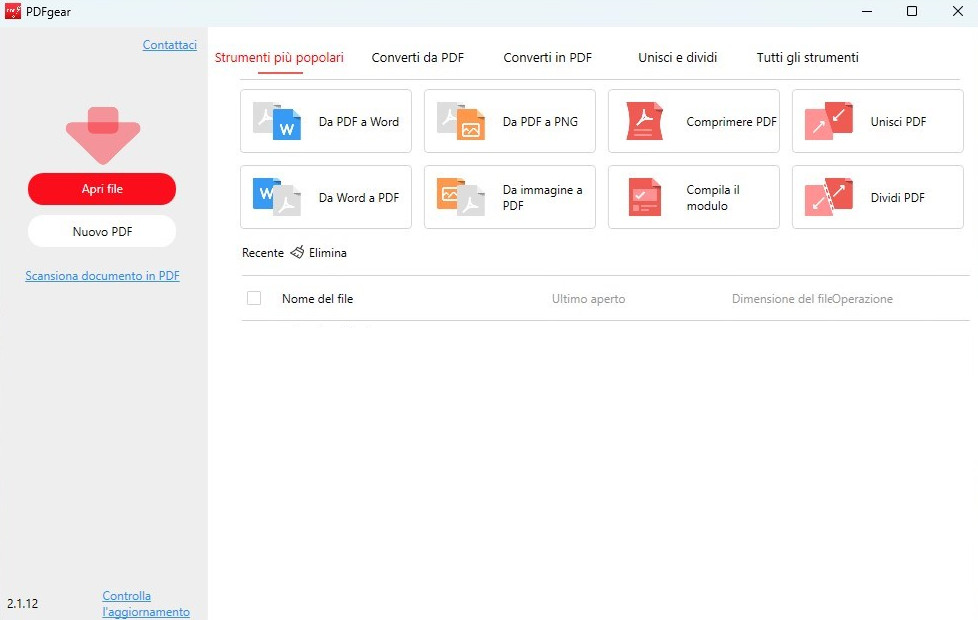
Apri il Convertitore PDF in Word
Passo 3. Fai clic su “Aggiungi file” per importare i PDF o trascinali direttamente nel convertitore.
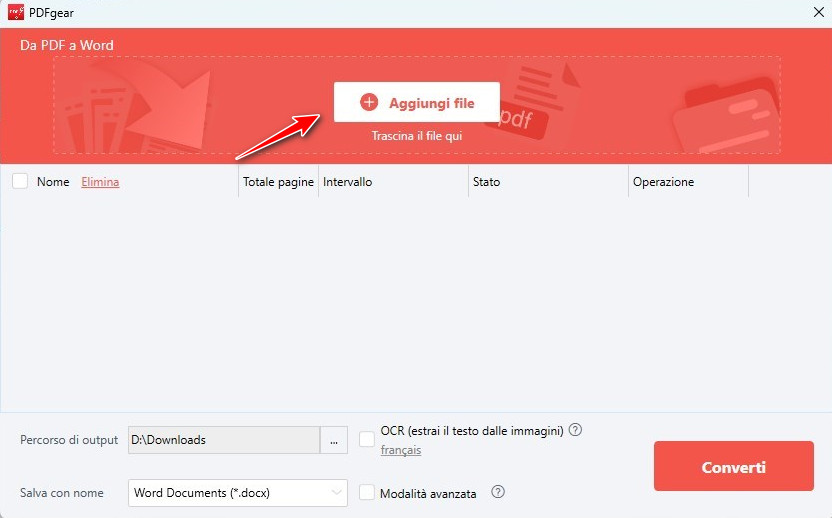
Aggiungi file PDF per convertire in Word
Passo 4. Imposta il percorso di output prima della conversione per trovare facilmente il file.
Spunta la casella OCR per estrarre il testo dalle immagini e seleziona la lingua per risultati migliori.
Passo 5. Fai clic su “Converti” e lascia che PDFgear faccia il resto.
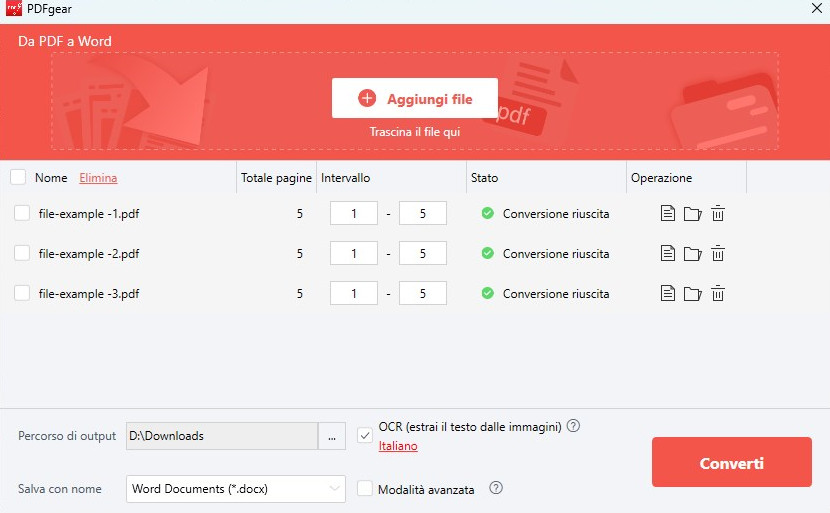
Convertire in batch PDF in Word su Windows
PDFgear completerà il processo in pochi secondi e aprirà automaticamente Esplora File per mostrarti il documento convertito.
Converti da PDF a Word su Mac
PDFgear per Mac consente di convertire PDF in Word mantenendo intatti testo, immagini e layout. Supporta anche la conversione in batch di più PDF contemporaneamente.
Funziona con macOS 10.14 o versioni successive. Puoi scaricarlo gratuitamente sul tuo Mac in tutta sicurezza.

Guarda il video qui sotto per scoprire come convertire facilmente un PDF in Word su Mac.
Passaggio 1. Avvia PDFgear sul tuo MacBook, MacBook Pro o MacBook Air.
Passaggio 2. Seleziona PDF in Word sotto Strumenti Rapidi per aprire una nuova finestra di conversione.
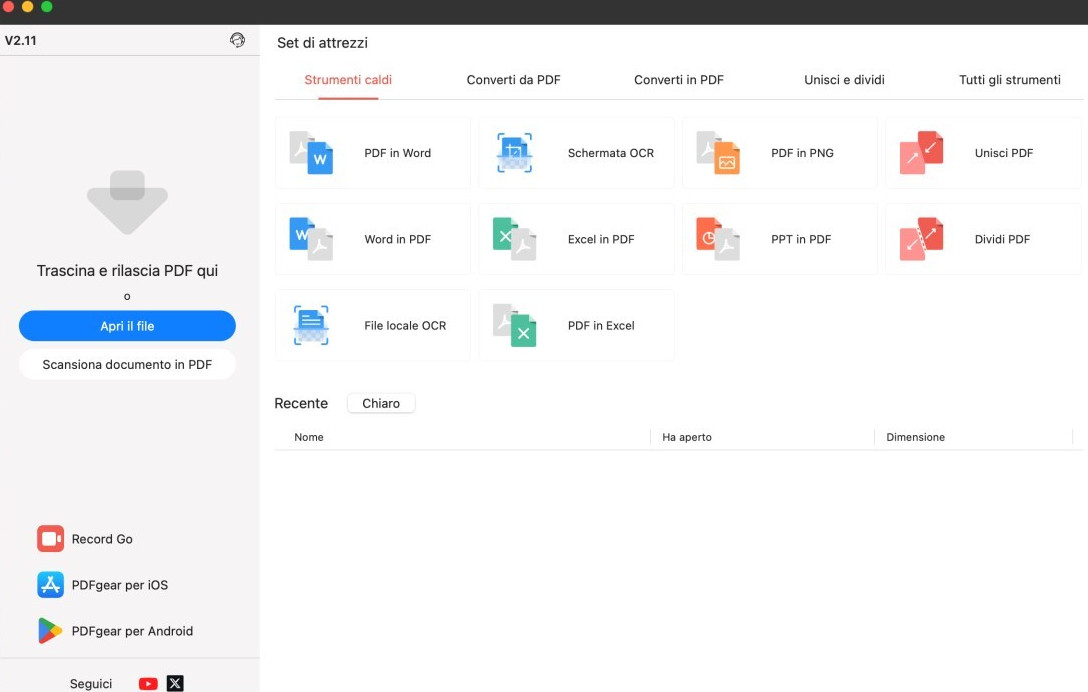
Apri Convertitore PDF in Word su Mac
Passaggio 3. Carica i tuoi file PDF trascinandoli o facendo clic su Aggiungi File > quindi su Apri.
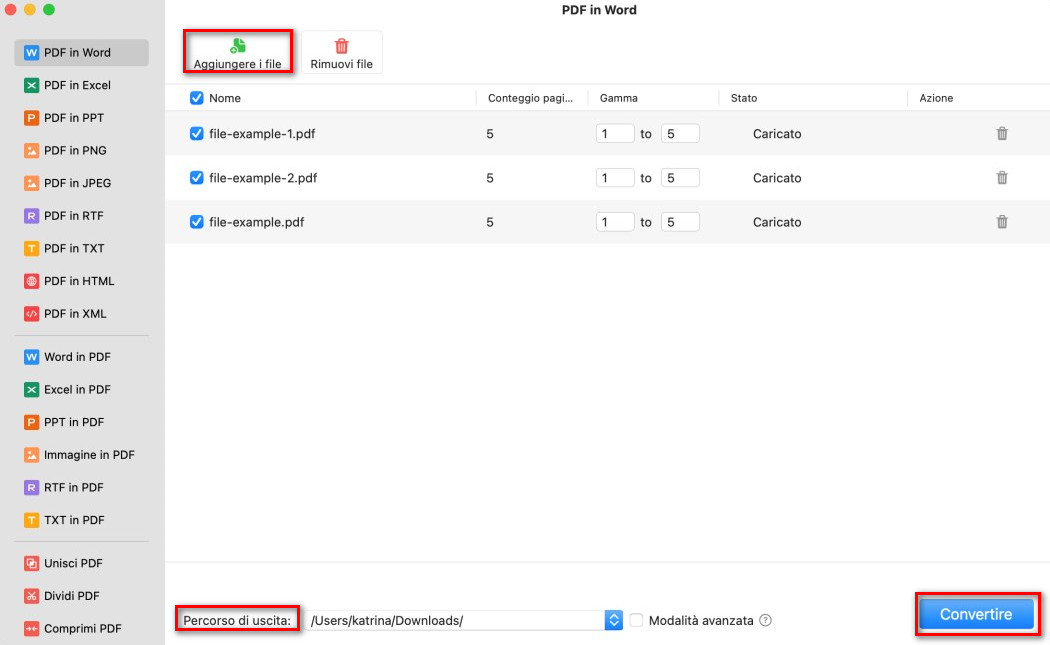
Conversione in Batch di PDF in Word su Mac
Passaggio 4. Imposta il percorso di output e fai clic su Converti per avviare la conversione.
Passaggio 5. Al termine, apri il file in Microsoft Word e inizia a modificarlo.
Puoi anche modificare direttamente il testo del PDF sul tuo Mac con l’editor PDF integrato di PDFgear.
Converti da PDF a Word su Android
PDFgear offre un editor e convertitore PDF gratuito per Android. Puoi modificare direttamente un PDF o convertirlo in un documento Word modificabile in pochi passaggi.
Scarica PDFgear da Google Play per una conversione veloce e stabile.

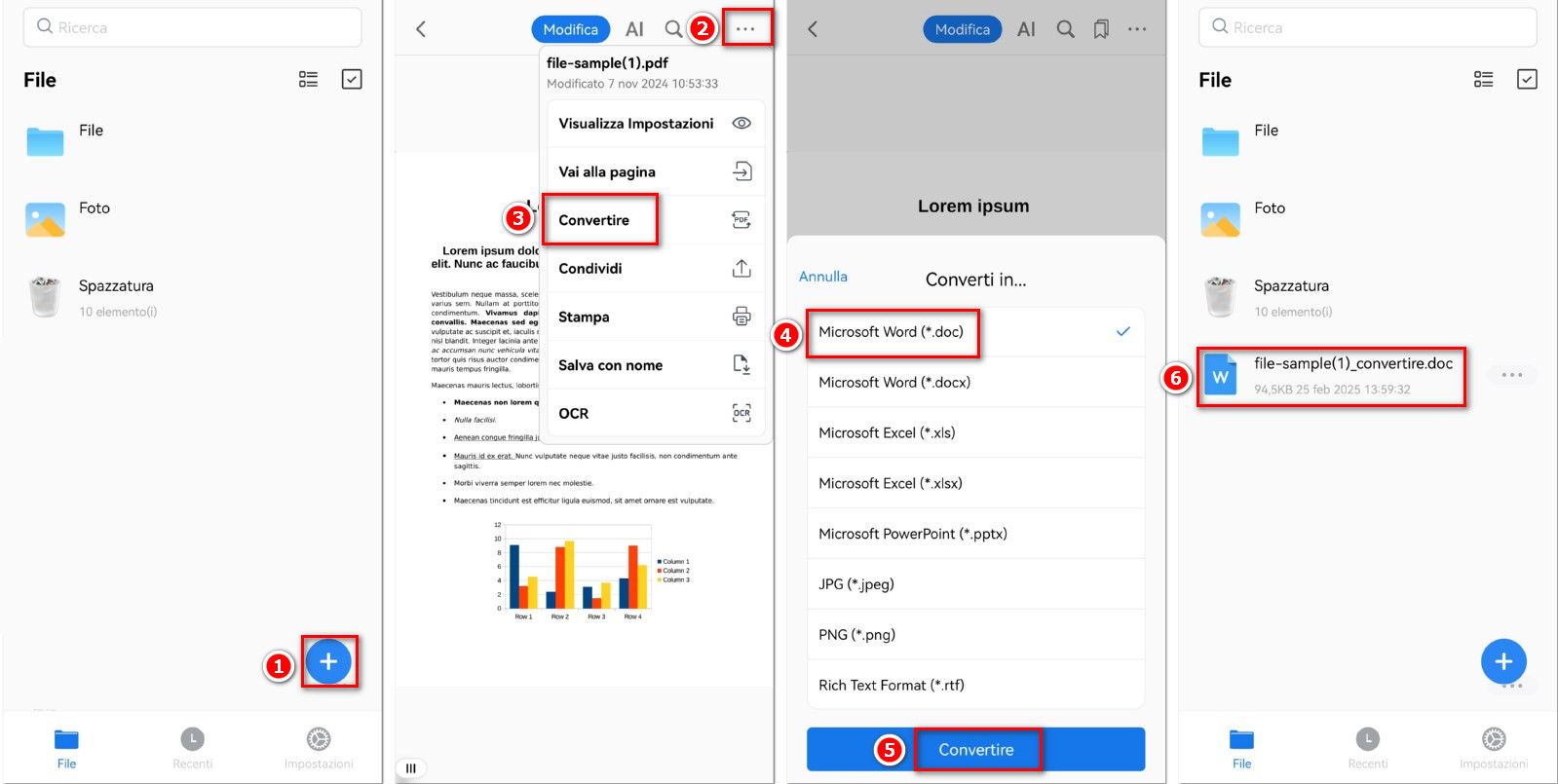
Convertire un PDF in Word su Android
Passaggio 1. Apri l’app PDFgear sul tuo dispositivo Android.
Passaggio 2. Tocca l’icona “+” per importare il PDF da convertire.
Passaggio 3. Una volta aperto il file, tocca l’icona con tre punti in alto a destra. Seleziona “Converti” e scegli Microsoft Word come formato.
Passaggio 4. Tocca “Converti” per avviare il processo.
Una volta completato, il file Word verrà salvato automaticamente nella sezione “File” della schermata principale.
Conversione da PDF a Word su iPhone/iPad
iOS non include uno strumento integrato per convertire da PDF a Word, ma PDFgear può aiutarti. Con pochi tocchi, puoi trasformare il tuo PDF in un file Word modificabile su iPhone o iPad.
Scarica PDFgear dall’App Store e segui questi semplici passaggi:

Convertire un PDF in Word su iOS
Passaggio 1. Apri l’app PDFgear su iPhone o iPad. Tocca l’icona “+” per aggiungere il PDF da convertire.
Passaggio 2. Una volta aperto il file, tocca il menu con tre punti in alto a destra. Seleziona “Converti” e scegli Microsoft Word come formato.
Passaggio 3. Tocca il pulsante “Converti” per avviare la conversione.
Al termine, il documento Word verrà salvato automaticamente nella sezione “File” della schermata principale, pronto per essere visualizzato.
Hai bisogno di convertire più PDF in Word contemporaneamente? PDFgear offre anche un convertitore professionale per iPhone e iPad.
Domande Frequenti
Posso modificare un PDF senza convertirlo?
Sì! Con PDFgear puoi modificare direttamente un PDF senza bisogno di convertirlo. Puoi aggiungere testo, modificarlo o aggiornare i caratteri in pochi secondi.
Qual è il miglior convertitore da PDF a Word?
PDFgear è uno dei migliori convertitori gratuiti da PDF a Word. È facile da usare, funziona su Windows, Mac, iPhone e Android e permette di convertire più file contemporaneamente.
PDFgear è gratuito?
Sì, puoi usare PDFgear gratuitamente online. Puoi anche scaricare PDFgear su Windows, Mac, iPhone e Android senza costi. Scopri di più su perché PDFgear è gratuito.
Come convertire da PDF a Word senza Acrobat?
PDFgear è la migliore alternativa gratuita ad Adobe Acrobat. Puoi usare lo strumento online di PDFgear per convertire file da PDF a Word su qualsiasi dispositivo. Inoltre, offre un’app per Windows, Mac, iOS e Android con un convertitore integrato.
Come convertire un PDF scannerizzato in Word?
PDFgear per Windows utilizza l’OCR per convertire PDF scannerizzati in Word. Il processo è identico a convertire un PDF normale in Word, ma ricorda di attivare la funzione OCR.
