2 métodos simples para tornar um PDF pesquisável

Resumo :
Este artigo tem como objetivo te apresentar 2 maneiras simples de tornar um PDF pesquisável. Com a ferramenta certa, seu problema desaparece.
Conteúdo
Como tornar um PDF pesquisável
Converter um PDF não pesquisável em um pesquisável é fácil de fazer com uma variedade de ferramentas online e software de desktop que podem reconhecer texto usando algoritmos OCR (reconhecimento óptico de caracteres).
O processo inteiro normalmente leva apenas alguns segundos ou minutos, dependendo do tamanho do documento. Principalmente, podemos fazer isso facilmente no PC. Além disso, com as ferramentas certas, você pode pesquisar em PDF no iPhone também.
Por Que os PDFs Não São Pesquisáveis
Arquivos PDF são documentos estáticos que preservam a aparência visual do texto e das imagens, mas não reconhecem o próprio texto, tornando seu conteúdo não pesquisável.
Isso acontece porque os PDFs essencialmente encapsulam texto dentro de imagens, faltando texto pesquisável ou metadados. Para tornar os PDFs pesquisáveis, eles precisam passar por OCR para extrair texto dentro deles.
Tornar PDF Pesquisável no Adobe Acrobat Pro
Quando você clica na ferramenta Editar PDF no Adobe Acrobat Pro, ele automaticamente escaneia e reconhece seu PDF. Você pode obter um arquivo totalmente pesquisável escolhendo exportá-lo como “Imagem PDF Pesquisável”.
Passo 1. Abra o arquivo PDF no Adobe Acrobat.
Passo 2. Clique na ferramenta Editar PDF na coluna direita.
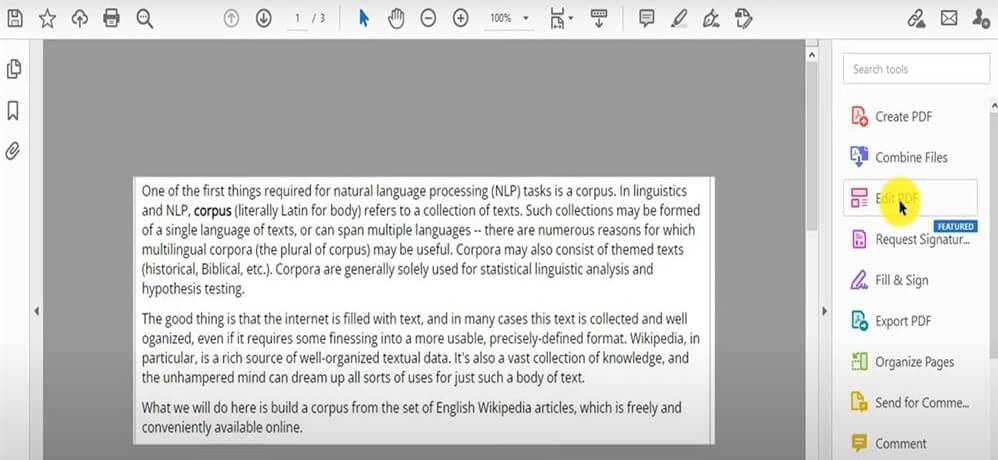
Editar PDF no Adobe Acrobat
Passo 3. Pressione Ctrl e F no teclado > Digite as palavras ou frase que deseja pesquisar > Permita o reconhecimento de texto na janela pop-up.
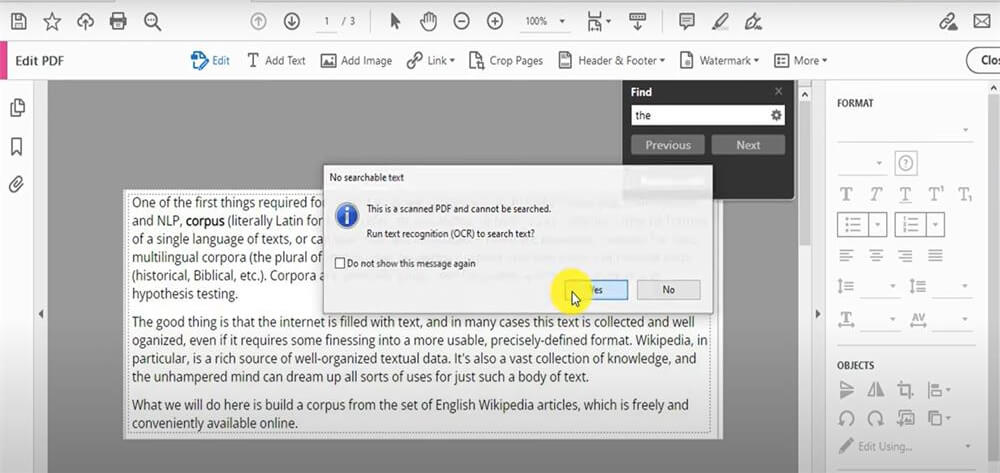
Permitir Reconhecimento de Texto
Passo 4. Uma vez concluído o processo de OCR, clique em Salvar Como Outro no lado esquerdo e selecione Imagem PDF Pesquisável como o tipo de arquivo. Isso salvará uma nova cópia do PDF com texto pesquisável.
O Adobe Acrobat pode ser a ferramenta mais completa para editar um PDF e torná-lo pesquisável no Windows ou Mac.
No entanto, o problema óbvio também está presente. Custa muito dinheiro se você continuar assinando. Portanto, pretendemos mostrar o PDFgear gratuito, mas conveniente, para fazer essa conversão acontecer.
Como Tornar um PDF Pesquisável Convertendo
Converter os formatos de arquivo também é uma boa opção para tornar um PDF pesquisável. O PDFgear é um software completamente gratuito que suporta a conversão de mais de 20 formatos de arquivo, incluindo PDF para Word, PDF para PPT, PDF para Texto e assim por diante.
Até mesmo documentos digitalizados podem ser convertidos de forma eficaz, facilitando a pesquisa de texto dentro dos arquivos. 👇
Passo 1. Carregue o PDF no PDFgear
Instale e lance o PDFgear > Clique em Abrir Ficheiro para carregar o PDF nele.
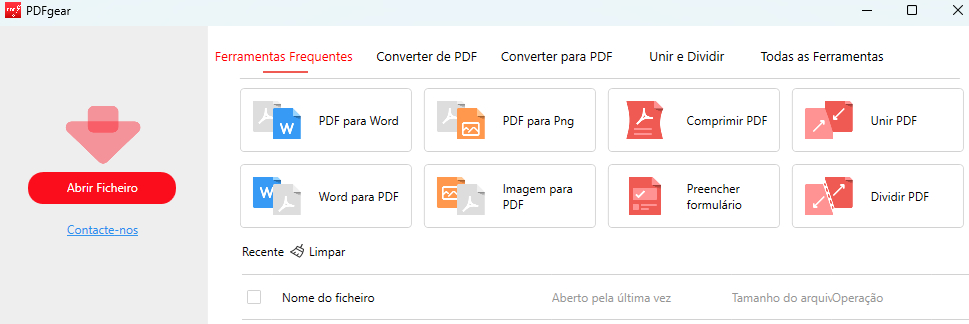
Abrir um PDF não pesquisável no PDFgear
Passo 2. Converter PDF para Word
Clique em Ferramentas > Converter > PDF para Word. Marque a caixa OCR e selecione o idioma do arquivo para uma conversão mais precisa.
Clique em Converter para transformar o arquivo PDF.
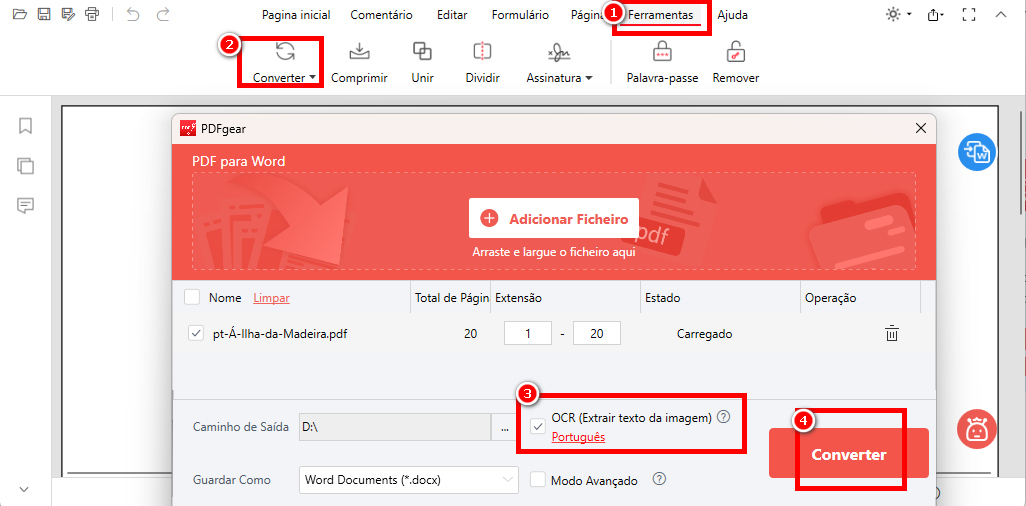
Converter um PDF Digitalizado para Word no PDFgear
O PDFgear também oferece várias opções de personalização, permitindo selecionar intervalos de páginas e facilitando a conversão em lote, tornando a conversão de arquivos mais flexível e eficiente.
Passo 3. Pesquisar as Palavras/Frase no Word
Após a conversão, abra o Word no Microsoft Word e pressione Ctrl e F no teclado para pesquisar o texto.
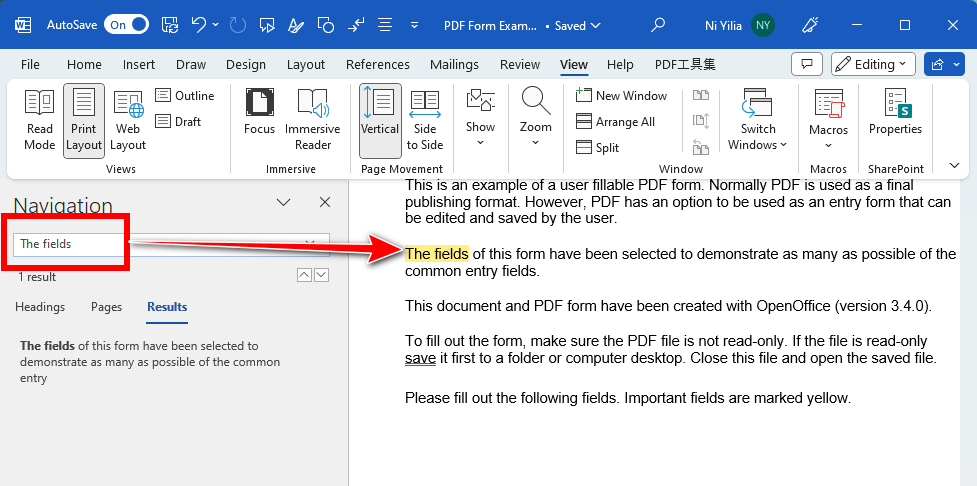
Pesquisar o Texto Desejado
No entanto, o Conversor Online do PDFgear não suporta processamento em lote. Se você tiver muitos arquivos PDF para converter, considere usar o PDFgear Desktop.
Com o PDFgear Desktop, você pode carregar todos os arquivos de uma vez e convertê-los simultaneamente.
Perguntas mais frequentes
Como Converter um PDF para um PDF Pesquisável?
O formato “Imagem Pesquisável” no Adobe Acrobat Pro permite que você converta um PDF em um PDF pesquisável: Abra o PDF com o Adobe Acrobat Pro > Navegue até “Ferramentas” > Clique em “Reconhecer Texto” > Escolha o estilo de saída como “Imagem PDF Pesquisável”. Além disso, alguns conversores online também podem realizar essa tarefa.
Como Tornar um PDF Pesquisável Sem o Acrobat?
PDFgear é uma opção confiável que pode instantaneamente converter um PDF baseado em imagem ou digitalizado em um Word editável, tornando-o pesquisável. Basta carregar o arquivo, converter o arquivo com OCR, e depois baixar o arquivo de saída completo com texto selecionável.
Por Que Não Consigo Pesquisar em um Documento PDF?
Quando um PDF é criado escaneando páginas em vez de usar texto real, o PDF se torna uma coleção de imagens e não contém nenhum texto pesquisável ou selecionável.
Nessa situação, você pode usar o software PDFgear para converter o PDF baseado em imagem/digitalizado em um documento Word editável. Uma vez convertido, você pode abri-lo com o Microsoft Word e realizar pesquisas.
Como Tornar um PDF Pesquisável no Google?
O Google Docs é uma boa opção para tornar um PDF pesquisável, seja ele digitalizado ou baseado em imagem. Vá para o Google Drive > Clique em Novo > Upload de arquivo > Escolha o PDF do seu dispositivo > Clique com o botão direito no arquivo carregado > Passe o mouse sobre Abrir com > Selecione Google Docs > Pressione Ctrl e F para pesquisar o documento.
Conclusão
Os métodos mencionados neste post podem todos tornar um PDF pesquisável de forma eficiente para operações posteriores. Enquanto o Adobe Acrobat Pro, equipado com OCR avançado, pode automaticamente tornar os arquivos PDF pesquisáveis, a taxa de assinatura elevada pode ser um obstáculo para muitos.
O PDFgear, que não cobra nada, é a melhor alternativa para converter seus PDFs em tipos pesquisáveis.
Ele pode extrair texto de imagens rapidamente, permitindo que você faça cópia de conteúdo e pesquisa por palavras-chave. Em poucos cliques, sua produtividade é grandemente aumentada.
