Wie man ein ausfüllbares Textfeld in PDF mit oder ohne Adobe hinzufügt

Überblick:
Lernen Sie aus den Schritt-für-Schritt-Anleitungen, wie Sie ein ausfüllbares Textfeld in PDF mit oder ohne Adobe Acrobat hinzufügen können. Es werden 3 einfache Methoden bereitgestellt.
Inhaltsverzeichnis
Textfeld in PDF Einfügen
Das Einfügen ausfüllbarer Textfelder in PDF-Dokumente ermöglicht es Ihnen, ein PDF-Formular/Dokument mit ausfüllbaren Textbereichen zu erstellen.
Wenn andere Benutzer Ihr PDF-Dokument mit ausfüllbaren Textfeldern erhalten, können sie die Textfelder mit jedem beliebten PDF-Lesetool oder sogar mit Chrome und Edge-Webbrowsern ausfüllen.
Im Allgemeinen benötigt man ein professionelles PDF-Bearbeitungsprogramm wie Adobe Acrobat, um ausfüllbare Textfelder einzufügen. Es gibt jedoch auch kostenlose Alternativen. Lesen Sie weiter, um mehr zu erfahren.
Die wichtigsten Erkenntnisse
| Methoden | Zusammenfassung |
| Adobe Acrobat | Gehen Sie zur Funktion „Formular vorbereiten“, importieren Sie Ihr PDF und passen Sie die automatisch eingefügten Textfelder an. Mehr lesen. |
| LibreOffice | Aktivieren Sie das Bedienfeld „Formular-Steuerelemente“ in LibreOffice Draw und fügen Sie dort ein ausfüllbares Textfeld mit anpassbarer Größe ein. Mehr lesen. |
| PDFgear | Laden Sie das PDF in den Online-PDF-Editor von PDFgear hoch und gehen Sie zum Abschnitt „Formularfelder hinzufügen und bearbeiten“, um ausfüllbare Textfelder einzufügen. Mehr lesen. |
Wie man ein ausfüllbares Textfeld in PDF mit Acrobat Pro DC einfügt
Als Flaggschiff der Branche bietet Adobe Acrobat Pro DC (vermutlich) die professionellste Option, um ausfüllbare PDFs zu erstellen und ausfüllbare Textfelder in PDF-Dokumente einzufügen.
Was Acrobat Pro DC zum besten seiner Branche macht, ist die Funktion „Automatische Erkennung von Formularfeldern“, die automatisch ausfüllbare Textfelder an geeigneten Stellen einfügt.
Sie sollten jedoch beachten, dass Sie PDFs nicht in Adobe Reader bearbeiten können, sondern Adobe Acrobat Pro DC benötigen, ein abonnementbasiertes PDF-Bearbeitungswerkzeug, das mindestens $14,99/Monat kostet.
Schritt 1. Starten Sie Adobe Acrobat Pro DC, gehen Sie zum Abschnitt „Werkzeuge“ und klicken Sie auf „Formular vorbereiten“ im Bereich „Formulare & Signaturen“.
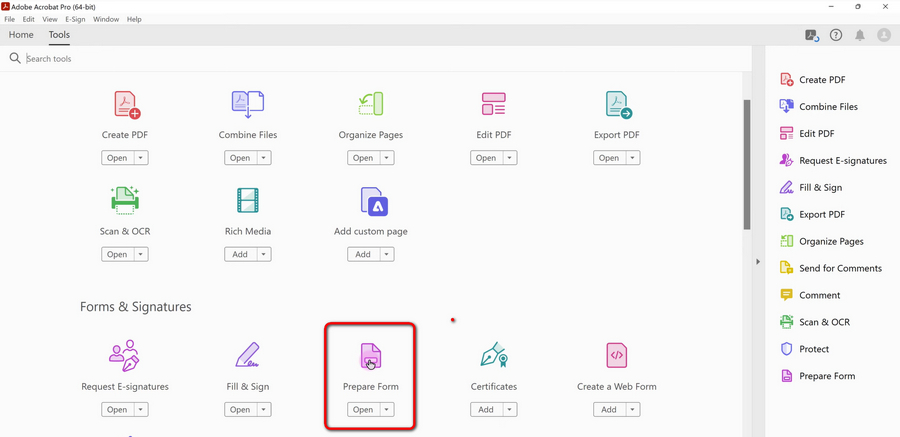
Formular in Adobe Acrobat vorbereiten
Schritt 2. Um ein ausfüllbares Textfeld in ein vorhandenes PDF einzufügen, klicken Sie auf „Datei auswählen“ bei „Einzelne Datei“, um Ihr PDF zu importieren. Standardmäßig ist die Funktion „Automatische Erkennung von Formularfeldern“ aktiviert, belassen Sie es dabei.
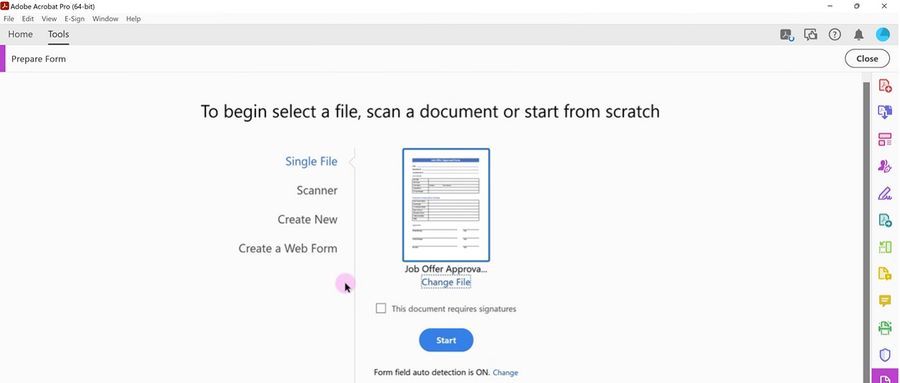
Einzelne Datei in Adobe Acrobat importieren
Schritt 3. Dann analysiert Adobe Acrobat Pro DC automatisch das importierte PDF-Dokument und fügt Formularfelder hinzu.
Schritt 4. Wenn Sie ein zusätzliches Textfeld einfügen müssen, klicken Sie einfach auf die Option „Textfeld“ im oberen Bedienfeld und platzieren Sie es auf Ihrem PDF.
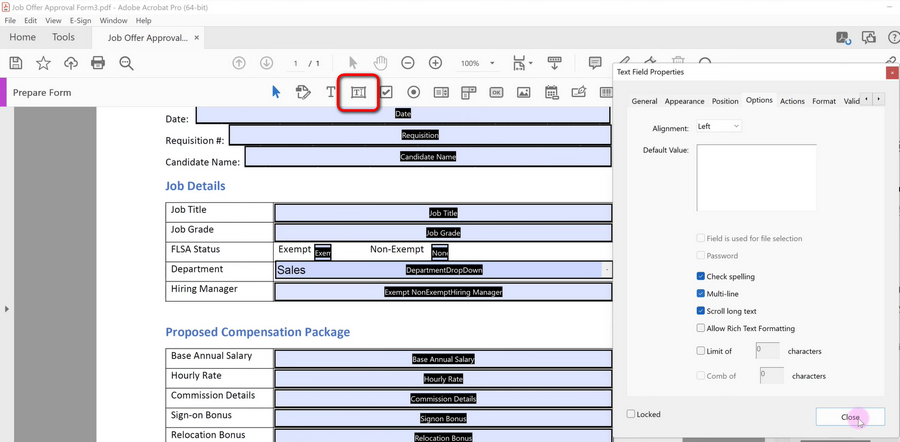
Ausfüllbares Textfeld in Adobe Acrobat hinzufügen
Schritt 5. Außerdem können Sie von dort aus unerwünschte Textfelder auswählen und löschen.
Schritt 6. Gehen Sie schließlich zum Reiter „Datei“ und wählen Sie „Speichern unter“, um das PDF-Dokument mit ausfüllbaren Textfeldern zu speichern.
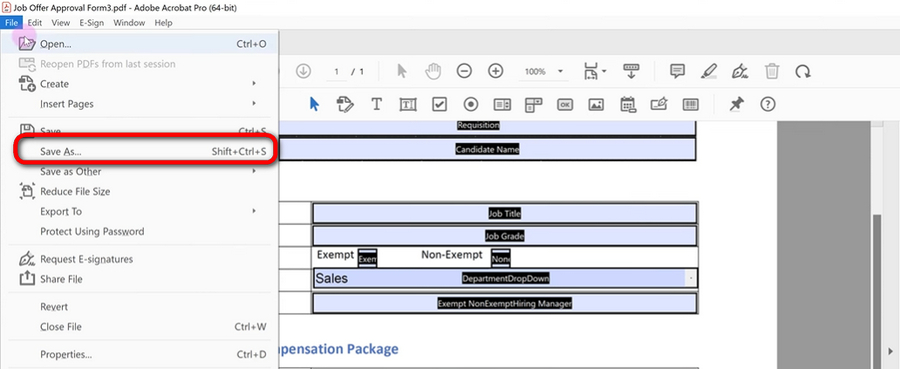
PDF mit ausfüllbaren Textfeldern in Adobe Acrobat speichern
Wie man ein ausfüllbares Textfeld in PDF mit LibreOffice einfügt
Offen gesagt ist die oben genannte Adobe-Methode ziemlich teuer, und es ist sicherlich nicht notwendig, für Adobe zu bezahlen, wenn Sie kein Intensivnutzer sind. Zum Glück gibt es eine großartige kostenlose Alternative zu Adobe, um ein ausfüllbares Textfeld in PDF hinzuzufügen.
LibreOffice, einer der besten Open-Source-PDF-Editoren, ist eine vielseitige und sehr empfohlene Freeware, mit der Sie PDFs auf Mac, Windows, Linux und sogar Ubuntu bearbeiten und lesen können. LibreOffice ist beliebt, sicher und wird von Millionen von Benutzern vertraut.
Die beeindruckendste Funktion von LibreOffice ist, dass Sie Anpassungen an vorhandenen Formularoptionen wie Textfeldern vornehmen können.
Schritt 1. Laden Sie LibreOffice von der offiziellen Website von LibreOffice herunter und installieren Sie es. Achten Sie darauf, den richtigen Systemtyp auszuwählen.
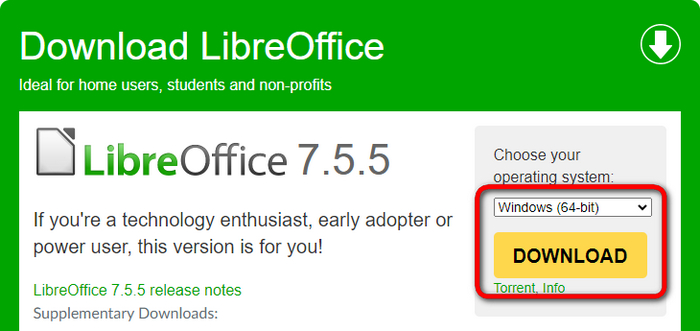
LibreOffice für Ihr System herunterladen
Schritt 2. Öffnen Sie LibreOffice auf Ihrem Computer, gehen Sie zu „Datei“ und klicken Sie auf „Öffnen“ im Dropdown-Menü, um das PDF-Dokument in LibreOffice Draw zu öffnen.
Schritt 3. Gehen Sie in die obere linke Ecke, klicken Sie auf die Registerkarte „Ansicht“, wählen Sie „Symbolleisten“ aus dem Dropdown-Menü und klicken Sie auf „Formular-Steuerelemente“. Dadurch wird das Bedienfeld „Formular-Steuerelemente“ aktiviert.
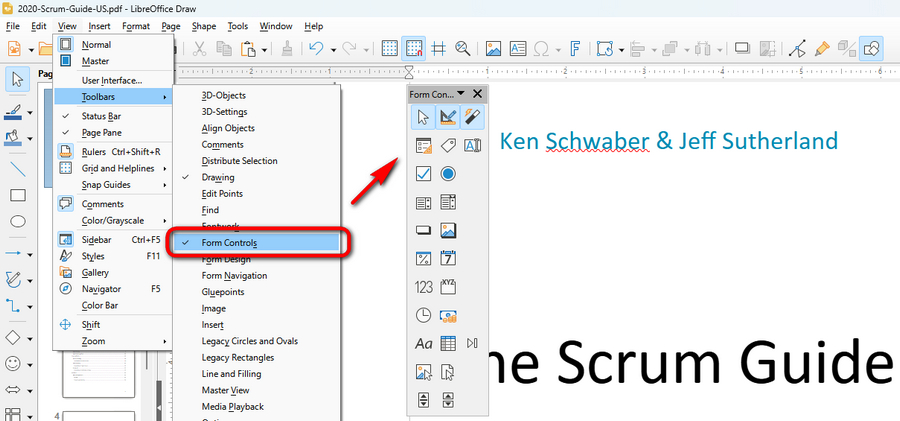
Formular-Steuerelemente in LibreOffice Draw aktivieren
Schritt 4. Klicken Sie im Bedienfeld „Formular-Steuerelemente“ auf die Option „Textfeld“ und klicken und halten Sie die Maustaste auf Ihrem PDF, um ein ausfüllbares Textfeld mit definierter Größe einzufügen. Beachten Sie, dass es sich nicht um ein Textfeld zum Einfügen von Text handelt, daher können Sie jetzt keinen Text eingeben.
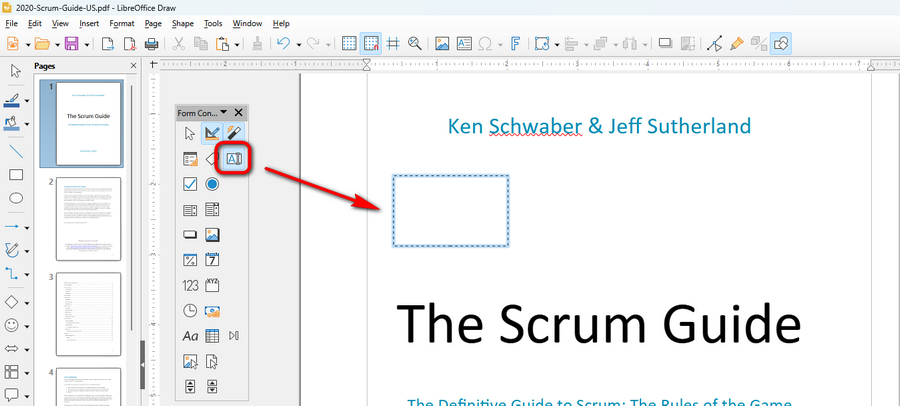
Ausfüllbare Textfelder in LibreOffice Draw hinzufügen
Schritt 5. Gehen Sie zum Reiter „Datei“, wählen Sie „Exportieren als“ aus dem Dropdown-Menü, klicken Sie auf „Exportieren als PDF“, wählen Sie einen Zielordner im Exportfenster und klicken Sie auf „Speichern“.
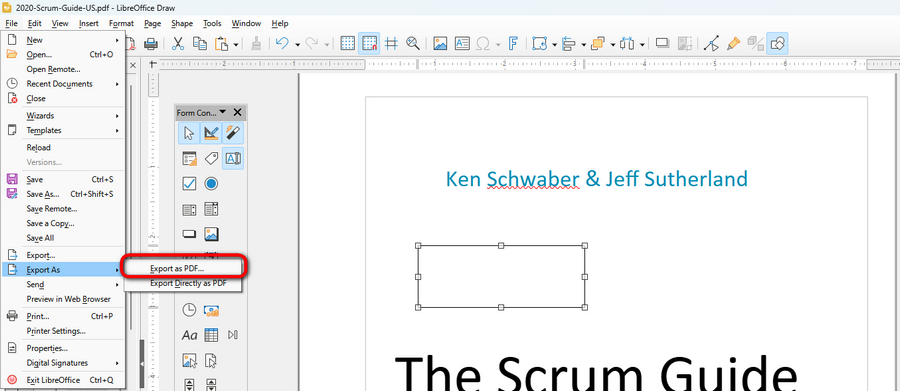
PDF mit ausfüllbaren Textfeldern speichern und exportieren
Schritt 6. Stellen Sie im anschließenden PDF-Optionsfenster sicher, dass die Option „PDF-Formular erstellen“ aktiviert ist.
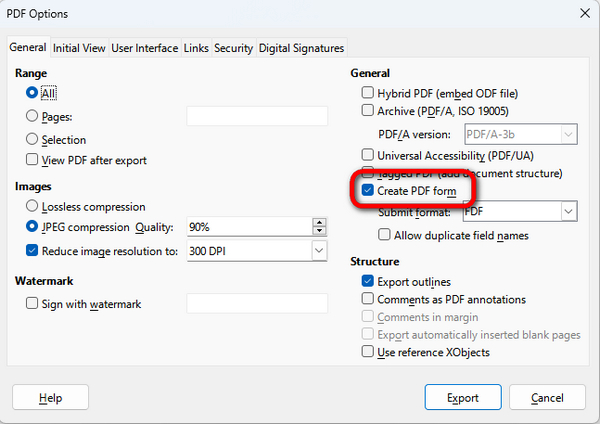
Option PDF-Formular erstellen aktivieren
Schritt 7. Wenn ich jetzt das exportierte PDF in Microsoft Edge öffne, kann ich problemlos Text in das ausfüllbare Textfeld eingeben.
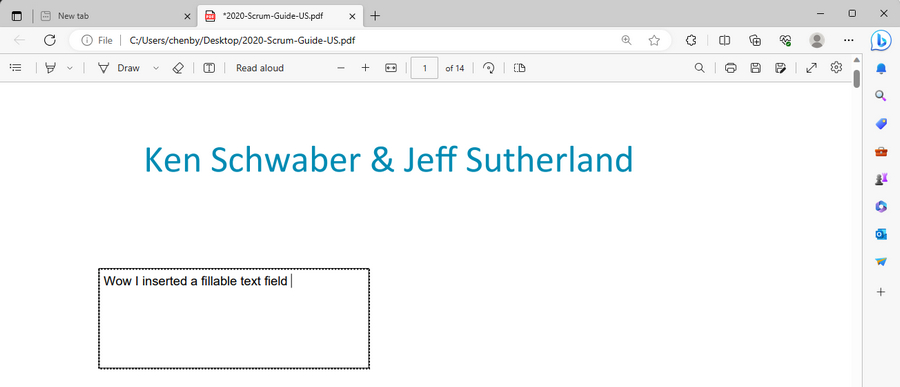
PDF-Textfelder in Edge ausfüllen
Ausfüllbare Textfelder online in PDF einfügen
Nach dem Lesen über zwei Softwaremethoden fragen sich einige von Ihnen vielleicht: „Kann ich ausfüllbare Textfelder in PDF einfügen, ohne Software herunterzuladen?“
Die Antwort ist ja. Mit dem PDFgear Online-PDF-Editor können Sie kostenlos ausfüllbare PDF-Dokumente online erstellen.
Was mir persönlich an PDFgear am besten gefällt, ist seine webbasierte Natur, die es den Benutzern ermöglicht, PDFs flexibel zu bearbeiten und PDF-Formulare online in einem Webbrowser zu erstellen.
Darüber hinaus bieten die PDFgear-Onlinetools auch viele andere PDF-Funktionen wie das Signieren von PDFs, Komprimieren von PDFs, Neuanordnen von PDF-Seiten, Kommentieren von PDFs usw.
Schritt 1. PDF zu PDFgear hochladen
Gehen Sie zum PDFgear Online-PDF-Editor und klicken Sie auf die Schaltfläche „Dateien auswählen“, um das PDF-Dokument hochzuladen, mit dem Sie arbeiten möchten.

PDF zu PDFgear hochladen
Schritt 2. Ausfüllbare Textfelder online einfügen
Gehen Sie in die obere rechte Ecke und wählen Sie die Option „Formularfelder hinzufügen und bearbeiten“. Gehen Sie dann zu den Formularfeldoptionen links, wählen Sie „Textfeld“ und platzieren Sie es beliebig auf dem PDF.
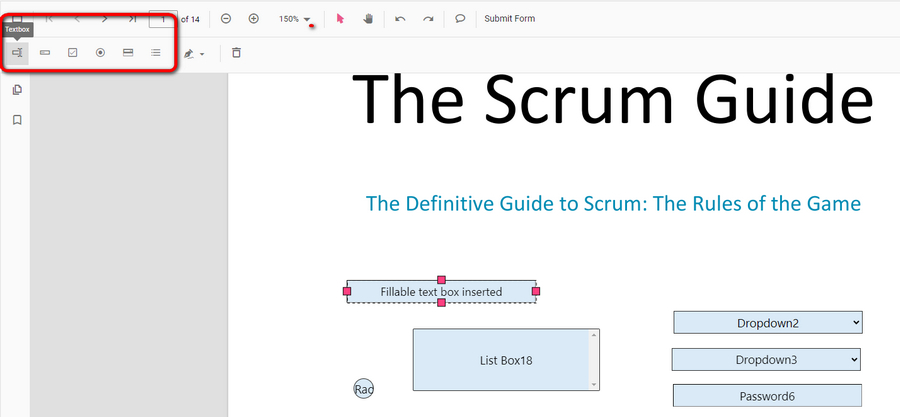
Ausfüllbares Textfeld online einfügen
Schritt 3. PDF mit ausfüllbaren Textfeldern herunterladen
Wenn Sie zufrieden sind, klicken Sie auf die Schaltfläche „Datei herunterladen“ in der oberen rechten Ecke, um das ausfüllbare PDF auf Ihrem Computer zu speichern. Achten Sie darauf, nicht die Druckoption zu wählen, die Ihr PDF flacht.
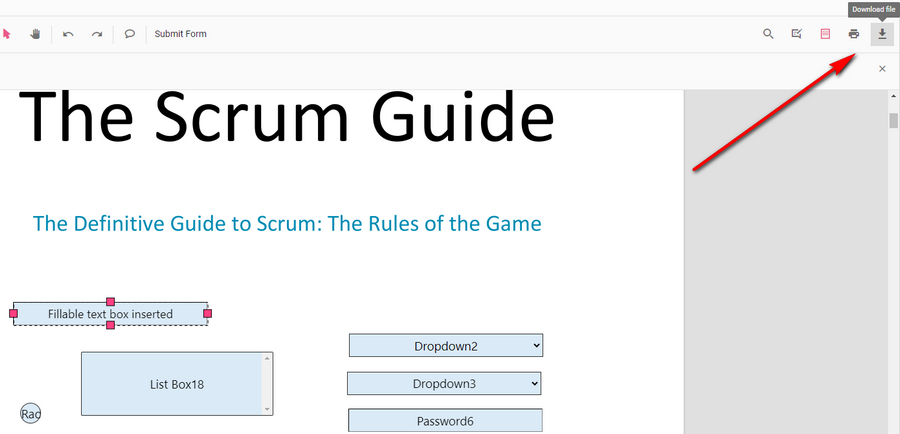
PDF mit ausfüllbaren Textfeldern herunterladen
Es wird auch empfohlen, die erweiterten Formularfüllfunktionen mit dem PDFgear Desktop PDF Formularfüller zu erkunden, der es Ihnen ermöglicht, mit PDF-Formularen ohne Internetverbindung zu arbeiten und elektronische Unterschriften zu PDF-Formularen hinzuzufügen.
Machen Sie Ihr Formular professioneller
Um Ihr eigenes PDF-Formular mit einem professionellen Touch zu erstellen, hier sind einige andere Elemente, die empfohlen werden, zu Ihren PDFs hinzuzufügen. Sie dienen verschiedenen Funktionen, daher sollten Sie sie verwenden, wenn es passt.
Sie finden sie in den meisten auf dem Markt erhältlichen PDF-Formularerstellungswerkzeugen.
- Kontrollkästchen: Wird verwendet, um ein quadratisches Auswahlkästchen zu aktivieren, mit dem Benutzer zwischen vielen Optionen wählen können
- Dropdown-Menüs: Wo Sie einen oder mehrere Artikel aus einer Dropdown-Liste von Optionen auswählen können
- Listbox: Ein scrollbares Fenster in einem Listenfeld, in dem Benutzer eine oder mehrere Optionen auswählen können
- Optionsfeld: Wird in Gruppen erstellt, um ein einzelnes Element in einer Liste von Optionen auszuwählen
- Passwort: Einfügen von Feldern zum Eingeben von passwortbezogenen Informationen, die als sichtbar oder versteckt definiert werden können
Häufig gestellte Fragen
Kann ich ein ausfüllbares Textfeld in PDF mit Microsoft Edge einfügen?
Leider nein. Während der Microsoft Edge-Browser jetzt viele praktische PDF-Lese- und Bearbeitungsfunktionen bietet, ist er nicht wirklich für fortgeschrittene PDF-Bearbeitungsfunktionen, einschließlich PDF-Formularoptionen, geeignet.
Tatsächlich können Sie in Edge Textfelder in PDFs einfügen, aber es handelt sich nicht um ein ausfüllbares Textfeld, was bedeutet, dass nur die erste Person, die es hinzufügt, Informationen in das Textfeld eingeben kann.
Wie füge ich ein ausfüllbares Textfeld in Word ein?
Die Microsoft Word-App bietet eine integrierte, aber versteckte Option, um ein ausfüllbares Textfeld hinzuzufügen. Zuerst müssen Sie die Option „Entwicklertools“ von Datei > Optionen > Menüband anpassen > Entwickler aktivieren, dann gehen Sie zur Entwicklerregisterkarte, um ein „Textfeld-Inhaltssteuerelement“ einzufügen, das ähnlich wie ein ausfüllbares Textfeld funktioniert.
Wie kann ich sicherstellen, dass die Textfelder von anderen ausgefüllt werden können?
Um sicherzustellen, dass die von Ihnen in das PDF eingefügten Textfelder von anderen Personen ausgefüllt werden können, die es öffnen, müssen Sie sicherstellen, dass Sie bearbeitbare Formularfelder und keine normalen Textfelder eingefügt haben. Stellen Sie außerdem sicher, dass Sie das PDF mit einer mehrschichtigen bearbeitbaren Struktur speichern und nicht drucken.
Fazit
Alles in allem können Sie problemlos ausfüllbare Textfelder in PDF einfügen, mit oder ohne das Adobe-Abonnement.
Sie müssen nur verstehen, dass es einen großen Unterschied zwischen Textfeldern und ausfüllbaren Textfeldern in der PDF-Bearbeitung gibt. Um sicherzustellen, dass andere Personen das PDF wie gewünscht ausfüllen können, sollten Sie immer Letzteres verwenden.
