So kopieren Sie Text aus PDF ohne Zeilenumbrüche

Überblick:
Auf dieser Seite erfahren Sie 3 kostenlose, einfache und nützliche Möglichkeiten, Text aus PDF in Word, Excel, OneNote oder Notepad ohne Zeilenumbrüche zu kopieren.
Inhaltsverzeichnis
So kopieren Sie Text aus PDF ohne Zeilenumbrüche
Oftmals, wenn Sie den Text in PDF-Dokumenten auswählen und in eine Texteditor-Anwendung wie Microsoft Word oder OneNote einfügen, sind die Zeilen und Absätze des Textes durcheinander, und es gibt reichlich zusätzlichen Abstand. Das ist ziemlich ärgerlich, wenn Sie möchten, dass Ihr Dokumenttext ordnungsgemäß layoutiert ist.
Glücklicherweise finden Sie auf dieser Seite 3 einfache und praktische Tricks, um Text aus PDF ohne Zeilenumbrüche, Sprünge oder andere Textlinienprobleme zu kopieren. Befolgen Sie die Schritt-für-Schritt-Anleitungen und legen Sie los.
PDF-Textzeilenumbrüche in Microsoft Word beheben
Microsoft Word ist eines der bestbewerteten Textverarbeitungsprogramme und wird von Büroangestellten stark genutzt. Es ist auch sehr praktisch, wenn man mit PDF-Dokumenten arbeitet, da es Ihnen ermöglicht, PDF in Word zu konvertieren und sogar Word als PDF mit Passwort zu speichern.
Wenn Sie versuchen, den Text in PDF zu kopieren und in Microsoft Word einzufügen, und Sie auf zusätzliche Abstände und Zeilenumbrüche stoßen, können Sie das Problem leicht mit der eingebauten Symbolersetzungsfunktion von Microsoft Word lösen.
Folgendes ist der einfache Trick, um Zeilenumbrüche in MS Word-Text, der aus PDF kopiert wurde, zu entfernen.
Schritt 1. Öffnen Sie Ihr PDF-Dokument in einem beliebigen PDF-Reader und kopieren Sie den benötigten Text mit der Tastenkombination Strg + C.
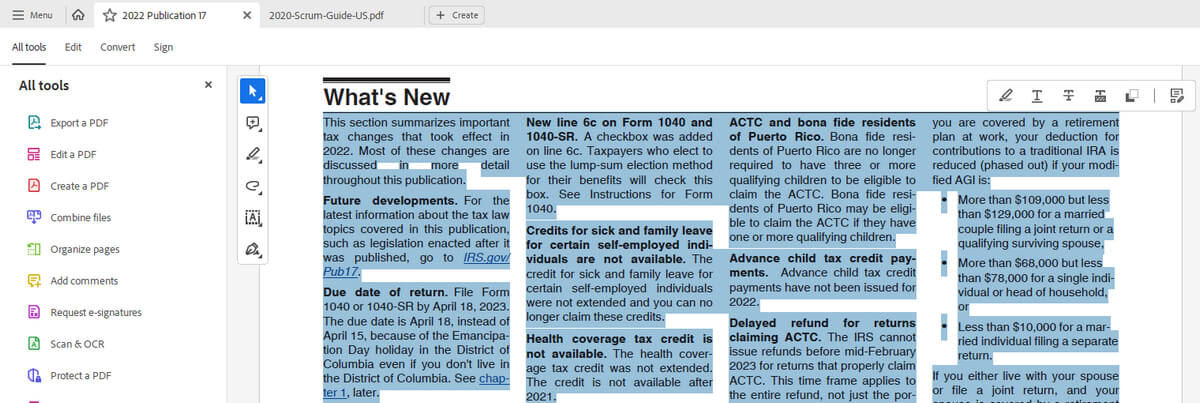
Text in PDF kopieren
Schritt 2. Öffnen Sie ein neues Microsoft Word-Dokument und fügen Sie den kopierten PDF-Text mit der Tastenkombination Strg + V ein.
Schritt 3. Wie Sie sehen können, gibt es Zeilenumbrüche und zusätzliche Abstände. Verwenden Sie jetzt die Tastenkombination Strg + H, um das Suchen und Ersetzen-Tool in Word zu öffnen.
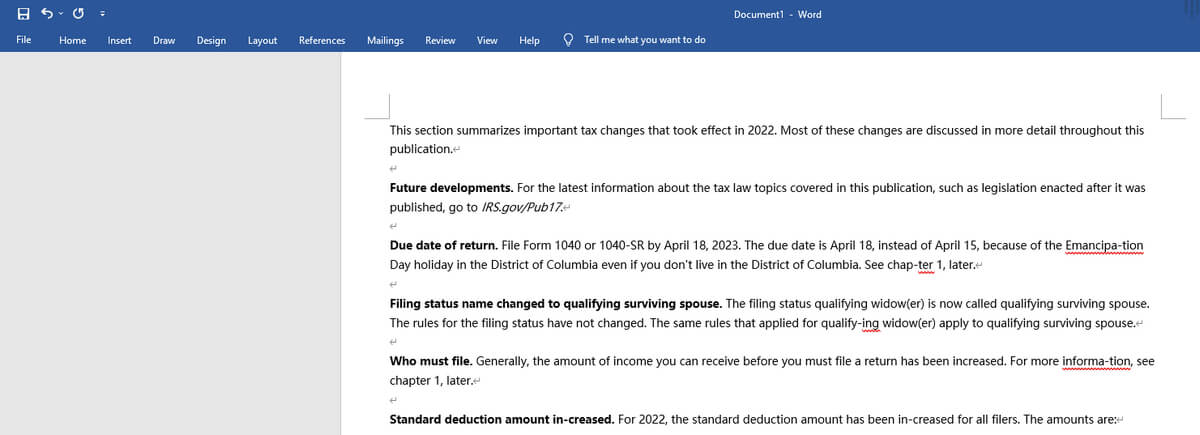
Suchen und Ersetzen-Tool öffnen
Schritt 4. Geben Sie im Feld Suchen nach die folgenden Symbole ein: ^p. Alternativ gehen Sie zu Mehr > Sonderzeichen und wählen Absatzmarke.
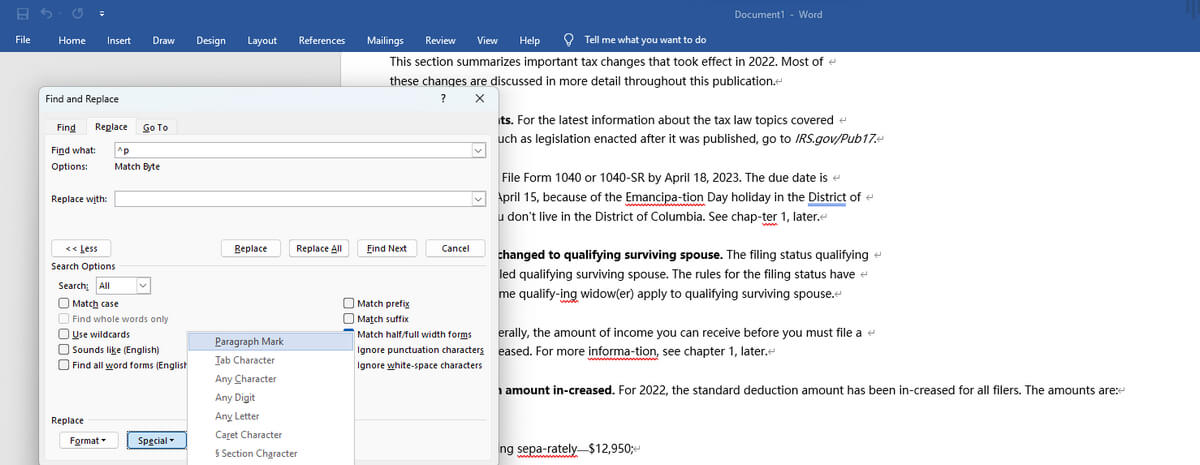
Zusätzliche Abstände und Zeilenumbrüche ersetzen
Schritt 5. Lassen Sie das Feld Ersetzen durch leer und klicken Sie auf die Schaltfläche Alle ersetzen.
Schritt 6. Schließen Sie das folgende Dialogfeld und Sie werden sehen, dass die zusätzlichen Abstände und Zeilenumbrüche erfolgreich entfernt wurden!
Text aus PDF ohne Zeilenumbrüche mit PDFgear kopieren
PDFgear ist ein kostenloser PDF-Editor, mit dem Sie Text aus PDF-Dokumenten mit oder ohne Formatierungsverlust auswählen und kopieren können.
PDFgear ermöglicht es Ihnen, viele Dinge mit PDFs zu tun, wie zum Beispiel ausfüllbare Textfelder einfügen, und es ist völlig kostenlos zu verwenden und es wird keine Premium-Version geben.
Zusätzlich können Sie mit dem integrierten OCR-Tool Text extrahieren aus gescannten PDFs.
Abgesehen davon, dass Sie Text aus PDF-Dokumenten kopieren können, können Sie PDF auch direkt in Microsoft Word, TXT, Excel und andere Dokumentformate konvertieren, ohne die Formatierung zu verlieren.
PDFgear ist ein kostenloser und leistungsstarker PDF-Editor, der es Ihnen ermöglicht, Text in PDF ohne Formatierungsprobleme zu bearbeiten und zu kopieren.
Schritt 1. Laden Sie PDFgear herunter, installieren Sie es und starten Sie es auf Ihrem Windows- oder Mac-Computer.
Schritt 2. Klicken Sie auf die Schaltfläche Datei öffnen und importieren Sie das PDF mit dem gewünschten Text.
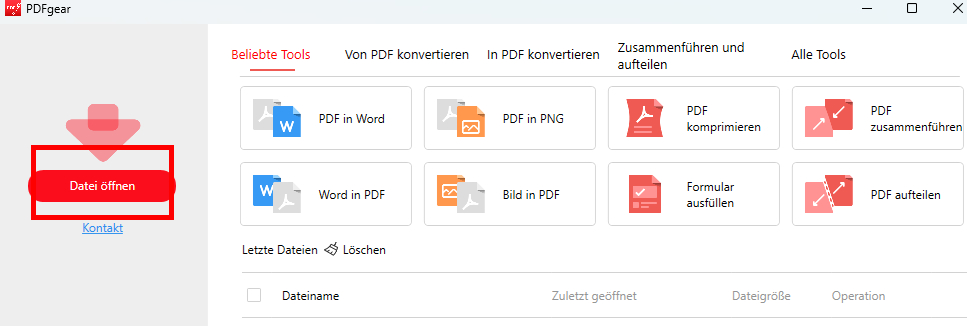
Datei in PDFgear öffnen
Schritt 3. Im PDF-Editor-Arbeitsbereich sind Sie standardmäßig im Auswahlmodus. Wählen Sie den Text aus, den Sie kopieren möchten, und klicken Sie auf die Schaltfläche Kopieren im Popup-Dialog.
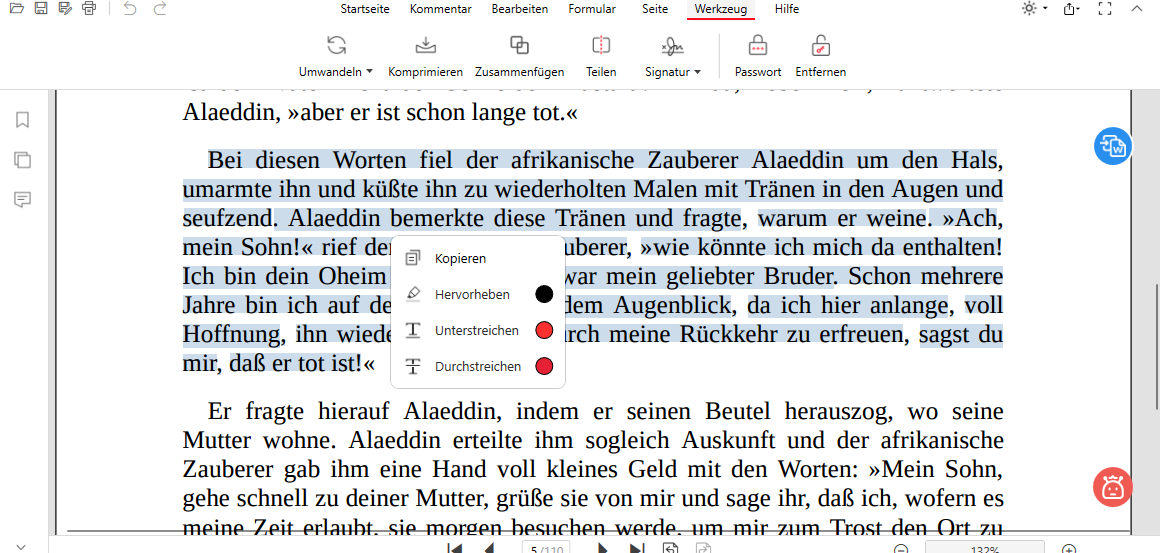
Text in PDF in PDFgear kopieren
Schritt 4. Öffnen Sie ein neues Microsoft Word-Dokument und fügen Sie den kopierten Text mit der Tastenkombination Strg + V ein.
Schritt 5. Wie Sie sehen können, hat der mit PDFgear kopierte Text keine unnötigen Abstände und Zeilenumbrüche.
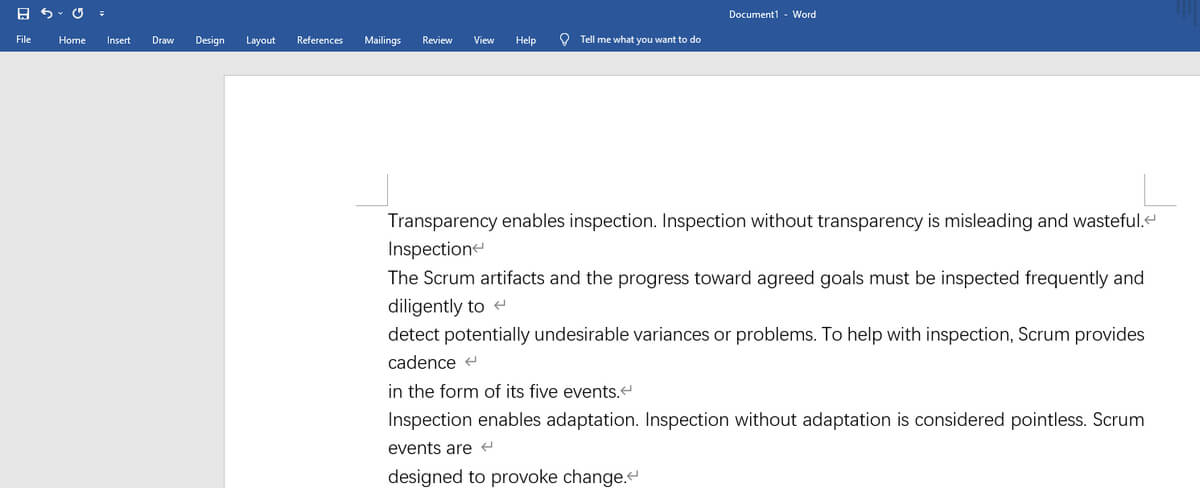
Text aus PDFgear ohne Zeilenumbrüche kopiert
PDF-Text ohne Zeilenumbrüche online kopieren
Wenn Sie PDF-Text ohne Zeilenumbrüche auf Mobiltelefonen wie iPhones oder Android-Handys kopieren möchten, ist die Verwendung eines webbasierten Tools zum Entfernen von Zeilenumbrüchen eine gute Idee.
Der beste Teil dieser Online-Tools ist, dass Sie sowohl auf Computern als auch auf Mobiltelefonen darauf zugreifen können und sie nur einen Webbrowser benötigen, der mit dem Internet verbunden ist.
Schritt 1. Öffnen Sie Ihr PDF-Dokument in einem PDF-Reader und kopieren Sie den benötigten Text.
Schritt 2. Gehen Sie zum TextFixer Remove Line Breaks Online-Tool.
Schritt 3. Verwenden Sie die Tastenkombination Strg + V, um den kopierten PDF-Text in das Tool zum Entfernen von Zeilenumbrüchen einzufügen.
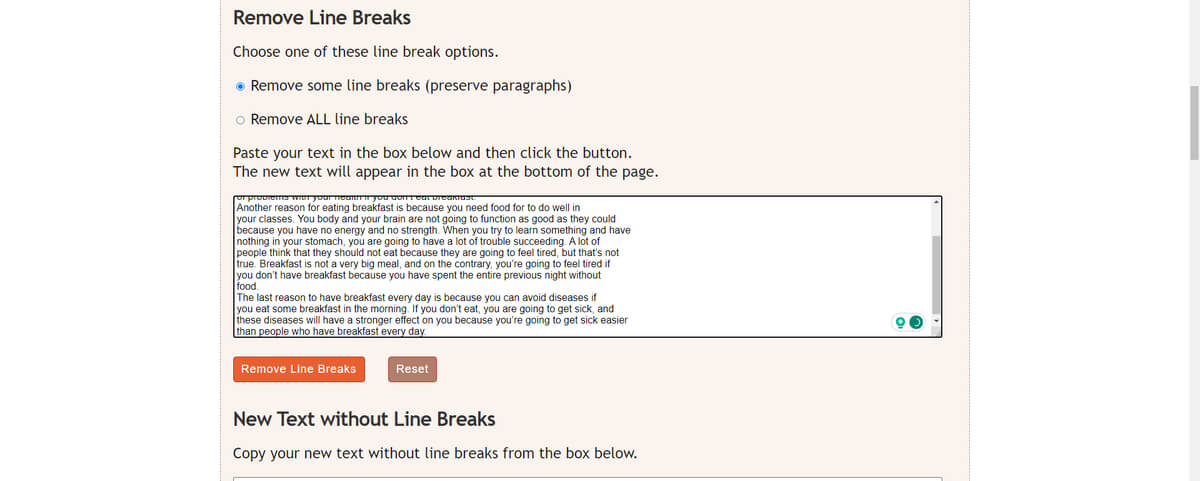
Text mit Zeilenumbrüchen in das Feld einfügen
Schritt 4. Wählen Sie, ob Sie einige oder alle Zeilenumbrüche entfernen möchten, und klicken Sie auf die Schaltfläche Zeilenumbrüche entfernen.
Schritt 5. Scrollen Sie nach unten und Sie finden den Text mit entfernten Zeilenumbrüchen im unteren Feld. Klicken Sie auf In die Zwischenablage kopieren.
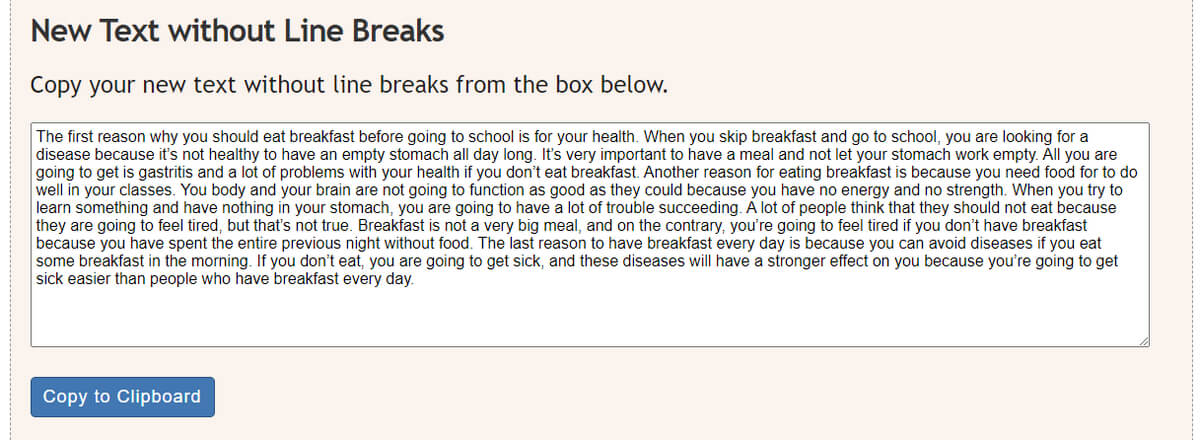
Zeilenumbrüche im Text online entfernt
Schritt 6. Gehen Sie schließlich zu Microsoft, OneNote, Notepad oder Excel, um den kopierten PDF-Text einzufügen, und er wird keine Zeilenumbrüche haben.
PDF-Text ohne Formatierungsprobleme kopieren und einfügen
Die Formatierungsprobleme von kopiertem PDF-Text machen den Text schwer lesbar. Glücklicherweise gibt es mehrere Möglichkeiten, Text aus einem PDF in Word, Notepad, OneNote und Excel ohne Formatierungsprobleme zu kopieren.
- Konvertieren Sie das PDF in ein Word-Dokument mit einem Online-Konverter, PDFgear oder Adobe Acrobat.
- Machen Sie einen Screenshot des gewünschten Textes im PDF und verwenden Sie dann ein Bild-zu-Text-Konvertierungstool, um den Text zu extrahieren, der dann in ein Word-Dokument eingefügt werden kann.
- Fügen Sie das PDF in OneNote ein und kopieren Sie den Text von dort.
- Das Adobe Acrobat Snapshot-Tool kann verwendet werden, um Text ohne Formatierungsprobleme auszuwählen und zu kopieren.
- Die PDFgear PDF-Editoren bieten Benutzern einen “Textmodus” oder ein “Text bearbeiten”-Tool, mit dem das einfache Kopieren und Einfügen ohne Formatierungsprobleme möglich ist.
Häufig gestellte Fragen
Warum treten Zeilenumbrüche auf, wenn man Text aus einem PDF kopiert?
Zeilenumbrüche treten auf, weil der Text in einem PDF-Dokument oft so formatiert ist, dass er in bestimmte Seitenabmessungen passt, und diese Formate werden übernommen, wenn der Text kopiert und eingefügt wird.
Wie kann ich Zeilenumbrüche in kopiertem Text aus einem PDF beibehalten?
Um Zeilenumbrüche beim Kopieren von Text aus einem PDF beizubehalten, verwenden Sie einen Texteditor, der die Formatierung des Textes beibehält, wie Microsoft Word. Fügen Sie den Text in Word ein und wählen Sie dann “Formatierung beibehalten”, um Zeilenumbrüche und andere Formatierungen beizubehalten.
Wie kann ich Bindestriche und andere Sonderzeichen aus kopiertem Text in einem PDF entfernen?
Um Bindestriche und andere Sonderzeichen beim Kopieren von Text aus einem PDF zu entfernen, verwenden Sie einen Texteditor mit einer Suchen-und-Ersetzen-Funktion, wie Microsoft Word. Finden Sie die Sonderzeichen, die Sie entfernen möchten, und ersetzen Sie sie durch die Zeichen Ihrer Wahl.
Wie kann ich Text aus einem PDF in Excel ohne Zeilenumbrüche kopieren?
Um Text aus einer PDF-Datei zu kopieren und in ein Excel-Arbeitsblatt einzufügen, ohne dass Zeilenumbrüche und andere Formatierungsprobleme auftreten, müssen Sie das PDF im PDF-Reader-Software PDFgear öffnen. Wählen Sie den Text im PDF aus, um den Unicode-Text zu erhalten, und fügen Sie ihn in die Excel-Tabelle ein.
Fazit
Alles in allem wurden auf dieser Seite mehrere praktische Methoden vorgestellt, mit denen Sie Text aus PDF ohne Zeilenumbrüche kopieren können, um problemlos mit Ihren PDF-Dokumenten ohne Formatierungsprobleme zu arbeiten. Diese Methoden ermöglichen es Ihnen, Text sowohl auf Computern als auch auf Mobiltelefonen zu bearbeiten, sodass es unabhängig vom verwendeten Gerät eine Lösung gibt.
