Comment surligner un PDF sur Mac en utilisant 5 méthodes gratuites et faciles

Sommaire :
Découvrez les cinq façons les plus simples de surligner des PDF sur un Mac, avec des instructions étape par étape et des captures d’écran détaillées démontrant diverses options de couleur.
Navigation

Surligner un PDF sur Mac
Le surlignage PDF est le processus de marquage du texte dans un document PDF à l’aide de divers outils, tels que des stylos surligneurs ou des fonctionnalités de surlignage numérique. Cette technique vous permet de faire ressortir les informations importantes du reste du texte.
Les lecteurs PDF modernes permettent également aux utilisateurs d’ajouter des notes aux sections surlignées et de copier et coller du texte directement à partir de ces documents annotés.
Découvrez maintenant les méthodes les plus simples pour surligner un PDF sur Mac, toutes testées et entièrement gratuites.
Surligner un fichier PDF dans Aperçu sur Mac
Preview est une application de lecture de PDF intégrée aux appareils Mac, et elle dispose d’une fonctionnalité de surlignage PDF. Utiliser Preview vous permet de surligner vos PDF sur Mac sans installer de logiciel.
Cependant, l’application Preview sur Mac n’est pas parfaite. Vous n’avez que 5 couleurs pour surligner, et les documents numérisés ne sont pas pris en charge.
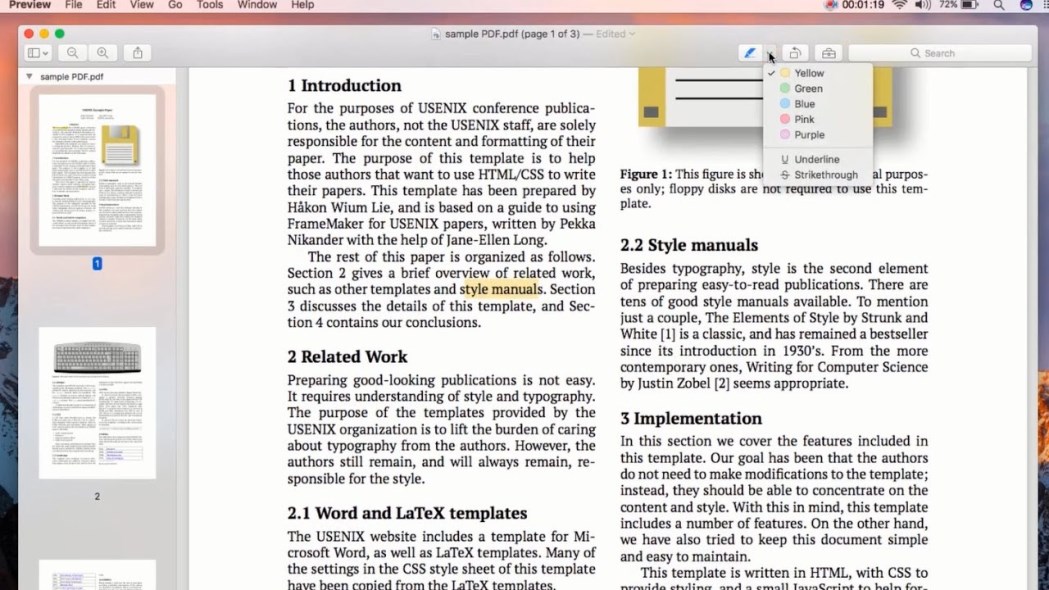
Surligner un PDF sur Mac Preview
Étape 1: Cliquez avec le bouton droit et ouvrez votre PDF dans Preview, et sélectionnez le texte que vous souhaitez surligner avec votre souris.
Étape 2: Après avoir sélectionné le texte, cliquez sur le bouton “Surligner” situé dans la barre d’outils en haut de l’écran.
Étape 3: Si vous souhaitez changer la couleur du surlignage, cliquez sur la flèche à côté de l’icône de surlignage. Une fois que vous avez sélectionné une couleur, tout texte que vous surlignerez sera marqué de cette couleur jusqu’à ce que vous la modifiiez à nouveau.
Étape 4: Une fois que vous avez terminé de surligner, enregistrez votre PDF modifié en cliquant sur “Fichier” > “Exporter”.
Surligner un PDF gratuitement sur Mac avec PDFgear
PDFgear est un éditeur de PDF tout-en-un qui vous permet d’éditer, d’annoter et de surligner des fichiers PDF facilement, le tout dans un seul programme. Il fonctionne bien sur les ordinateurs Mac et Macbooks.
En tant que l’un des meilleurs logiciels d’édition de PDF gratuits, PDFgear est gratuit à utiliser et vous offre de nombreux avantages après l’installation du logiciel. Cliquez sur le bouton ci-dessous pour télécharger PDFgear.
PDFgear est le choix numéro un pour surligner des PDF sur Windows, macOS et iOS, sans abonnements, inscriptions ou filigranes requis.
Étape 1. Ouvrir le PDF dans PDFgear
Tout d’abord, cliquez sur le bouton pour installer PDFgear gratuitement sur votre appareil Mac. Ouvrez PDFgear sur Mac, et cliquez sur le bouton Ouvrir le fichier pour importer.
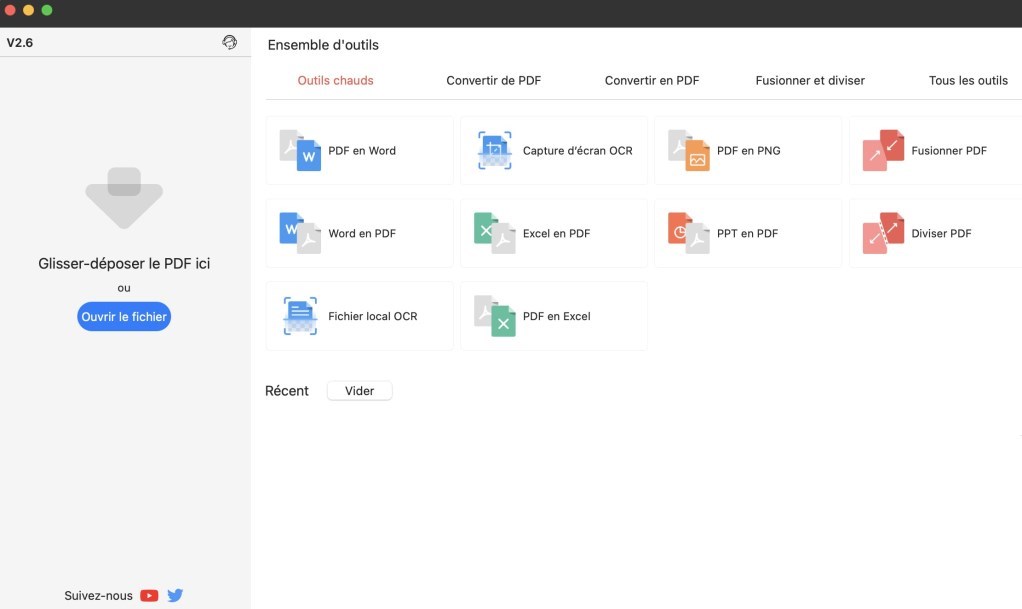
Ouvrir le PDF fichier sur Mac
Étape 2. Surligner le PDF
Une fois que le PDF est chargé dans l’écran de prévisualisation, sélectionnez le texte que vous souhaitez surligner, et un menu de surlignage apparaîtra sur votre souris. Sélectionnez Surligner dans le menu déroulant.
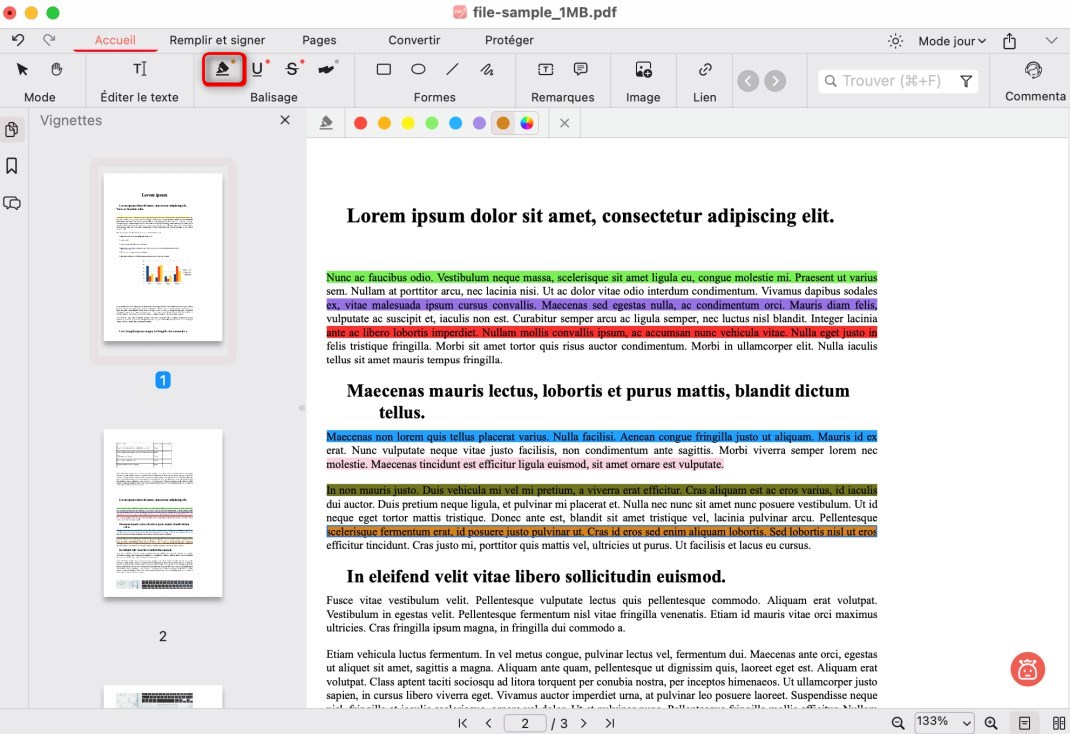
Surligner un PDF sur Mac en utilisant PDFgear
Étape 3. Changer la couleur du surlignage
Vous pouvez également changer la couleur du surlignage pour le PDF si nécessaire. Sélectionnez le texte surligné, et le menu de couleur de surlignage apparaîtra dans la barre de menu. Cliquez pour choisir une couleur préférée dans le tableau de couleurs.
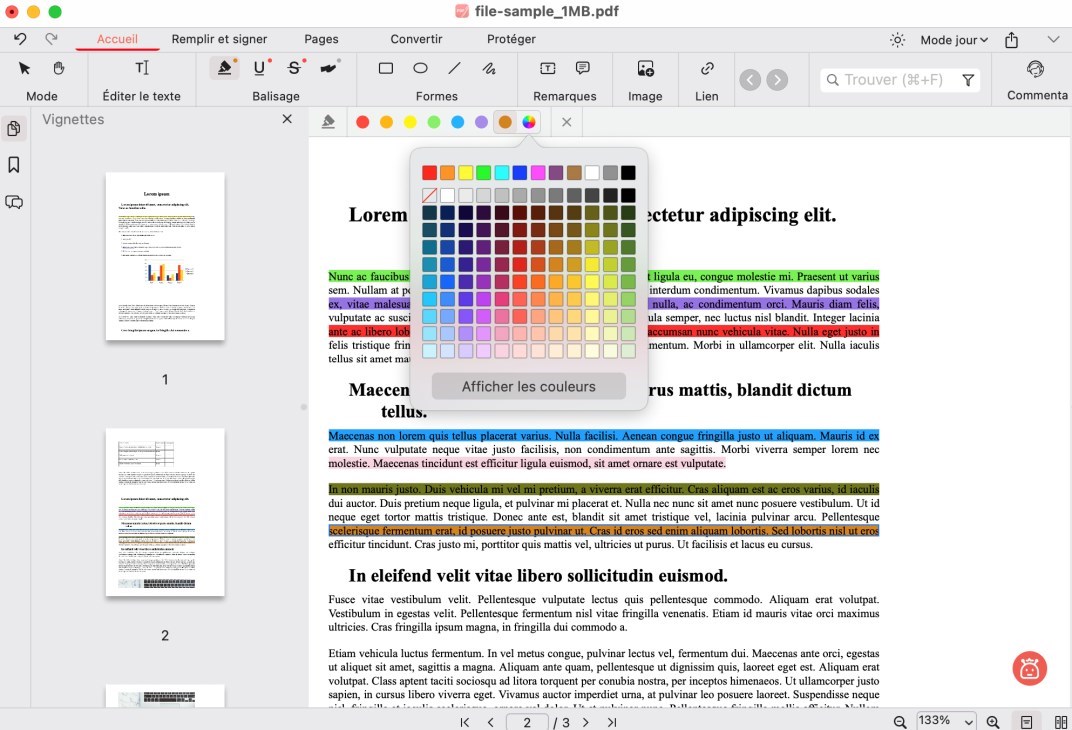
Changer la couleur du surlignage sur Mac
Étape 4. Enregistrer le PDF surligné
Lorsque vous êtes satisfait, assurez-vous de cliquer sur le bouton Enregistrer en haut à gauche pour enregistrer vos modifications. Si vous n’êtes pas satisfait des modifications, cliquez avec le bouton droit sur la section surlignée et sélectionnez Supprimer la section surlignée du PDF.
Surligner un texte sur un document PDF dans Chrome
Si vous avez un navigateur web Chrome sur votre appareil Mac, une autre méthode pratique est d’utiliser une extension de surlignage de PDF pour Chrome.
Les extensions de surlignage de PDF pour Chrome sont des outils basés sur le navigateur qui vous permettent d’importer et de surligner des documents PDF dans le navigateur Google Chrome.
Il existe une multitude d’extensions de lecteur PDF pour Chrome, et celle que nous recommandons est SmallPDF, une entreprise réputée dans l’industrie du PDF.
Étape 1: Allez sur SmallPDF pour Chrome sur le Chrome Web Store, et cliquez sur le bouton Ajouter l’extension.
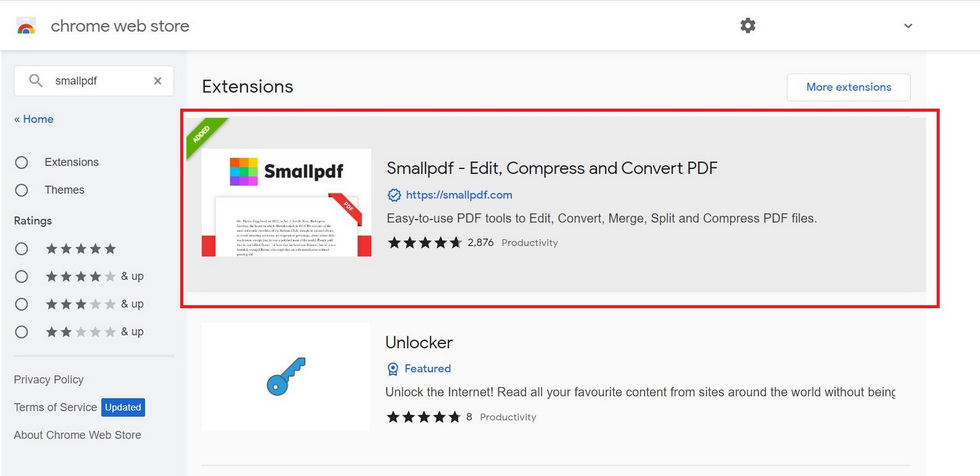
Installer l’extension Chrome
Étape 2: Une fois l’extension installée, lancez-la en cliquant sur l’icône dans la barre d’outils de votre navigateur > Cliquez sur le bouton “Modifier” pour accéder à l’outil d’édition PDF en ligne SmallPDF > Cliquez sur CHOISIR DES FICHIERS pour télécharger votre document PDF.
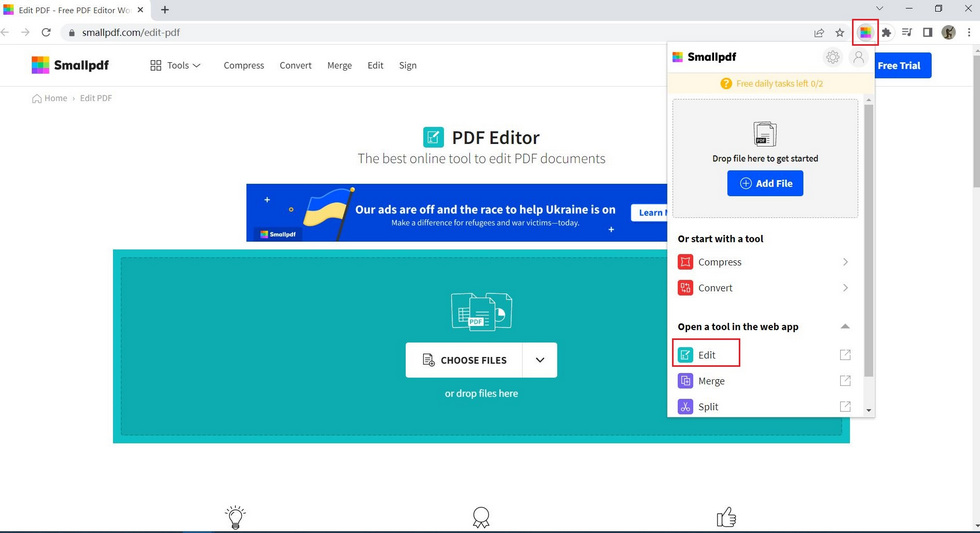
Ouvrir un PDF dans Chrome
Étape 3: Maintenant que votre PDF est ouvert dans l’extension, cliquez sur le bouton “Surligneur” pour sélectionner une couleur de surlignage. Vous pouvez ensuite surligner le texte que vous souhaitez mettre en évidence et enregistrer votre document en cliquant sur le bouton “Télécharger” dans l’extension.
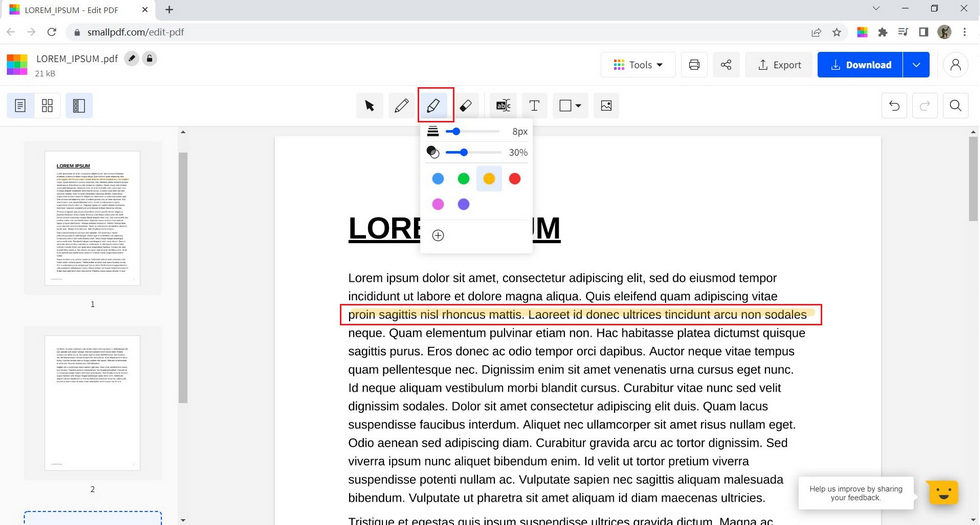
Surligner un PDF dans Chrome
Surligner des fichiers PDF sur un Mac avec Adobe Acrobat Reader
Acrobat Reader est un lecteur PDF gratuit de la société Adobe. Dans notre précédent article, nous avons mentionné que vous ne pouvez pas directement modifier des PDF dans Adobe Acrobat Reader, les fonctionnalités d’édition PDF nécessitent un abonnement à Adobe Acrobat Pro à partir de 14,99$/mois.
Cependant, si vous souhaitez uniquement surligner des PDF, Adobe Acrobat Reader vous aide avec cela, avec 18 couleurs de base prises en charge (obtenez plus de couleurs avec le paramètre d’opacité).
Étape 1: Téléchargez Adobe Acrobat Reader, installez-le et lancez-le sur votre ordinateur Mac.
Étape 2: Allez dans Fichier et sélectionnez Ouvrir pour importer le document PDF que vous souhaitez surligner.
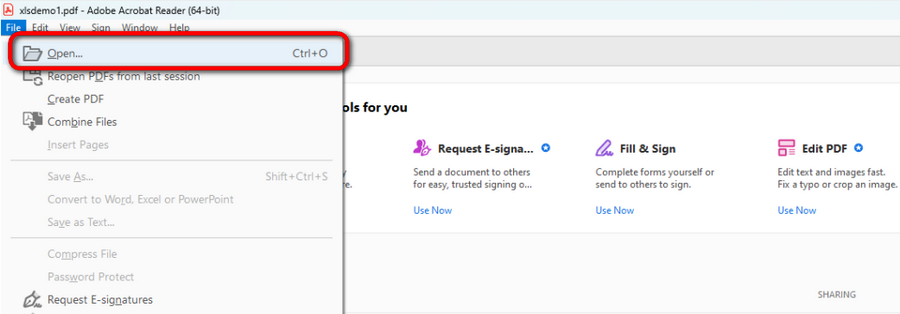
Ouvrir un PDF dans Acrobat Reader
Étape 3: Ensuite, sélectionnez le texte que vous souhaitez surligner et cliquez sur le bouton Surligner dans le ruban supérieur.
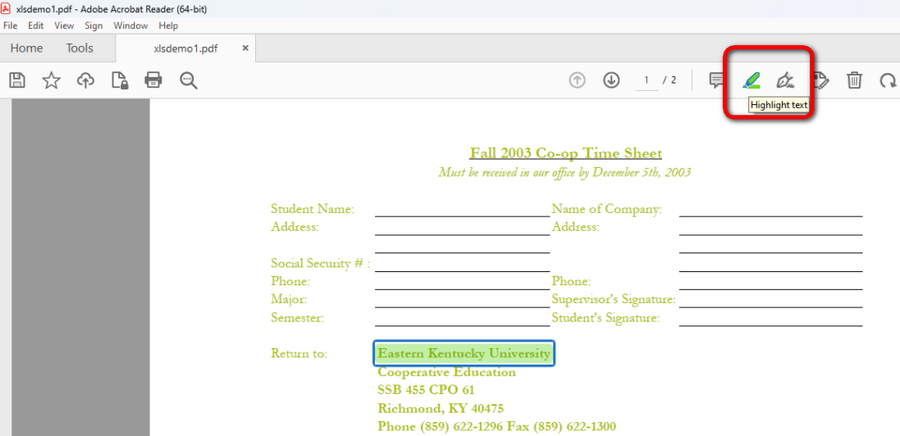
Surligner le texte dans un PDF dans Acrobat Reader
Étape 4: Si nécessaire, vous pouvez cliquer sur le texte surligné pour changer la couleur du surlignage. Ou cliquez sur le bouton Surligner pour choisir une couleur préférée et ajuster l’opacité.
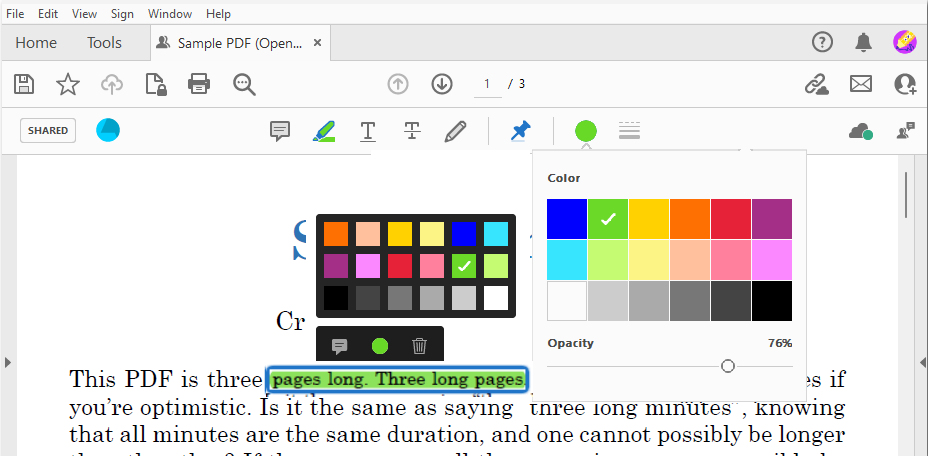
Changer la couleur du surlignage dans Acrobat Reader
Étape 5: Lorsque c’est fait, allez dans l’onglet Fichier et cliquez sur “Enregistrer sous” pour enregistrer le PDF surligné sur Mac.
Surligner un PDF en ligne gratuitement
PDFgear propose une variété de fonctionnalités en ligne qui incluent un éditeur de PDF en ligne. Il vous permet de surligner des PDF en ligne gratuitement. Il est facile à utiliser, multiplateforme et ne nécessite aucune inscription ou enregistrement. PDFgear est également l’outil parfait pour quiconque a besoin de dessiner sur des PDF, annoter des PDF et signer des PDF.
Étape 1. Télécharger le PDF sur PDFgear
Tout d’abord, accédez à l’éditeur de PDF en ligne PDFgear et cliquez sur “Choissez des fichiers PDF” pour sélectionner le PDF que vous souhaitez surligner. Une fois votre fichier téléchargé, vous en verrez un aperçu à l’écran.
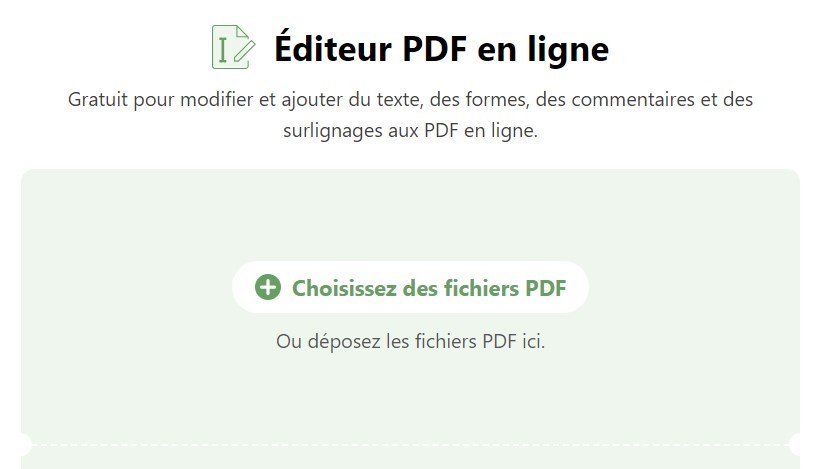
Choissez des fichiers PDF
Étape 2. Sélectionner le texte à surligner
Une fois votre document à l’écran, cliquez sur la fonctionnalité Ajouter ou Modifier des annotations en haut à droite, utilisez votre souris pour sélectionner le texte que vous souhaitez surligner et sélectionnez “Surligner” dans le coin supérieur gauche.
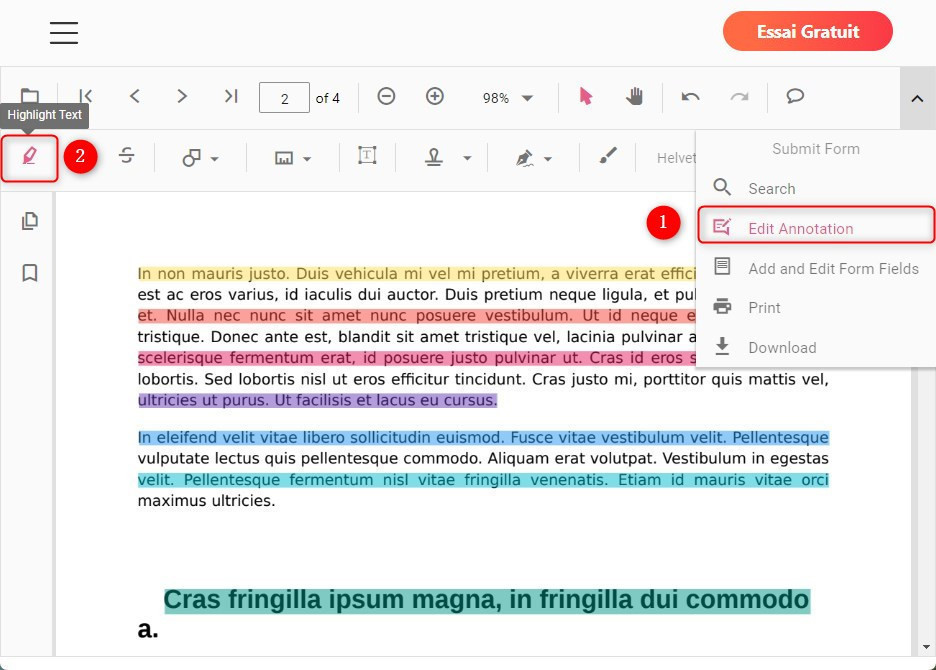
Surligner le texte du PDF en ligne
De plus, PDFgear prend en charge l’ajout de commentaires sur le texte surligné en double-cliquant.
Étape 3. Changer la couleur et l’opacité du surlignage
Si nécessaire, allez dans la barre de menu supérieure et vous trouverez des options pour changer la couleur et l’opacité du surlignage.
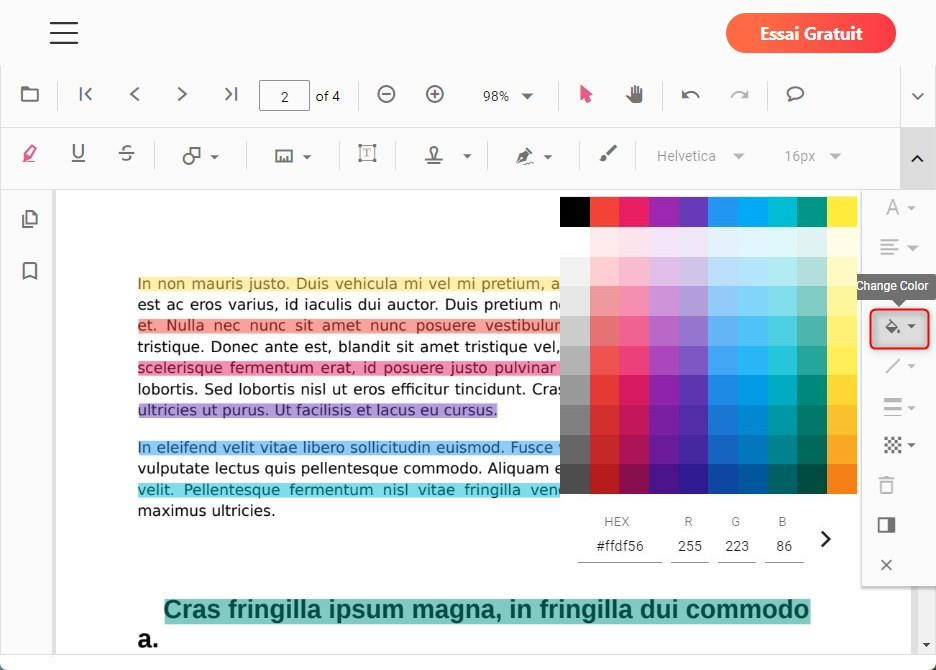
Changer la couleur du surlignage
Étape 4. Enregistrer le PDF surligné
Lorsque vous avez terminé de surligner votre document, vous pouvez le télécharger sur votre ordinateur en cliquant sur “Télécharger le fichier” en haut à droite de l’écran. Vous pouvez également choisir d’imprimer le PDF ce qui aide à aplatir le PDF.
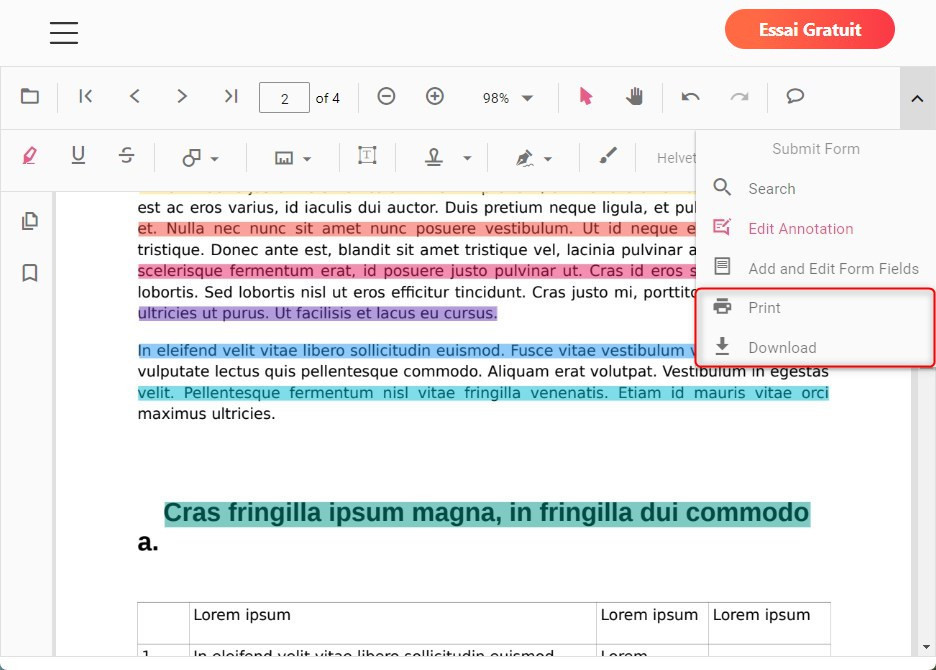
Enregistrer le PDF surligné
Foire aux questions
Pourquoi je ne peux pas surligner un PDF dans Preview
Il y a plusieurs raisons pour lesquelles vous ne pouvez pas surligner un PDF sur Mac en utilisant Preview :
- Le PDF est protégé par un mot de passe, apprenez comment déverrouiller les PDF sans mot de passe.
- Le PDF est un document numérisé, vous devrez le rendre consultable et sélectionnable.
- L’outil de sélection de texte n’est pas sélectionné. Allez dans Outils > Sélection de texte.
- Le glisser-déposer ne fonctionne pas : Allez dans Mac > Accessibilité > Contrôle du pointeur > Options du trackpad > Activer le glissement > Sélectionner le glissement à trois doigts.
Comment surligner des PDF sur MacBook ?
Il existe plusieurs façons de surligner vos documents PDF sur MacBook, comme utiliser l’application Preview par défaut ou un éditeur de PDF payant comme Adobe Acrobat. Vous pouvez également utiliser un éditeur de PDF en ligne gratuit comme PDFgear pour surligner vos PDF.
Y a-t-il des surligneurs PDF gratuits pour Mac ?
Absolument ! Il existe de nombreux éditeurs de PDF gratuits que vous pouvez utiliser pour surligner vos documents PDF, tels que PDFgear et Preview. Vous pouvez également utiliser un éditeur de PDF gratuit basé sur Chrome comme Smallpdf pour surligner vos PDF.
Comment surligner une image PDF sur un Mac ?
Si vous avez une image d’un document PDF que vous souhaitez surligner, vous pouvez le faire en utilisant Preview sur Mac. Pour utiliser cette méthode, vous devez ouvrir Preview, appuyer sur l’image du fichier PDF, puis cliquer sur le bouton annoter dans la barre d’outils. De cette manière, vous pouvez surligner une image PDF sur Mac avec succès.
La prochaine méthode pour surligner une image PDF est d’utiliser des outils en ligne. Il existe de nombreux outils en ligne gratuits qui vous permettent de surligner des images PDF directement dans votre navigateur, comme PDFgear. Téléchargez votre image sur l’un de ces outils pour commencer !
Comment surligner un PDF scanné sur Mac ?
Si vous avez une image numérisée de votre document PDF, il peut être difficile voire impossible de surligner le texte. Cependant, PDFgear fonctionne bien. Téléchargez le PDF sur PDFgear > Naviguez vers la barre d’outils Annoter > Cliquez sur Surligner la zone > Encadrez la zone que vous souhaitez surligner. Vous pouvez également utiliser l’éditeur PDFgear en ligne pour surligner un PDF en ajoutant des formes.
Conclusion
Surligner du texte dans des PDF les rend plus faciles à lire et aide à mettre en évidence les points importants. Les utilisateurs de Mac ont plusieurs outils à leur disposition. Vous pouvez utiliser l’application Preview intégrée ou un éditeur de PDF gratuit comme PDFgear. Trouvez les meilleurs outils de surlignage de PDF pour votre Mac dans notre guide.
