4 Möglichkeiten, die Hervorhebungsfarbe in PDF zu ändern

Überblick:
Finden Sie 4 effektive Wege, um PDF-Hervorhebungsfarben mit PDFgear, Adobe Acrobat, Vorschau und Foxit anzupassen. Vereinfachen Sie das Hervorheben in PDFs für eine bessere Lesbarkeit.
Inhaltsverzeichnis
So ändern Sie die Hervorhebungsfarbe in PDF
Text in einem PDF hervorheben ist dank vieler PDF-Hervorhebungstools einfach. Aber manchmal möchten Sie die Hervorhebungsfarbe aus verschiedenen Gründen ändern oder entfernen. Also, wie können Sie das tun?
Keine Sorge. In diesem Beitrag zeigen wir Ihnen vier einfache Möglichkeiten, die Hervorhebungsfarbe in einem PDF mit PDFgear, Adobe Acrobat, Foxit oder Preview zu ändern.
So ändern Sie die Hervorhebungsfarbe in PDF mit PDFgear
PDFgear ist ein hervorragender PDF-Editor, der verschiedene fortschrittliche Bearbeitungstools bietet und Ihnen ermöglicht, umfangreiche Bearbeitungen vorzunehmen, einschließlich PDF-Text zu bearbeiten und zu formatieren, Text aus PDF zu kopieren und Anmerkungen zum PDF hinzuzufügen.
Es kann auch als PDF-Hervorhebungstool arbeiten, das es Ihnen ermöglicht, die Hervorhebungsfarbe für Text innerhalb des PDFs anzupassen. Um die Hervorhebungsfarbe in einem PDF kostenlos mit PDFgear zu ändern, folgen Sie diesen Schritten:
Schritt 1. Öffnen Sie ein PDF in PDFgear
Um alle fortschrittlichen Funktionen von PDFgear kostenlos zu erleben, klicken Sie auf die Schaltfläche unten, um PDFgear auf Ihrem Mac oder PC herunterzuladen.
PDFgear ermöglicht es Ihnen, Farben in Ihren PDFs hervorzuheben und zu personalisieren, alles ohne einen Cent auszugeben.
Öffnen Sie die PDF-Datei, die Sie mit PDFgear bearbeiten möchten.
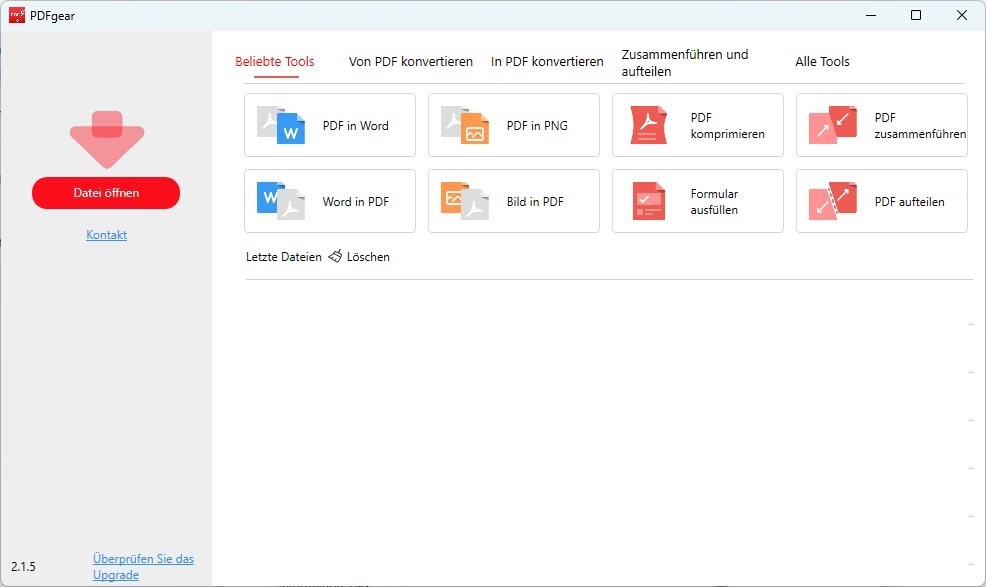
Öffnen Sie die PDF-Datei in PDFgear
Schritt 2. Markieren Sie den PDF-Text
Wählen Sie das Werkzeug “Hervorheben” aus der Registerkarte “Kommentar“, und markieren Sie den Text, dessen Farbe Sie ändern möchten, indem Sie Ihren Cursor darüber ziehen.
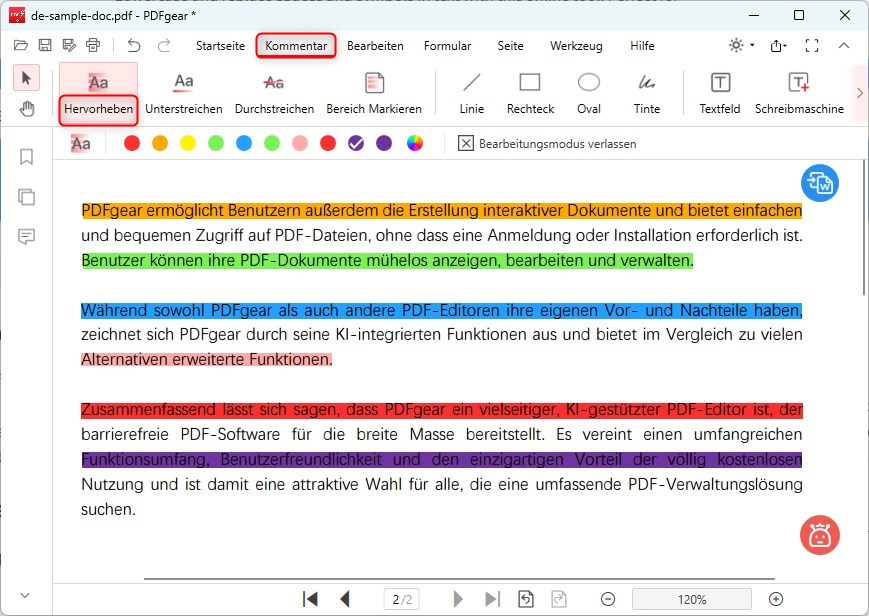
Öffnen Sie das Hervorhebungswerkzeug
Schritt 3. Ändern Sie die Hervorhebungsfarbe
Sobald der Text hervorgehoben ist, klicken Sie mit der linken Maustaste darauf, und Sie sollten Optionen zum Ändern der Hervorhebungsfarbe sehen. PDFgear bietet fast 50 voreingestellte Hervorhebungsfarben und ermöglicht es Ihnen sogar, benutzerdefinierte Hervorhebungsfarben zu erstellen.
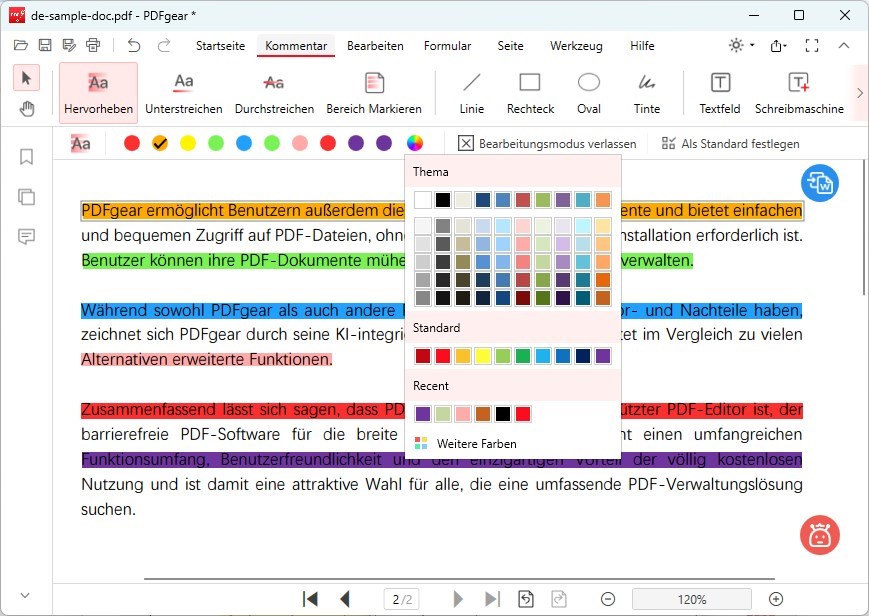
Ändern Sie die Hervorhebungsfarbe
Wählen Sie Ihre gewünschte Farbe aus den verfügbaren Optionen. Der ausgewählte Text wird nun in der neuen Farbe hervorgehoben. Speichern Sie Ihre PDF-Datei, um die Änderungen zu übernehmen.
Das war’s! Sie haben die Hervorhebungsfarbe in Ihrem PDF mit PDFgear erfolgreich geändert, und es ist völlig kostenlos zu verwenden.
Wie man die Markierungsfarbe in Adobe Acrobat ändert
Adobe ist seit langem der Industriestandard für PDFs und sein Acrobat-Software handhabt mühelos eine Vielzahl von PDF-bezogenen Aufgaben, von der PDF-Hervorhebung bis zum Ändern von Hervorhebungsfarben.
Hier ist, wie Sie Acrobat verwenden, um die Hervorhebungsfarbe in einem PDF zu ändern:
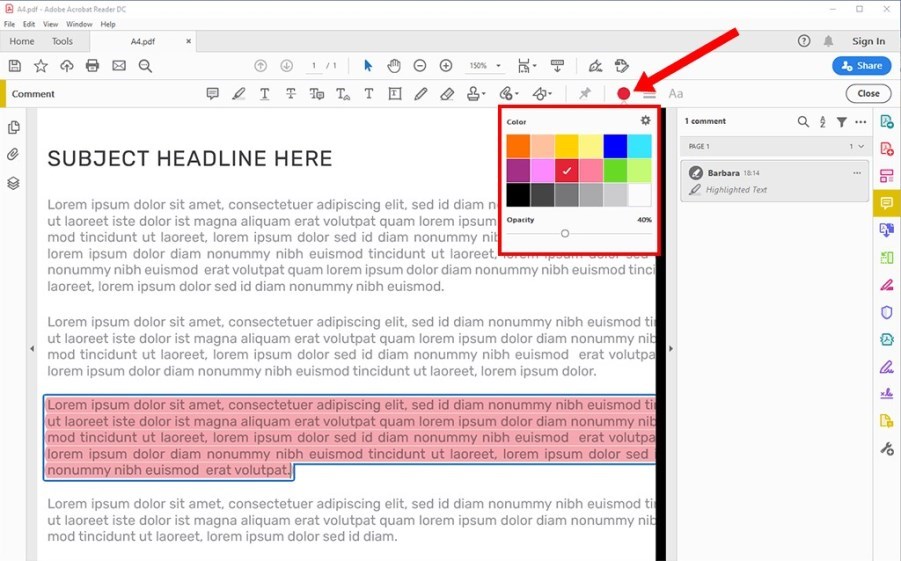
Ändern Sie die Hervorhebungsfarbe in Adobe Acrobat
Schritt 1. Öffnen Sie die Ziel-PDF-Datei in Acrobat, dann klicken Sie auf “Tools” > “Kommentar”, um die Kommentar-Toolbar zu öffnen. Ihre hinzugefügten Kommentare erscheinen auf der rechten Seite des Dokuments.
Schritt 2. Wählen Sie aus der oberen Menüleiste das Werkzeug “Hervorheben”.
Schritt 3. Markieren Sie den Text, klicken Sie mit der rechten Maustaste und wählen Sie “Eigenschaften”. Im Dialogfeld “Hervorhebungseigenschaften” wählen Sie eine Farbe aus dem Farbpanel und klicken dann auf OK.
Hinweis: Um diese Farbe als Standard festzulegen, aktivieren Sie das Kontrollkästchen “Eigenschaften als Standard festlegen”, bevor Sie auf OK klicken.
Wie man die Hervorhebungsfarbe in Foxit auf einmal ändert
Aus Zeitersparnisgründen ermöglichen PDF-Editoren wie Foxit, alle Hervorhebungsfarben auf einmal zu ändern. Anstatt jede hervorgehobene Stelle einzeln auszuwählen, können Sie alle auswählen und die Farben gleichzeitig ändern.
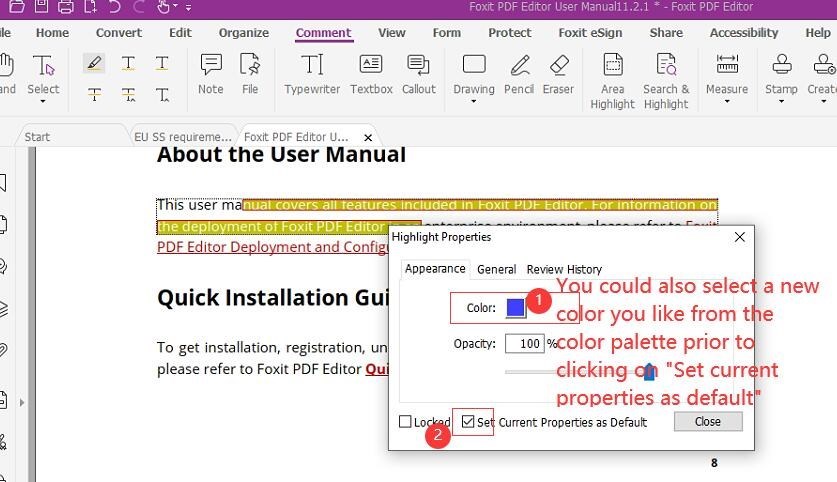
Ändern Sie alle Hervorhebungsfarben in Foxit
Schritt 1. Öffnen Sie Foxit PDF Editor oder Foxit PDF Reader und gehen Sie zum Kommentarbereich in der linken Ecke. Organisieren Sie Kommentare nach Typ.
Schritt 2. Doppelklicken Sie auf den Kommentartyp, um alle hervorgehobenen Kommentare im Bereich zu erweitern. Wählen Sie dann alle hervorgehobenen Kommentare aus, indem Sie auf den ersten klicken, die “Shift”-Taste gedrückt halten und auf den letzten unter ‘Hervorheben’ klicken.
Schritt 3. Klicken Sie mit der rechten Maustaste auf die ausgewählten hervorgehobenen Kommentare und wählen Sie “Eigenschaften”. Dadurch öffnet sich das Dialogfeld “Hervorhebungseigenschaften”.
Schritt 4. Klicken Sie im Dialogfeld “Hervorhebungseigenschaften” auf das Farbfeld unter der Registerkarte “Aussehen”, um auf die Farbpalette zuzugreifen. Wählen Sie eine neue Farbe für alle ausgewählten hervorgehobenen Kommentare. Der ausgewählte Text wird nun in der neuen Farbe hervorgehoben.
Wie man die Hervorhebungsfarbe mit Preview auf dem Mac ändert
Für Mac-Benutzer, Sie könnten mit der Vorschau-Anwendung vertraut sein, da sie Ihnen ermöglicht, PDF-Dateien zu öffnen und anzuzeigen. Es bietet auch einige grundlegende PDF-Bearbeitungsfunktionen wie das Hinzufügen von Textfeldern und das Hervorheben von Text im PDF.
Wenn Sie es verwenden möchten, um die Hervorhebungsfarbe in einem PDF zu ändern, müssen Sie keine Drittanbieter-Software herunterladen, da es bereits vorinstalliert auf Ihrem Mac ist. Allerdings ermöglicht das Hervorhebungswerkzeug in Vorschau nur die Auswahl einer kleinen Anzahl von Farben.
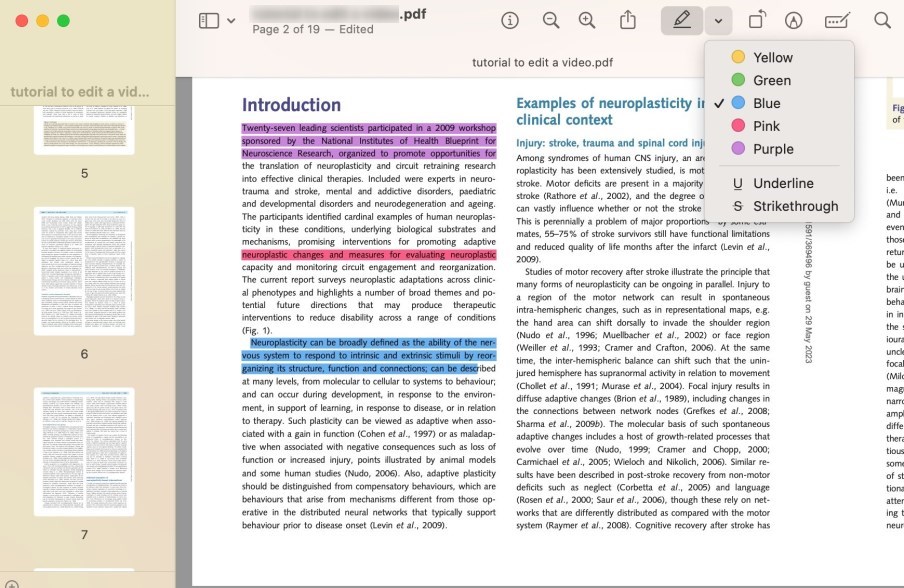
Benutzerdefinierte Hervorhebungsfarbe in Vorschau
Schritt 1. Öffnen Sie Ihr PDF mit Vorschau auf Ihrem Mac.
Schritt 2. Markieren Sie den Text, indem Sie ihn auswählen und auf das Hervorhebungssymbol oben auf dem Bildschirm klicken. Ihr ausgewählter Text wird hervorgehoben.
Schritt 3. Die Standardfarbe ist gelb, aber Sie können sie ändern, indem Sie auf den Abwärtspfeil neben dem Hervorheber klicken.
Schritt 4. Jetzt können Sie eine neue Farbe, Unterstreichung oder Durchstreichung auswählen. Ihr ausgewählter Stil wird automatisch auf den hervorgehobenen Text angewendet.
Fazit
So können Sie die Hervorhebungsfarbe in einem PDF ändern. Diese vier Methoden können Ihnen alle dabei helfen, Hervorhebungsfarben effizient zu ändern. Wenn Sie ein Einmal-Benutzer sind, sind die Preise von Acrobat und Foxit möglicherweise nicht kosteneffektiv für Sie.
Außerdem bietet Vorschau auf dem Mac eine begrenzte Auswahl an Hervorhebungsfarben. PDFgear ist eine bessere Lösung zum Ändern von Hervorhebungsfarben, da es benutzerfreundlich und kostenlos ist.
