So konvertierst du einen Screenshot kostenlos in eine PDF

Überblick:
Erfahre, wie du einen Screenshot auf Windows, Mac, iPhone oder Android kostenlos in eine PDF konvertierst.
Inhaltsverzeichnis
Das Konvertieren von Bildern und Screenshots in PDFs erleichtert das Teilen mit Kollegen oder Freunden. PDFs sind kleiner als Screenshots und behalten die Bildqualität bei.
Egal, ob du ein iPhone, Android, Mac oder Windows verwendest – mit dem PDFgear-Onlinedienst kannst du ganz einfach einen oder mehrere Screenshots als PDF speichern.
So speicherst du einen Screenshot als PDF auf dem iPhone
So speicherst du einen Screenshot auf deinem iPhone oder iPad über die Druckfunktion als PDF.
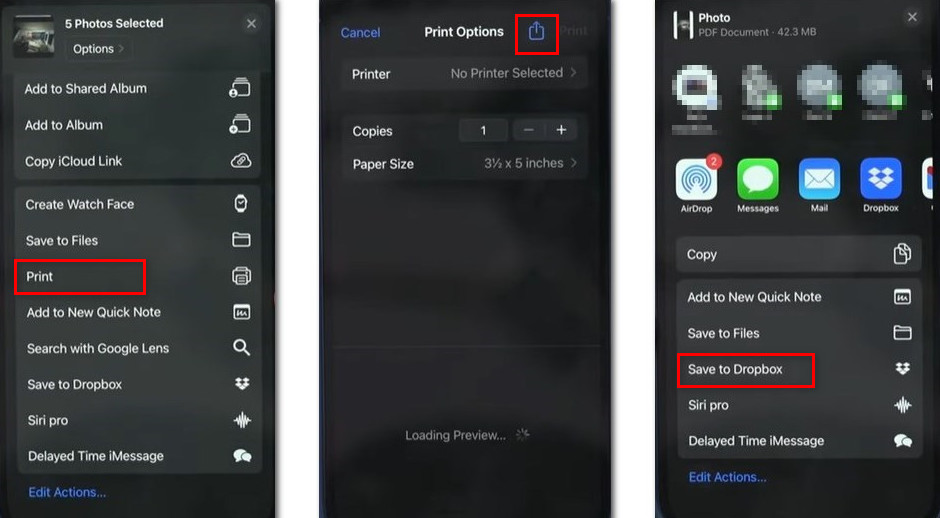
Foto auf dem iPhone als PDF drucken
Schritt 1. Öffne die Fotos-App und wähle den Screenshot aus.
Schritt 2. Tippe auf die Schaltfläche Teilen.
Schritt 3. Scrolle nach unten und tippe auf Drucken (Druckerauswahl ignorieren).
Schritt 4. Ziehe die Vorschau auseinander, um sie zu vergrößern.
Schritt 5. Tippe erneut auf die Schaltfläche Teilen und wähle In Dateien sichern, um die Datei als PDF zu speichern.
So machst du aus einem Screenshot eine PDF auf Android
Folge diesen Schritten, um einen Screenshot auf deinem Android-Gerät als PDF zu speichern.
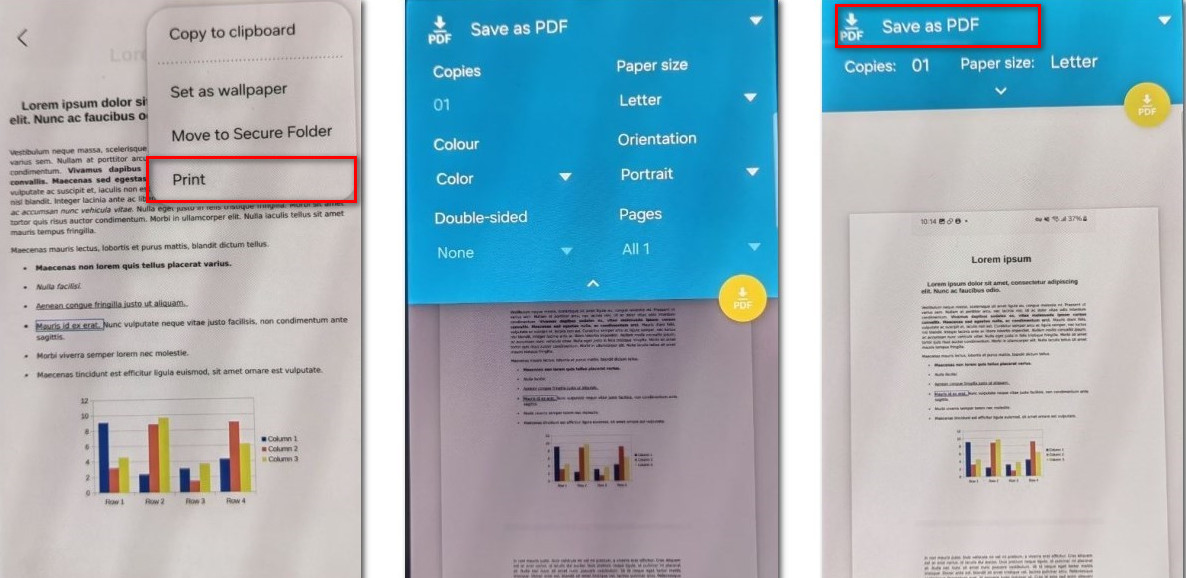
Foto auf Android als PDF drucken
Schritt 1. Öffne den Screenshot in Google Fotos auf deinem Android-Gerät.
Schritt 2. Tippe oben rechts auf die drei Punkte.
Schritt 3. Wähle “Drucken” aus dem Menü.
Schritt 4. Wähle im Druckmenü “Als PDF speichern“.
Schritt 5. Speichere die Datei im Downloads-Ordner oder an einem anderen Speicherort.
So konvertierst du einen Screenshot in eine PDF auf dem Mac
Die Vorschau-App ist das integrierte Tool auf dem Mac und bietet eine Exportfunktion, um Screenshots in PDFs zu konvertieren.
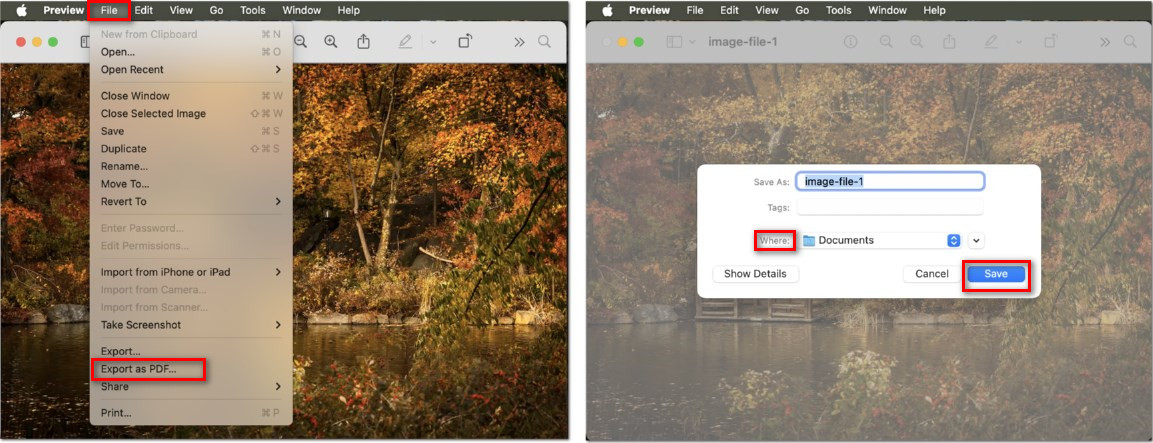
Screenshot auf dem Mac als PDF exportieren
Schritt 1. Öffne den Screenshot in der Vorschau-App (normalerweise durch Doppelklick).
Schritt 2. Klicke oben im Menü auf “Ablage” und wähle “Als PDF exportieren”.
Schritt 3. Wähle den Speicherort aus und klicke auf “Sichern”.
So speicherst du einen Screenshot als PDF auf Windows
Mit dem integrierten Bildbetrachter kannst du Screenshots auf deinem Windows-PC als PDF speichern.
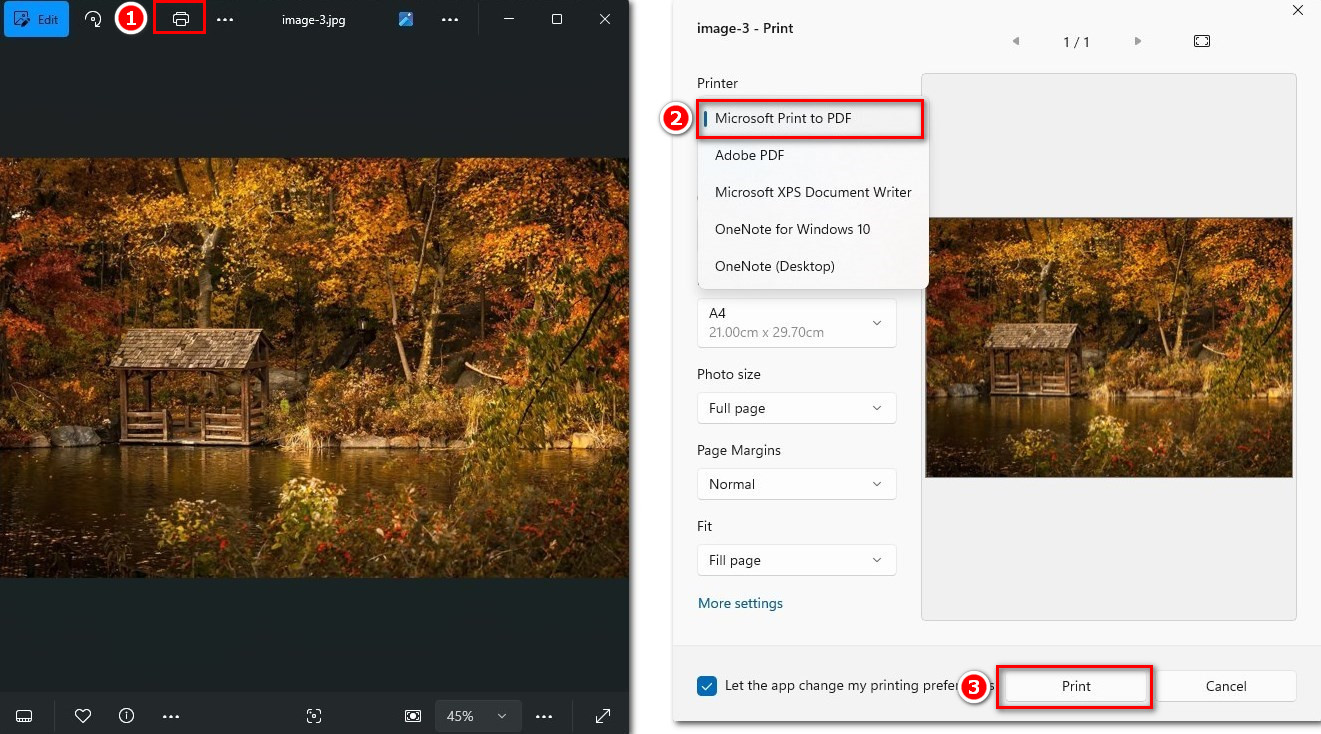
Screenshot auf Windows in PDF konvertieren
Schritt 1. Öffne den Screenshot in Fotos oder einem anderen Bildbetrachter.
Schritt 2. Klicke oben in der Menüleiste auf das Druckersymbol.
Schritt 3. Wähle im Druckermenü “Microsoft Print to PDF”.
Schritt 4. Klicke auf “Drucken” und wähle den Speicherort für die PDF.
Bonus-Tipps: Ein kostenloser Bild-zu-PDF-Konverter
PDFgear ist ein kostenloser PDF-Konverter und -Editor, mit dem du Fotos oder Screenshots offline auf dem Computer oder Mobilgerät in PDFs umwandeln kannst.
Es bietet mehrere Vorteile gegenüber integrierten Tools beim Konvertieren von Screenshots in PDFs. Hier sind einige wichtige Funktionen:
• Höhere Qualität
PDFgear bewahrt die Bildqualität und Auflösung deiner Screenshots, sodass sie in der PDF scharf und klar bleiben.
• Mehrere Screenshots in eine PDF zusammenführen
Kombiniere mehrere Screenshots im JPG- oder PNG-Format mit wenigen Klicks in einer einzigen PDF-Datei.
• Stapelkonvertierung von Screenshots zu PDF
PDFgear ermöglicht die gleichzeitige Konvertierung mehrerer Screenshots in eine einzige PDF-Datei, was Zeit und Aufwand spart.
• Erweiterte Bearbeitungsfunktionen
Du kannst Text hervorheben, unterstreichen, Kommentare hinzufügen oder auf der PDF zeichnen, um sie einfacher zu überprüfen und Feedback zu teilen.
PDFgear herunterladen und ausprobieren – verfügbar für Mac, Windows, iPhone und Android.
