Wie man mit 3 einfachen Methoden Schriftarten aus PDF-Dateien findet

Überblick:
Wäre es möglich, eine Schriftart in einer PDF-Datei zu finden? Keine Sorge, in unserem Beitrag lernen Sie drei Möglichkeiten kennen, wie Sie die Schriftart in einem PDF-Dokument leicht identifizieren können.
Inhaltsverzeichnis
Schriften in PDF-Dateien finden
Beim Lesen von PDFs kommt Schriftarten eine wesentliche Bedeutung zu. Viele wählen für ein ansprechenderes Dokument visuell attraktive Schriftarten.
Obwohl PDFs mit unterschiedlichen Schriftarten gut wirken, gibt es Momente, in denen eine einzige Schriftart völlig ausreicht. Falls Sie sich in einer solchen Lage befinden, keine Sorge: Unser Artikel wird Ihnen unkompliziert dabei helfen, die gesuchte Schriftart aus Ihrem PDF zu extrahieren.
Fazit: Der schnellste Methode – Schriftart in PDF mit PDF gear erkennen und Schriftgröße ändern
Beim Öffnen eines PDF-Dokuments mit PDFgear können Sie die verwendeten Schriftarten im PDF-Dokument identifizieren. Sie können sogar den Font, die Größe und Farbe leicht ändern.
Schriftarten aus PDF mit einem PDF-Editor herausfinden
Sie können die PDF-Bearbeitungswerkzeuge von PDFgear sowohl auf Windows-PCs als auch auf MacBooks kostenlos verwenden. Auch wenn es kostenlos ist, müssen Sie nicht auf Funktionen verzichten. Mit PDFgear ist alles möglich: vom Textverarbeitung über Markierung bis hin zu OCR. Wie Sie wahrscheinlich bereits wissen, ermöglicht Ihnen PDFgear, Schriftarten ohne jegliche Mühe zu finden.
PDFgear bietet eine Reihe von einfachen Lösungen für PDF-Bearbeitung, alle mit einfachen Operationen. Es ist völlig kostenlos, ohne Registrierung oder Wasserzeichen.
Also, lernen wir, indem wir der unten geschriebenen Schritt-für-Schritt-Anleitung folgen:
Schritt 1: Zuerst müssen Sie PDFgear auf Ihrem Gerät herunterladen. Danach starten Sie die Software und klicken dann auf die Option Datei öffnen. Und dann wählen Sie die PDF-Datei aus, von der Sie über die Schriftart erfahren möchten.
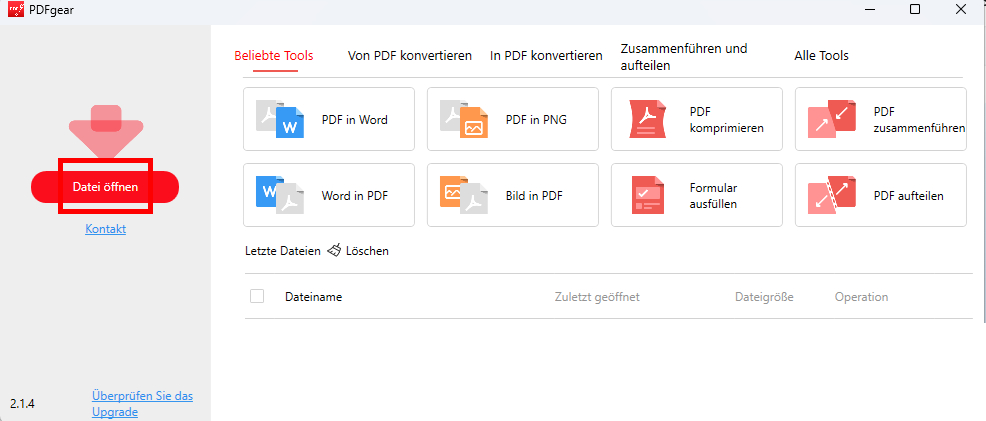
Klicken Sie auf Datei öffnen
Schritt 2: Klicken Sie auf die Bearbeiten-Schaltfläche > Wählen Sie Text bearbeiten > Bewegen Sie Ihre Maus über den Text, dessen Schriftart Sie kennen möchten > Dann erfahren Sie den Namen der Schriftart aus der Liste.
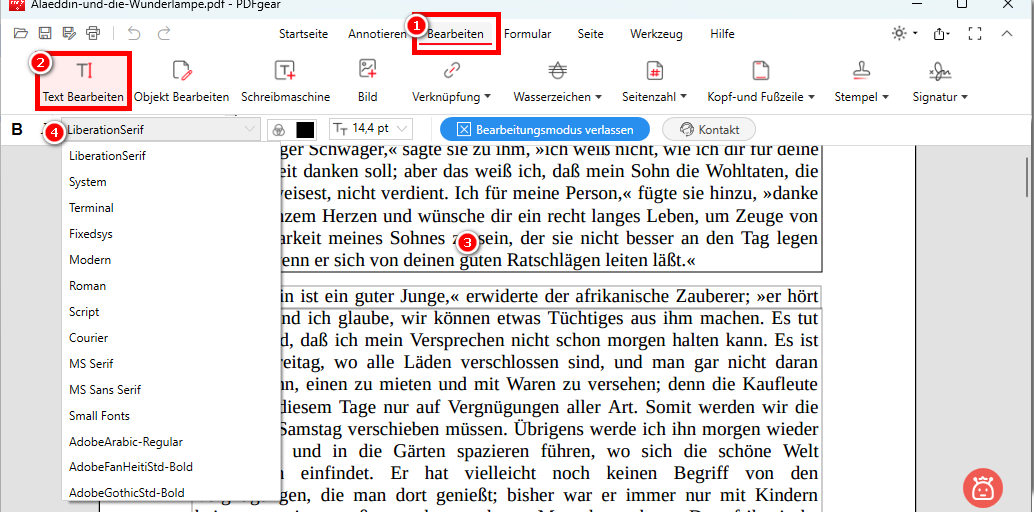
Text auswählen und Schriftart prüfen
Schriftarten aus PDF in Adobe Acrobat Reader erkennen
Wer hätte gedacht, dass Adobe Acrobat auch in der Lage ist, Schriftarten in PDF-Dokumenten zu erkennen und anzupassen, angesichts all der leistungsstarken Funktionen, die es bietet? Tatsächlich erleichtert dieses bekannte Programm das Überprüfen der im Dokument verwendeten Schriftarten.
Auf diese Weise wird Ihr Telefon bereits über diese Funktion in seinen Grundfunktionen verfügen, sodass Sie keine weitere Drittanbieter-App herunterladen müssen. Jede PDF-bezogene Aufgabe kann mit diesem Programm zu einem vernünftigen Preis verwaltet werden.
Auf der offiziellen Website von Adobe können Sie Adobe Acrobat Reader kostenlos herunterladen, falls er noch nicht installiert ist. Das Identifizieren einer Schriftart aus einem PDF ist so einfach, indem Sie diesen einfachen Schritten folgen, nachdem Sie das Programm heruntergeladen und installiert haben.
Schritt 1: Laden Sie Adobe Acrobat Reader herunter und installieren Sie es.
Schritt 2: Wählen Sie Öffnen aus dem Dateimenü, nachdem Adobe gestartet wurde, und öffnen Sie das PDF-Dokument.
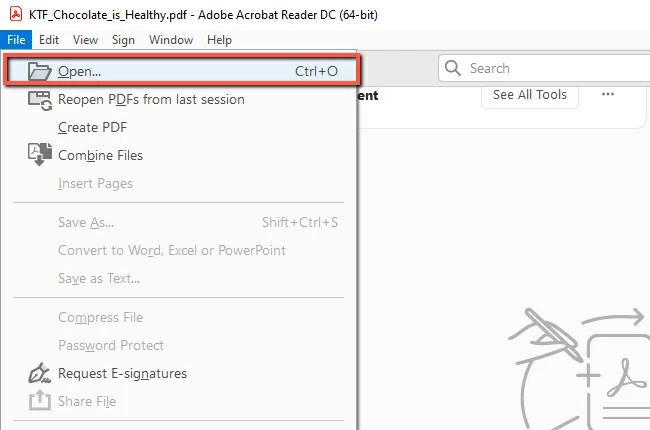
PDF in Adobe öffnen
Schritt 3: Navigieren Sie zum Dateipanel, nachdem Sie die Datei hochgeladen haben. Klicken Sie im Dropdown-Menü auf Eigenschaften.
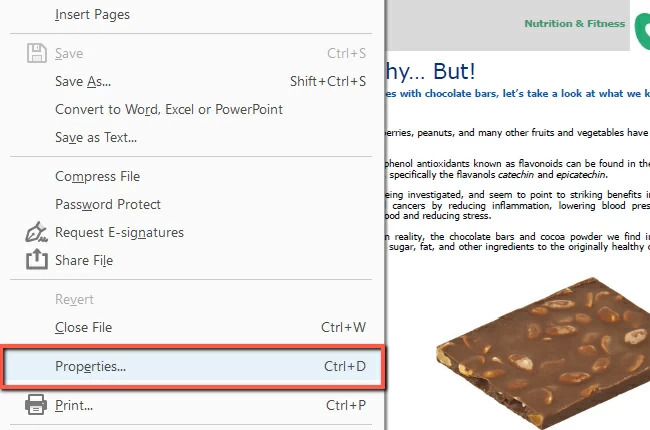
Klicken Sie auf die Option Eigenschaften
Schritt 4: Im Fenster Dokumenteigenschaften gehen Sie zum Panel Schriftarten. Das Programm wird die Schriftarten aus dem PDF-Dokument identifizieren, sobald Sie es öffnen.
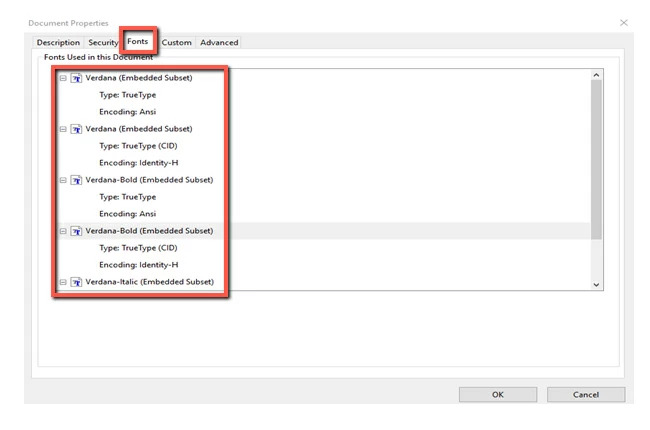
Überprüfen Sie die Schriftartnamen in Adobe
Wann verwende ich Adobe Acrobat Pro, um PDF-Font zu erkennen?
Für gescannte PDF-Dateien benötigen Sie Adobe Acrobat Pro, um gescannte Papierdokumente in editierbare und durchsuchbare PDF-Dateien umzuwandeln. Adobe Acrobat Standard ermöglicht nur die Textverarbeitung und die Schriftartenerkennung in digitalen PDF-Dokumenten. Mit Adobe Acrobat Pro können Sie die Schriftart in gescannten PDF-Dateien erkennen und ändern.
Wie man Schriftarten aus PDF online findet
Wenn Sie die Schriftart aus dem PDF online finden möchten, dann können Sie das Tool namens WhatTheFont verwenden. Es nutzt Deep Learning, um die passendste Schriftart für Ihr Foto basierend auf unserer Sammlung von über 230.000 Schriftarten zu finden. Auch mit verbundenen Skripten kann ein Bild mit mehreren Schriftarten erstellt werden.
Um also den Namen der Schriftart aus dem PDF mit diesem Tool zu finden, stellen Sie sicher, dass Sie die folgenden Schritte sorgfältig befolgen:
Schritt 1: Gehen Sie zur offiziellen Website von WhatTheFont, und dann haben Sie zwei Optionen. Sie können die URL des Bildes eingeben oder es auch hochladen. Zuerst müssen Sie einen Screenshot des Textes aus dem PDF machen, von dem Sie den Namen wissen möchten. Sobald Sie dies getan haben, müssen Sie ihn auf einer Website hochladen.
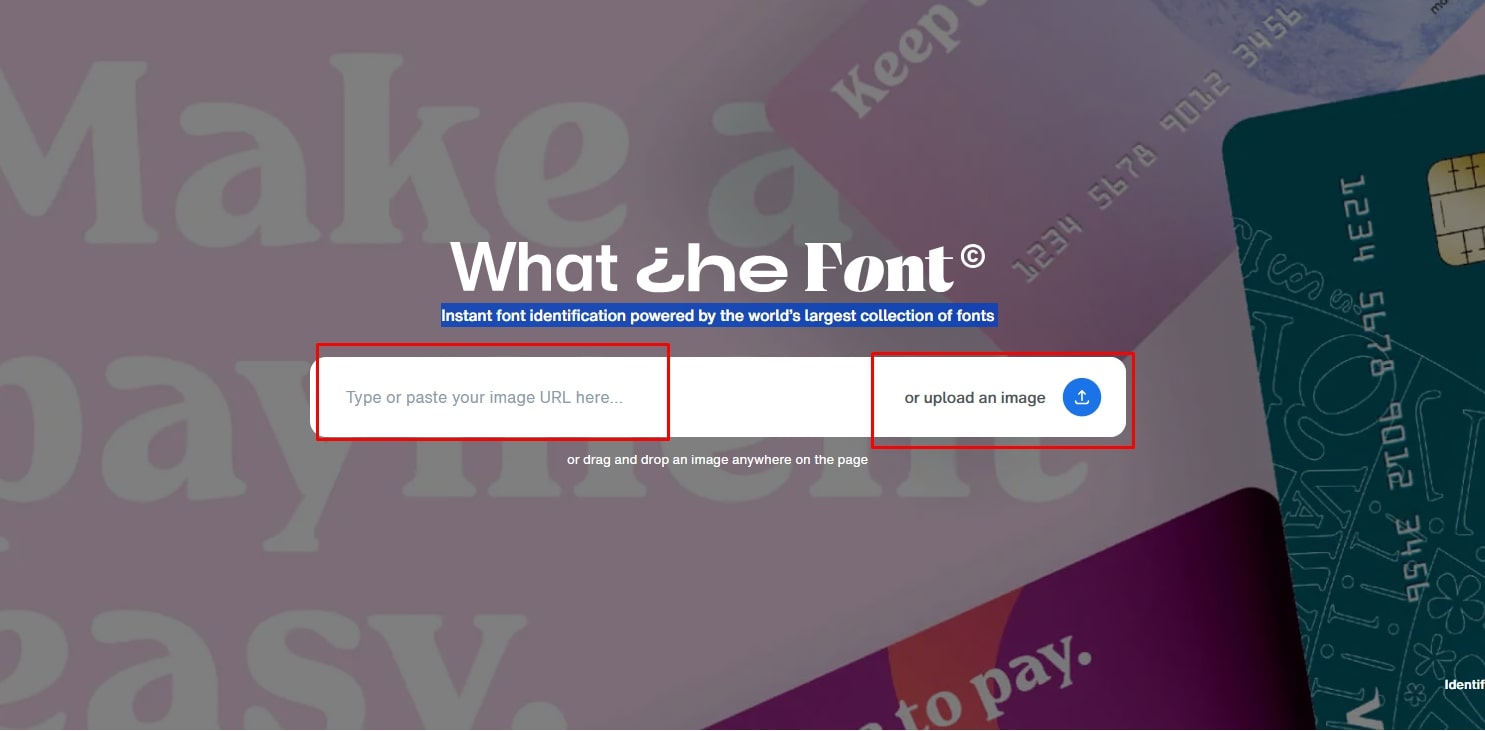
Ein Bild zu WhatTheFont hochladen
Schritt 2: Es wird das Bild eine Weile analysieren und Ihnen das Ergebnis zeigen. Danach müssen Sie nur auf den Text klicken, von dem Sie den Schriftartnamen wissen möchten.
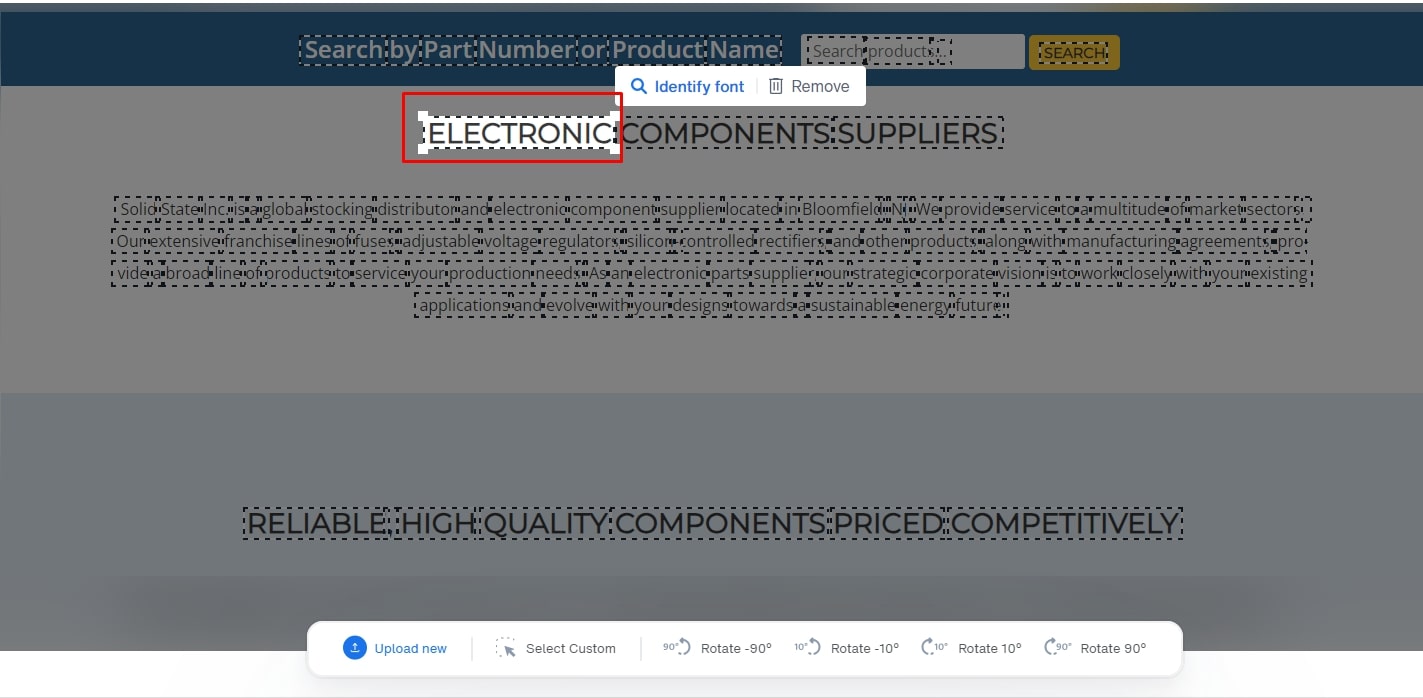
Wählen Sie den Text, um den Schriftartnamen zu erfahren
Häufig gestellte Fragen
1. Wie kopiere ich die exakte Schriftart aus einem PDF?
Der ausgewählte Text kann in eine andere Anwendung kopiert werden, indem Sie Bearbeiten > Kopieren auswählen. Durch Auswählen des Textes und Klicken auf die Kopieren-Schaltfläche können Sie ihn kopieren. Wählen Sie Ursprüngliche Formatierung beibehalten aus dem Menü, wenn Sie mit der rechten Maustaste auf den ausgewählten Text klicken.
2. Wie überprüfe ich die Schriftgröße in PDF?
Öffnen Sie PDFgear und wählen Sie die Registerkarte Bearbeiten > Text bearbeiten. Texte und Bilder können bearbeitet werden, indem Sie auf die gestrichelten Umrisse klicken. Sie können die Größe eines Textes sehen, indem Sie ihn auswählen. Formatierungsoptionen, wie z. B. Schriftgröße und Schriftart, finden Sie in der Formatierungsleiste oben.
3. Wie identifiziere ich Schriftarten aus Bildern?
Besuchen Sie eine Schrift-Identifizierungs-Website, z.B. WhatTheFont, Whatfontis und FontSpring Matcherator, um eine Schriftart aus einem Bild zu identifizieren. Ein Schriftartname oder eine ähnliche Alternative kann mit diesen Tools gefunden werden. Es ist so einfach, wie ein Foto vom Text zu machen oder ein Bild von Ihrem Gerät hochzuladen.
4. Wie finde ich den Schriftstil im gescannten PDF?
Öffnen Sie die PDF-Datei mit Adobe Acrobat Reader und wählen Sie Eigenschaften, indem Sie Strg+D drücken oder auf Datei klicken. Klicken Sie mit der rechten Maustaste irgendwo innerhalb des PDF-Dokuments, um die Option Eigenschaften auszuwählen. Im Schriftarten-Tab dieser PDF-Datei können Sie eine Liste aller enthaltenen Schriftarten finden.
5. Wie finde ich Schriftarten aus PDF-Bildern?
Es gibt verschiedene Methoden, um die Schriftart aus den PDF-Bildern zu finden. Einige der Methoden sind unten aufgeführt:
- PDFgear PDF-Editor
- Whatfontis
- WhatTheFont
- Adobe Reader
- WhatFont-Erweiterung – für Chrome und Safari
Zum Schluss
Es gibt einige Methoden, um Schriftarten aus PDF zu finden, die auch von Anfängern verwendet werden können und alle sind ziemlich unkompliziert. Sie könnten ein Dokument verbessern, indem Sie verstehen, welche Schriftarten verwendet werden.
In diesem Artikel diskutieren wir drei Methoden zum Erkennen von Schriftarten in PDF-Dokumenten. Ich hoffe also, dass sie Ihnen helfen werden, Ihr Problem zu lösen. Vielen Dank!
