Les 13 meilleures applications gratuites de numérisation de PDF pour iPhone et iPad

Sommaire :
Sur cette page, vous trouverez les 13 meilleures applications de numérisation gratuites pour iPhone et iPad pour gérer gratuitement vos documents sur les appareils iOS.
Navigation
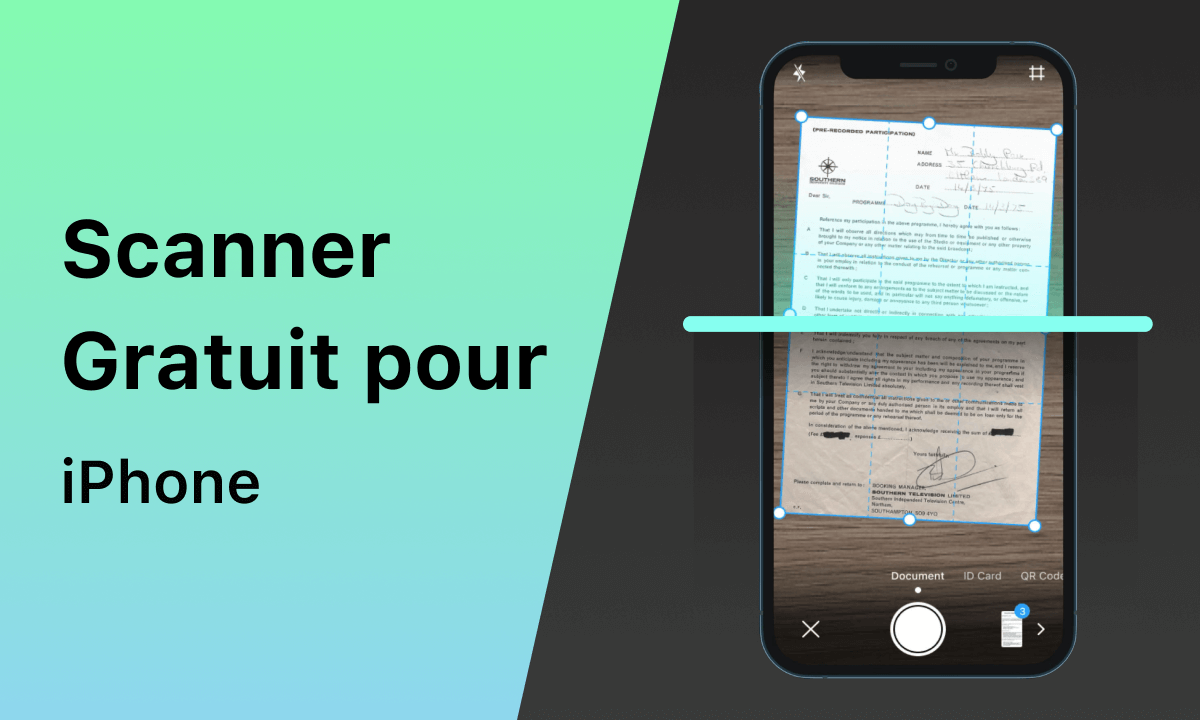
Meilleures applications de scanner gratuites pour iPhone et iPad
Convertir les documents papier en format PDF est essentiel pour un stockage facile. Les applications de scanner utilisent la caméra de l’iPhone pour numériser une variété de documents, tels que des notes manuscrites, des tableaux, des images et du texte imprimé.
Découvrez les meilleures applications gratuites de scanner PDF disponibles sur iPhone et iPad pour toute personne cherchant à numériser ses documents papier. Examinons leurs fonctions, et choisissons-en une à utiliser.
PDFgear Scan est la meilleure application de scanner gratuite pour iPhone et iPad sans abonnement. Obtenez-la depuis l’App Store d’Apple.
Comparaison des meilleures applications gratuites de scanner PDF
| Appli | Prix | Note | Caractéristiques principales |
| Notes (Intégré) | Gratuit | 4.3/5 | Enregistrer les documents numérisés en PDF |
| PDFgear Scan | Totalement gratuit | 4.9/5 | Caméra de numérisation intelligente et puissantes fonctionnalités d’édition |
| Adobe Scan | Freemium | 4.8/5 | Capture de texte ou d’images avec une fonction OCR intégrée |
| SwiftScan | Freemium | 4.6/5 | Optimisation des images lors de la numérisation |
| Microsoft Office Lens | Gratuit | 4.7/5 | Convertir des images en fichiers PDF, Word, PowerPoint et Excel |
Notes – Scanner PDF intégré pour appareils iOS
En ce qui concerne la meilleure application de scanner PDF sur iPhone et iPad, Notes est souvent le premier choix de nombreux utilisateurs.
Elle est totalement gratuite. Et pour l’utiliser, vous n’avez pas besoin d’installer des applications tierces supplémentaires. Il n’est pas compliqué de numériser des documents en PDF avec Notes. Il suffit de scanner les fichiers avec la caméra et de les enregistrer au format PDF. Comme d’autres applications payantes, Notes peut également reconnaître le texte dans un fichier avec une grande précision.
Si vous ne souhaitez pas passer du temps et des efforts à sélectionner des applications, Notes intégré est la meilleure option.
Caractéristiques principales de Notes
- Reconnaissance du texte dans les documents
- Enregistrer les documents numérisés en PDF
- Définir des mots de passe pour protéger le fichier numérisé.
PDFgear Scan
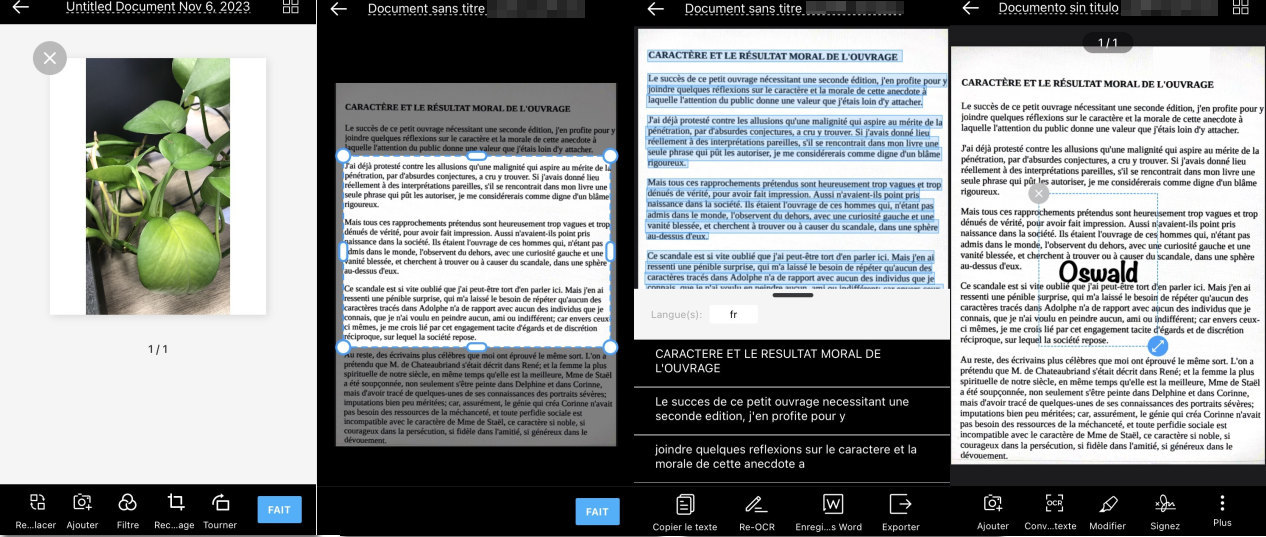
L’application PDFgear Scan de l’App Store est une application que nous avons récemment découverte et elle mérite une place de choix dans cette liste. Pour faire court, PDFgear Scan est une application de scanner gratuite pour iPhone et iPad, et étonnamment, elle est complètement gratuite et sans abonnement ni enregistrement.
PDFgear Scan transforme votre iPhone et iPad en un puissant scanner et une application d’édition de PDF. Alimentée par une technologie OCR avancée et des capacités d’édition de PDF, PDFgear Scan vous permet de transformer avec précision les documents papier en PDF numériques, et d’extraire et d’éditer le texte dans les PDF, Word et TXT.
PDFgear Scan est une application de scanner complètement gratuite, pleinement fonctionnelle et puissante pour iPhones et iPads. Aucun abonnement.
Caractéristiques principales de PDFgear Scan
- Gratuit à utiliser, aucun achat in-app, aucune inscription, et sans filigrane
- Capture automatique, suppression du fond encombré, et redressement
- Édition de texte et d’objets PDF alimentée par OCR
PDFgear Scan
Adobe Scan
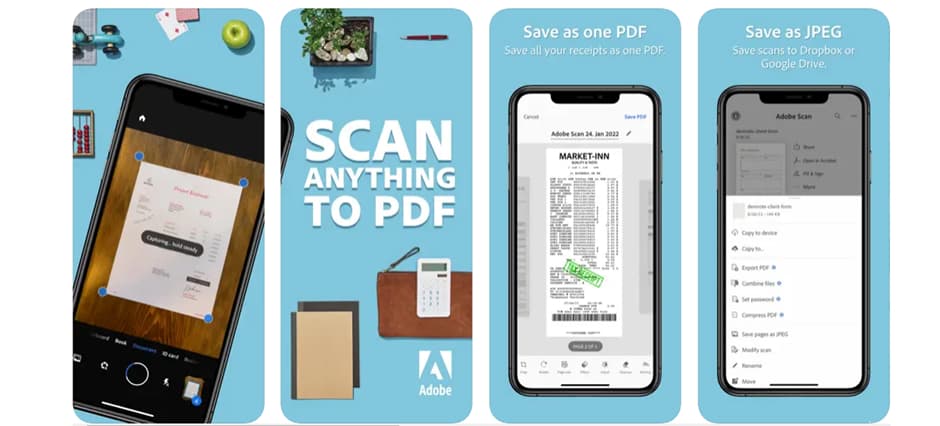
Adobe, un leader des outils de gestion de PDF et créateur du format PDF, propose Adobe Scan, une application de scanner PDF très bien notée pour Android et iOS.
Avec des capacités de numérisation de haute qualité et des fonctionnalités uniques d’édition de PDF, Adobe Scan se démarque des autres.
Cependant, il est important de noter qu’Adobe Scan n’est pas entièrement gratuit, et sa version pro peut être coûteuse comparée à d’autres applications de scanner PDF payantes pour iOS.
Caractéristiques principales d’Adobe Scan :
- Visualiser, éditer et améliorer les documents.
- Capturer du texte ou des images avec une fonction OCR intégrée.
Adobe Scan PDF Scanner App
SwiftScan
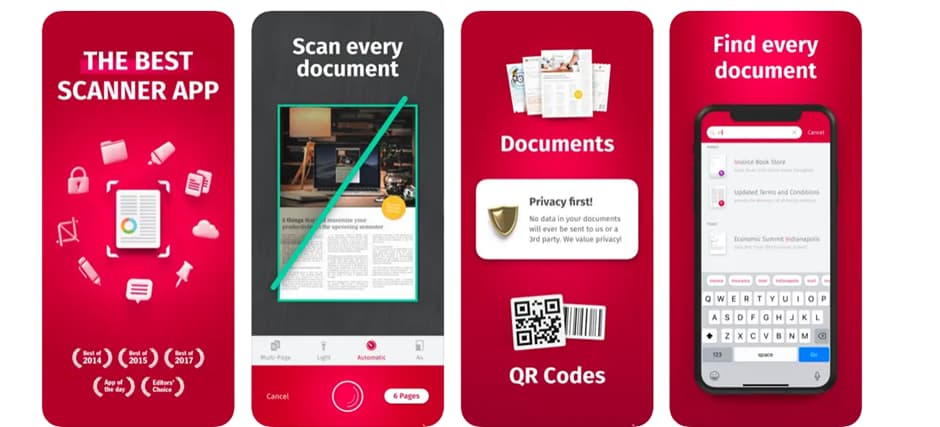
Si vous recherchez une application de scanner PDF très bien notée pour votre iPhone ou iPad, SwiftScan vaut la peine d’être considérée. Elle se distingue des autres applications de numérisation grâce à ses fonctionnalités uniques, telles que le renommage de fichiers, l’envoi de fax et l’organisation.
De plus, SwiftScan ajuste automatiquement les paramètres de l’image comme la luminosité et la netteté pour produire des numérisations de haute qualité. Elle offre également un stockage facile dans le cloud pour vos fichiers numérisés.
Cependant, il est important de noter que la version gratuite de SwiftScan inclut un filigrane sur les pages PDF numérisées. Malgré cela, SwiftScan reste un excellent choix pour toute personne recherchant une application de scanner PDF puissante et conviviale pour les appareils iOS.
Caractéristiques principales de SwiftScan
- Nommage de fichiers, envoi de fax, et réarrangement.
- Optimisation des images lors de la numérisation.
- Sauvegarde dans le cloud.
SwiftScan PDF Scanner App
Apowersoft Scanner
Apowersoft Scanner est une application de numérisation PDF complète qui offre plus que les fonctionnalités standard comme la conversion d’images en PDF et la sauvegarde dans le cloud.
Avec Apowersoft, vous pouvez ajouter des commentaires et des annotations aux fichiers PDF numérisés, signer électroniquement des PDFs, et les imprimer directement, vous économisant du temps et des efforts en évitant le besoin de grandes machines de copie et de numérisation.
Cependant, il est important de noter que Apowersoft Scanner n’est pas une application gratuite. Néanmoins, elle peut encore faciliter et rendre plus efficace votre travail de bureau.
Fonctionnalités d’Apowersoft Scanner
- Reconnaissance de texte avec une fonction OCR intégrée.
- Sauvegarde des fichiers dans le cloud.
- Annotation des fichiers numérisés.
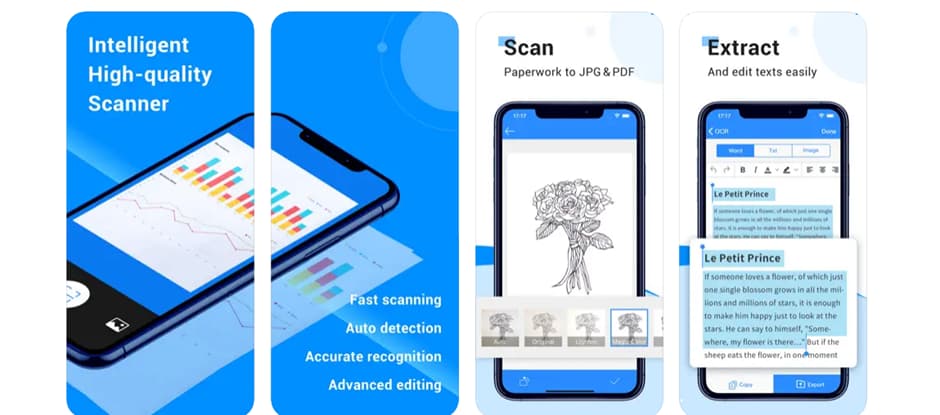
Apowersoft Scanner Application de Numérisation PDF
iLovePDF – Éditeur PDF & Scan
iLovePDF est un logiciel de traitement PDF polyvalent qui, comme Adobe, offre des outils complets d’édition de documents. Il est connu pour ses fonctionnalités pratiques et puissantes qui rendent le traitement des PDF un jeu d’enfant.
En plus de ses capacités d’édition, iLovePDF propose également une application de scanner PDF qui vous permet de transformer facilement des fichiers papier, des images, et plus encore en format PDF. L’application est conçue avec simplicité à l’esprit, sans aucun encombrement inutile ou fonctionnalités compliquées.
Avec iLovePDF, vous pouvez également prendre une photo et la sauvegarder directement en tant que page PDF. L’application comprend des outils d’édition par défaut pour modifier les PDF numérisés, en faisant une solution tout-en-un pratique pour vos besoins de traitement de PDF.
Fonctionnalités d’iLovePDF
- Prendre une photo et la convertir en PDF.
- Reconnaissance de texte avec une fonction OCR intégrée.
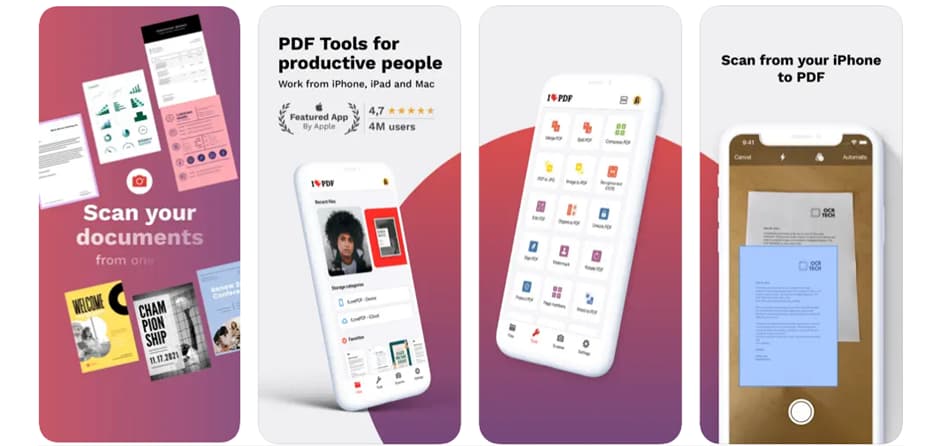
Application Scanner iLovePDF
Microsoft Office Lens
Microsoft Office Lens est une application de scanner PDF gratuite et fiable développée par Microsoft dans le cadre des Suites Microsoft.
Son interface utilisateur est claire et facile à utiliser, ce qui en fait une excellente option pour les nouveaux utilisateurs. En plus du format PDF, elle vous permet également de numériser des documents directement dans Word, PPT, Excel, et d’autres formats.
Cependant, certains utilisateurs ont signalé la présence de lignes blanches inutiles sur les documents numérisés. Malgré ce défaut, Microsoft Office Lens reste l’une des meilleures applications de scanner PDF disponibles pour les appareils iOS.
Fonctionnalités de Microsoft Office Lens :
- Convertir des images en fichiers PDF, Word, PowerPoint, et Excel.
- Sauvegarde dans OneNote, et OneDrive.
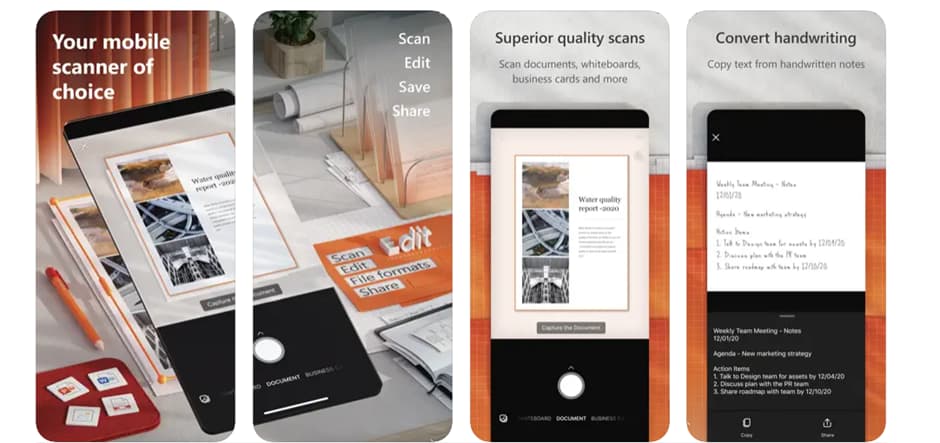
Application Scanner PDF Microsoft Office Lens
Scanner Pro
Scanner Pro est une application de numérisation PDF compatible avec les appareils iPhone et iPad qui offre une excellente expérience de numérisation. Bien que l’application soit gratuite à télécharger sur l’App Store, vous devrez payer pour les fonctionnalités de numérisation.
Une des caractéristiques remarquables de Scanner Pro est sa capacité à numériser plusieurs documents à la fois et à les convertir en un seul fichier PDF. De plus, l’application vous permet de partager facilement vos fichiers numérisés via iCloud, Dropbox, e-mail, et plus encore, ce qui en fait une option pratique pour partager des documents importants avec d’autres.
Caractéristiques principales de Scanner Pro :
- Reconnaissance de texte avec un OCR intégré.
- Partager des fichiers numérisés vers iCloud, Email, et Dropbox.
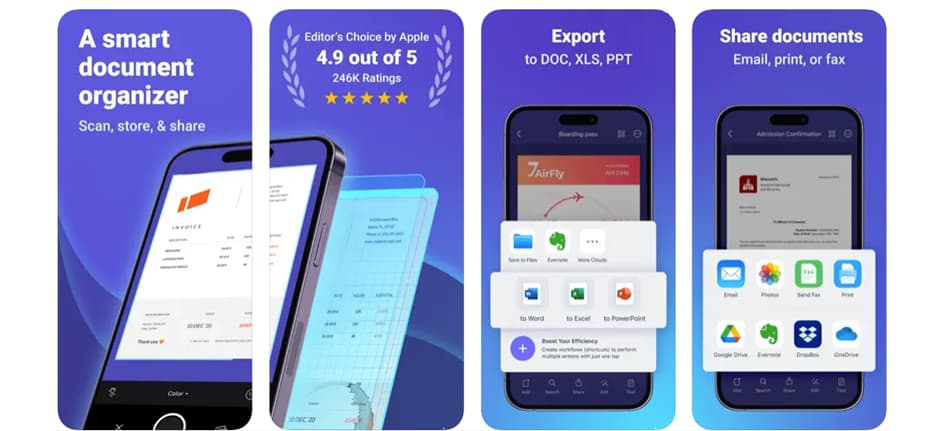
Application Scanner PDF Scanner Pro
Prizmo
Prizmo est une application de scanner PDF pour iOS qui offre la possibilité de numériser des fichiers et de les sauvegarder en PDF, JPG, ou PNG. Sa fonctionnalité la plus attrayante est la capacité à convertir les fichiers numérisés en documents modifiables, ce qui permet d’éditer directement le texte. Cependant, il peut parfois reconnaître le contenu comme du texte erroné, ce qui est un problème courant lors de la numérisation de fichiers.
À part cela, Prizmo comprend également une fonction de lecteur de texte qui facilite la numérisation des fichiers. Dans l’ensemble, Prizmo est une excellente option pour ceux qui cherchent à convertir des fichiers numérisés en documents modifiables, tant qu’ils sont conscients de ses limitations.
Caractéristiques principales de Prizmo :
- Éditer et exporter des documents.
- Lecteur de texte & voix.
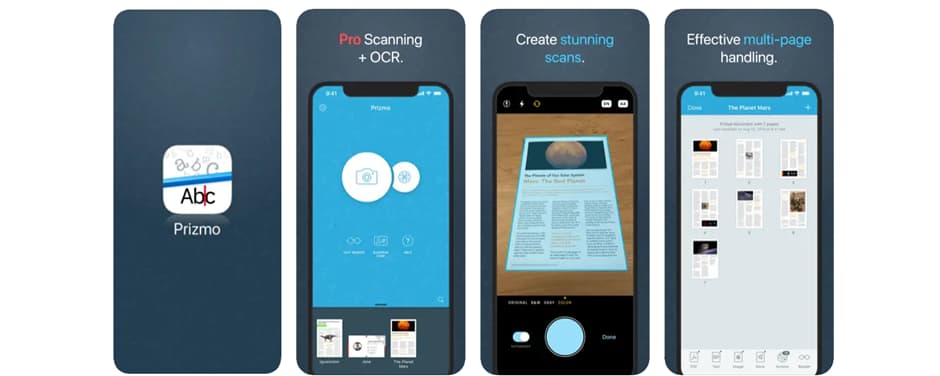
Prizmo
Scanner
Scanner est un outil de numérisation convivial compatible avec les iPhones et iPads. Avec son interface simple et son processus de numérisation fluide, il permet aux utilisateurs de numériser facilement des documents en fichiers PDF, image, et .txt.
En plus de la numérisation, l’application a également une fonctionnalité qui permet aux utilisateurs de convertir des images et des captures d’écran en un seul document PDF. Cette fonctionnalité est particulièrement utile pour consolider plusieurs images en un seul fichier.
De plus, Scanner offre également une option pour partager des documents numérisés via le stockage cloud ou par e-mail. Cela facilite l’envoi des fichiers numérisés à d’autres directement depuis l’application.
Caractéristiques principales de Scanner
- Numériser et convertir des images en PDF
- Sauvegarder et partager des fichiers numérisés
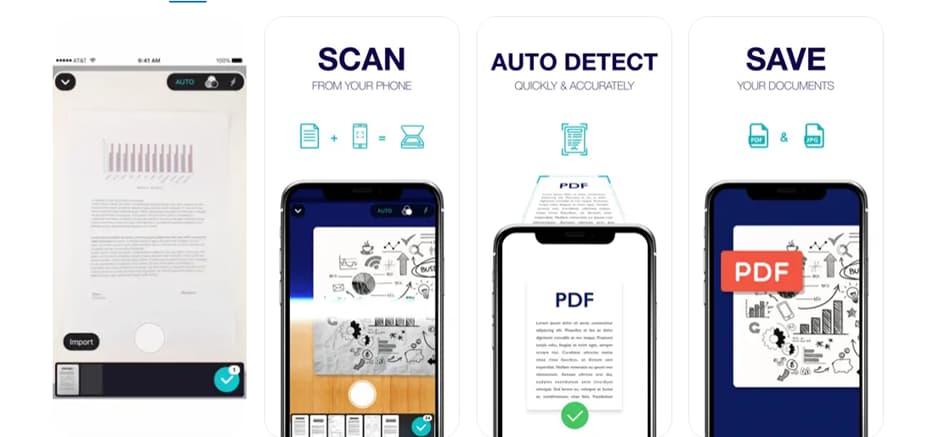
Application de Scan PDF Scanner
CamScanner – Application Scanner PDF
CamScanner est une application de scanner PDF robuste qui offre des fonctionnalités avancées pour la numérisation et la fusion de documents, ainsi qu’une sauvegarde sur Google Drive.
Bien que la version gratuite offre des capacités puissantes, elle a l’inconvénient d’ajouter un filigrane CamScanner sur tous les fichiers numérisés.
Pour supprimer le filigrane, les utilisateurs doivent passer à la version premium.
Caractéristiques du produit
- Numérisation et fusion de fichiers.
- Sauvegarde dans l’espace de stockage Cloud.
- Reconnaissance de texte avec une fonctionnalité OCR.
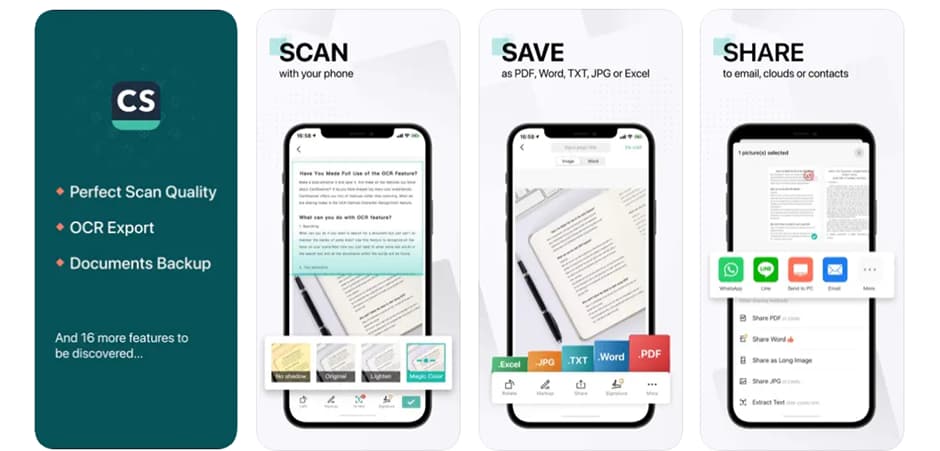
Application Scanner PDF CamScanner
QuickScan
Quick Scan fonctionne juste comme son nom l’indique.
Il peut numériser rapidement vos documents et les exporter en tant que fichier PDF complet ou séparé. En tant qu’application compacte, QuickScan offre des fonctionnalités complètes de numérisation PDF. Vous pouvez utiliser sa fonctionnalité OCR intégrée pour reconnaître les textes et autres objets dans le fichier.
En plus du PDF, vous pouvez également choisir de sauvegarder le contenu numérisé en tant que fichier image JPEG. Le partage sur iCloud est également possible, afin que vous puissiez éviter la perte de fichiers critiques par suppression accidentelle.
Caractéristiques de QuickScan
- Reconnaissance de texte avec OCR
- Exporter des fichiers numérisés en PDF, image, .txt
- Sauvegarde des fichiers dans le cloud
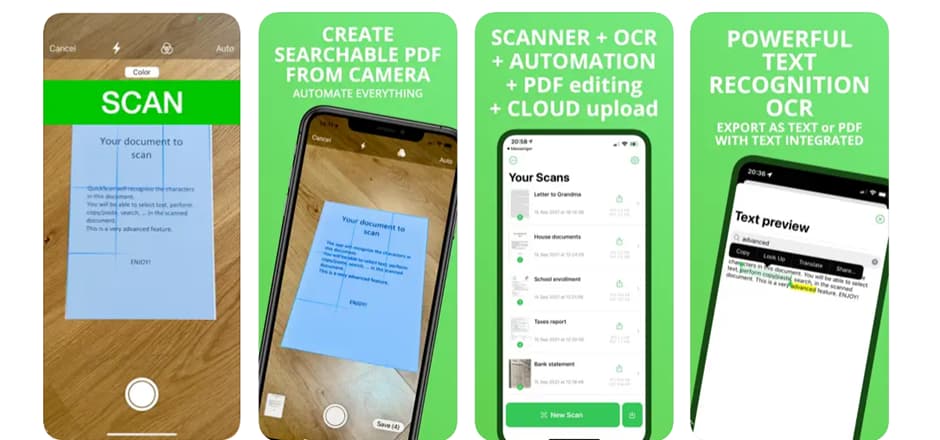
Application Scanner PDF Quick Scan
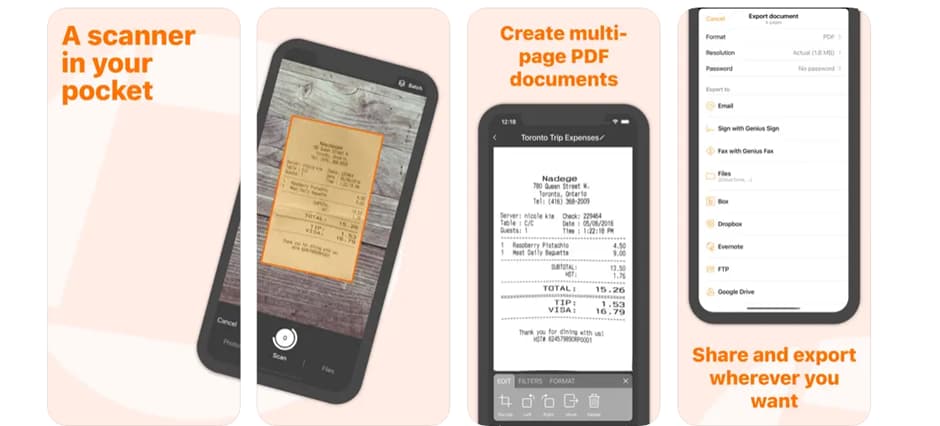
Genius Scan
Genius Scan est la dernière application de scanner PDF gratuite que nous aimerions vous recommander et qui a un score relativement élevé sur l’App Store.
Genius Scan dispose d’une puissante fonction de numérisation d’images et de fichiers, capable de numériser clairement avec une grande précision. Sa fonction OCR par défaut vous aide à modifier le texte numérisé sans effort. Entre-temps, vous pouvez sauvegarder les fichiers numérisés dans plusieurs formats, comme des PDF et des photos.
En activant la version pro, vous pouvez envoyer les fichiers numérisés vers le cloud, comme Google Drive, iCloud Drive, OneDrive, OneNote, FTP, SugarSync, WebDAV, etc.
Caractéristiques principales de Genius Scan
- Numériser des fichiers dans de multiples formats de fichier.
- Éditer le texte PDF avec une fonction OCR.
- Partager des fichiers numérisés vers le cloud.
- FAQ sur la meilleure application gratuite de scanner PDF.
Application Scanner PDF Genius Scan
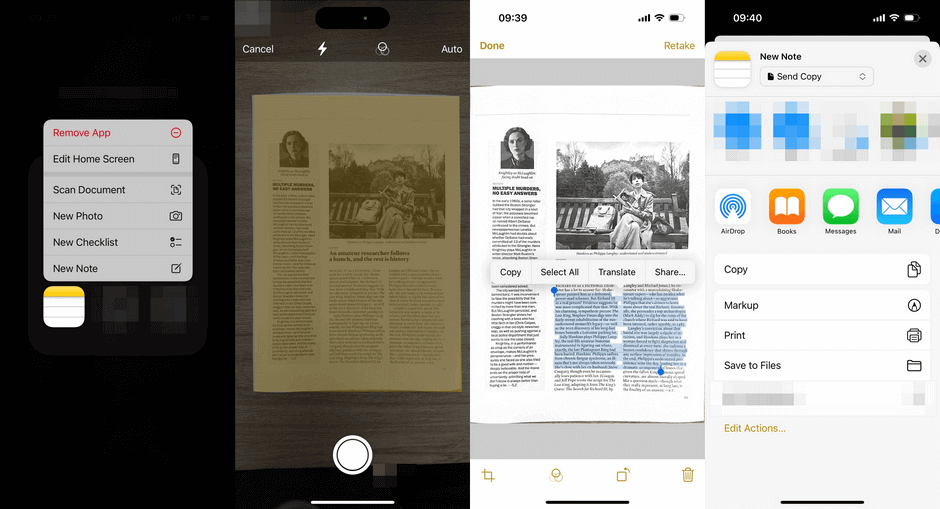
Comment numériser avec la caméra de l’iPhone ?
Eh bien, je vous recommanderais d’utiliser Notes pour numériser avec la caméra de l’iPhone. Vous pouvez directement –
Ouvrir l’application Notes sur votre iPhone et sélectionner une note ou en créer une nouvelle > appuyez sur la caméra, puis choisissez Numériser des documents > placez le document dans le champ de vision de la caméra de l’iPhone > ajustez la numérisation pour adapter la page, puis appuyez sur Garder la numérisation > Appuyez sur Enregistrer en bas à droite pour sauvegarder votre document numérisé.
Comment numériser avec la caméra de l’iPhone
Foire aux questions
Quelle est la meilleure application de scanner gratuite pour iPhone ?
Il existe diverses applications de scanner PDF utiles pour les utilisateurs d’iPhone et d’iPad dans l’industrie. Les meilleures sont :
- Notes
- PDFgear Scan
- Adobe Scan
- SwiftScan
- Microsoft Office Lens
- Scanner Pro
- CamScanner Gratuit
- QuickScan
- Genius Scan
Quel est le meilleur scanner QR gratuit pour iPhone ?
Les meilleures applications gratuites de scanner QR pour iPhone actuellement sont :
- Lecteur de QR Code – QR scan
- Lecteur de QR Code pour iPhone/iPad
- Scanner de QR Code et Code-barres pour iPhone
Quelle est la meilleure application de scanner gratuite pour iPhone pour les codes-barres ?
La meilleure application de scanner gratuite pour iPhone et iPad pour scanner les codes-barres dans l’ensemble est Scanner de Code QR & Code-barres de l’Apple app store, elle prend en charge différents types de codes-barres et est très fiable et pratique.
Quelle est la meilleure application de scanner gratuite pour iPhone sans abonnement ?
Il y a une application de scanner PDF intégrée sur l’iPhone, c’est-à-dire, Notes. Par ailleurs, Microsoft Office Lens est également entièrement gratuit sans nécessité d’abonnement.
En Conclusion
Ici, nous sélectionnons les 13 meilleures applications de scanner PDF gratuites après des tests et comparaisons minutieux. Toutes ces applications sont recherchables dans l’App Store. Scannez rapidement leurs principaux usages et autres caractéristiques du produit, puis choisissez-en une à installer pour une utilisation à long terme.
